2026-10-27
Hintergrund entfernen geht nicht? Fixes für Canva, PowerPoint & Co.
Warum Hintergrund entfernen in Canva, PowerPoint, Word, Vorschau und CapCut fehlschlägt oder ausgegraut ist, welche Grenzen dahinterstecken und was stattdessen hilft.

Zuletzt aktualisiert: 27. Oktober 2026. Die Grenzen stammen aus den offiziellen Hilfeseiten von Canva, Microsoft, Apple und CapCut, die unten verlinkt sind. Die Freistellungen entstanden mit dem Hintergrundentferner von Imagic AI auf zwei Pexels-Fotos, jeweils mit beiden seiner Modelle.
Du klickst auf "Remove Background" und nichts passiert. Oder die Schaltfläche ist grau. Oder du bekommst eine Freistellung, bei der die halbe Figur fehlt. Jedes dieser Probleme hat eine andere Ursache – und meistens ist es eine dokumentierte Grenze, kein Bug.
Dieser Guide geht App für App durch: Canva, PowerPoint und Word, die Vorschau auf dem Mac und CapCut. Danach kommt das Problem, das alle Apps teilen – Fotos, die das Modell schlicht überfordern – und wie du es umgehst.
Kurzantwort: Warum funktioniert dein Hintergrundentferner nicht?
Finde deinen Fall in der Tabelle:
| App | Häufigste Ursache | Lösung |
|---|---|---|
| Canva | Background Remover braucht einen kostenpflichtigen Plan | Upgraden oder einen kostenlosen Entferner nutzen und das PNG hochladen |
| Canva | Foto ist 9 MB oder größer oder eine Vektordatei | Foto komprimieren oder den Vektor als PNG exportieren |
| Canva (Ordner) | Ordner enthält mehr als 50 Bilder | In Ordner mit 50 oder weniger Bildern aufteilen |
| PowerPoint / Word | Das Bild ist eine SVG-, AI-, WMF- oder DRW-Datei | In PNG konvertieren und dann neu einfügen |
| PowerPoint / Word | Kein Bild ausgewählt | Bild zuerst auswählen; eventuell musst du es doppelklicken |
| Mac-Vorschau | Datei muss erst konvertiert werden | Nachfrage zum Konvertieren bestätigen oder die Datei duplizieren |
| Jede App | Motiv geht im Hintergrund unter | Mit stärkerem Modell erneut versuchen oder mit Kontrast neu fotografieren |
Drei Checks lösen die meisten Fälle:
- Ist die Funktion in deinem Plan enthalten? Bei Canva gibt es sie nur kostenpflichtig.
- Ist das Bild ein Foto (Rastergrafik), kein Vektor? Canva und Office lehnen beide Vektoren ab.
- Liegt die Datei innerhalb des Größenlimits? Bei Canva ist bei 9 MB Schluss.
Warum funktioniert der Hintergrundentferner von Canva nicht?
Fang mit deinem Plan an. Canvas Hilfeseite sagt es unmissverständlich: „Der Hintergrundentferner ist in kostenpflichtigen Plänen enthalten.“ Bei einem kostenlosen Konto ist das Tool gesperrt – das ist der mit Abstand häufigste Grund, warum Menschen danach suchen.
Wenn du einen kostenpflichtigen Plan hast, listet die Hilfeseite diese Grenzen für Fotos auf:
- Fotos müssen unter 9 MB liegen. Größere Dateien werden nicht verarbeitet.
- Vektorgrafiken werden nicht unterstützt. Als Vektor hochgeladene Logos und Illustrationen werden abgelehnt.
- Fotos über 10 MP werden nach der Hintergrundentfernung auf 10 MP verkleinert, sehr große Fotos kommen also kleiner zurück.
Für Ordner und Video:
- Ordner sind auf 50 Bilder begrenzt. Bei mehr ist die Option "Remove background" für den Ordner ausgegraut.
- In Ordnern werden nur hochgeladene Bilder verarbeitet. Fotos und Designs aus der Canva-Bibliothek werden übersprungen.
- Videos müssen unter 10 Minuten lang sein, gemessen in ihrer Originallänge. Wenn du das Video in Canva getrimmt hast, lade es erst herunter und wieder hoch.
- Auf dem Handy müssen Videos aus dem Tab "Uploads" kommen, nicht direkt aus der "Camera Roll" (Fotomediathek) oder der "Gallery" (Galerie).
Wenn bei manchen Bildern "An error has occurred" (Ein Fehler ist aufgetreten) zurückkommt, lautet Canvas Erklärung, das Tool habe „kein klares Motiv erkennen können“. Genau das ist das Modellproblem, das weiter unten behandelt wird. Und falls das Tool gar nicht lädt, rät Canva selbst, die Internetverbindung zu prüfen und es erneut zu versuchen.
Wähle die passende Lösung. Dateien über 9 MB verkleinerst du zuerst mit dem Bildkompressor oder dem Bildresizer. Bei einem Vektor-Logo exportierst du es als PNG (der SVG-zu-PNG-Konverter erledigt das) und lädst das PNG hoch.
Noch ein Grund, warum diese Suche wächst: Canva besitzt remove.bg, und die eigenständige remove.bg-Website wird am 1. Dezember 2026 abgeschaltet – die Hintergrundentfernung wandert in Canvas kostenpflichtige Pläne. Wenn du remove.bg kostenlos genutzt hast, erklärt unser Guide zur remove.bg-Abschaltung, was sich ändert und wohin du wechseln kannst.
Warum ist "Remove Background" in PowerPoint oder Word ausgegraut?
Prüfe zuerst den Dateityp. Microsofts Support-Artikel sagt, dass bei Vektordateien, „etwa Scalable Vector Graphics (SVG), Adobe Illustrator Graphics (AI), Windows Metafile Format (WMF) und Vector Drawing File (DRW)“, keine Hintergrundentfernung möglich ist und „die Option Remove Background ist ausgegraut“.
Icons, Logos und Clipart sind oft SVG oder WMF, ohne dass du es merkst. So behebst du es:
- Konvertiere die Grafik mit einem Konverter in PNG oder nutze per Rechtsklick "Save as Picture" (Als Bild speichern), falls PNG angeboten wird.
- Lösche das Original von der Folie und füge das PNG ein.
- Wähle das neue Bild aus und klicke auf Picture Format > Remove Background (Bildformat > Hintergrund entfernen).
Die zweite Ursache ist die Auswahl. Microsoft weist darauf hin, dass du zuerst ein Bild auswählen musst und das Bild „eventuell doppelt anklicken“ musst, bevor die Option erscheint.
Die dritte ist die App-Version. Der Support-Artikel gilt für PowerPoint, Word, Excel und Outlook in Microsoft 365 sowie den Versionen 2024 und 2021, unter Windows und Mac. Die Web-Versionen listet er nicht – wenn du also im Browser arbeitest, öffne die Datei stattdessen in der Desktop-App.
Sobald es läuft, markiert Office den Bereich, den es entfernen will, in Magenta. Wenn das daneben geht, nutze Mark Areas to Keep (Zu behaltende Bereiche markieren) und Mark Areas to Remove (Zu entfernende Bereiche markieren) und danach Keep Changes (Änderungen behalten).
Wie entfernst du einen Hintergrund in der Vorschau auf dem Mac?
Nutze die Schaltfläche in der Symbolleiste, kein Menü. Apples Guide zur Vorschau sagt, du sollst das Bild öffnen und „auf die Schaltfläche Remove Background klicken“. Wenn die Vorschau nachfragt, entscheide dich fürs Konvertieren des Originals – oder brich ab und dupliziere die Datei vorher. Beim Konvertieren wird die Datei in ein PNG umgewandelt; dupliziere sie also, wenn du das Originalformat behalten willst. Edit > Undo (Bearbeiten > Widerrufen) macht die Entfernung rückgängig.
Falls du die Schaltfläche nicht findest, aktualisiere macOS. Apples Artikel sagt nicht, in welcher Version sie dazukam.
Warum funktioniert die Hintergrundentfernung in CapCut nicht?
Schau zuerst am richtigen Ort, denn CapCuts Foto- und Video-Tools legen die Funktion an unterschiedlichen Stellen ab. Laut CapCuts offiziellen Seiten:
- Desktop, Video: Clip auswählen, dann im rechten Panel zu "Video" > "Remove BG" > "Auto removal" gehen.
- Online-Editor, Video: "Smart tools" > "Remove background", dann "Auto removal" oder "Chroma key".
- Bild-Editor: oben in der Symbolleiste auf "Remove BG" klicken und "Auto remove" wählen.
Wenn die Option fehlt, stelle sicher, dass der Clip oder das Foto selbst ausgewählt ist; das rechte Panel ändert sich je nachdem, welches Element gerade ausgewählt ist. CapCut führt außerdem einen Hilfe-Artikel dazu, dass Funktionen nach Updates den Ort wechseln – sieh also nach einem Update noch einmal nach, bevor du davon ausgehst, dass die Funktion weg ist.
Zum Preis: CapCuts Bildseite beschreibt die Hintergrundentfernung bei Bildern als kostenlos. Die Seite zum Video-Hintergrundentferner erwähnt eine 7-tägige kostenlose Testphase für das Online-Video-Tool, und die Preisseite sagt nicht, auf welcher Seite der Bezahlschranke die Video-Entfernung liegt. Wenn CapCut dich beim Klick zum Upgrade auffordert, ist das eine Plan-Prüfung, kein Bug.
Bei Green-Screen-Material liefert Chroma key meist eine sauberere Kante als Auto removal. CapCut beschreibt es für „Grün- oder Blauscreen-Material“, mit Reglern für Toleranz und Kantenweichheit.
Warum schlägt die Hintergrundentfernung bei manchen Fotos fehl?
Wähle dein Foto mit dem Modell im Hinterkopf. Jeder automatische Entferner, in jeder App oben, muss entscheiden, welche Pixel zum Motiv gehören. Wenn Motiv und Hintergrund ähnlich aussehen, rät das Modell – und das Raten kann so falsch ausgehen, dass es keine Einstellung repariert.
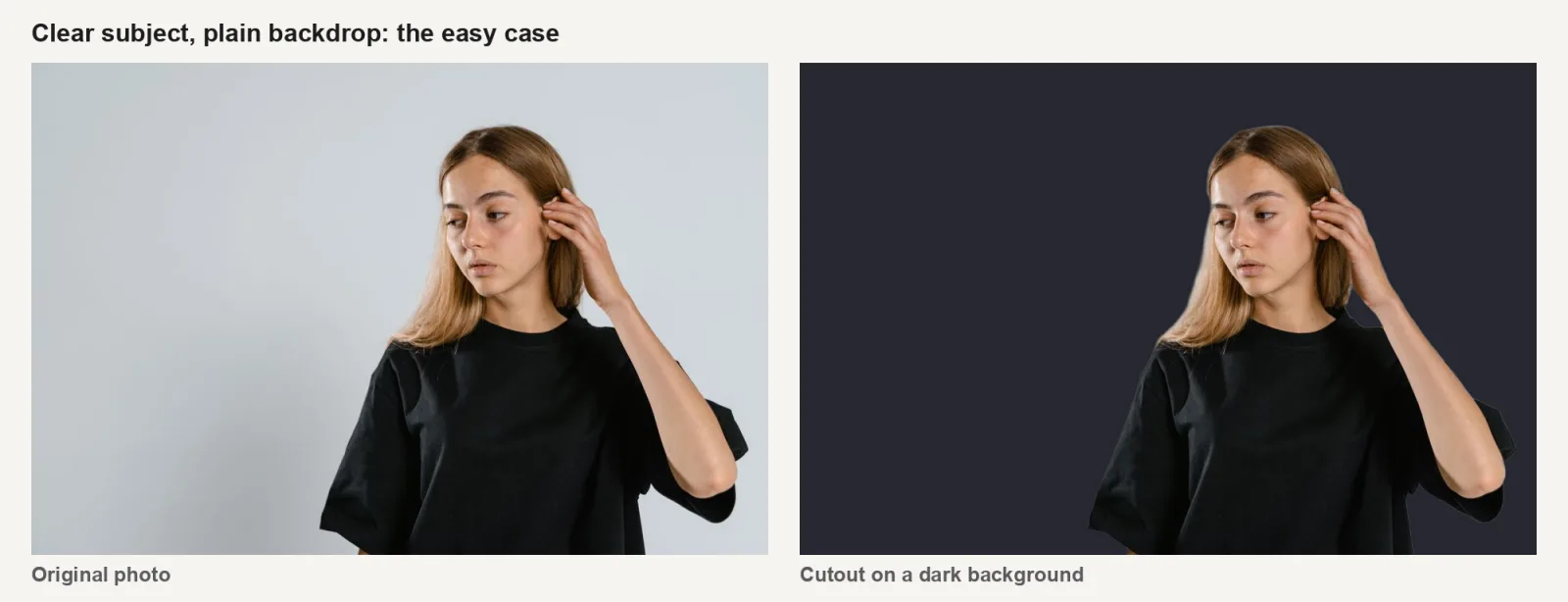

Ich habe zwei Pexels-Fotos mit beiden Modellen des Background Remover auf dieser Seite freigestellt und die Freistellungen auf dunkle und rote Hintergründe gesetzt, damit fehlende oder übrig gebliebene Pixel leicht zu sehen sind.
- Das Porträt vor schlichtem Hintergrund wurde mit beiden Modellen sauber. Der einzige Makel ist ein zarter heller Saum im Haar, den du auf dem dunklen Hintergrund erkennst.
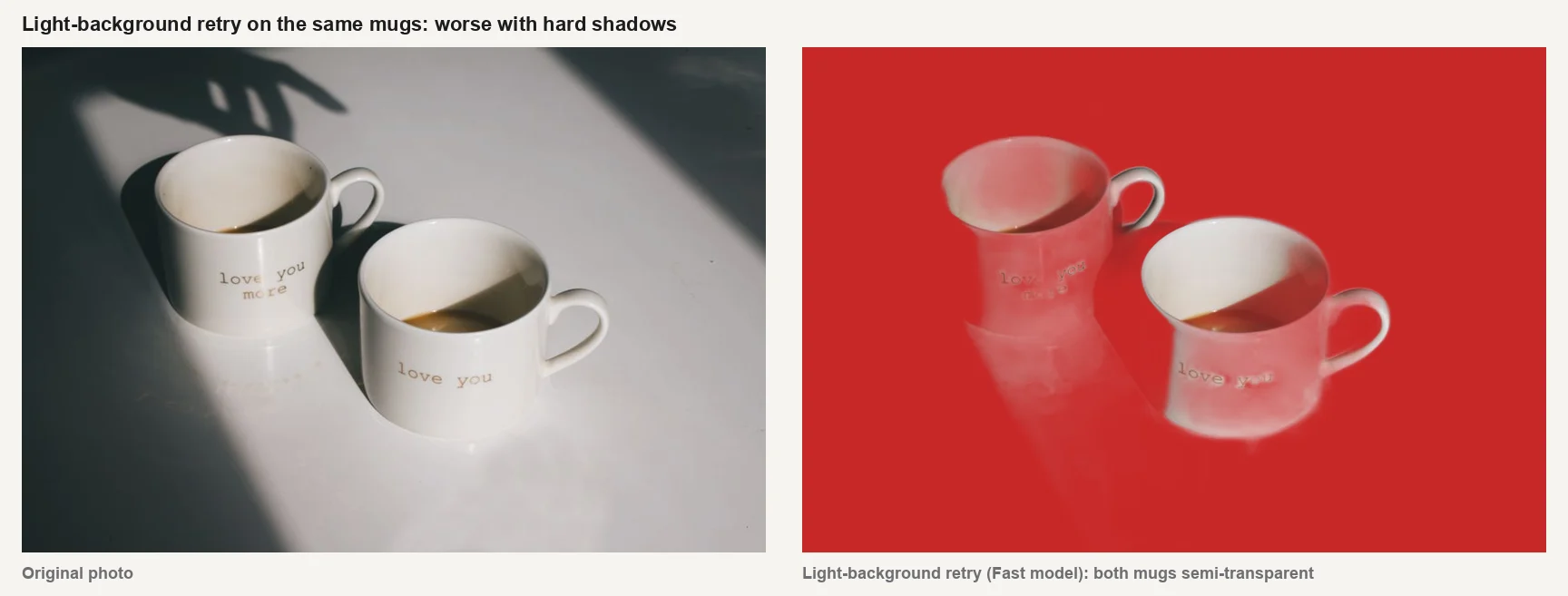
- Die weißen Tassen auf der weißen Fläche waren für beide schwer. Das Fast-Modell behielt einen Teil des Handschattens und die Schatten der Tassen und ließ die beschattete Tasse halbtransparent. Das Precise-Modell entfernte die Schatten sauber, schnitt aber in den Boden der linken Tasse hinein, wo die beiden überlappen.
Was in der App hilft, nach Aufwand sortiert:
- Mit einem stärkeren Modell erneut versuchen. Auf dieser Seite zielt "Retry with the Precise model" (Mit dem präzisen Modell erneut versuchen) auf „feinere Kanten bei Haaren, dünnen Teilen und Glas“.
- Probiere den Wiederholungsversuch für helle Hintergründe bei weißen oder beigen Motiven mit weichen Schatten. Beim Tassen-Foto machte er es schlechter und ließ beide Tassen halbtransparent, weil die Schatten dort hartes Sonnenlicht sind. Behalte das Ergebnis nur, wenn es besser ist.
- Retuschiere das Ergebnis. Canva hat Pinsel zum Radieren und Wiederherstellen; Office hat "Mark Areas to Keep"; diese Seite hat einen "Touch up"-Pinsel.
Bevor du das Foto erneut hochlädst:
- Schneide näher am Motiv zu, bevor du entfernst, damit es weniger Hintergrund gibt, der falsch gedeutet werden kann.
- Fotografiere nach Möglichkeit mit Kontrast neu: ein dunkles Motiv vor hellem Hintergrund oder umgekehrt, und ohne harte Schatten.
Haare sind ein eigenes Problem; der Guide zu Haar-Kanten behandelt es im Detail.
Was kannst du nutzen, wenn das eingebaute Tool nicht funktioniert?
Nutze einen eigenständigen Entferner und bringe das PNG dann zurück in deine App. Alle vier Apps akzeptieren ein transparentes PNG.
| Option | Kosten | Grenzen, die du kennen solltest |
|---|---|---|
| Canva Background Remover | Kostenpflichtige Pläne | Unter 9 MB, keine Vektoren, Ausgabe auf 10 MP begrenzt |
| Office Remove Background | In Desktop-Office enthalten | Keine Vektoren; manuelles Markieren bei kniffligen Kanten |
| Vorschau (Mac) | Kostenlos | Nur Mac; wandelt die Datei in PNG um |
| CapCut Remove BG | Kostenlos für Bilder; Video variiert | Ort unterscheidet sich zwischen Foto und Video |
| Imagic AI Background Remover | Kostenlos, ohne Konto | Dateien bis 24 MB; Fast- und Precise-Modell; PNG als Ausgabe |
Für viele Bilder auf einmal: Das Batch-Tool entfernt ohne Konto den Hintergrund von 10 Bildern pro Tag und von 20 Bildern, wenn du angemeldet bist.
Das Wichtigste in Kürze
Ein Hintergrundentferner, der „nicht funktioniert“, stößt meist auf eine dokumentierte Grenze: ein kostenpflichtiger Plan bei Canva, eine Vektordatei in Office, eine Datei über 9 MB oder ein Foto, dessen Motiv im Hintergrund untergeht. Prüfe zuerst Plan, Dateityp und Größe. Wenn das Foto selbst das Problem ist, reparieren ein stärkeres Modell, ein engerer Zuschnitt oder eine schnelle Retusche das Meiste.
Die offiziellen Seiten hinter diesem Guide sind Canvas Hintergründe von Fotos und Videos entfernen, Microsofts Den Hintergrund eines Bildes entfernen, Apples Vorschau-Guide und CapCuts Seite zum Video-Hintergrundentferner.
Häufig gestellte Fragen
Ist der Hintergrundentferner von Canva kostenlos?
Nein. Canvas Hilfeseite sagt, Background Remover sei „in kostenpflichtigen Plänen enthalten“. Kostenlose Konten sehen das Tool gesperrt. Ein kostenloser Entferner kann die Freistellung übernehmen, und du kannst das PNG danach in Canva hochladen.
Warum ist "Remove Background" in PowerPoint ausgegraut?
Meist ist das Bild eine Vektordatei wie SVG, AI, WMF oder DRW, die Office nicht verarbeiten kann. Speichere sie als PNG, füge das PNG ein und versuche es erneut. Stelle außerdem sicher, dass das Bild ausgewählt ist.
Warum zeigt Canva "An error has occurred" bei der Hintergrundentfernung?
Canva sagt, das passiert, wenn das Tool „kein klares Motiv erkennen konnte“. Schneide näher am Motiv zu oder nutze ein Foto mit mehr Kontrast zwischen Motiv und Hintergrund.
Wie hoch ist das Dateigrößenlimit für Canvas Hintergrundentferner?
Fotos müssen unter 9 MB liegen, und alles über 10 MP wird auf 10 MP verkleinert. Videos müssen in ihrer Originallänge unter 10 Minuten lang sein.
Kann ich den Hintergrund aus einer SVG- oder Logodatei entfernen?
Nicht direkt in Canva oder Office, da beide Vektoren ablehnen. Wandle die Datei zuerst in PNG um und entferne dann den Hintergrund aus dem PNG.
Warum behält die Freistellung Schatten oder schneidet Teile des Objekts ab?
Das Modell konnte das Motiv nicht vom Hintergrund unterscheiden – das passiert bei hellen Objekten auf hellen Flächen und bei harten Schatten. Versuche es mit einem stärkeren Modell, schneide näher am Motiv zu und retuschiere dann den Rest.
Bildnachweise
Testfotos: MART PRODUCTION (Porträt vor schlichtem Hintergrund) und Zey (zwei Keramiktassen auf weißer Fläche), beide von Pexels unter der Pexels-Lizenz. Titelfoto: George Milton (Fotobearbeitung am Schreibtisch), ebenfalls von Pexels. Die Freistellungen wurden für diesen Artikel am 27. Oktober 2026 mit dem Hintergrundentferner von Imagic AI erstellt (Fast: isnet-general-use; Precise: BEN2), einschließlich eines dritten Durchlaufs mit der Wiederholung für helle Motive beim Tassenfoto.
Nutze die kostenlosen Werkzeuge, während du der Anleitung folgst.
Weiterlesen
2026-10-07
Hintergrundentferner entfernt Teile des Motivs? So behebst du es
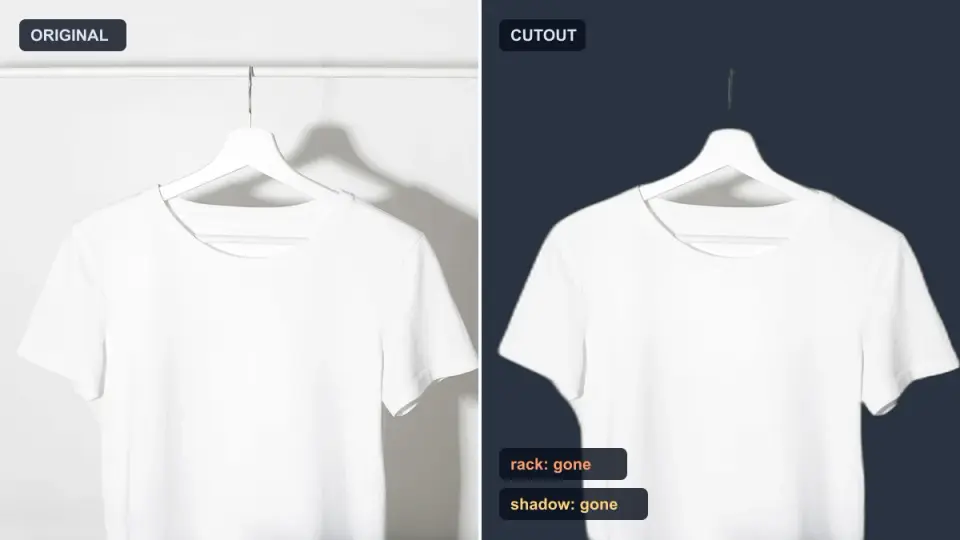
KI-Hintergrundentferner löschen helle Arme und Kleidung, weiße Ständer, Glasreflexe und Schatten. Ich habe an echten Fotos gemessen, warum, und wie du sie zurückholst.
2026-10-07
Vergleich von Stapel-Hintergrundentfernern 2026: E-Commerce
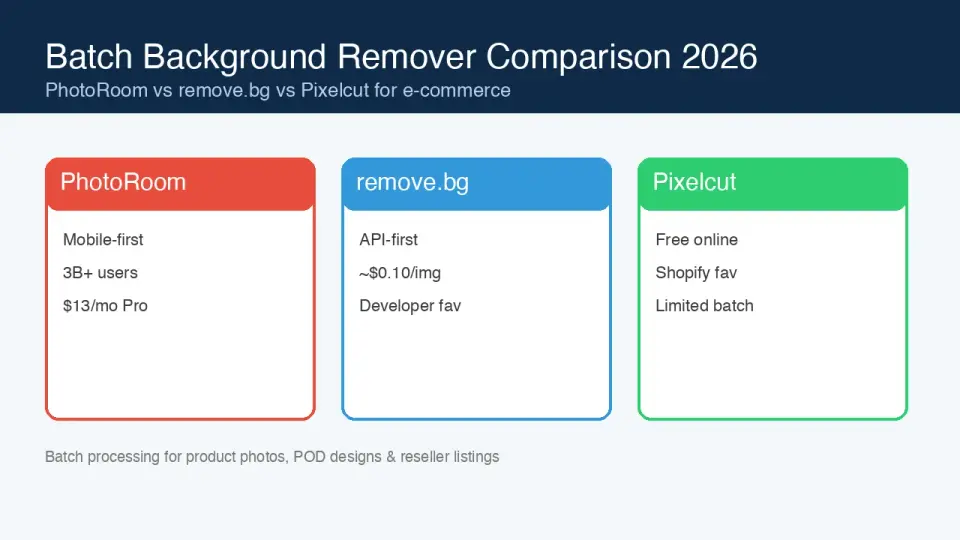
PhotoRoom, remove.bg und Pixelcut im Vergleich für die stapelweise Hintergrundentfernung 2026: Preise, Limits, Kantenqualität und welches Tool zu Ihrem Katalog passt.

2026-10-07
remove.bg schließt am 1. Dezember: Was du stattdessen nutzt
remove.bg schließt am 1. Dezember 2026, ungenutzte Credits verfallen am selben Tag. Was sich ändert, was zuerst zu tun ist und kostenlose Alternativen zu Website und API.