2026-07-16 · Aktualisiert am 2026-07-18
Haarkanten und Halos nach Hintergrundentfernung fixen (kostenlos)
KI-Hintergrundentferner hinterlassen Halos und schneiden Haare ab. So behebst du es kostenlos direkt im Browser – ganz ohne Photoshop.
Zuletzt aktualisiert: 16. Juli 2026
Du lässt ein Porträt durch einen Hintergrundentferner laufen, und der Ausschnitt sieht großartig aus – bis du in die Haare hineinzoomst. An den Schläfen fehlen Strähnen, ein heller Rand klebt am Haaransatz, und das Ergebnis wirkt wie aufgeklebt auf jeden Hintergrund, den du darunterlegst. Das ist mit Abstand der häufigste Fehler bei der KI-Hintergrundentfernung, und bis vor Kurzem war die einzige kostenlose Lösung, das Foto neu zu schießen oder einen Desktop-Editor zu öffnen.
Update, Oktober 2026: remove.bg, das unten erwähnt wird, schließt. Die eigenständige Website und die Self-Service-API enden am 1. Dezember 2026, ungenutzte Credits verfallen an diesem Tag. Lies, was du stattdessen nutzt.
Kurzantwort: Warum ruiniert die Hintergrundentfernung Haare, und wie behebe ich das schnell?
Haare scheitern, weil sie keine harte Kante bilden – sie bestehen aus Dutzenden halbtransparenter Strähnen, und das Modell muss für jedes Pixel entlang dieser Grenze einen Opazitätswert schätzen, statt einfach zwischen „Motiv" und „Hintergrund" zu entscheiden. Liegt diese Schätzung daneben, entsteht entweder ein Halo (Rest der alten Hintergrundfarbe) oder eine Lücke (fehlendes Haar).
Nutze den Nachbearbeitungspinsel des Hintergrundentferner auf dem Ergebnis, um das schnell zu beheben – male mit „Löschen" über jeden verbliebenen Halo, male mit „Wiederherstellen" über jede Strähne, die die Maske entfernt hat, und exportiere. Das läuft im selben Browser-Tab, braucht kein Konto und kostet nichts.
| Problem | Was du siehst | Lösung |
|---|---|---|
| Halo | Ein schwacher Ring der alten Hintergrundfarbe um den Haaransatz | Löschpinsel über den Rand |
| Lücke | Eine Strähne oder ein Haarbüschel fehlt, der Hintergrund scheint durch | Wiederherstellen-Pinsel über die fehlende Strähne |
| Harte, aufgeklebt wirkende Kante | Haare haben eine scharfe Kontur statt weicher, feiner Spitzen | Wiederherstellen-Pinsel an den Spitzen, leichte Striche |
Warum scheitern KI-Hintergrundentferner speziell bei Haaren?
Ein Hintergrundentferner zeichnet keine Linie um dein Motiv – er sagt für jedes Pixel einen Alphawert voraus (0 bis 255, von völlig transparent bis völlig deckend). Bei einer Kaffeetasse vor einer Wand ist fast jedes Randpixel eindeutig: Es gehört entweder zur Tasse oder zur Wand. Bei Haaren kann ein einzelnes Pixel gleichzeitig teils Strähne, teils Hintergrund und teils Schatten sein – besonders an den Schläfen, bei fliegenden Strähnen und überall dort, wo Gegenlicht durch feine Haare hindurchscheint.
U2-Net, das Modell zur Segmentierung salienter Objekte hinter Imagic AI und den meisten anderen kostenlosen Hintergrundentfernern, wurde darauf trainiert, das dominante Motiv in einem Bild zu finden – eine Aufgabe, die es bei soliden, klar abgegrenzten Objekten gut löst. Feine, halbtransparente Strukturen wie Haare, Fell und Glas liegen am Rand dessen, wofür diese Art von Modell gebaut wurde, weshalb dasselbe Tool, das eine Jacke sauber ausschneidet, einzelne Strähnen verwischt oder entfernt. Hintergrundbeleuchtetes Haar, dunkles Haar vor dunklem Hintergrund und stark komprimierte JPEGs verschärfen die Mehrdeutigkeit, weil sie genau den Kontrast entfernen, den das Modell braucht, um Strähne und Hintergrund zu unterscheiden. Wie der Segmentierungsschritt selbst funktioniert, erklärt der AI background removal guide.
Wie unterscheidet man einen Halo von einer Lücke?
Zoome vor dem Export auf 200 % an den Haaransatz heran. Die drei Fehlertypen sehen unterschiedlich aus und brauchen unterschiedliche Korrekturen:
- Halo – ein dünner Ring der ursprünglichen Hintergrundfarbe, der noch am Haar klebt. Am deutlichsten auf hellen Hintergründen, wo ein heller Saum um dunkles Haar übrig bleibt.
- Lücke – ein Stück Haar fehlt schlicht, und das, was hinter dem Ausschnitt liegt, scheint durch. Häufig bei fliegenden Strähnen und bei Haar, das dem ursprünglichen Hintergrund farblich ähnelt.
- Harte Kante – der gegenteilige Fehler: Das Modell hat den weichen Übergang aufgegeben und eine scharfe Linie gezogen, sodass feine Spitzen wie abgeschnitten statt auslaufend wirken.
| Fehler | Sieht aus wie | Ursache |
|---|---|---|
| Halo | Schwacher farbiger Saum um den Haaransatz | Randpixel behielten teilweise die Hintergrundfarbe statt voller Transparenz |
| Lücke | Fehlende Strähnen, Hintergrund scheint durch | Modell stufte kontrastarme oder dünne Strähnen als Hintergrund ein |
| Harte Kante | Feines Haar wirkt wie mit der Schere geschnitten | Modell hat einen weichen Alpha-Übergang zu einer binären Maske zusammengefasst |
Wie behebe ich das kostenlos, ohne Photoshop?
Ich habe ein Porträt mit windzerzaustem Haar durch den Background Remover laufen lassen, und er hat genau das getan, was diese Tools bei fliegenden Strähnen immer tun: einen leichten Halo am Haaransatz hinterlassen und ein paar dünne Strähnen an der Schläfe entfernt. Um das zu korrigieren, musste man früher neu fotografieren, ein „Refine"-Guthaben in einem kostenpflichtigen Tool kaufen oder Photoshops Arbeitsbereich „Auswählen und Maskieren" öffnen und Decontaminate Colors von Hand anwenden. Der Background Remover von Imagic AI hat jetzt genau diese Art der manuellen Korrektur direkt im Ergebnisbildschirm eingebaut, ganz ohne separate App:
- Lade das Foto in den Hintergrundentferner.
- Klicke auf Nachbearbeiten auf der Ergebniskarte. Das öffnet einen Canvas-Editor über deinem Ausschnitt – kein erneuter Upload, kein neuer Tab.
- Zoome (1x–4x) an den Haaransatz heran, bis einzelne Strähnen gut erkennbar sind.
Dann korrigierst du die Kante selbst:
- Wechsle in den Löschmodus und male über jeden Halo-Saum, der noch am Haar klebt.
- Wechsle in den Wiederherstellen-Modus und male jede Strähne zurück, die die Maske entfernt hat. Die Pinselgröße passt sich deiner Zoomstufe an, sodass du bei 4x präzise arbeiten kannst, ohne einen riesigen Cursor zu haben.
- Fehler gemacht? Rückgängig macht deine letzten 15 Striche einzeln rückgängig, sodass du einen verirrten Pinselstrich korrigieren kannst, ohne die ganze Kante neu zu machen.
- Klicke auf Fertig und lade dann das korrigierte Bild herunter.
Der ganze Durchgang dauert bei einem typischen Porträt unter einer Minute – die meiste Zeit verbringst du mit Hineinzoomen und Betrachten, nicht mit Malen. Arbeite den Haaransatz mit kurzen Strichen statt langen Zügen ab; Haarkanten verlaufen selten geradlinig, und ein langer Zug löscht oder stellt meist mehr wieder her, als du beabsichtigt hast.
Welche kostenlosen Hintergrundentferner lassen dich Haarkanten kostenlos korrigieren?
Die meisten konkurrierenden Tools erledigen den ersten Ausschnitt kostenlos, stellen die manuelle Korrektur aber hinter eine Bezahlschranke oder eine separate kostenpflichtige App – einen umfassenderen Blick auf die kostenlosen Stufen selbst bietet der background remover tools comparison:
| Tool | Kostenloser Ausschnitt | Manuelle Haar-Nachbearbeitung kostenlos enthalten | App oder Konto erforderlich |
|---|---|---|---|
| Imagic AI | Ja | Ja – Löschen/Wiederherstellen-Pinsel auf der Ergebnisseite | Nein |
| remove.bg | Ja (niedrige Auflösung) | Nein – hohe Auflösung + Refine liegen hinter bezahlten Credits | Konto für Downloads |
| Photoroom | Ja | Begrenzt – tiefere Bearbeitungstools nur in der kostenpflichtigen App | App empfohlen |
| Cutout.pro | Ja | Refine-Modus vorhanden, verbraucht aber bezahlte Credits | Konto |
| Photoshop (Auswählen und Maskieren) | Entfällt | Ja, volle manuelle Kontrolle | Kostenpflichtige Lizenz, Desktop-Installation |
Das ist keine Behauptung, dass die reine Haarerkennungsgenauigkeit eines KI-Modells die eines anderen übertrifft – dieser Vergleich verschiebt sich von Foto zu Foto und von einem Modell-Update zum nächsten. Der Unterschied, der hier zählt, ist einfacher und stabiler: was nachdem die KI eine Kante falsch erkannt hat passiert, und ob die Korrektur Geld oder einen Download kostet.
Wie beugt man schlechten Haarkanten von vornherein vor?
Ein sauberer Nachbearbeitungsdurchgang geht schnell, aber ein gutes Ausgangsfoto bedeutet, dass du ihn kaum brauchst:
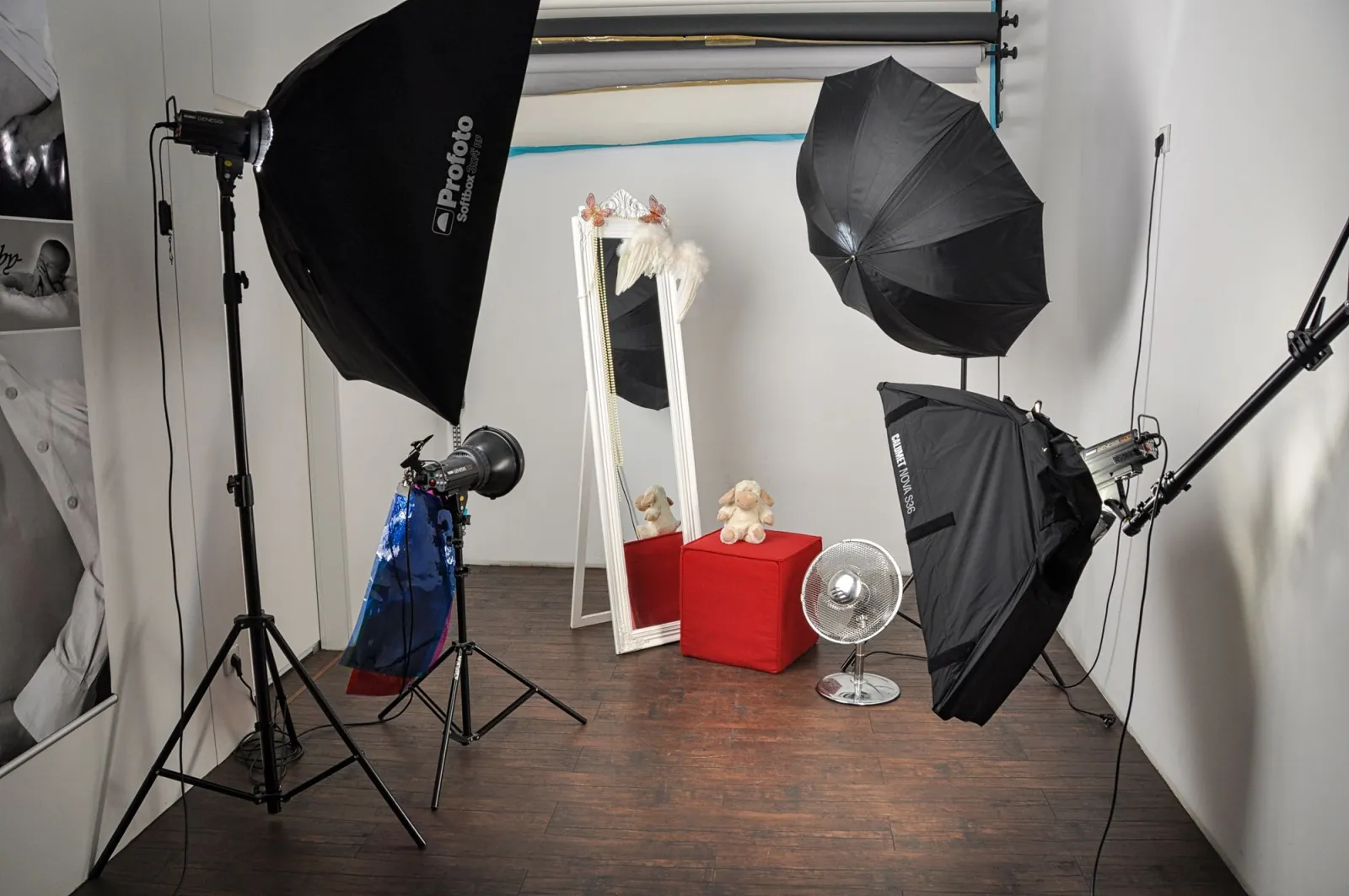
- Fotografiere vor einem Hintergrund, der zur Haarfarbe kontrastiert – dunkles Haar vor hellem Hintergrund, helles Haar vor mitteltonigem oder dunklem Hintergrund.
- Beleuchte Motiv und Hintergrund getrennt, damit kein Schatten in der Nähe des Haaransatzes auf den Hintergrund fällt.
- Vermeide starke JPEG-Kompression vor dem Upload; Kompressionsartefakte an feinen Kanten wirken für das Modell wie zusätzliche „Hintergrund"-Pixel.
Ein paar Gewohnheiten zählen über die Aufnahme selbst hinaus:
- Fotografiere in nativer Auflösung und vermeide es, ein kleines Foto vor der Entfernung hochzuskalieren – interpolierte Pixel verwischen genau das Detail, das das Modell braucht.
- Bei Studio-Porträts erhöht ein leichtes Rimlight auf dem Haar den Kontrast zwischen Strähne und Hintergrund, ohne die Kante zu überstrahlen.
- Hat ein Foto starkes Gegenlicht und einen unruhigen Hintergrund, solltest du mehr Zeit mit dem Nachbearbeitungspinsel einplanen, egal welches Tool den ersten Ausschnitt macht.
Was, wenn der Nachbearbeitungspinsel immer noch nicht reicht?
Bei den meisten Porträts und Produktfotos schließt eine Minute mit dem Löschen/Wiederherstellen-Pinsel die Lücke zwischen „offensichtlich KI-geschnitten" und „brauchbar". Er hat aber echte Grenzen. Extrem feines oder lockiges Haar vor einem unruhigen, kontrastarmen Hintergrund kann mehr Korrektur brauchen, als ein Pinsel bequem in ein paar Strichen leistet – dann ist eine Neuaufnahme mit besserem Kontrast schneller, als Dutzende einzelne Strähnen zurückzumalen. Video statt eines einzelnen Fotos liegt ebenfalls außerhalb dessen, was ein Bild-Nachbearbeitungspinsel löst; das ist eine völlig andere Verarbeitungspipeline.
Häufig gestellte Fragen
Warum schneidet mein Hintergrundentferner Teile der Haare ab?
Das Modell sagt pro Pixel einen Transparenzwert voraus statt einer harten Grenze, und Haarpixel sind häufig eine Mischung aus Strähne, Hintergrund und Schatten. Geringer Kontrast zwischen Haar und Hintergrund, Gegenlicht und JPEG-Kompression machen diese Vorhersage weniger zuverlässig, was sich als fehlende Strähnen oder farbiger Saum zeigt.
Was ist der Unterschied zwischen Löschmodus und Wiederherstellen-Modus?
Der Löschmodus malt Transparenz auf das Bild – nutze ihn, um einen Halo oder einen verbliebenen Hintergrundsaum zu entfernen. Der Wiederherstellen-Modus malt das ursprüngliche Pixel zurück – nutze ihn, um eine Strähne oder ein Haarbüschel zurückzuholen, das die Maske entfernt hat. Die meisten Ausschnitte brauchen einen kurzen Durchgang mit beiden.
Muss ich mich anmelden oder etwas herunterladen, um den Nachbearbeitungspinsel zu nutzen?
Nein. Er öffnet sich direkt auf der Ergebnisseite des Background Remover in deinem Browser, funktioniert ohne Konto und braucht keine separate App.
Kann ich Halos auch auf anderen Fotos als Haaren beheben, etwa bei Fell oder Glas?
Ja – derselbe Löschen/Wiederherstellen-Pinsel funktioniert bei jeder halbtransparenten Kante, die die KI falsch erkannt hat, einschließlich Fell, Federn und lichtdurchlässigen Objekten wie Glas oder transparentem Stoff. Haare sind einfach der häufigste Fall.
Funktioniert der Nachbearbeitungspinsel auf dem Handy?
Ja, er läuft in jedem modernen mobilen Browser, auch wenn eine feine Korrektur am Haaransatz mit der Präzision einer Maus oder eines Stylus leichter fällt als mit einer Fingerspitze bei den üblichen Zoomstufen auf dem Handy.
Ist mein Foto privat, wenn ich den Nachbearbeitungspinsel nutze?
Das Foto wird auf den Servern von Imagic AI genauso verarbeitet wie bei der ursprünglichen Hintergrundentfernung – lade keine vertraulichen Bilder über serverseitige Tools hoch, dieses eingeschlossen, wenn das für deinen Anwendungsfall zwingend erforderlich ist.
Fazit
Haare bringen die KI-Hintergrundentfernung ins Wanken, weil es sich um ein Alpha-Matting-Problem handelt, nicht um ein Kantenerkennungsproblem, und kein kostenloses Modell trifft auf jedem Foto jede Strähne richtig. Was früher Photoshop oder ein bezahltes „Refine"-Guthaben erforderte, ist jetzt ein einminütiger Durchgang mit dem im Hintergrundentferner eingebauten Löschen/Wiederherstellen-Pinsel – an den Haaransatz heranzoomen, den Halo wegmalen, die Lücken zurückmalen, fertig. Die Modellmechanik hinter dem ersten Ausschnitt erklärt der AI background removal guide; Aufnahme- und Exportgewohnheiten, die den Nachbearbeitungsbedarf verringern, findest du unter background removal best practices.
Image credits
- Captivating grayscale portrait of a woman with hair blowing, expressing mystery and intensity. — photo by Alexander Krivitskiy on Pexels
- A striking black and white portrait of a woman with long, flowing hair that creates a sense of motion and mystery. — photo by Pixabay on Pexels
- Artistic black and white portrait of a woman with windblown hair in an urban setting. — photo by Pixabay on Pexels
- Modern photography studio setup with softbox lighting and props in Leipzig. — photo by Antonio Friedemann on Pexels
Nutze die kostenlosen Werkzeuge, während du der Anleitung folgst.
Weiterlesen

2026-10-07
Hintergrundentferner entfernt Teile des Motivs? So behebst du es
KI-Hintergrundentferner löschen helle Arme und Kleidung, weiße Ständer, Glasreflexe und Schatten. Ich habe an echten Fotos gemessen, warum, und wie du sie zurückholst.

2026-10-07
Vergleich von Stapel-Hintergrundentfernern 2026: E-Commerce
PhotoRoom, remove.bg und Pixelcut im Vergleich für die stapelweise Hintergrundentfernung 2026: Preise, Limits, Kantenqualität und welches Tool zu Ihrem Katalog passt.

2026-10-07
remove.bg schließt am 1. Dezember: Was du stattdessen nutzt
remove.bg schließt am 1. Dezember 2026, ungenutzte Credits verfallen am selben Tag. Was sich ändert, was zuerst zu tun ist und kostenlose Alternativen zu Website und API.