2026-09-12 · Aktualisiert am 2026-09-13
16-Bit-Tiefenkarten: Banding beheben und das PNG richtig prüfen
Beheben Sie gestufte oder invertierte Tiefenkarten mit einem reproduzierbaren 8- vs. 16-Bit-PNG-Test, einem Prüfskript und einer Checkliste für Blender.

Zuletzt aktualisiert: 13. September 2026. Die folgenden Kodierungsmessungen beruhen auf einem synthetischen Verlauf und sind kein Benchmark für die Genauigkeit KI-geschätzter Tiefe.
Ihre Tiefenkarte wirkt im Browser glatt, doch die verschobene Oberfläche zeigt Terrassen. Sie exportieren ein „16-Bit-PNG“, aber nichts ändert sich. Bevor Sie ein neues Bild erzeugen oder das Mesh verdichten, sollten Sie herausfinden, an welcher Stelle die Werte stufig geworden sind. Die Dateiendung allein beantwortet diese Frage nicht.
Kurzantwort: Wie vermeiden Sie Banding in Tiefenkarten?
Verwenden Sie ein 16-Bit-Graustufen-PNG, das direkt aus den Gleitkomma-Tiefenwerten des Modells exportiert wurde, sofern die nächste Anwendung es unterstützt. Lassen Sie die Karte nicht durch eine 8-Bit-Vorschau, einen Screenshot, ein JPEG oder einen Fotokompressor laufen. Prüfen Sie anschließend Sample-Tiefe, Wertebereich und Anzahl unterschiedlicher Werte, bevor Sie das Displacement testen.
Ein 16-Bit-Container stellt verlorene Präzision nicht wieder her. In unserem reproduzierbaren Experiment behielt ein direkt in 16 Bit kodierter Verlauf 4096 unterschiedliche Werte, während ein als 16 Bit neu gespeicherter 8-Bit-Verlauf nur 256 behielt. Beide 16-Bit-Dateien meldeten dieselbe Sample-Tiefe und den vollen Wertebereich.
Was diese Methode behebt – und was nicht
Dieser Ablauf betrifft die Exportpräzision und häufige Importfehler. Er macht aus relativer KI-Tiefe keine gemessene Entfernung, legt keine verdeckte Geometrie offen, korrigiert keine falsche Silhouette und garantiert kein fertigungstaugliches Relief. Eine Tiefenschätzung einer Szene und ein modelliertes Höhenfeld dienen unterschiedlichen Zwecken.
Die Grundlagen erklärt unsere Einführung in Tiefenkarten. Für einen echten Export gibt der Tiefenkartengenerator standardmäßig ein 16-Bit-Graustufen-PNG aus, zeigt an, ob Weiß nah oder fern bedeutet, und bietet eine Umkehroption.
Sein KI-Pfad behält Gleitkommawerte bis zum letzten Kodierungsschritt bei. Warnt das Tool, dass es stattdessen die Ersatzmethode auf Basis von Kanten und Weichzeichnung verwendet hat, beginnt diese mit 8-Bit-Werten – ihr 16-Bit-PNG enthält daher höchstens 256 Stufen.
Sollten Sie 8-Bit-, 16-Bit- oder Gleitkomma-Tiefe wählen?
| Ihr nächster Schritt | Wählen Sie, falls unterstützt | Vor dem Weitermachen prüfen |
|---|---|---|
| Schnelle Maske oder grobe Vorschau | 8-Bit-Graustufen-PNG | Ob der Effekt sichtbare Wertstufen verträgt |
| Glattes Displacement aus normalisierter Tiefe | Direkt exportiertes 16-Bit-Graustufen-PNG | Dass die Quelle nicht schon auf 8 Bit reduziert wurde |
| Pipeline, die rohe Gleitkommawerte benötigt | Das von der Anwendung dokumentierte Float-Format, oft EXR | Einheiten, ungültige Werte, Normalisierung und Importkonvention |
| Tool, das nur 8-Bit-Bilder annimmt | Hochpräzisen Master behalten; eine 8-Bit-Kopie exportieren | Ob Vorschau und Endausgabe genug Details erhalten |
Die Sample-Tiefe eines PNG wird pro Kanal gemessen, nicht als Summe aller Kanäle. Ein „32-Bit“-RGBA-PNG speichert 8 Bit in jedem seiner vier Kanäle; ein in alle Kanäle kopierter Grauwert hat also weiterhin nur 256 mögliche Stufen. Die PNG-Spezifikation des W3C erlaubt für Graustufen Sample-Tiefen von 1, 2, 4, 8 und 16 Bit; PNG kennt kein Gleitkomma-Sampleformat.
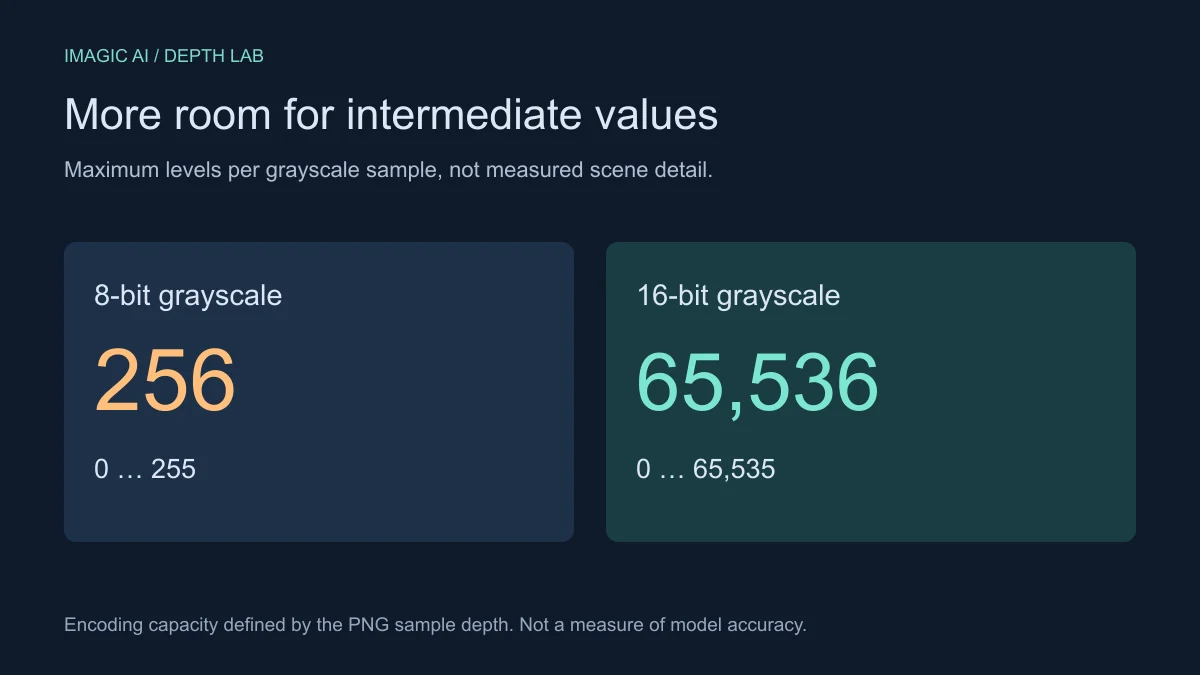
Das Diagramm beschreibt die Kodierungskapazität, nicht die Modellgenauigkeit und nicht die Zahl der Werte, die jedes Bild enthalten muss. Eine konstante Fläche darf völlig korrekt nur einen einzigen Wert verwenden. Auch eine größere Datei beweist keine bessere Schätzung.
Was hat unser 8-Bit-gegen-16-Bit-Experiment gemessen?
Wir haben einen horizontalen Verlauf mit 4096 × 64 Pixeln und 4096 gleichmäßig verteilten Werten von null bis eins erzeugt. Diesen Verlauf haben wir mit NumPy und Pillow auf drei Arten kodiert, jede PNG-Datei erneut geöffnet und Header, unterschiedliche Werte, Wertebereich sowie den größten normalisierten Fehler gegenüber dem Originalverlauf gemessen.
| Kodierungspfad | PNG-Sample-Tiefe | Unterschiedliche dekodierte Werte | Maximaler normalisierter Fehler | Dateigröße in Byte |
|---|---|---|---|---|
| Float-Verlauf → 8 Bit | 8 | 256 | 0,001953602 | 528 |
| Float-Verlauf → 16 Bit | 16 | 4096 | 0,000007602 | 848 |
| Float-Verlauf → 8 Bit → 16 Bit | 16 | 256 | 0,001953602 | 819 |
Der dritte Pfad multiplizierte jede 8-Bit-Ganzzahl mit 257. Dadurch wird null zu null und 255 zu 65 535, sodass der Wertebereich korrekt aussieht. Die bei der ersten Umwandlung verlorenen Zwischenwerte lassen sich so trotzdem nicht wiederherstellen. Deshalb übersieht, wer nur auf „16 Bit“ oder das hellste Pixel achtet, eine wichtige Fehlerquelle.
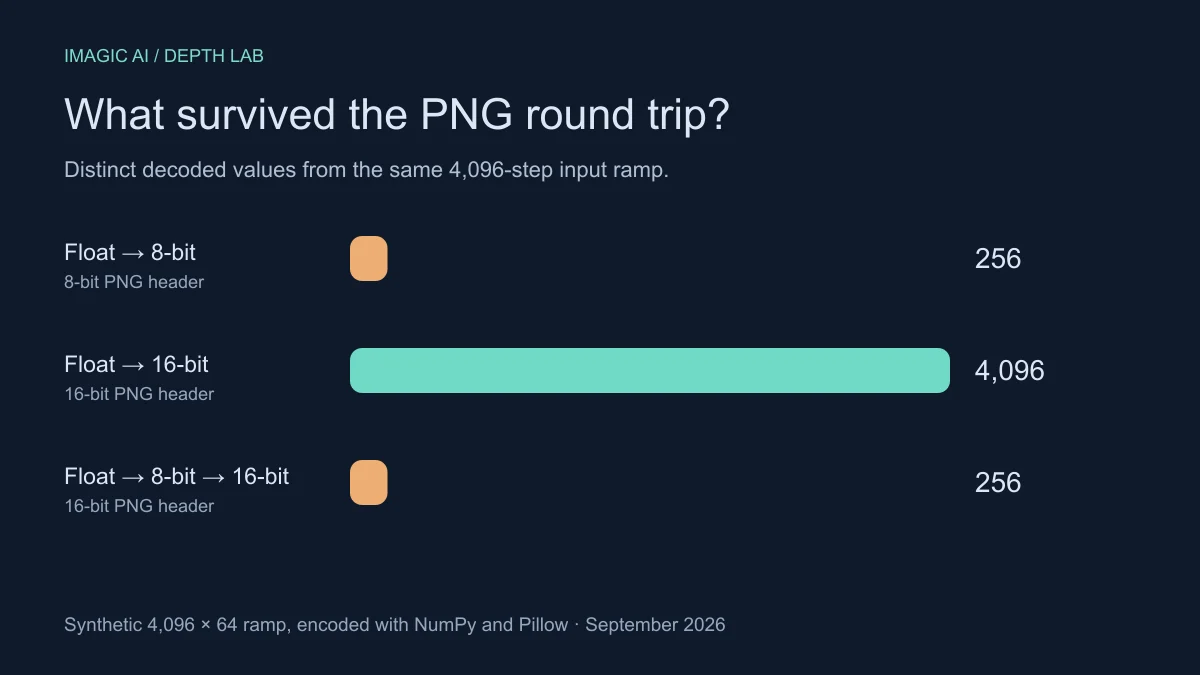
Diese winzigen Dateien bestehen aus wiederholten Zeilen und lassen sich extrem gut komprimieren. Ihre Bytegröße ist keine Prognose für Fotos. Das Experiment isoliert die Quantisierung; es vergleicht keine Tiefenmodelle, testet keine Blender-Renderings und misst keine physische Gravurqualität. Die WebP-Grafiken auf dieser Seite dienen der Erklärung und sind keine präzisen Karten zum Herunterladen.
Um die drei Dateien zu reproduzieren, installieren Sie NumPy und Pillow in einer Python-Umgebung und führen Sie Folgendes aus:
import numpy as np
from PIL import Image

ramp = np.tile(np.linspace(0, 1, 4096), (64, 1))
a8 = np.rint(ramp * 255).astype(np.uint8)
a16 = np.rint(ramp * 65535).astype(np.uint16)
wrapped = a8.astype(np.uint16) * 257
for name, values in [("ramp-8", a8), ("ramp-16", a16),
                     ("ramp-8-in-16", wrapped)]:
    Image.fromarray(values).save(name + ".png")
Wie prüfen Sie Ihr heruntergeladenes PNG?
Führen Sie das Skript mit dem Original-Download aus, bevor eine andere Anwendung die Datei neu speichert. Es nutzt dieselben Python-Pakete wie das Experiment und erwartet ein einkanaliges PNG. Bei einer RGB-Vorschau bricht es bewusst ab, statt diese stillschweigend in scheinbar gültige Tiefendaten umzuwandeln.
from pathlib import Path
import numpy as np
from PIL import Image

path = Path("depth.png")
raw = path.read_bytes()
assert raw[:8] == b"\x89PNG\r\n\x1a\n"
assert raw[12:16] == b"IHDR"
print("PNG sample depth:", raw[24])
print("PNG color type:", raw[25])  # 0 = grayscale
values = np.asarray(Image.open(path))
assert values.ndim == 2, "Inspect the grayscale export, not an RGB preview"
print("Range:", int(values.min()), int(values.max()))
print("Distinct values:", np.unique(values).size)
- Stellen Sie sicher, dass Sie den Graustufen-Download prüfen, nicht die farbige Vorschau.
- Erwarten Sie Sample-Tiefe 16, wenn Sie einen 16-Bit-Export angefordert haben.
- Prüfen Sie, ob der Wertebereich zu Ihrer Pipeline passt.
- Bewerten Sie die Zahl unterschiedlicher Werte nach Bildinhalt; einen universellen Schwellenwert gibt es nicht.
- Untersuchen Sie einen glatten Verlauf, auf dem Plateaus am leichtesten auffallen.
- Wiederholen Sie die Prüfung nach jeder Umwandlung, die Präzision kosten kann.
Ein detailreich wirkendes Bild mit nur 256 Werten verdient eine genauere Untersuchung, doch das ist ein Hinweis, kein Urteil. Eine bewusst flache Maske kann mit weniger Werten auskommen. Umgekehrt kann Interpolation aus einer 8-Bit-Quelle Tausende Werte erzeugen, ohne die ursprüngliche Vorhersage zurückzugewinnen. Eine Dateiprüfung kann nicht die gesamte Verarbeitungsgeschichte belegen.
Auch eine fast schwarze Vorschau muss richtig gedeutet werden. Rohe Tiefe in einem schmalen Wertebereich kann für die Software, die sie einlesen soll, völlig gültig sein. Normalisieren Sie nur eine Kopie und nur dann, wenn das nächste Tool normalisierte Tiefe erwartet; bewahren Sie das Original und etwaige Skalierungsmetadaten auf. Für grundlegende Prüfungen von Abmessungen und Format erklärt unsere Anleitung zur Bildprüfung, was gewöhnliche Dateieigenschaften verraten können und was nicht.
Warum kann eine gute Datei in Blender trotzdem falsch aussehen?
Behandeln Sie die Karte als numerische Daten. Stellen Sie im Image-Texture-Node den Farbraum auf Non-Color, damit keine Anzeigetransformation angewendet wird. Verbinden Sie das Bild mit dem passenden Höhen- oder Displacement-Eingang, prüfen Sie die Displacement-Methode des Materials und stellen Sie sicher, dass das Mesh genug Geometrie für echtes Displacement hat.
Die Blender-Dokumentation zu Displacement unterscheidet Bump Mapping, das nur die Schattierung verändert, von echtem Displacement, das die Oberfläche verschiebt und deshalb fein unterteilte Geometrie benötigt. Bump kann die Silhouette nicht verändern. Die Position der Menüs unterscheidet sich je nach Version; folgen Sie daher der Dokumentation zu Ihrer Installation.
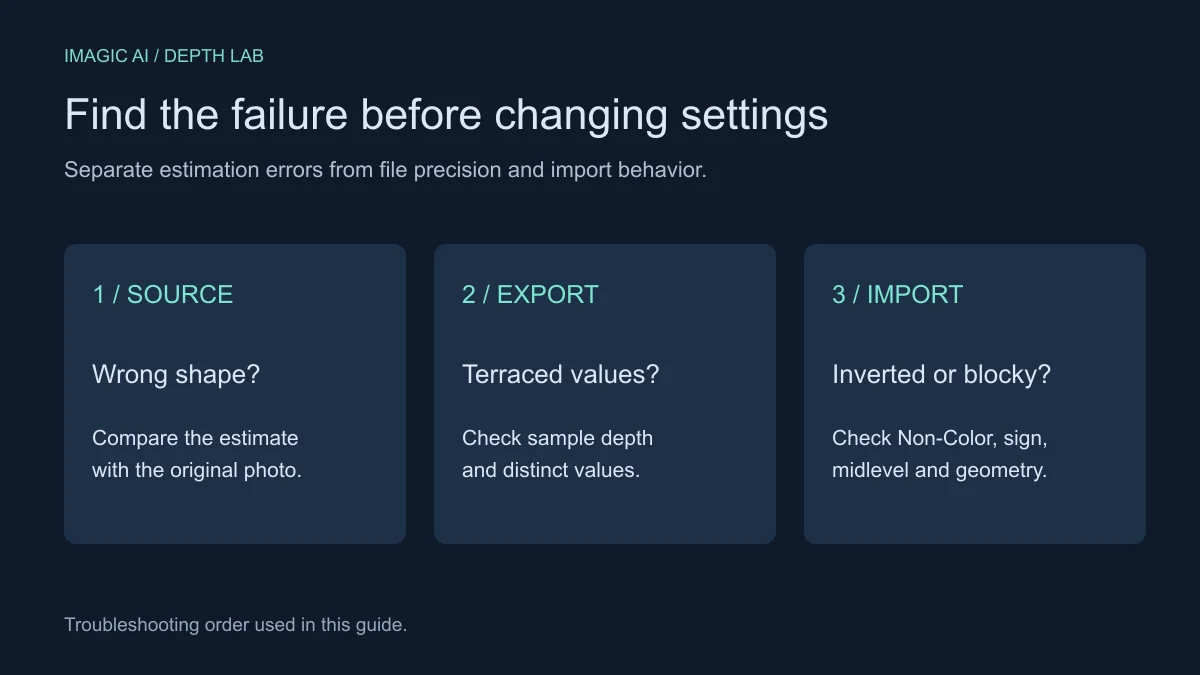
| Symptom | Zuerst untersuchen | Nächster sinnvoller Test |
|---|---|---|
| Regelmäßige Terrassen an einem sanften Hang | Quantisierung oder eine zwischengeschaltete 8-Bit-Umwandlung | Original-Download mit der importierten Datei vergleichen |
| Ein Motiv im Vordergrund wirkt eingedrückt | Nah/Fern-Konvention oder Vorzeichen des Displacements | Einmal umkehren und mit einem bekannten Vordergrundpunkt vergleichen |
| Kantige Silhouette trotz glatter Karte | Zu wenig Geometrie oder falscher Displacement-Modus | Mehr Geometrie in einem kleinen Mesh-Bereich testen |
| Glas, Haare oder Spiegelungen bilden seltsame Formen | Die Szeneninterpretation des Modells | Schätzung mit dem Originalfoto vergleichen |
| Eine Karte wirkt im Viewer fast schwarz | Wertebereich oder Anzeigeverarbeitung | Rohes Minimum und Maximum prüfen, bevor Sie die Tonwerte anpassen |
Halten Sie die Displacement-Stärke beim Testen moderat. Prüfen Sie Midlevel, UV-Mapping, Zuschnitt und Seitenverhältnis, bevor Sie mehr Details hinzufügen. Wer alle Einstellungen gleichzeitig ändert, kann kaum noch erkennen, welcher Schritt den Fehler verursacht hat.
Zuverlässige Checkliste vom Export bis zum Import
Vor dem Export:
- Bewahren Sie Quellfoto und Original-Tiefendownload zusammen auf.
- Wählen Sie ein Bild mit klar getrenntem Vorder- und Hintergrund.
- Prüfen Sie Objektkanten, bevor Sie ein Exportformat wählen.
- Exportieren Sie direkt ein 16-Bit-Graustufen-PNG für kompatible Abläufe.
- Notieren Sie, ob helle Pixel in diesem Export nah oder fern bedeuten.
Nach dem Download:
- Prüfen Sie Header, Wertebereich und unterschiedliche Werte der Datei.
- Importieren Sie sie als Daten und prüfen Sie die Richtung an einem bekannten Punkt.
- Testen Sie einen kleinen Bereich mit passender Geometrie vor dem Rendering.
- Behalten Sie vor jeder Kompatibilitätsumwandlung einen präzisen Master.
- Speichern Sie funktionierende Einstellungen für spätere Vergleiche.
Schicken Sie einen Tiefen-Master nicht durch Ihren üblichen Ablauf zur Bildkomprimierung. Ein kleineres Anzeigebild und ein verlässliches numerisches Feld stellen unterschiedliche Anforderungen. Ebenso kann ein generischer KI-Upscaler Texturen erfinden, die als Höhe interpretiert zu unerwünschter Geometrie werden.
Ist eine Relief- oder Gravuranwendung das Ziel, prüfen Sie deren dokumentierte Sample-Verarbeitung und Graustufenrichtung gesondert. Maschinenausgaben wurden für diesen Artikel nicht getestet. Kamerabezogene Tiefe allein legt weder Reliefstärke noch physische Einheiten oder Bearbeitungsparameter fest.
Häufig gestellte Fragen
Macht 16-Bit-Tiefe die KI-Schätzung genauer?
Nein; sie kann feinere Ausgabewerte bewahren, korrigiert aber keine Fehler in der Szeneninterpretation des Modells.
Beseitigt die Umwandlung eines 8-Bit-PNG in 16 Bit das Banding?
Ein neuer Container allein stellt verlorene Werte nicht wieder her; Glätten kann Stufen abmildern, verändert aber das Tiefenfeld.
Warum enthält ein 16-Bit-PNG nur 256 unterschiedliche Werte?
Es hat möglicherweise eine 8-Bit-Stufe durchlaufen, wobei auch ein einfaches Bild völlig korrekt so wenige Werte enthalten kann.
Bedeutet Weiß in einer Tiefenkarte immer nah?
Nein; die Konventionen unterscheiden sich, lesen Sie daher die Nah/Fern-Angabe des Exporters und prüfen Sie sie an einem bekannten Vordergrundpunkt.
Kann ich ein JPEG als Displacement-Map verwenden?
Ein Renderer akzeptiert es vielleicht, doch die verlustbehaftete Kodierung macht es zu einem schlechten Master für präzise Tiefenwerte.
Ist ein 32-Bit-RGBA-PNG präziser als ein 16-Bit-Graustufen-PNG?
Nicht für eine Graustufen-Tiefenkarte; „32 Bit“ RGBA bedeutet vier 8-Bit-Kanäle, sodass jeder Grauwert bei 256 Stufen bleibt, sofern ein Tool die Tiefe nicht absichtlich auf mehrere Kanäle verteilt.
Warum sieht die Browser-Vorschau bei beiden Dateien gleich aus?
Die Anzeigeumwandlung kann die zusätzliche numerische Präzision verbergen; prüfen Sie daher die Originaldaten und testen Sie in der Zielanwendung.
Kann diese Tiefenkarte exakte reale Messwerte liefern?
Nein; eine normalisierte relative Schätzung legt keine physischen Entfernungen fest und stellt keine unsichtbare Geometrie wieder her.
Nutze die kostenlosen Werkzeuge, während du der Anleitung folgst.
Weiterlesen

2026-10-28
WhatsApp Bildgröße: Profilbild 1080×1080, Fotos 1600px, 16MB
WhatsApp-Größen: Profilbild 1080×1080, gesendete Fotos 1600px breit, Status 1080×1920 und 16MB-Limit. So sendest du Bilder ohne Komprimierung.

2026-10-27
Favicon wird in Google nicht angezeigt? 8 Ursachen und Lösungen
Warum Google noch eine leere Weltkugel oder dein altes Icon anzeigt und wie du es behebst: Tag auf der Startseite, Größe und Format, blockiertes Crawling, Wartezeiten.

2026-09-13
GIF Maker From Images: Build Animated GIFs That Load Fast
Turn a set of images into an animated GIF for web and social media. Real frame timing, size limits for each platform, and when to choose GIF over video.