2026-06-28 · Aktualisiert am 2026-09-13
Screenshot zu Bild: Speichern, Format und Qualität optimieren
Screenshots auf jedem Gerät erstellen, im richtigen Format speichern und fürs Web komprimieren, ohne dass Text verschwimmt. Schritte für PNG, WebP und ganze Seiten.

Zuletzt aktualisiert: 13. September 2026
Ein Screenshot ist lediglich eine Bilddatei, aber das Format, in dem Sie ihn speichern, entscheidet darüber, ob der Text scharf bleibt oder zu einem unscharfen Chaos wird. Screenshots bestehen meist aus flachen Farben und Text, was bedeutet, dass sie als JPEG schlecht komprimiert, aber als PNG oder verlustfreies WebP hervorragend sind. Dieser Leitfaden erklärt, wie Sie Screenshots auf jeder Plattform erstellen, welches Format Sie wählen sollten und wie Sie sie für das Web verkleinern, ohne die Lesbarkeit zu verlieren.
Kurzantwort: In welchem Format sollte ich einen Screenshot speichern?
Speichern Sie Screenshots als PNG zum Bearbeiten und Archivieren und konvertieren Sie sie dann für das Web in verlustfreies WebP. PNG bewahrt die scharfen Kanten von Text und UI-Elementen, während WebP Ihnen dieselbe verlustfreie Qualität bei etwa halber Dateigröße bietet. Vermeiden Sie JPEG für Screenshots – dessen Komprimierung verwandelt knackigen Text in verschmierte Artefakte. Für einen Screenshot, der auf einer Website verwendet wird, skalieren Sie ihn zuerst mit der Bildgrößenänderung auf die Anzeigemaße und komprimieren Sie ihn dann mit dem Bildkompressor in verlustfreies WebP.
Wie mache ich einen Screenshot auf jeder Plattform?
Der Aufnahmevorgang unterscheidet sich je nach Gerät, aber jede Plattform verfügt über eine integrierte Tastenkombination.
| Plattform | Shortcut | Speichert in |
|---|---|---|
| Windows | Win + Shift + S | Zwischenablage, dann einfügen |
| macOS | Cmd + Shift + 4 | Desktop als PNG |
| macOS (Fenster) | Cmd + Shift + 4, Space | Desktop als PNG |
| iOS | Seitentaste + Lautstärke erhöhen | Fotos-App |
| Android | Ein-/Aus-Taste + Lautstärke verringern | Fotos-App |
- Unter Windows speichert Win + Print Screen direkt in einem Dateiordner im Ordner Screenshots.
- Unter macOS fügen Sie Ctrl zu jeder Abkürzung hinzu, um auf die Zwischenablage zu kopieren, anstatt eine Datei zu speichern.
- Bei einem High-DPI-Display erfassen Sie bei 2x und skalieren dann für schärfere Ergebnisse auf Standardbildschirmen herunter.
Warum ist PNG das richtige Format für Screenshots?
Screenshots unterscheiden sich von Fotografien. Ein Foto hat sanfte Verläufe und Millionen von Farben; ein Screenshot hat flache Farbblöcke, harte Kanten und Text. JPEG wurde für Fotos entwickelt, daher versucht es, die scharfen Übergänge in einem Screenshot zu verwischen, und das Ergebnis sind sichtbare Artefakte um jeden Buchstaben herum.
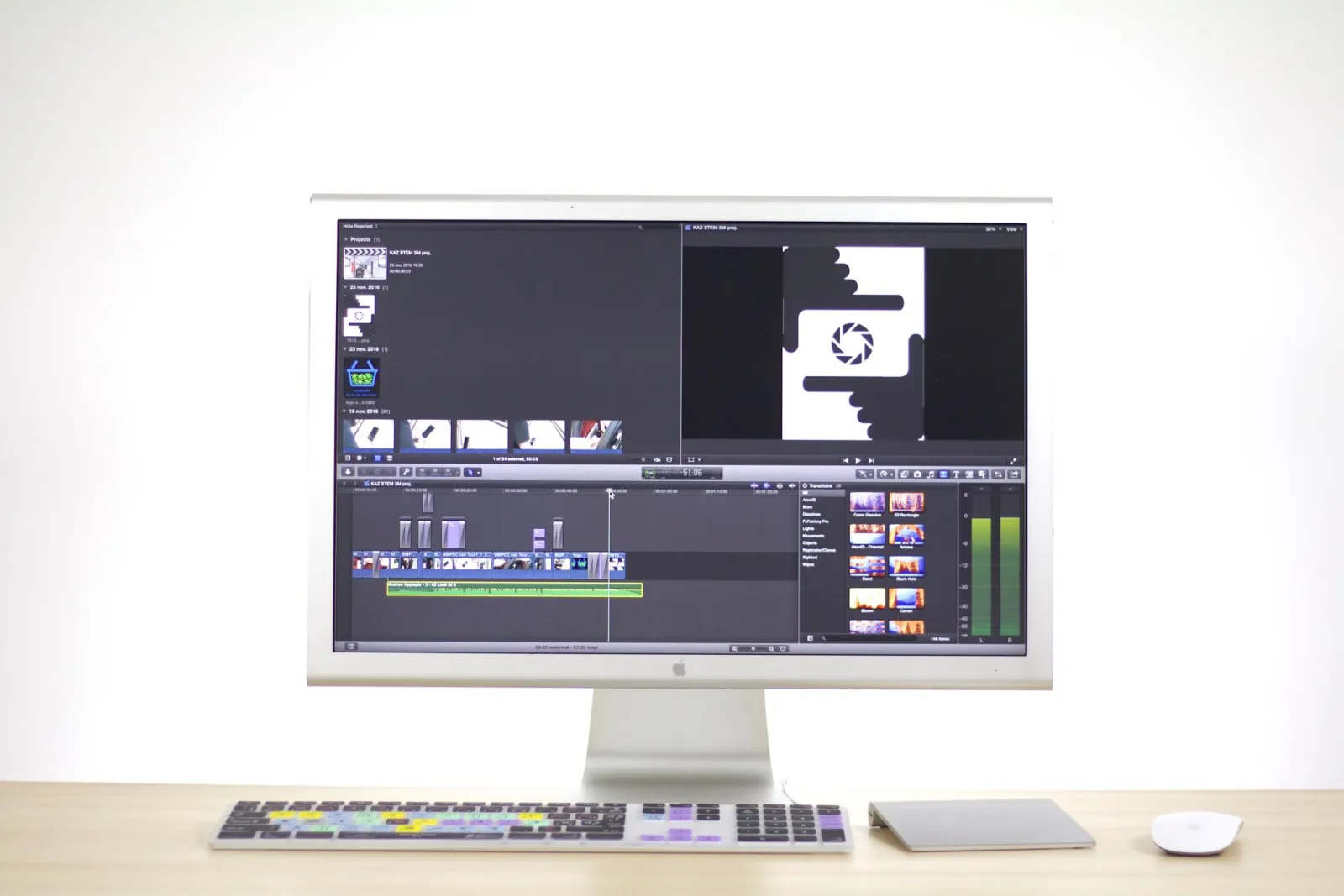
PNG ist verlustfrei und zeichnet daher jedes Pixel exakt auf. Der Kompromiss ist die Dateigröße – ein Full-Screen-PNG kann mehrere Megabytes groß sein. Lossless WebP löst dieses Problem, indem es dieselbe pixelgenaue Qualität bei einer viel kleineren Größe liefert. Der WebP vs JPEG Vergleich zeigt genau auf, wo jedes Format gewinnt, und der WebAIM Leitfaden zu Bildformaten erklärt den Aspekt der Barrierefreiheit – lesbare Screenshots sind wichtig für Benutzer, die sich darauf als Dokumentation verlassen.
Optimierung von Screenshots für das Web
Ein roher Screenshot ist in der Regel viel größer, als er für die Anzeige benötigt wird. Die Optimierungsabfolge ist jedes Mal dieselbe.
- Entfernen Sie mit dem Bildzuschnitt Browser-Chrome, Taskbars und alles Irrelevante.
- Skalieren Sie mit der Bildgrößenänderung auf die exakten Anzeigemaße – das Bereitstellen eines 2560px Bildes in einem 640px Slot verschwendet Bandbreite.
- Konvertieren Sie PNG in verlustfreies WebP für das Web. Wenn der Screenshot eine fotointensive UI ist, kann ein WebP mit Qualität 85 bei akzeptablem Verlust kleiner sein.
- Überprüfen Sie das Ergebnis bei 100 % Zoom, um sicherzustellen, dass der Text immer noch scharf ist.
| Screenshot-Typ | Empfohlenes Format | Warum |
|---|---|---|
| Textlastige UI | Lossless WebP oder PNG | Der Text muss knackig bleiben |
| Foto in einer UI | Quality-85 WebP | Kleiner, akzeptabler Verlust |
| Dokumentation | PNG (Archiv), WebP (Web) | Behalten Sie ein unkomprimiertes Masterfile bei |
| App Store Mockup | PNG | Höchste Treue für die Überprüfung |
Wie mache ich einen Full-Page Screenshot?
Ein Full-Page Screenshot erfasst eine gesamte scrollbare Seite, nicht nur den sichtbaren Viewport. Jeder große Browser kann dies heute ohne zusätzliche Tools tun.
- Chrome / Edge: Öffnen Sie DevTools (F12), öffnen Sie das Befehlsmenü (Ctrl+Shift+P), geben Sie „screenshot“ ein und wählen Sie „Capture full size screenshot“.
- Firefox: Klicken Sie mit der rechten Maustaste auf die Seite, wählen Sie Bildschirmfoto aufnehmen und dann Gesamte Seite speichern.
- Safari: Aktivieren Sie das Entwicklermenü, dann Entwickler > Web-Inspektor anzeigen > machen Sie einen Screenshot der Seite.
- Erweiterungen: GoFullPage kann lange Seiten erfassen und als einzelnes PNG oder PDF exportieren.
- Online: Fügen Sie die Adresse einer öffentlichen Seite in HTML zu Bild ein, um sie ohne Installation in Desktop-, Tablet- oder Smartphone-Breite aufzunehmen. Seiten hinter einem Login, localhost oder ein Intranet erreicht das Tool nicht.
Eine Full-Page-Aufnahme ist die einzige Möglichkeit, ein scrollendes Layout in einem Bild zu dokumentieren. Leere Lazy-Loading-Bilder, „mobile“ Aufnahmen mit Desktop-Layout und mittendrin abgeschnittene Seiten haben jeweils eine Lösung, die der Leitfaden für ganzseitige Website-Screenshots erklärt. Wie Sie solche Bilder fürs Web in passenden Größen an unterschiedliche Bildschirme ausliefern, zeigt der Leitfaden zu responsiven Bildern.
Batch-Verarbeitung von Screenshots
Wenn Sie eine Dokumentationsseite oder ein Hilfezentrum pflegen, sammeln sich Hunderte von Screenshots an, die alle dieselbe Behandlung benötigen – Zuschneiden, Verkleinern, Komprimieren. Dies einzeln zu tun, ist nicht skalierbar.
Der praktikable Ansatz besteht darin, dieselben Einstellungen auf jede Datei in einem Ordner anzuwenden. Auf die dokumentierte Anzeigebreite verkleinern, PNG in verlustfreies WebP konvertieren und die Ausgabe in einen neuen Ordner schreiben, damit die Originale erhalten bleiben. Dies hält jeden Screenshot in einem Hilfeartikel in einer konsistenten Größe und einem Format, was der gesamten Seite ein kohärentes Gefühl verleiht, anstatt dass sie zusammengeklebt wirkt.
| Batch-Aufgabe | Tool | Wann ausführen |
|---|---|---|
| Ränder zuschneiden | Bildzuschnitt | Vor dem Verkleinern |
| Auf Anzeigebreite verkleinern | Bildgrößenänderung | Nach dem Zuschneiden |
| In verlustfreies WebP konvertieren | Bildkompressor | Zuletzt, vor dem Hochladen |
- Bewahren Sie die PNG-Master in einem Archivordner auf; sie sind Ihre verlustfreie Quelle.
- Benennen Sie Screenshots nach Funktionen und nicht nach Datum, damit sie auffindbar bleiben.
- Führen Sie den Batch erneut aus, wenn Sie eine neue Anzeigebreite einführen, damit alte Screenshots mit den neuen übereinstimmen.
Für die zugrunde liegenden Mechaniken, wie verlustfreies WebP kleinere Dateien als PNG erreicht, erklärt der Google WebP compression documentation das prädiktive Codieren, das dieses Format in flachen UI-Bereichen effizient macht.
Häufige Screenshot-Probleme und Lösungen
- Text wirkt in der exportierten Datei unscharf — Sie haben als JPEG gespeichert. Nutzen Sie PNG oder verlustfreies WebP.
- Datei zu groß zum Hochladen — auf Anzeigegröße verkleinern und vor dem Upload in WebP umwandeln.
- Falsche Auflösung auf einem High-DPI-Bildschirm — mit 2x aufnehmen und verkleinern oder die DPI-Einstellung des Tools prüfen.
- Weißer Hintergrund statt Transparenz — die meisten Aufnahme-Tools unterstützen keine Transparenz; nutzen Sie ein Tool, das PNG mit Alphakanal exportiert.
- Screenshot zeigt den falschen Monitor — bei mehreren Monitoren erfasst das Tastenkürzel den Hauptbildschirm; wählen Sie den Bereich mit dem Snipping Tool aus.
Wann sollte man überhaupt Screenshots verwenden?
Screenshots sind Dokumentationswerkzeuge. Sie sind die richtige Wahl, wenn Sie zeigen müssen, wie ein Bildschirm genau ausgesehen hat – ein Bug-Report, ein Tutorial-Schritt, eine App-Bewertung. Sie sind die falsche Wahl, wenn eine saubere Illustration oder ein zugeschnittenes Foto besser kommunizieren würde, da ein Screenshot UI-Unordnung enthält, die vom eigentlichen Punkt ablenkt. Schneiden Sie eng auf den relevanten Bereich zu, speichern Sie als PNG oder verlustfreies WebP und verkleinern Sie für das Ziel. Wenn es richtig gemacht wird, liest sich ein Screenshot wie Beweis; wenn er falsch gemacht wird, liest er sich wie Rauschen.
Häufig gestellte Fragen
In welchem Format sollte ich einen Screenshot speichern?
PNG, für scharfen Text und Kanten und verlustfreie Qualität – JPEG-Komprimierung lässt Text verschmiert aussehen. Für die Webnutzung konvertieren Sie das PNG in WebP, um es zu verkleinern. Screenshots sind Grafiken, behandeln Sie sie daher wie Grafiken und nicht wie Fotos.
Wie mache ich einen Screenshot auf jeder Plattform?
macOS: Cmd+Shift+3 (ganzer Bildschirm) oder Cmd+Shift+4 (Auswahl). Windows: Win+Shift+S (Snipping Tool) oder Print Screen. Linux: das Screenshot-Tool oder gnome-screenshot. Jede Plattform bietet auch eine Full-Page-Capture-Option im Browser.
Warum ist PNG das richtige Format für Screenshots?
Weil Screenshots hauptsächlich aus scharfem Text, Kanten und flachen Farben bestehen – genau das, was JPEG-Komprimierung beschädigt. PNG bewahrt diese Kanten verlustfrei. Für die Webbereitstellung konvertieren Sie das PNG in WebP, um die Dateigröße zu reduzieren.
Wie mache ich einen Full-Page Screenshot?
Nutzen Sie die integrierte Ganzseitenaufnahme Ihres Browsers: das Menü Bildschirmfoto aufnehmen in Firefox oder „Capture full size screenshot“ in den Chrome DevTools. Für eine öffentliche Seite in einer bestimmten Gerätebreite erledigt das HTML zu Bild online. Scrollen Sie vor einer Browseraufnahme einmal bis ans Seitenende, sonst bleiben weiter unten nachgeladene Bilder womöglich leer.
Kann ich einen Screenshot bearbeiten?
Ja – öffnen Sie ihn in einem Editor, um ihn zuzuschneiden, mit Annotationen zu versehen oder Teile zu schwärzen. Behalten Sie die Bearbeitungen verlustfrei (PNG) bei, bis zum finalen Export, und konvertieren Sie dann für das Web in WebP. Screenshots sind Grafiken; behandeln Sie sie daher wie Grafiken und nicht wie Fotos.
Wie optimiere ich einen Screenshot für das Web?
Behalten Sie es für die Bearbeitung als PNG bei und konvertieren Sie es dann für die Bereitstellung in WebP, um die Größe zu reduzieren. Verkleinern Sie auf die Anzeigebreite. Screenshots sind scharfer Text und flache Farben, daher bewahrt PNG sie verlustfrei und WebP verkleinert sie – JPEG würde die Textkanten beschädigen. Sehen Sie sich den compress guide an.
Wie mache ich einen Full-Page Screenshot?
Öffnen Sie in den Chrome DevTools das Befehlsmenü und führen Sie „Capture full size screenshot“ aus; in Firefox klicken Sie mit der rechten Maustaste, wählen Bildschirmfoto aufnehmen und dann Gesamte Seite speichern. Erweiterungen, die die Seite scrollen und zusammensetzen, funktionieren ebenfalls. So erfassen Sie zuverlässig einen langen Artikel oder ein komplettes Layout, das nicht auf einen Bildschirm passt.
Nutze die kostenlosen Werkzeuge, während du der Anleitung folgst.
Weiterlesen

2026-09-13
16-Bit-Tiefenkarten: Banding beheben und das PNG richtig prüfen
Beheben Sie gestufte oder invertierte Tiefenkarten mit einem reproduzierbaren 8- vs. 16-Bit-PNG-Test, einem Prüfskript und einer Checkliste für Blender.

2026-09-13
GIF Maker From Images: Build Animated GIFs That Load Fast
Turn a set of images into an animated GIF for web and social media. Real frame timing, size limits for each platform, and when to choose GIF over video.

2026-09-13
Ganzseitige Website-Screenshots: jede Seite als Bild speichern
Speichern Sie eine ganze Webseite als PNG, JPG oder WebP. Browser und Online-Tools im Vergleich, plus Lösungen für leere Bilder, Desktop-Layouts und Abbrüche.