2026-06-28 · Aktualisiert am 2026-07-04
Kostenlose Bildbearbeitungssoftware: Alternativen zu kostenpflichtigen Tools
Wählen Sie kostenlose Bildbearbeitungssoftware, die Ihren Workflow wirklich unterstützt. Ein ehrlicher Vergleich von Desktop-Editoren, Online-Tools und mobilen Apps – und wo jeder einzelne an seine Grenzen stößt.
Zuletzt aktualisiert: 4. Juli 2026
Kostenlose Bildbearbeitungssoftware hat die Lücke zu kostenpflichtigen Tools so weit geschlossen, dass die meisten Nutzer kein Abonnement mehr kaufen müssen. Die Frage ist nicht länger, ob es einen kostenlosen Editor gibt, sondern welcher zum spezifischen Workflow passt – schnelle Korrekturen, Schicht-basierte Kompositierung, RAW-Verarbeitung oder browserbasierter Komfort. Dieser Leitfaden vergleicht die echten kostenlosen Optionen ehrlich und zeigt auf, wo jede einzelne an ihre Grenzen stößt, damit Sie wählen können, was Sie tatsächlich tun, und nicht nur nach einer Feature-Checkliste.
Kurzantwort: Welchen kostenlosen Bildeditor sollten Sie verwenden?
Für Photoshop-ähnliche Schichtbearbeitung mit kleinem Budget eignen sich GIMP auf dem Desktop oder Photopea im Browser. Für schnelle Ein-Klick-Korrekturen und Organisation nutzen Sie ein Browser-Tool für einzelne Bearbeitungen. Für die RAW-Fotoverarbeitung verwenden Sie RawTherapee oder Darktable. Für mobile Geräte deckt der integrierte Editor Ihres Telefons plus eine kostenlose App die meisten Bedürfnisse ab. Die richtige Wahl hängt von Ihrem Workflow ab, nicht davon, welches Tool die längste Funktionsliste hat – für Geschwindigkeit gewinnt ein Browser-Tool, für Tiefe gewinnt GIMP.
Was brauchen Sie eigentlich von einem Editor?
Die Bildbearbeitung fällt meist in einige Kategorien, und das Abgleichen des Tools mit der Kategorie verhindert Über- oder Unterausstattung.
| Aufgabe | Sie benötigen | Beispieltools |
|---|---|---|
| Zuschneiden, Skalieren, Komprimieren | Basisbearbeitungen | Browser-Tools, Handy-Apps |
| Schichtkompositierung, Maskierung | Vollständiger Editor | GIMP, Photopea |
| RAW-Fotodevelopment | RAW-Prozessor | RawTherapee, Darktable |
| Retusche, Klonen, Heilen | Pixel-Editor | GIMP, Photopea |
| Stapelverarbeitung (Batch) | Automatisierung | Browser-Batch-Tools |
- Wenn Sie nur zuschneiden und skalieren, ist ein schwergewichtiger Editor überdimensioniert.
- Wenn Sie Schichten kompositieren, benötigen Sie einen echten schichtbasierten Editor, keinen Filter-App.
- Wenn Sie RAW aufnehmen, ist ein RAW-Prozessor wichtiger als ein Pixel-Editor.
Die Kenntnis Ihres tatsächlichen Bedarfs vor der Auswahl vermeidet den häufigen Fehler, ein schwergewichtiges Tool für leichte Aufgaben zu verwenden.
Kostenlose Desktop-Editoren
Die Kategorie „Desktop“ bietet die leistungsstärksten kostenlosen Optionen, und zwei stechen heraus, um bezahlte Software zu ersetzen. Desktop-Editoren laufen nativ, was bedeutet, dass sie große Dateien und komplexe Schichtstapel besser verarbeiten als Browser-Tools – allerdings auf Kosten der Notwendigkeit einer Installation und der Bindung an einen bestimmten Rechner.
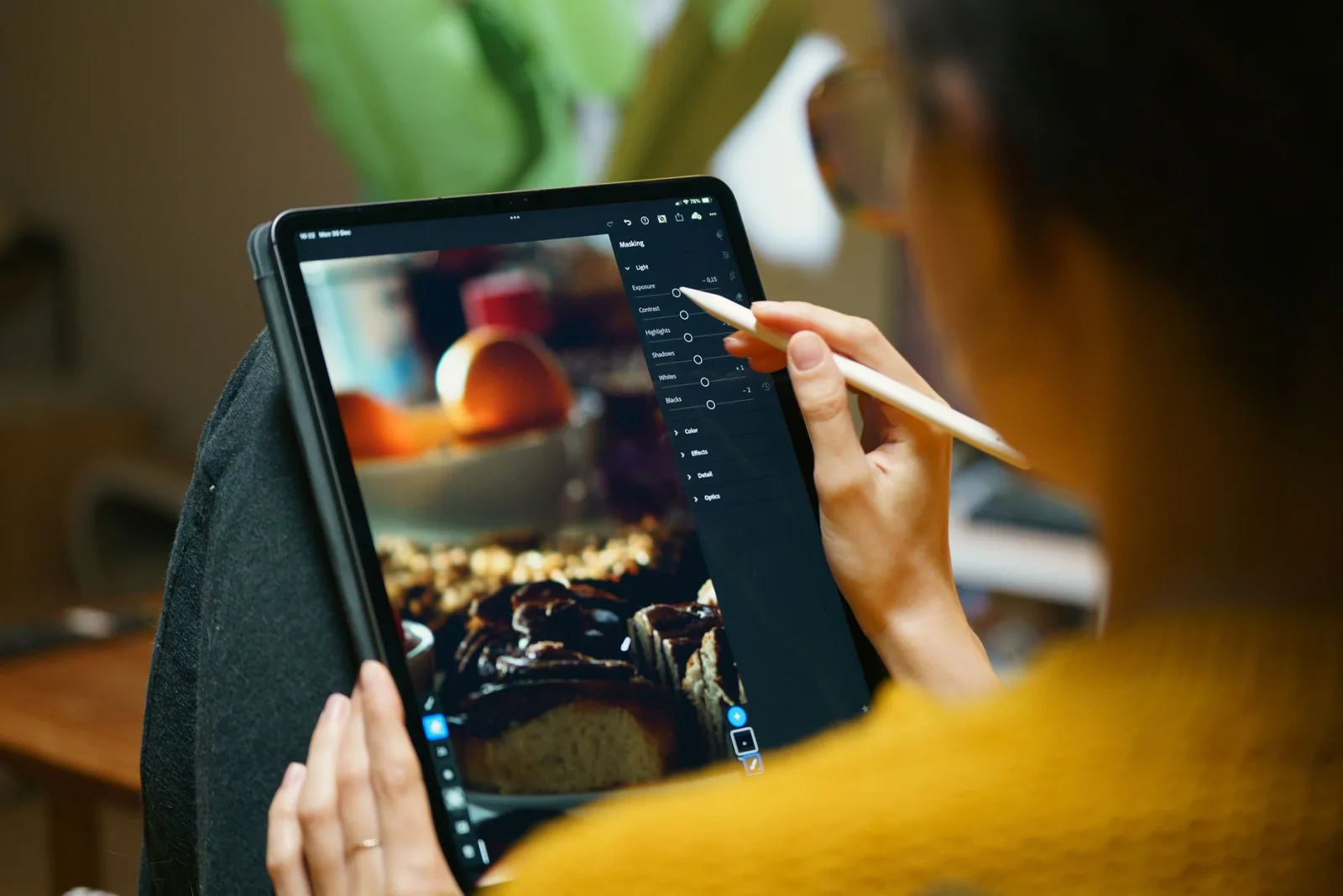
- GIMP — das kostenlose Äquivalent zu Photoshop. Schichten, Masken, Überblendmodi, Plugins. Die Oberfläche ist dicht und die Lernkurve ist real, aber die Fähigkeit ist vorhanden.
- Photopea — läuft im Browser, sieht und fühlt sich an wie Photoshop, öffnet PSD-Dateien. Überraschend fähig für eine Web-App ohne Installationszwang.
- Paint.NET — Windows-only, leichter als GIMP, einfacher zu lernen. Gut für Nutzer, die GIMP überwältigend finden.
- Krita — spezialisiert auf digitale Malerei, aber auch für die Fotobearbeitung geeignet. Starker Pinselmotor.
Ein Hinweis speziell zu GIMP: Sein Ruf einer steilen Lernkurve ist verdient, aber diese Kurve spiegelt echte Tiefe wider und nicht mangelndes Design. Sobald Sie sein Schicht- und Auswahlmodell verinnerlicht haben, kann es Kompositierung und Retusche bewältigen, die kein schnelles Tool erreichen kann. Für Nutzer, die von Photoshop kommen, erleichtert Photopea den Übergang, da seine Menüs und Abkürzungen stark an Photoshop erinnern, was das erneute Lernen reduziert.
| Editor | Stärke | Einschränkung |
|---|---|---|
| GIMP | Tiefe, Plugins | Dichte UI, langsam bei großen Dateien |
| Photopea | Browser-basiert, PSD-Support | Langsamer als nativ bei großen Dateien |
| Paint.NET | Einfach, schnell | Nur Windows, weniger Funktionen |
| Krita | Malerei, Pinsel | Weniger fotofokussiert |
RAW-Prozessoren
Wenn Sie in RAW aufnehmen, benötigen Sie einen RAW-Prozessor – eine Software, die die Sensordaten zu einem fertigen Bild mit voller Tonkontrolle entwickelt. Die kostenlosen Optionen hier konkurrieren mit Adobe Lightroom.
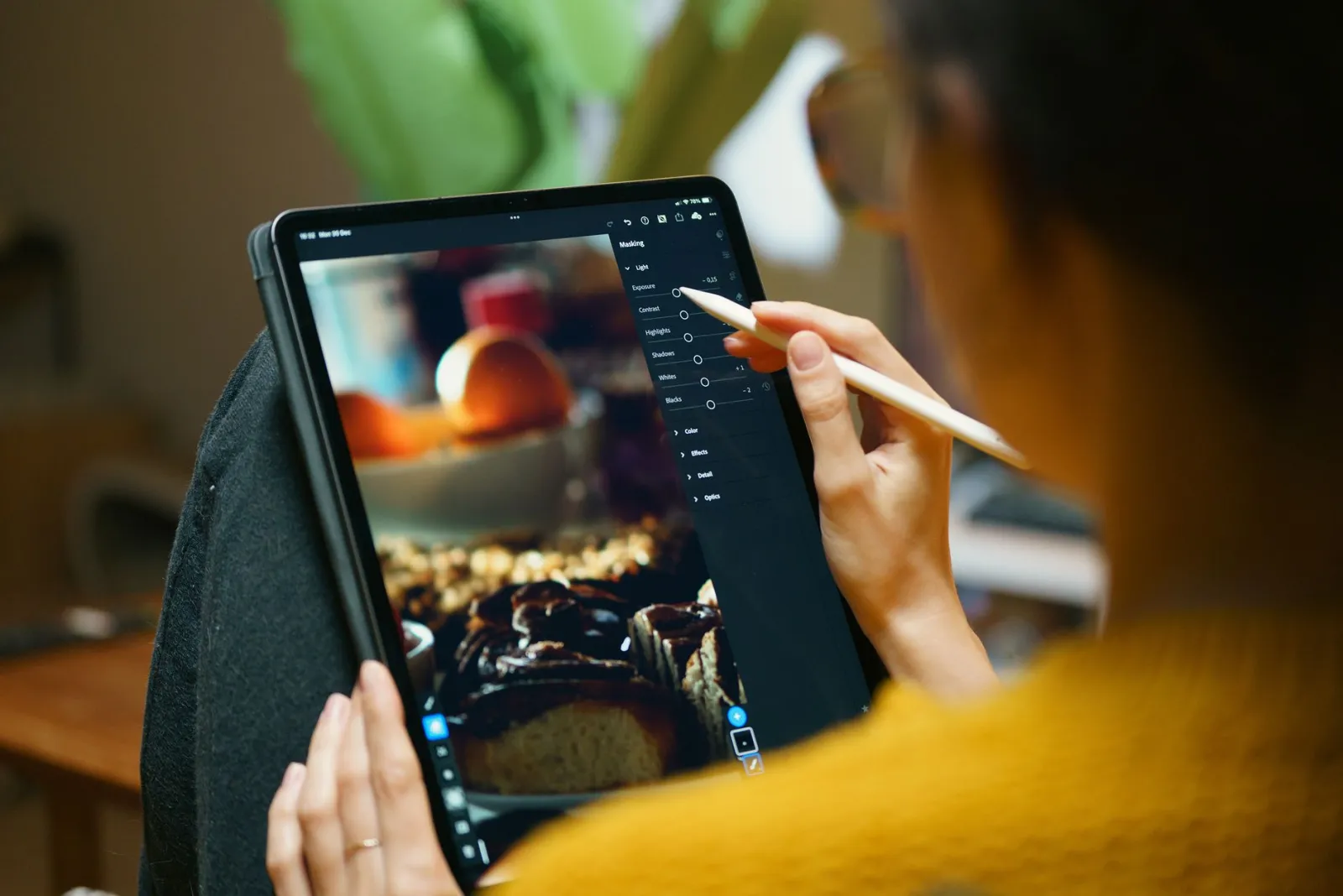
- RawTherapee — leistungsstarker RAW-Engine, tiefe Detail- und Farbkontrolle. Die Oberfläche ist technisch.
- Darktable — Katalogisierung im Lightroom-Stil plus RAW-Verarbeitung. Stark für die Organisation großer Shootings.
- Beide erledigen dieselbe Kernaufgabe; die Wahl hängt weitgehend von der bevorzugten Benutzeroberfläche ab.
Die RAW-Verarbeitung ist der Bereich, in dem kostenlose Software bezahlte Tools am deutlichsten nachahmt, da die zugrunde liegende Mathematik des Demosaicing und der Tonkurven gut verstanden wird. Für die meisten Fotografen eliminiert RawTherapee oder Darktable die Notwendigkeit eines Lightroom-Abonnements. Der Hauptnachteil ist die Leistung – kostenlose RAW-Prozessoren können bei sehr großen Stapeln langsamer sein als optimierte bezahlte Engines, daher könnte ein Hochzeitsfotograf, der 2000 Bilder verarbeitet, den Unterschied bemerken, während ein Hobbyist, der 50 aufnimmt, dies nicht tun wird.
Browser- und Online-Tools
Browser-Tools tauschen Tiefe gegen Bequemlichkeit und Zugänglichkeit. Sie laufen überall, erfordern keine Installation und sind ideal für schnelle Bearbeitungen und Nutzer, die selten bearbeiten. Sie funktionieren auch plattformübergreifend identisch, was den Reibungswiderstand der Suche nach einem Mac-only oder Windows-only Tool eliminiert.
- Zuschneiden, Skalieren, Komprimieren — einmalige Aufgaben in Sekunden erledigt, keine Installation nötig.
- Formatkonvertierung — der Formatkonverter verarbeitet PNG, JPG, WebP.
- Hintergrundentfernung — der Hintergrundentferner automatisiert Maskierungen.
- Stapelverarbeitung (Batch) — die Stapelverarbeitung wendet eine Operation auf viele Dateien an.
Die Einschränkung von Browser-Tools ist die Tiefe – sie sind nicht für 20-Schichten-Kompositen oder RAW-Entwicklung ausgelegt. Aber für die Bearbeitungen, die die meisten Menschen tatsächlich durchführen, sind sie schneller und bequemer als das Starten einer Desktop-Anwendung. Der free image tools roundup behandelt mehr dieser Utilities.
Wann kostenlose Software nicht ausreicht
Kostenlose Editoren decken die überwiegende Mehrheit der Bildbearbeitung ab, aber einige professionelle Workflows profitieren immer noch von bezahlter Software, und das Wissen um diese Grenzen verhindert Frustration.
- Schwere Retusche in großen Mengen — Bezahlte Tools mit besserer Leistung und Automatisierung können sich in einem geschäftigen Studio lohnen.
- Spezifische RAW-Objektivkorrekturen — Einige Kamera- oder Objektivkombinationen haben bessere Profile in bezahlten RAW-Prozessoren.
- Team-Kollaboration — Bezahlte Cloud-Tools verfügen oft über gemeinsame Asset-Workflows, die kostenlose Tools vermissen lassen.
- Farbmanagement für den Druck — Hochwertiges CMYK-Proofing ist immer noch in bezahlter Software stärker.
Für die meisten Einzelpersonen und kleinen Teams treten diese Grenzen nie auf, und kostenlose Software kann alles bewältigen. Die Kenntnis dieser Grenze lohnt sich nur, damit Sie das Tool nicht beschuldigen, wenn der wahre Engpass Ihr Workflow ist. Der print-ready image guide behandelt den Fall des Farbmanagements im Detail.
Wie man ohne Zeitverschwendung wählt
Der Fehler, den die meisten Menschen machen, ist die Installation mehrerer Editoren in der Hoffnung, den besten zu finden. Die richtige Antwort ist es, den Editor auf die einzelne Aufgabe abzustimmen, die er am häufigsten ausführt. Wenn 80 Prozent Ihrer Bearbeitungen das Zuschneiden und Komprimieren sind, ist ein Browser-Tool die Antwort, und GIMP wird Sie nur verlangsamen. Wenn Sie regelmäßig kompositieren, investieren Sie eine Woche, um GIMP oder Photopea richtig zu lernen.
Der free image editing tools guide und der Photoshop alternatives comparison gehen tiefer auf spezifische Tools ein. Für autoritative Referenzen sind die GIMP documentation und die Photopea help die primären Quellen. Wählen Sie für Ihre Hauptaufgabe ein Tool, lernen Sie es gut kennen und greifen Sie nur zu anderen, wenn das Tool die Aufgabe wirklich nicht bewältigen kann.
Häufig gestellte Fragen
Welchen kostenlosen Bildeditor sollte ich verwenden?
GIMP für tiefe Desktop-Bearbeitung, Photopea für einen Browser-Editor, der Photoshop nachahmt, und ein RAW-Prozessor (darktable, RawTherapee) für Fotos. Wählen Sie basierend auf dem, was Sie brauchen: Tiefe (GIMP), Komfort (Browser) oder Foto-Fidelität (RAW).
Ist GIMP wirklich kostenlos?
Ja – GIMP ist Open Source unter der GPL, ohne Wasserzeichen, kein Testabonnement und keine Bezahlstufe. Der Haken ist die Lernkurve und die Oberfläche, nicht der Preis. Es erledigt fast alles, was ein bezahlter Editor für allgemeine Bildbearbeitungsaufgaben tut.
Unterstützen kostenlose Editoren Schichten und Masken?
GIMP und Photopea tun das – volle Unterstützung von Schichten und Masken, die die meisten zerstörungsfreien Workflows abdeckt. Einige einfachere Browser-Editoren tun dies nicht, also prüfen Sie es, bevor Sie sich für ein Projekt auf Schichten verlassen.
Wann ist kostenlose Software nicht genug?
Für spezialisierte Arbeiten – schwere RAW-Verarbeitung mit spezifischen Profilen, erweiterte Retusche-Plugins oder eng integrierte Print-/Publish-Pipelines. Für allgemeine Bearbeitung (Zuschneiden, Skalieren, Schichten, Farbe, Format) ist kostenlose Software ausreichend.
Unterstützen kostenlose Editoren RAW-Dateien?
Einige tun das – darktable und RawTherapee sind dedizierte kostenlose RAW-Prozessoren; GIMP verarbeitet RAW mit einem Plugin. Die RAW-Verarbeitung ist ein spezialisierter Job; wählen Sie daher ein Tool, das dafür entwickelt wurde, anstatt einen allgemeinen Editor.
Können kostenlose Editoren große Dateien verarbeiten?
Ja, aber mit Grenzen. GIMP und Photopea können große Bilder verarbeiten, aber sehr hochauflösende Dateien (Hunderte von Megapixeln) belasten den Speicher stark, besonders bei vielen Schichten. Für wirklich große Dateien ist ein dediziertes Tool oder eine Arbeitskopie mit niedrigerer Auflösung stabiler. Speichern Sie oft und arbeiten Sie auf einer Kopie, damit ein Absturz niemals das Original kostet.
Können kostenlose Editoren auf schwachen Maschinen laufen?
Ja – Photopea im Browser ist leicht, und GIMP läuft auf moderner Hardware, wenn Sie die Schichtanzahl und Dateigrößen vernünftig halten. Sehr große Dateien und viele Schichten belasten den Speicher jeder Maschine. Für einen älteren Computer vermeidet ein Browser-Editor die Installation und den Speicher-Overhead einer Desktop-App und erledigt die meisten alltäglichen Bearbeitungen gut.
Nutze die kostenlosen Werkzeuge, während du der Anleitung folgst.
Weiterlesen

2026-09-13
Wie Sie Gesichter und Nummernschilder vor dem Posten verwischen
Gesichter und Kennzeichen verpixeln oder weichzeichnen, bis sie unlesbar sind: welche Methode wirklich anonymisiert, was scheitert und wie Sie EXIF-Ortsdaten löschen.

2026-08-27
Unsichtbare Wasserzeichen: was Bilddateien 2026 mitführen
Paint schreibt eine Server-GUID in KI-Bilder, Netzwerke löschen das C2PA-Manifest und eine WebP-Konvertierung entfernt alles. Was Ihre Dateien wirklich tragen.

2026-07-28
Stapelbildverarbeitung: Pipeline-Reihenfolge, Einstellungen und Tools
Die Stapelverarbeitung von Bildern führt Skalierungs-, Kompressions- und Konvertierjobs für ganze Ordner aus. Hierzu gehören die Pipeline-Reihenfolge, Qualitätssettings, Toolauswahl und Automatisierung.