2026-06-28 · Aktualisiert am 2026-07-04
Kostenlose Photoshop Alternativen: Echte Tools für jeden Bearbeitungsjob
Ersetzen Sie Photoshop durch kostenlose Tools, die zu Ihrem Workflow passen. Ein ehrlicher Vergleich von GIMP, Photopea, Krita und Browser-Editoren – mit Stärken und Grenzen jedes einzelnen.
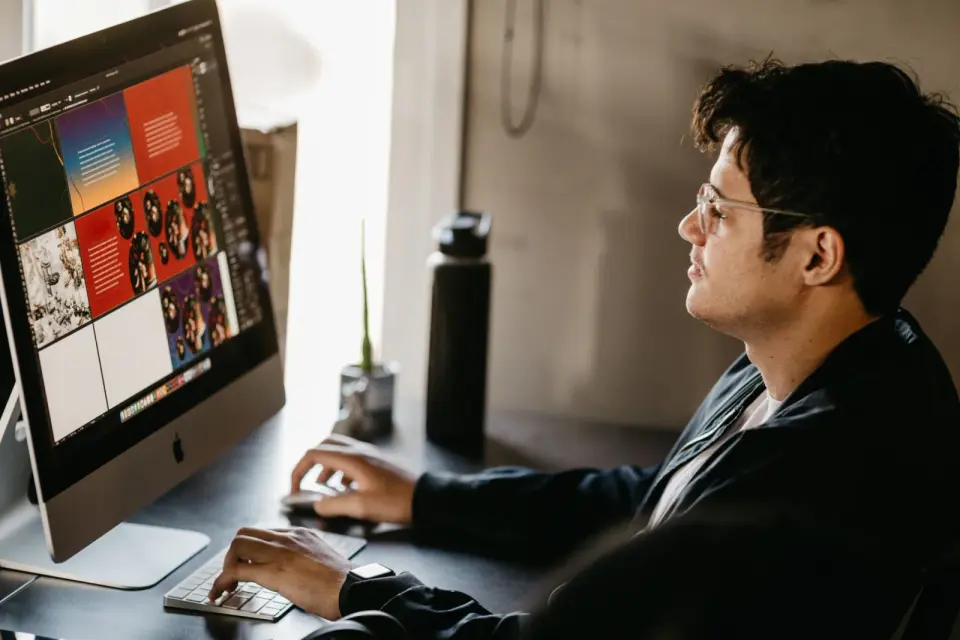
Zuletzt aktualisiert: 4. Juli 2026. Dieser Leitfaden wird aktuell gehalten, da die kostenlosen Tools jedes Jahr weiterentwickelt werden.
Photoshop ist das Standardwerkzeug, an das sich die meisten wenden, aber die meisten Bildbearbeitungen erfordern kein Abonnement. Die kostenlosen Alternativen haben so lange gematured, dass die richtige Frage nicht mehr ist, ob es welche gibt, sondern welche zu der Arbeit passt, die man tatsächlich ausführt. Dieser Leitfaden vergleicht ehrlich die echten kostenlosen Photoshop-Alternativen – einschließlich der Schwächen jedes Tools –, damit Sie nach Ihrem Workflow und nicht nach einer Funktionsliste wählen können.
Kurzantwort: Was ist die beste kostenlose Alternative zu Photoshop?
Für Layer-Bearbeitung im Stil von Photoshop sind GIMP auf dem Desktop und Photopea im Browser die ähnlichsten kostenlosen Optionen, mit Layers, Masks und Blend Modes. Für Malerei ist Krita stärker. Für schnelle Korrekturen und Design sind Browser-Tools schneller. Es gibt keine einzige beste Wahl – die richtige Entscheidung hängt davon ab, ob Sie Layer kompositieren, malen, schnelle Bearbeitungen vornehmen oder RAW-Dateien verarbeiten. Passen Sie das Werkzeug zur Aufgabe an, und die kostenlose Option deckt bei weitem die meisten Bearbeitungsaufgaben ohne Abonnement ab.
Wie vergleichen sich die kostenlosen Alternativen mit Photoshop?
Jedes kostenlose Tool ersetzt einen anderen Teil dessen, was Photoshop kann, und keines ersetzt alles perfekt. Der wichtige Vergleich ist Aufgabe für Aufgabe, denn ein Tool, das beim Malen hervorragend ist, kann bei der Fotoretusche schwach sein, und ein Tool, das für schnelle Bearbeitungen entwickelt wurde, kann keinen 30-Layer-Composite bewältigen. Die Benennung der spezifischen Aufgabe – Retuschieren, Compositing, Malerei, Design, RAW-Verarbeitung – weist direkt auf das richtige kostenlose Tool hin und weg von denen, die Sie frustrieren würden.
| Tool | Ersetzt am besten Photoshop's | Limitation |
|---|---|---|
| GIMP | Layer-Bearbeitung, Retuschierung | Dichtes UI, einige CMYK Lücken |
| Photopea | Layer-Bearbeitung, PSD-Dateien | Langsamer bei sehr großen Dateien |
| Krita | Malerei, Pinsel | Weniger auf Fotografie ausgerichtet |
| Canva | Schnelles Design, Vorlagen | Kein Pixel-Editor |
| Browser-Tools | Einmalige Bearbeitungen | Kein tiefes Compositing |
- GIMP und Photopea sind die echten Photoshop-Ersatzprodukte für die Pixelbearbeitung.
- Krita gewinnt beim digitalen Malen, wo Photoshops Pinselwerkzeuge im Vordergrund stehen.
- Canva und Browser-Tools dienen schnellen, vorlagenbasierten oder einmaligen Arbeiten.
Wann ist GIMP die richtige Wahl?
GIMP ist der tiefste kostenlose Editor und das funktional ähnlichste Gegenstück zu Photoshop. Es verarbeitet Layers, Masks, Blend Modes, Filter und Plugins und läuft nativ auf Windows, Mac und Linux. Der Preis ist eine Lernkurve – die Oberfläche ist dicht, und einige Photoshop-Gewohnheiten übertragen sich nicht direkt.
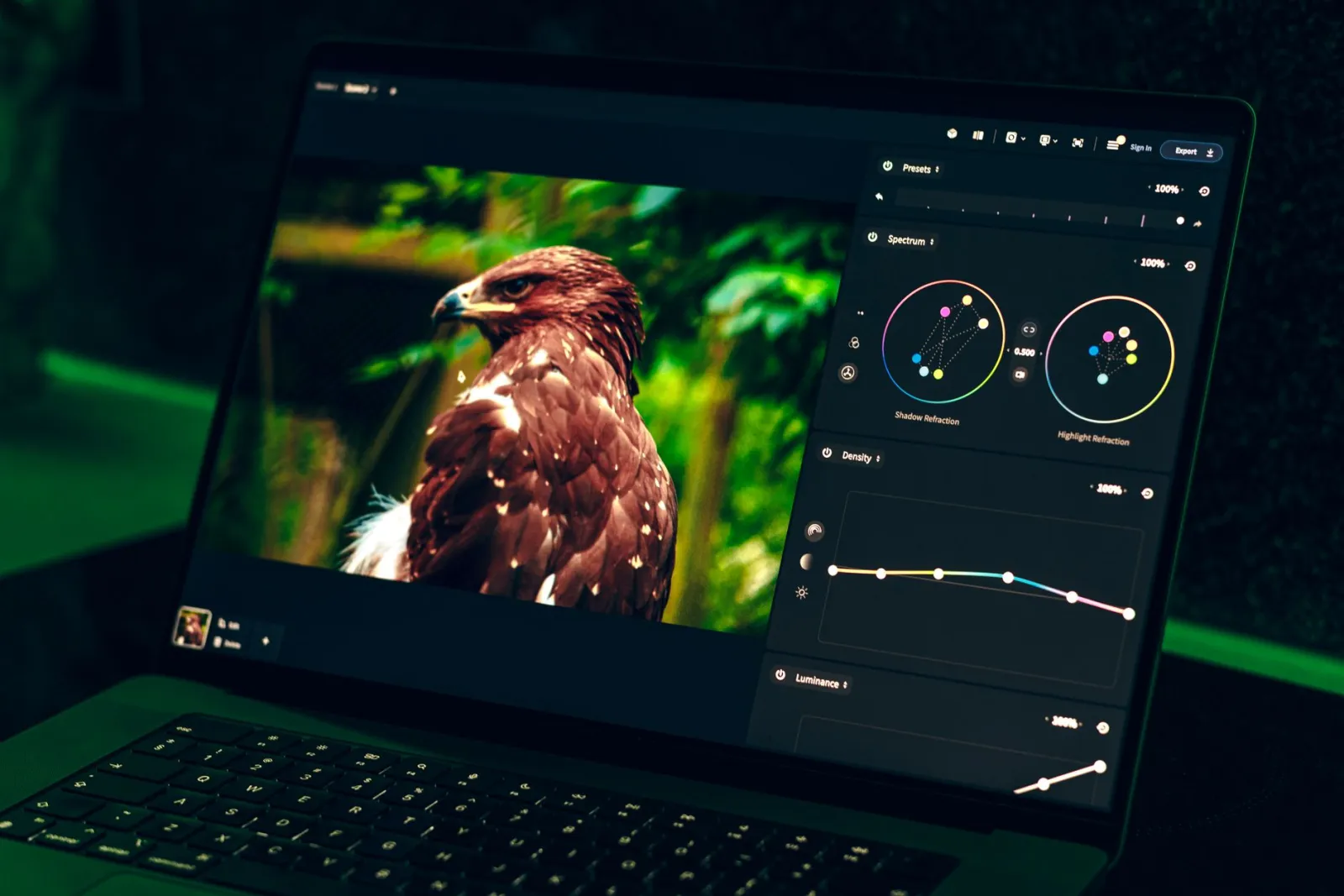
- Wählen Sie GIMP, wenn Sie Layer kompositieren, stark retuschieren oder Plugin-Erweiterbarkeit benötigen.
- Akzeptieren Sie die Lernkurve als Preis der Funktionalität.
- Kombinieren Sie es mit einem Tablet für Retusche- und Auswahlarbeiten.
- Es ist bei CMYK- und 16-Bit-Workflows schwächer als Photoshop.
GIMPs Ruf nach Schwierigkeit ist gerechtfertigt, spiegelt aber Tiefe wider. Benutzer, die eine Woche investieren, um sein Modell zu lernen, stellen fest, dass es professionelles Compositing bewältigt, das kein schnelles Tool erreichen kann. Der free image editing software guide platziert GIMP im breiteren Kontext der kostenlosen Editoren.
Wann ist Photopea besser als ein Desktop-Editor?
Photopea läuft im Browser, sieht aus wie Photoshop und öffnet PSD-Dateien direkt. Für Benutzer, die auf mehreren Maschinen bearbeiten müssen, Software nicht installieren können oder von Photoshop umsteigen, beseitigt es die Reibung, die GIMP auferlegt.
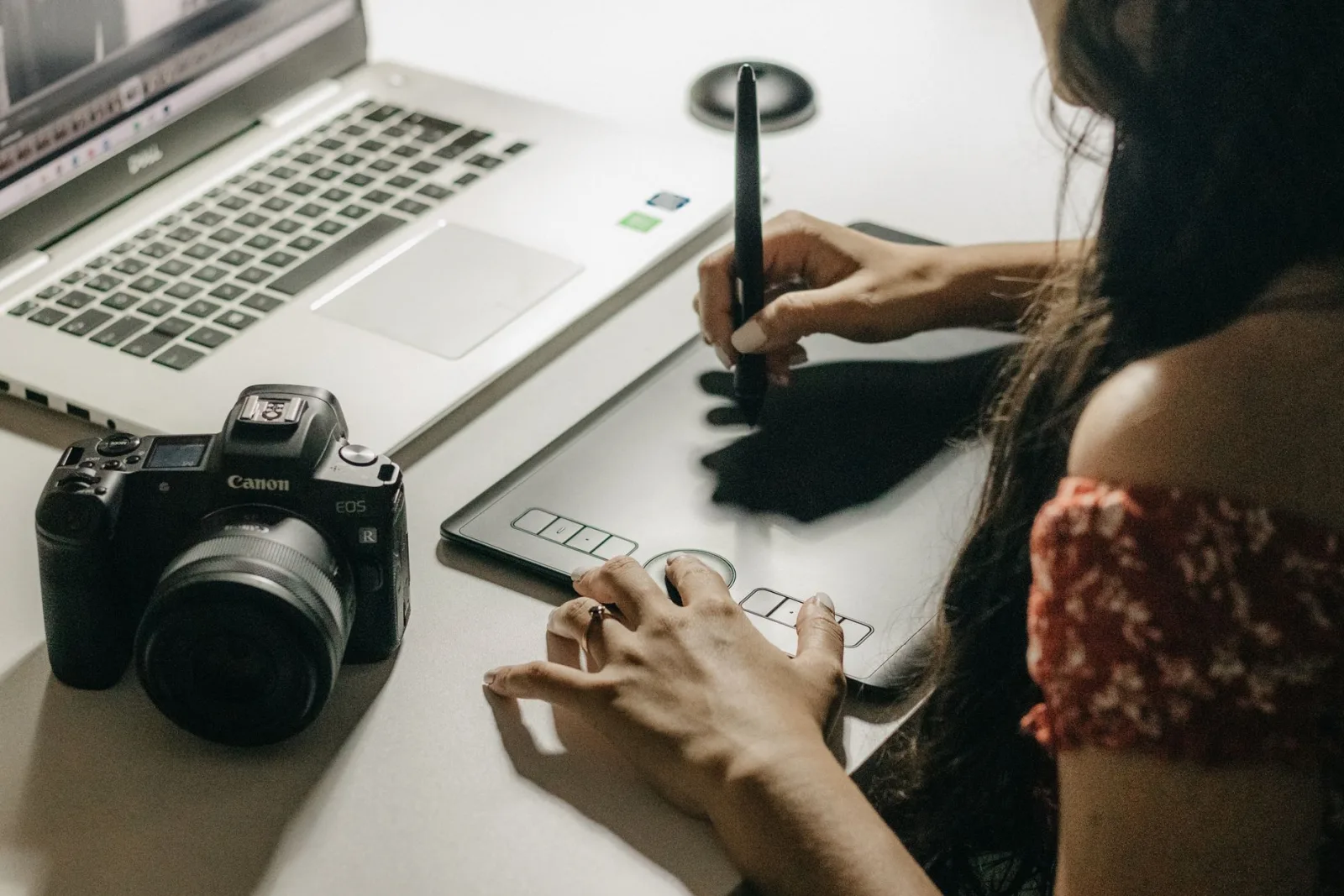
- Wählen Sie Photopea, wenn Sie PSD-Kompatibilität benötigen oder über verschiedene Geräte arbeiten müssen.
- Seine Photoshop-ähnlichen Menüs erleichtern den Übergang von kostenpflichtiger Software.
- Es ist bei sehr großen Dateien langsamer als GIMP, da es im Browser läuft.
- Keine Installation bedeutet, dass es auf gesperrten Arbeitsmaschinen funktioniert.
Die PSD-Kompatibilität ist das Killer-Feature von Photopea – es öffnet geschichtete Photoshop-Dateien, die andere kostenlose Tools verfälschen, was es zur natürlichen Wahl für jeden macht, der mit Photoshop-Nutzern zusammenarbeitet. Für Formatkonverter und schnelle Aufgaben ergänzen Browser-Tools wie unseres es gut.
Welches Tool gewinnt beim Malen und Design?
Nicht jeder Photoshop-Nutzer ist ein Fotoeditor. Für die digitale Malerei ist Krita die stärkere kostenlose Wahl, mit einer Pinsel-Engine, die mit kostenpflichtiger Zeichensoftware mithalten kann. Für vorlagenbasiertes Design – Social Graphics, Poster, einfache Layouts – sind Canva und ähnliche Browser-Tools schneller als jeder Pixel-Editor.
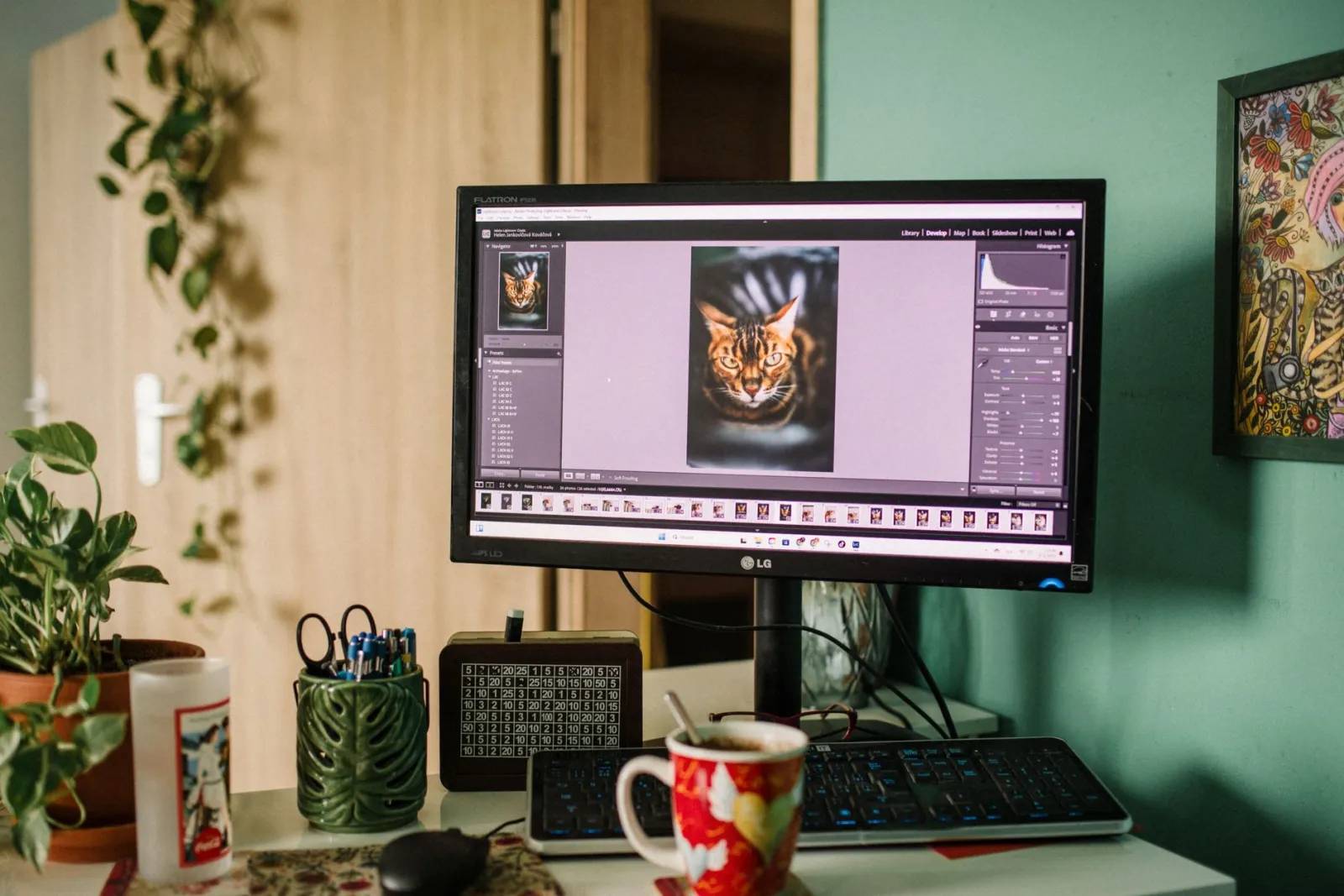
- Krita für Illustration und Malerei, wo die Pinsel am wichtigsten sind.
- Canva für Design aus Vorlagen, wo Geschwindigkeit und Assets wichtig sind.
- Keines ersetzt einen Pixel-Editor für die Foto-Retusche – verwenden Sie sie zusammen mit GIMP oder Photopea.
Der Fehler ist, ein Tool als universellen Ersatz zu betrachten. Ein funktionierendes Setup kombiniert oft einen Pixel-Editor (GIMP oder Photopea) mit einem Design-Tool (Canva) und einem Browser-Tool für schnelle Korrekturen, wobei jedes das tut, was es am besten kann.
Wann brauchen Sie Photoshop überhaupt noch?
Kostenlose Tools decken die meisten Aufgaben ab, aber einige Fälle rechtfertigen immer noch Photoshop. Schwere CMYK-Druckproduktion, tiefe Integration mit anderen Adobe Apps und hochvolumige Studioautomatisierung sind Bereiche, in denen kostenpflichtige Software Vorteile behält. Für alle anderen – Hobbyisten, Freelancer, kleine Teams und die meisten Webarbeiten – reichen die kostenlosen Alternativen aus. Der Photoshop alternatives comparison und die umfassendere free image tools list decken mehr Optionen ab, und die maßgeblichen Referenzen für die Haupttools sind die GIMP documentation und Photopea help. Ehrliche Einschätzung: Versuchen Sie zuerst das kostenlose Tool für Ihre Hauptaufgabe und ziehen Sie nur dann kostenpflichtige Software in Betracht, wenn Sie an einer konkreten Grenze stoßen, die das kostenlose Tool nicht überwinden kann.
Wie migriert man reibungslos von Photoshop?
Den Wechsel des Tools ist disruptiv, und eine gestaffelte Migration verhindert verlorene Arbeit und Frustration. Der Ansatz, der funktioniert, ist es, das kostenlose Tool parallel zu Photoshop laufen zu lassen und Aufgaben zu übertragen, während Sie bestätigen, dass jede einzelne funktioniert.
- Installieren Sie GIMP oder Photopea und öffnen Sie ein aktuelles Projekt darin.
- Identifizieren Sie, welche Layers, Fonts und Effekte sauber übernommen werden können.
- Verschieben Sie einen Workflow nach dem anderen – beginnen Sie mit den einfachsten Bearbeitungen.
- Behalten Sie die PSD-Originale bei, bis Sie dem neuen Tool vollständig vertrauen.
- Erstellen Sie neue Projekte im kostenlosen Tool, anstatt alte zu portieren.
| Migrationsschritt | Risiko | Minderung |
|---|---|---|
| Öffnen alter PSDs | Layer-Effekte können sich verschieben | Jede Layer prüfen |
| Schriftverfügbarkeit | Einige Fonts fehlen möglicherweise | Äquivalente installieren |
| Anpassungsebenen | Können nicht übersetzt werden | Bei Bedarf neu aufbauen |
| Gewohnheiten und Shortcuts | Anfangs Verlangsamung | Neu zuordnen oder neu lernen |
Die Migration wird nach der ersten Woche einfacher, da die Muskelgedächtnis wieder aufgebaut wird, und den meisten Nutzern fällt es leicht, nie mehr zum Abonnement zurückzukehren, sobald das kostenlose Tool ihre Routinearbeit bewältigt. Die Kosteneinsparung summiert sich – eine Jahresgebühr kauft viele andere Tools oder Schulungen – und die erlernten Fähigkeiten übertragen sich auf jeden zukünftigen Editor, da die zugrunde liegenden Konzepte von Layers, Masks und Blend Modes universell sind.
Häufig gestellte Fragen
Was ist die beste kostenlose Alternative zu Photoshop?
Für Layer-Bearbeitung im Stil von Photoshop: Photopea (Browser, spiegelt das Interface von Photoshop) oder GIMP (Desktop, leistungsstärker, aber steilere Lernkurve). Für Malerei: Krita. Für Design: Figma oder Canva. Wählen Sie nach der spezifischen Aufgabe und nicht nach einem einzigen „Besten“.
Kann GIMP wirklich Photoshop ersetzen?
Für die meisten Bearbeitungen – Zuschneiden, Skalieren, Layers, Masks, Farbkorrektur, Formatkonvertierung – ja. Wo Photoshop immer noch gewinnt, sind spezialisierte Funktionen: erweiterte RAW-Verarbeitung, schwere Retuschierungs-Plugins und enge Print-/Publish-Pipelines. Für allgemeine Arbeit ist GIMP ausreichend.
Ist Photopea so gut wie ein Desktop-Editor?
Für die meisten Bearbeitungen ja, und es ist keine Installation nötig. Bei sehr großen Dateien oder schweren Batch-Arbeiten bewältigen Desktop-Editoren den Speicher besser. Photopeas Photoshop-ähnliches Interface macht es zum einfachsten Übergang für Photoshop-Nutzer.
Wann brauchen Sie überhaupt noch Photoshop?
Für tiefe, spezialisierte Workflows, die auf Photoshop-spezifische Plugins, CMYK-Druckpipelines oder erweiterte RAW-Verarbeitung angewiesen sind. Für allgemeine Bildbearbeitung decken die kostenlosen Alternativen dies ab. Zahlen Sie für Photoshop nur dann, wenn ein spezifischer Bedarf besteht, den die kostenlosen Tools nicht erfüllen können.
Welches Tool ist am besten für RAW-Verarbeitung?
darktable oder RawTherapee – beides sind kostenlose Open-Source-RAW-Prozessoren, die bei der nicht-destruktiven Fotoentwicklung mit kostenpflichtigen Tools mithalten können. Für allgemeine Bearbeitung verwenden Sie GIMP oder Photopea. Wählen Sie nach der spezifischen Aufgabe.
Können kostenlose Alternativen PSD-Dateien öffnen?
Photopea öffnet PSD-Dateien direkt und bewahrt Layers und die meisten Effekte, weshalb es der einfachste Übergang von Photoshop ist. GIMP öffnet PSDs mit einigen Einschränkungen bei Layer-Effekten. Für volle PSD-Fidelität ist Photopea das ähnlichste kostenlose Gegenstück; für allgemeine Bearbeitung funktioniert beides.
Können kostenlose Alternativen RAW-Dateien öffnen?
Nicht direkt in einem allgemeinen Editor. RAW benötigt einen dedizierten Prozessor – darktable und RawTherapee sind die kostenlosen Optionen –, der das RAW in ein bearbeitbares Bild konvertiert, welches Sie dann in GIMP oder Photopea öffnen. Der Workflow ist RAW-Prozessor (entwickeln) gefolgt von Editor (retuschieren). RAW enthält viel mehr Tonumfang als JPEG, weshalb dieser separate Verarbeitungsschritt sinnvoll ist.
Nutze die kostenlosen Werkzeuge, während du der Anleitung folgst.
Weiterlesen

2026-09-13
Wie Sie Gesichter und Nummernschilder vor dem Posten verwischen
Gesichter und Kennzeichen verpixeln oder weichzeichnen, bis sie unlesbar sind: welche Methode wirklich anonymisiert, was scheitert und wie Sie EXIF-Ortsdaten löschen.

2026-08-27
Unsichtbare Wasserzeichen: was Bilddateien 2026 mitführen
Paint schreibt eine Server-GUID in KI-Bilder, Netzwerke löschen das C2PA-Manifest und eine WebP-Konvertierung entfernt alles. Was Ihre Dateien wirklich tragen.

2026-07-28
Stapelbildverarbeitung: Pipeline-Reihenfolge, Einstellungen und Tools
Die Stapelverarbeitung von Bildern führt Skalierungs-, Kompressions- und Konvertierjobs für ganze Ordner aus. Hierzu gehören die Pipeline-Reihenfolge, Qualitätssettings, Toolauswahl und Automatisierung.