2026-06-28 · Aktualisiert am 2026-07-11
Die 5 besten kostenlosen Bildbearbeitungswerkzeuge im Vergleich für 2026
Vergleichen Sie GIMP, Photopea, Paint.NET, Pixlr und Browser-Bildbearbeiter nach Plattform, Workflow, Dateifunktionen und den Bearbeitungsaufgaben, die jedes Tool am besten bewältigt.
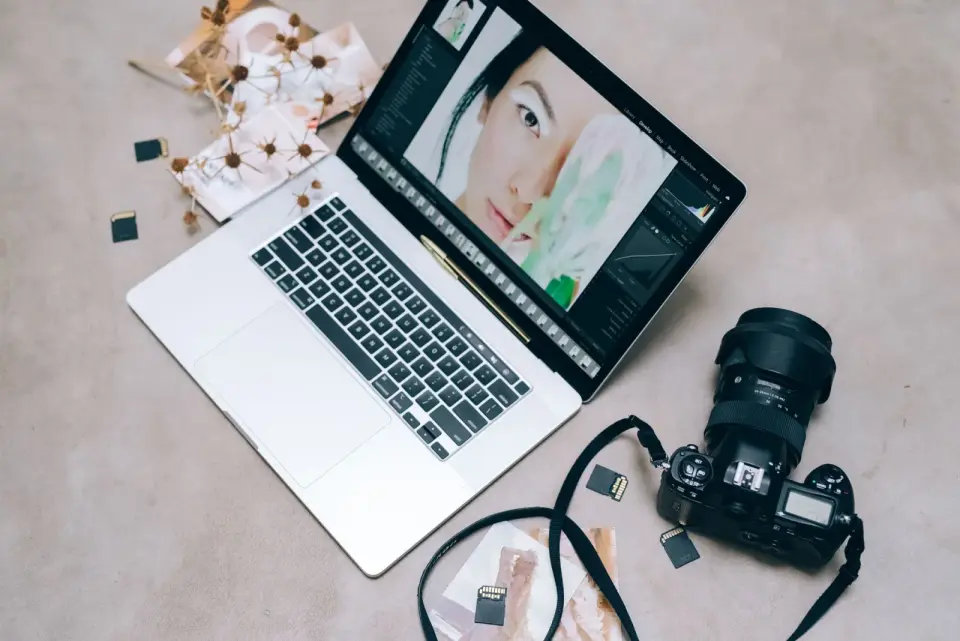
Zuletzt aktualisiert: 11. Juli 2026
Dieser Überblick vergleicht GIMP, Photopea, Paint.NET, Pixlr und Browser-Bildbearbeiter anhand der Aufgaben, die Menschen tatsächlich erledigen müssen. Der Geschwisterartikel free image editor guide behandelt den breiteren Auswahlprozess; diese Seite benennt die Produkte, ihre dokumentierten Fähigkeiten und die praktischen Grenzen, die Sie prüfen sollten, bevor Sie sich festlegen.
Kurzantwort: Welches kostenlose Bildbearbeitungswerkzeug gewinnt 2026?
Kein einzelnes Werkzeug gewinnt. Jedes beherrscht eine Aufgabe. Vergleichen Sie sie anhand von vier repräsentativen Aufgaben – einer Retusche eines Produktfotos, einer geschichteten PSD-Bearbeitung, einer Screenshot-Annotation und -Zuschneidung sowie einer Stapelkompression mehrerer Bilder – denn die beste Wahl ändert sich mit dem Workflow.
- GIMP gewinnt bei tiefgehender Ebenen- und Retuschearbeit auf dem Desktop.
- Photopea gewinnt beim Öffnen und Bearbeiten von PSD-Dateien im Browser.
- Paint.NET gewinnt bei schnellen, einfachen Windows-Bearbeitungen mit Ebenen.
- Pixlr gewinnt bei schnellen, mobileartigen Korrekturen mit leichtem AI.
- Browser-Editoren gewinnen beim Ein-Klick-Zuschneiden, Komprimieren und Skalieren.
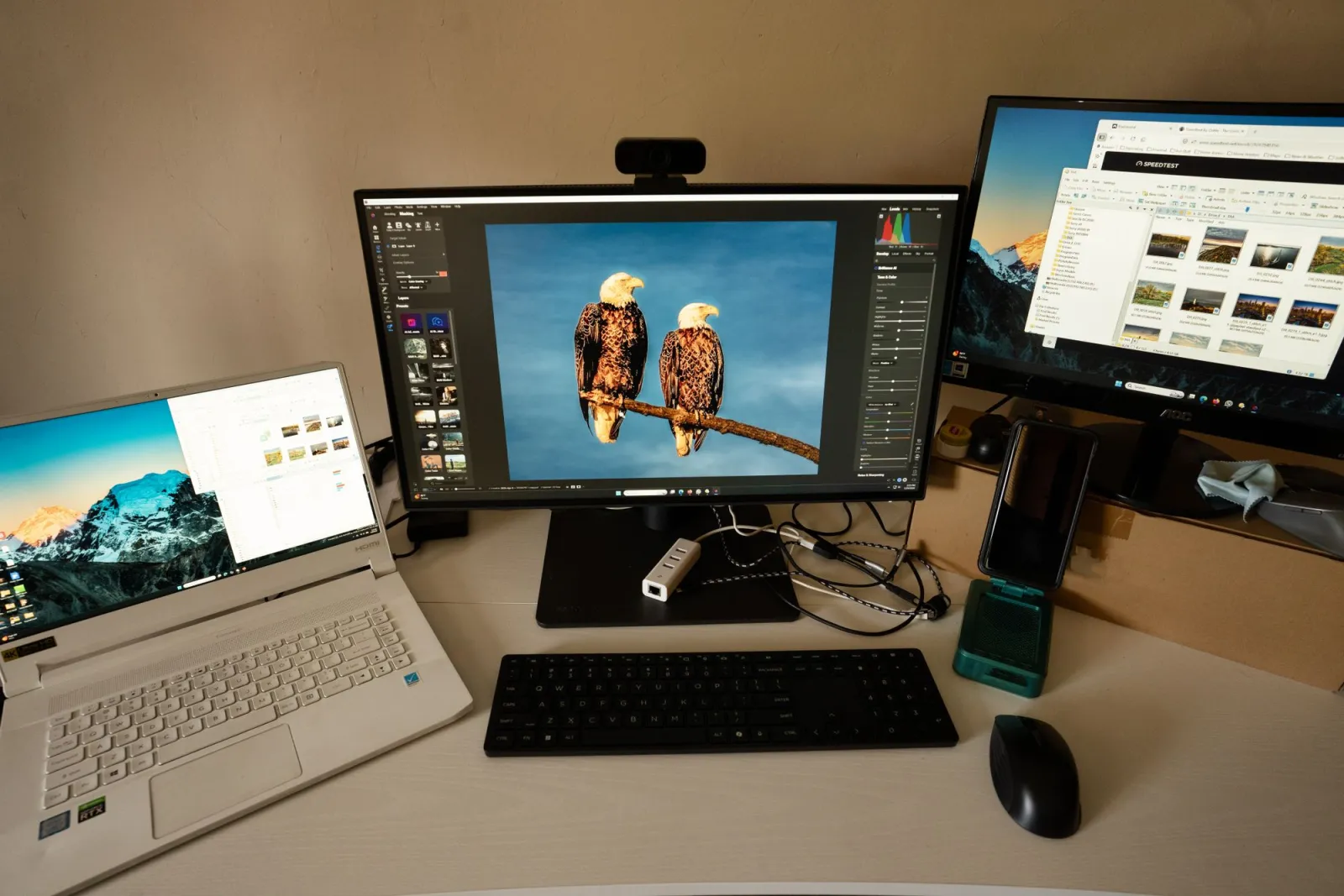
Wie dieser Vergleich strukturiert ist
Der Vergleich verwendet vier repräsentative Arbeitslasten: ein Hochformat-Porträt, eine geschichtete Marketing-PSD, einen Screenshot, der annotiert werden muss, und einen Ordner von Produkt-JPEGs, die als WebP ausgegeben werden müssen.
Überprüfen Sie für jedes Tool, ob der Workflow unterstützt wird, ob es lokal oder im Browser läuft, welche Dateitypen es akzeptiert und ob wichtige Funktionen hinter Nutzungs- oder Exportlimits liegen. Ein Tool, das sauber zuschneidet, aber keine komplexe PSD bewahren kann, ist nicht gleichwertig mit einem, das beides kann. Produktlimits ändern sich, daher verifizieren Sie vor der Nutzung eines Tools für wiederkehrende Arbeit immer den aktuellen Plan des Anbieters.
GIMP vs Photopea vs Paint.NET: Der ehrliche direkter Vergleich
Diese drei sind die ernsthaften Konkurrenten für geschichtete Arbeiten. GIMP bietet den tiefsten Open-Source-Desktop-Workflow; Photopea konzentriert sich auf die Browser-Bearbeitung und PSD-Kompatibilität; Paint.NET ist ein leichterer Windows-Editor, dessen nativer Workflow nicht auf die volle Photoshop-Dokumententreue ausgelegt ist. Testen Sie eine Kopie Ihrer komplexesten PSD, bevor Sie sich für einen Editor entscheiden.
| Werkzeug | PSD-Workflow | Lernkurve | Praktische Einschränkung zum Prüfen |
|---|---|---|---|
| GIMP | Öffnet, flattiert einige Effekte | Steil, Tage | Langsam bei der 200-MB-Datei |
| Photopea | Native, Ebenen intakt | Flach, Stunden | RAM-Grenze beim Batch |
| Paint.NET | Nur flachimportiert | Sanft, Minuten | Keine nativen PSD-Ebenen |
Die Erkenntnis ist an die Aufgabe gebunden. Für ein einzelnes Komposit, das Sie viele Male bearbeiten werden, zahlt sich GIMP die Lernkosten aus. Beim einmaligen Öffnen einer PSD eines Kunden und dem Verändern von Text ist Photopea schneller und kostenlos. Paint.NET ist das falsche Tool für PSD-Arbeit, aber das richtige für schnelle Windows-Ebenenbearbeitungen. Der tiefere Einblick in den Photoshop-Ersatzwinkel finden Sie im Vergleich free Photoshop alternatives.
Lohnt sich Pixlr, 2026 zu installieren?
Das kann es sein, je nach Aufgabe. Pixlr X ist für schnelle Bearbeitungen und template-gesteuerte Arbeiten positioniert, während Pixlr E den vollständigeren Ebenen-Editor bietet. Im Vergleich zu Photopea sollten Sie bestätigen, dass der aktuelle kostenlose Plan die von Ihnen benötigte Export- und AI-Nutzung beinhaltet, da Planlimits und Prompts sich ändern können.
- Pixlr X ist gut für einmalige schnelle Korrekturen und mobile Bearbeitungen.
- Pixlr E deckt leichte Ebenenarbeit ab, hinkt aber Photopea in der Tiefe hinterher.
- Die AI-Hintergrundentfernung ist kompetent, aber nicht best-in-class.
- Das kostenlose Abonnement fügt Reibung ein, wo es im bezahlten Plan nicht geben würde.
Das ehrliche Urteil: Pixlr verdient einen Platz, wenn Ihre Arbeit hauptsächlich schnelle Social-Fixes sind und Sie etwas AI wünschen. Wenn Ihre Arbeit geschichtet oder präzise ist, erledigt Photopea denselben Job mit weniger Unterbrechungen. Für die allgemeine Softwarelandschaft gibt der Überblick free image editing software diese Tools in Kontext.
Wann schlägt ein Browser-Editor eine Desktop-App?
In der Regel bei fokussierten Aufgaben an einer einzigen Datei. Ein dedizierter Browser-Kompressor oder -Konverter vermeidet die Einrichtung eines vollständigen Editors. Photopea ist auf interaktive Bearbeitung ausgerichtet, während wiederholbare GIMP-Batch-Workflows im Allgemeinen Skripte, Plugins oder gespeicherte Verfahren erfordern. Bei größeren Stapeln vergleichen Sie daher besser Upload-Zeit und Automatisierungsbedarf, anstatt anzunehmen, der Browser immer schneller zu sein.
- Ein Produktfoto quadratisch zuschneiden: Browser-Editor, Sekunden.
- Einen Ordner nach WebP komprimieren: Browser-Editor, schnellster Weg.
- Für die genauen Maße einer Plattform skalieren: Browser-Editor.
- Einen Hintergrund mit einem Klick entfernen: Browser AI Tool.
- Mit Masken und Filtern komponieren: Desktop, nicht Browser.
Die Desktop-Apps gewinnen in dem Moment, in dem der Job Ebenen, Masken oder Pixel-Level-Steuerung erfordert. Die Browser-Tools gewinnen im Moment, in dem der Job mechanisch und wiederholbar ist. Die vollständige Aufstellung für 2026 in beiden Kategorien finden Sie im Überblick best free image tools 2026.
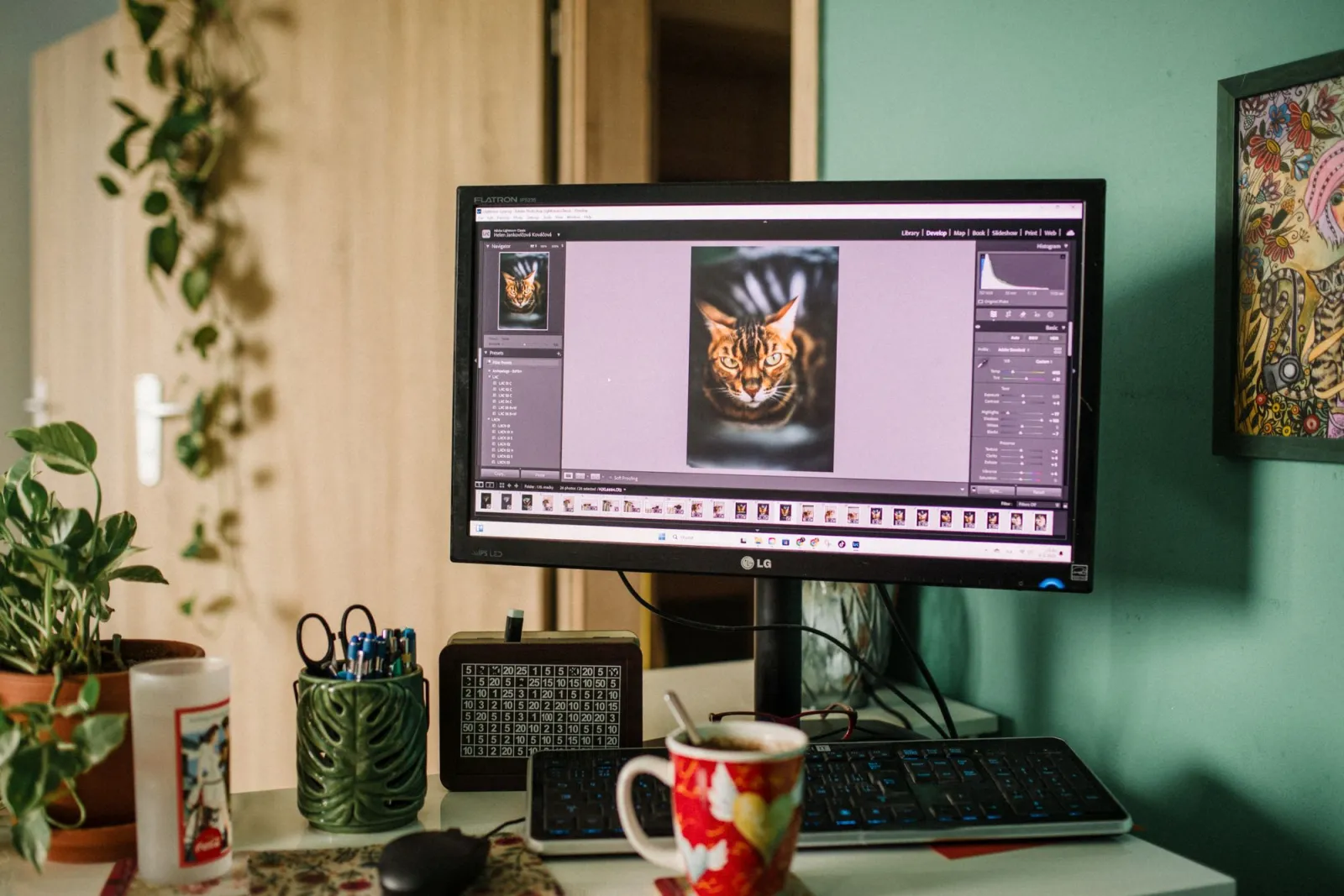
Was jedes Tool kostet (und die versteckten Fallen)
Alle fünf bieten ein kostenloses Produkt oder einen kostenlosen Zugangspfad, aber die Bedingungen unterscheiden sich. Überprüfen Sie vor der Nutzung eines Tools für Produktionsarbeiten immer die aktuellen Lizenz- und Planseiten auf Exportlimits, Werbung, gesperrte AI-Funktionen und Nutzungsbedingungen für kommerzielle Zwecke.
| Tool | License | The real catch |
|---|---|---|
| GIMP | GPL, vollständig kostenlos | Keine — der Preis ist Ihre Lernzeit |
| Photopea | Kostenlos mit Werbung | Anzeigen in der Seitenleiste; Pro entfernt sie |
| Paint.NET | Kostenlos, Windows nur | Kein Mac- oder Linux-Build, je |
| Pixlr | Freemium | AI und Stock-Funktionen hinter Paywalls gesperrt |
| Browser editors | Kostenlos mit Limits | Dateigröße und tägliche Nutzungsgrenzen variieren |
Das Muster ist klar. Die vollständig Open-Source-Tools (GIMP, Paint.NET) verlangen nichts außer Geduld. Die kommerziell-aber-kostenlosen Tools (Photopea, Pixlr, Browser-Editoren) monetarisieren über Anzeigen, Upsells oder Nutzungsgrenzen. Keines davon ist betrügerisch, aber lesen Sie die Limitseite, bevor Sie einen Workflow darauf festlegen. Autoritative Quellen: das GIMP project, die Photopea site und die Paint.NET site.
Kernbotschaft: Bauen Sie einen Zwei-Tool-Stack, nicht fünf
Ein praktischer Aufbau nutzt zwei Tools: einen Desktop- oder vollwertigen Ebenen-Editor (GIMP oder Photopea, wenn der Browserzugriff wichtig ist) für Komposits und Retuschearbeiten, plus ein fokussiertes Browser-Tool für mechanische Aufgaben wie Zuschneiden, Konvertieren, Komprimieren und Skalieren.
Beginnen Sie mit der einzelnen Bearbeitung, die den größten Teil Ihrer Woche beansprucht. Wenn es um Zuschneiden, Komprimieren, Konvertieren oder Skalieren geht, ist ein fokussiertes Browser-Tool in der Regel der kürzeste Weg. Bei Kompositing oder Retuschearbeiten verwenden Sie einen vollwertigen Editor wie GIMP. Bevor Sie sich festlegen, führen Sie Ihre größte und komplexeste Datei durch die aktuelle Version: Browserlimits, kostenlose Plan-Zulassungen und Dateikompatibilität ändern sich mit der Zeit.
Häufig gestellte Fragen
Welches kostenlose Bildbearbeitungswerkzeug ist am besten?
Es hängt von der Aufgabe ab. Photopea (Browser) spiegelt Photoshop wider und benötigt keine Installation; GIMP (Desktop) ist für schwere Arbeit leistungsfähiger; der Image Editor erledigt schnelle Browser-Bearbeitungen. Wählen Sie je nachdem, ob Sie Geschwindigkeit oder Tiefe benötigen.
Ist GIMP wirklich kostenlos?
Ja — GIMP ist kostenlos und Open Source unter GPL, ohne Wasserzeichen, ohne Testversion und ohne kostenpflichtige Stufe. Die Falle ist die Lernkurve und die Benutzeroberfläche, nicht der Preis.
Wasserzeichen auf dem Output von kostenlosen Bildbearbeitungswerkzeugen?
Die meisten machen das nicht — GIMP, Photopea und Paint.NET exportieren saubere Dateien. Einige Browser-Tools fügen im kostenlosen Plan ein Wasserzeichen hinzu und entfernen es erst bei Zahlung; prüfen Sie dies, bevor Sie sich für Kundenarbeiten darauf verlassen.
Browser oder Desktop-Editor?
Browser für Geschwindigkeit und die Bequemlichkeit der Installationfreiheit; Desktop für große Dateien, Batch-Arbeit und Leistung. Wählen Sie einen Browser-Editor für schnelle Bearbeitungen, einen Desktop-Editor, wenn die Arbeit den Browser übersteigt.
Unterstützen kostenlose Bildbearbeitungswerkzeuge Ebenen?
GIMP und Photopea tun das — volle Ebenen- und Maskenunterstützung, was die meisten nicht-destruktiven Arbeitsabläufe abdeckt. Einige einfachere Browser-Editoren unterstützen dies nicht, also prüfen Sie es, bevor Sie sich für ein Projekt auf Ebenen verlassen. Ebenen und Masken sind die Basis für jeden ernsthaften Editor; wenn ein Tool diese vermissen lässt, ist es nur für schnelle Bearbeitungen geeignet.
Bildnachweise
- Flat lay of a laptop with photo editing software, camera, and memory cards — Foto von Leeloo The First auf Pexels
- Photographer workspace with dual monitors, a laptop, and editing software — Foto von Tom Fisk auf Pexels
- A modern desk workspace with a tablet, camera lenses, and a graphics tablet — Foto von Jakub Zerdzicki auf Pexels
- A cozy home office desk with a monitor displaying photo editing software — Foto von Helena Jankovičová Kováčová auf Pexels

Nutze die kostenlosen Werkzeuge, während du der Anleitung folgst.
Weiterlesen

2026-09-13
Wie Sie Gesichter und Nummernschilder vor dem Posten verwischen
Gesichter und Kennzeichen verpixeln oder weichzeichnen, bis sie unlesbar sind: welche Methode wirklich anonymisiert, was scheitert und wie Sie EXIF-Ortsdaten löschen.

2026-08-27
Unsichtbare Wasserzeichen: was Bilddateien 2026 mitführen
Paint schreibt eine Server-GUID in KI-Bilder, Netzwerke löschen das C2PA-Manifest und eine WebP-Konvertierung entfernt alles. Was Ihre Dateien wirklich tragen.

2026-07-28
Stapelbildverarbeitung: Pipeline-Reihenfolge, Einstellungen und Tools
Die Stapelverarbeitung von Bildern führt Skalierungs-, Kompressions- und Konvertierjobs für ganze Ordner aus. Hierzu gehören die Pipeline-Reihenfolge, Qualitätssettings, Toolauswahl und Automatisierung.