2026-03-01 · Aktualisiert am 2026-07-12
10 beste kostenlose Bild-Werkzeuge: Welches sollten Sie nutzen?
Vergleich von 10 kostenlosen Bild-Werkzeugen für Bearbeitung, Skalierung, Komprimierung, Hintergrundentfernung, Design und Exporte mit einem praktischen Workflow.
Zuletzt aktualisiert: 12. Juli 2026
Kostenlose Bild-Werkzeuge sind mittlerweile für einen überraschend großen Teil der täglichen Arbeit gut genug, aber sie sind nicht austauschbar. Ein Shop-Besitzer, der Produktfotos überarbeitet, braucht ein anderes Werkzeug als ein Designer, der ein PSD öffnet, und ein Entwickler, der Hero-Bilder komprimiert, hat andere Risiken als ein Social-Media-Manager, der zehn Beiträge skaliert.
Update, Oktober 2026: remove.bg, das unten erwähnt wird, schließt. Die eigenständige Website und die Self-Service-API enden am 1. Dezember 2026, ungenutzte Credits verfallen an diesem Tag. Lies, was du stattdessen nutzt.
Dieser Leitfaden bewertet die besten kostenlosen Bild-Werkzeuge nach dem Job, den sie am besten beherrschen, und zeigt dann, wie man sie kombiniert, ohne die endgültige Datei zu beschädigen.
Kurze Antwort: Was ist das beste kostenlose Bild-Werkzeug?
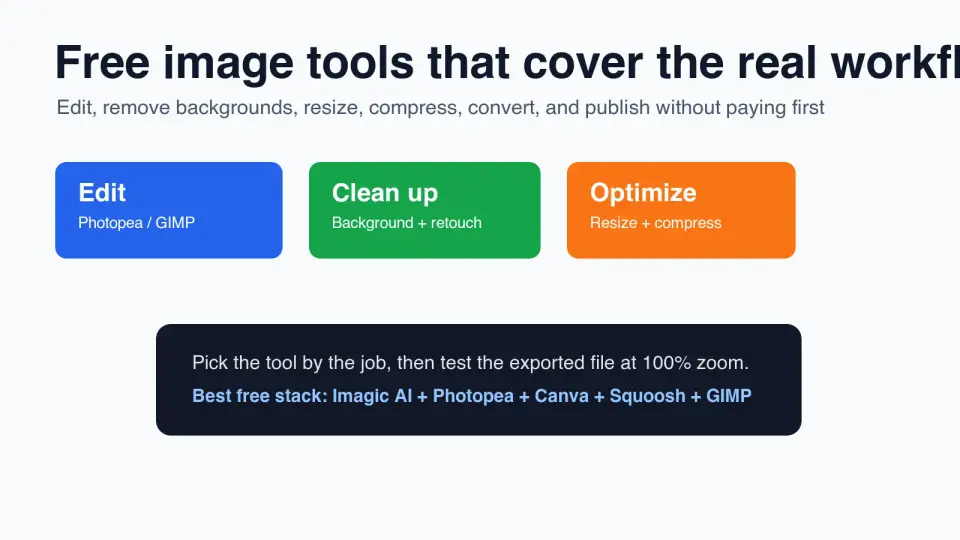
Für die meisten Menschen ist das beste kostenlose Bild-Werkzeug ein kleiner Werkzeugsatz: Imagic AI für schnelle Browser-Aufgaben, Photopea für die Ebenen-Bearbeitung, Canva Free für Social-Media-Grafiken, Squoosh oder TinyPNG für Komprimierung und GIMP, wenn Sie einen Desktop-Editor benötigen.
Wenn Sie nur einen Ausgangspunkt suchen, nutzen Sie Imagic AI für einfache Web-Bild-Aufgaben: skalieren, zuschneiden, komprimieren, konvertieren, hochskalieren und Hintergründe entfernen. Wechseln Sie zu Photopea oder GIMP, wenn die Aufgabe Ebenen, Masken, Pinsel oder eine PSD-Datei erfordert.
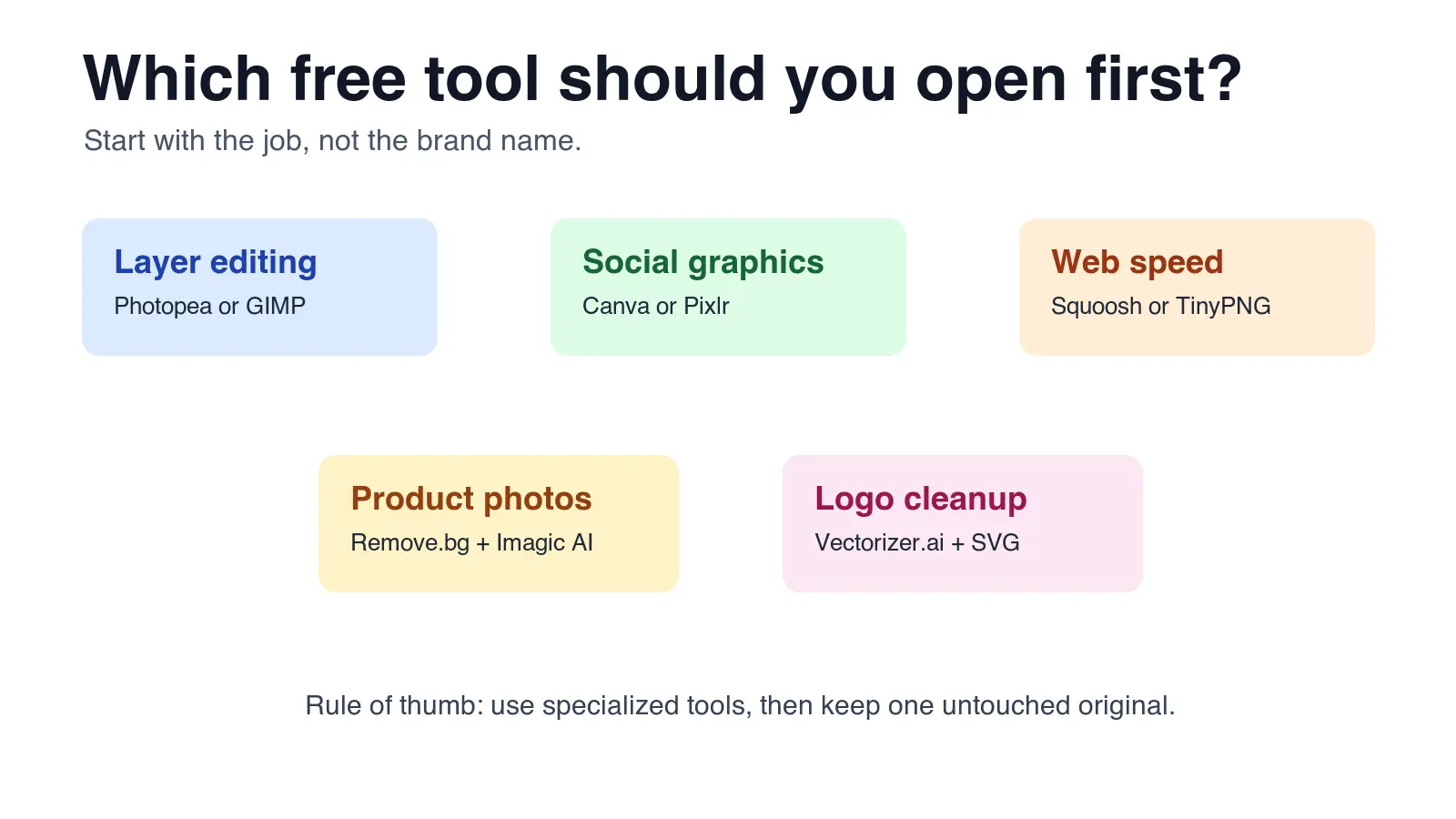
| Wenn Sie ... müssen | Öffnen Sie zuerst | Warum |
|---|---|---|
| Ein Bild skalieren, zuschneiden, komprimieren oder konvertieren | Imagic AI | Schneller Browser-Workflow mit gängigen Bild-Werkzeugen an einem Ort |
| PSDs, Masken und Ebenen online bearbeiten | Photopea | Photoshop-ähnliche Oberfläche ohne Desktop-Software-Installation |
| Social-Posts, Thumbnails oder einfache Banner erstellen | Canva Free | Vorlagen und Text-Layouts sind schneller als manuelles Design |
| Für eine Website komprimieren | Squoosh oder TinyPNG | Klare Vorschau auf Qualität versus Dateigröße |
| Erweiterte Retusche offline durchführen | GIMP | Voller Desktop-Editor mit Pinseln, Auswahlen, Masken und Plugins |
Die praktischste Regel: Nutzen Sie das einfachste Werkzeug, das ausreichend Kontrolle bietet. Kostenlose Werkzeuge sparen Geld, kosten aber trotzdem Zeit, wenn Sie eines wählen, das Export-Einstellungen versteckt oder die Funktion sperrt, die Sie tatsächlich brauchen.
Wie sollte man ein kostenloses Bild-Werkzeug auswählen?
Beginnen Sie beim Ziel. Ein Marktplatz-Inserat, ein Blog-Hero, eine Instagram-Karussell, ein Passfoto, eine Logo-Bereinigung und ein E-Mail-Anhang haben alle unterschiedliche Vorgaben für Größe, Format und Qualität.
Ich habe diese Liste an fünf alltäglichen Jobs getestet: Produktfoto-Bereinigung, Blog-Bild-Optimierung, Social-Post-Design, PSD-Bearbeitung und schnelle Formatkonvertierung. Die folgende Bewertung ist kein Labor-Benchmark; es ist ein praktischer Eignungscheck, der darauf basiert, ob der kostenlose Workflow einen brauchbaren Export liefert, ohne ein Upgrade im letzten Schritt zu erzwingen.
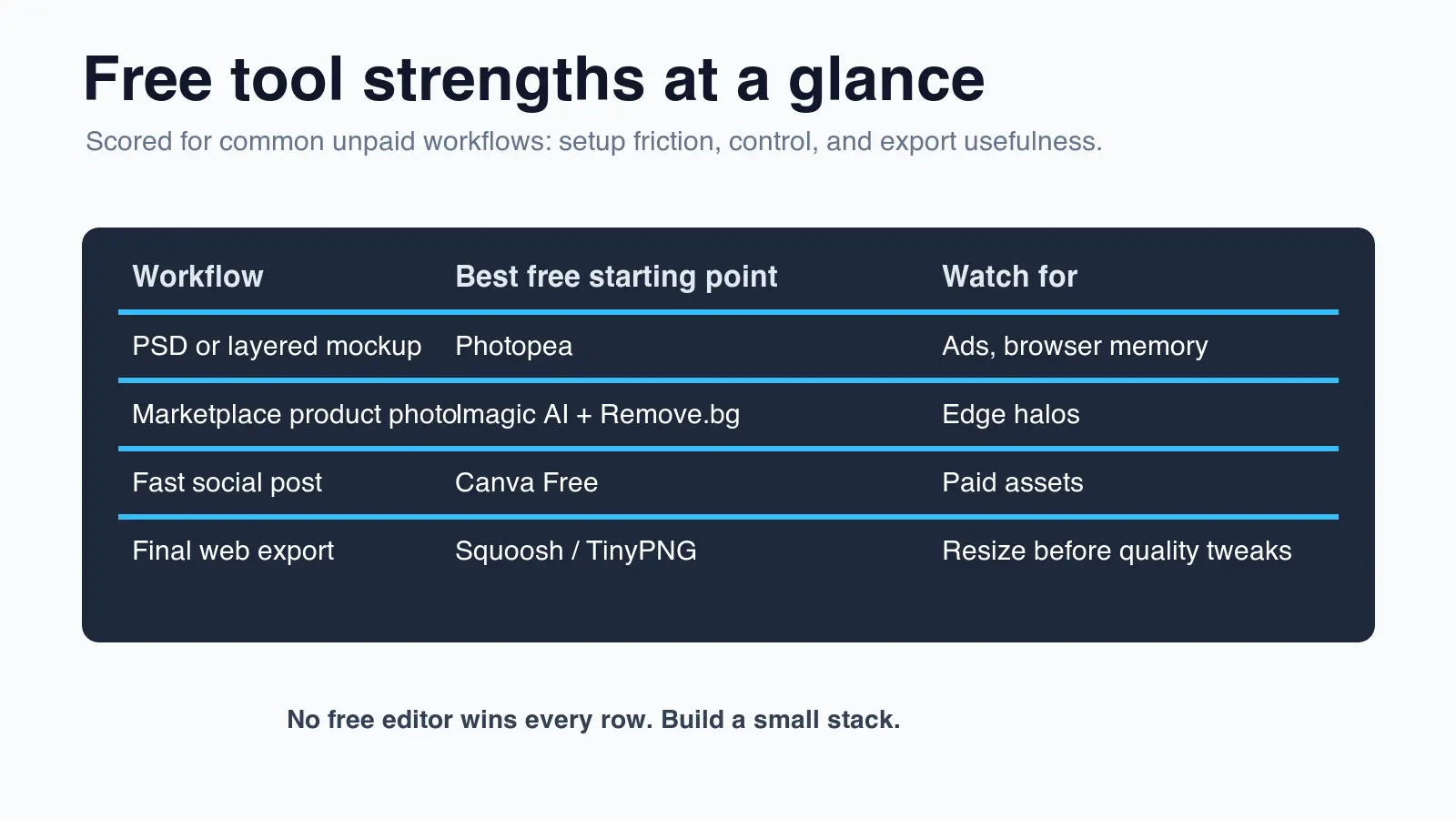
| Werkzeug | Beste kostenlose Nutzung | Wichtigste zu prüfende Einschränkung |
|---|---|---|
| Imagic AI | Schnelles Skalieren, Zuschneiden, Komprimieren, Konvertieren, Hochskalieren, Hintergrund-Bereinigung | Komplexe Ebenen-Bearbeitung gehört woanders hin |
| Photopea | PSD- und Ebenen-Bearbeitung im Browser | Werbung und große Dateien können ältere Computer verlangsamen |
| Canva Free | Social-Grafiken und Marketing-Vorlagen | Einige Assets, Exporte und Marken-Funktionen sind kostenpflichtig |
| GIMP | Erweiterte Offline-Bearbeitung | Langsamere Lernkurve als Vorlagen-Werkzeuge |
| Squoosh | Web-Komprimierung und Format-Tests | Einzelbild-Workflow; keine Layout-Werkzeuge |
| TinyPNG | Schnelle PNG-, JPEG- und WebP-Komprimierung | Stapel- und Größenlimits können relevant werden |
| Remove.bg | Hintergrundentfernung | Hochauflösung und Stapel-Verarbeitung können Credits erfordern |
| Pixlr | Leichtgewichtige Browser-Bearbeitungen | Erweiterte Steuerung variiert je nach Tarif |
| Fotor | Porträt-Nachbesserung und Ein-Klick-Verbesserungen | Viele KI-Funktionen sind gesperrt |
| Vectorizer.ai | Raster-Logo zu SVG-artiger Vektor-Ausgabe | Funktioniert am besten bei einfachen, sauberen Grafiken |
Bevor Sie sich entscheiden, beantworten Sie diese Prüfungen:
- Benötigen Sie Ebenen oder nur ein finales, flaches Bild?
- Exportiert das Werkzeug das erforderliche Format: JPEG, PNG, WebP, AVIF, SVG oder PDF?
- Können Sie exakte Pixelmaße festlegen?
- Können Sie die Qualität bei 100 % Zoom-Vorschau einsehen?
- Wird der kostenlose Tarif ein Wasserzeichen hinzufügen oder die Auflösung reduzieren?
- Dürfen Sie dieses Bild zu einem Drittanbieter-Service hochladen?
Diese letzten beiden Prüfungen verhindern die meisten bösen Überraschungen. Kostenlose Design-Werkzeuge wirken oft großzügig, bis die Export-Schaltfläche ein Wasserzeichen, ein kostenpflichtiges Asset oder eine niedrigere Auflösung als vom Ziel benötigt offenbart.
Die 10 besten kostenlosen Bild-Werkzeuge im Jahr 2026
1. Imagic AI
Nutzen Sie Imagic AI, wenn die Aufgabe eine kleine Produktions-Aufgabe ist, keine volle Design-Session. Es ist am stärksten beim Skalieren, Zuschneiden, Komprimieren, Konvertieren, Hochskalieren und bei der Hintergrundentfernung. Das macht es nützlich für E-Commerce-Verkäufer, Blogger und Marketer, die das fertige Bild upload-fertig brauchen.
Gute Einsatzfälle:
- Ein Produktfoto vor dem Upload in den Shop komprimieren.
- Einen PNG-Screenshot für einen Blog in WebP konvertieren.
- Ein quadratisches Bild für eine Profil- oder Produktkarte zuschneiden.
- Einen einfachen Hintergrund entfernen, bevor das Motiv auf Weiß platziert wird.
Verwandte nächste Schritte: Nutzen Sie den Deep-Dive zur Bildkomprimierung, um Qualitätseinstellungen zu verstehen, und dann den Leitfaden zum Stapel-Wechseln der Größe, wenn Sie viele Dateien verarbeiten.
2. Photopea
Photopea ist die beste kostenlose Browser-Option, wenn Ihnen jemand ein PSD, einen Ebenen-Mockup oder eine Datei schickt, die Masken und Adjustment-Layer benötigt. Es fühlt sich näher an Photoshop als die meisten Web-Editoren, was nützlich ist, wenn Sie diesen Workflow bereits kennen.
Es ist weniger ideal für einen Anfänger, der nur einen schnellen Zuschnitt möchte. Die Oberfläche bietet mehr Bedienfelder, Tastenkürzel und Steuerelemente als ein Vorlagen-Werkzeug. Diese Mächtigkeit ist der Punkt, bedeutet aber auch, dass die ersten fünf Minuten schwer wirken können.
3. Canva Free
Canva Free ist am stärksten, wenn das Bild Teil eines Layouts ist: Social-Grafiken, Thumbnails, einfache Anzeigen, Poster und Präsentationsbilder. Der kostenlose Tarif bietet Vorlagen, Schrift-Kombinationen, einfache Fotobearbeitung und schnelle Exporte.
Prüfen Sie die Asset-Beschriftungen, bevor Sie veröffentlichen. Ein Design kann kostenlose und kostenpflichtige Elemente mischen, und die kostenpflichtigen Teile sind beim Export vielleicht nicht offensichtlich. Für wiederkehrende Marken-Arbeit sollten Sie einen kleinen Satz genehmigter kostenloser Vorlagen bereithalten, statt jede Woche von Grund auf neu zu bauen.
4. GIMP
GIMP ist der kostenlose Desktop-Editor, den man verwendet, wenn Browser-Werkzeuge zu eng werden. Er verarbeitet Auswahlen, Masken, Ebenen, Retusche, Pinsel, Plugins und lokale Datei-Workflows. Er ist auch nützlich, wenn Datenschutzregeln das Hochladen von Bildern zu einem Web-Service untersagen.
Der Kompromiss ist Installations- und Lernaufwand. GIMP ist nicht das schnellste Werkzeug für ein einzelnes Skalieren, aber zuverlässig, wenn Sie präzise lokale Kontrolle brauchen.
5. Squoosh
Squoosh ist ein fokussierter Bild-Optimierer. Es ist besonders nützlich, weil Sie das Original und das komprimierte Bild vor dem Speichern vergleichen können. Für Web-Arbeit ist diese Vorschau mehr wert als eine vage "hohe Qualität"-Export-Schaltfläche.
Nutzen Sie es, um WebP-, AVIF-, JPEG- und Skalierungs-Einstellungen an repräsentativen Bildern zu testen. Wenden Sie dann die siegreichen Einstellungen in Ihrer normalen Produktions-Pipeline an. Die MDN-Referenz zu Bildformaten ist der richtige Ort, um das Browser-Verhalten von Formaten zu bestätigen, bevor Sie sich auf ein Format festlegen.
6. TinyPNG
TinyPNG bleibt einer der schnellsten Wege, um PNG-, JPEG- und WebP-Bilder zu verkleinern, ohne einen vollständigen Editor zu öffnen. Es ist am besten für Menschen, die bereits fertige Bilder haben und nur kleinere Dateien brauchen.
Es ist kein Design-Werkzeug. Skalieren Sie zuerst, dann komprimieren Sie. Wenn Sie eine 4000px-Datei komprimieren und bei 800px anzeigen, haben Sie immer noch zu viele Pixel ausgeliefert. Sehen Sie sich den Vergleich von TinyPNG-Alternativen an, wenn Sie Stapel-Verhalten, API-Optionen oder Format-Kontrolle brauchen.
7. Remove.bg
Remove.bg ist nützlich, wenn die Aufgabe nur die Hintergrundentfernung ist. Es ist schnell bei Porträts und Produktfotos mit klarem Motiv. Bei Marktplatz-Bildern sollten Sie die Kanten in voller Größe vor der Veröffentlichung prüfen; Haare, Glas, Fell und Schatten können noch bereinigt werden müssen.
Die Bild-Leitfäden von Googles Merchant Center erwarten klare Produktabbildungen und warnen vor Overlays, die vom Produkt ablenken. Die Spezifikation für Produktbilder ist eine nützliche Qualitäts-Checkliste, auch außerhalb von Google Shopping.
8. Pixlr
Pixlr ist ein guter leichtgewichtiger Browser-Editor für schnelle Änderungen: Zuschneiden, Text, Overlays, Effekte und kleine Social-Bilder. Es positioniert sich zwischen Canva und Photopea. Sie erhalten mehr Bearbeitungskontrolle als bei einem Vorlagen-Werkzeug, mit weniger Komplexität als bei einem PSD-Editor.
Nutzen Sie es, wenn das Bild ein paar visuelle Bearbeitungen, aber keinen vollen ebenenlastigen Workflow braucht.
9. Fotor
Fotor ist am stärksten bei schneller Verbesserung, Porträts und vorlagen-gestützten Bearbeitungen. Es ist eine vernünftige Wahl für Verkäufer, die ein saubereres Listing-Bild brauchen, aber keine Masken und Kurven lernen möchten.
Seien Sie vorsichtig mit der Ein-Klick-Verbesserung. Sie kann ein flaches Bild verbessern, aber auch Haut, Stoff oder Produktfarben unrealistisch wirken lassen. Für E-Commerce sollten Sie die bearbeitete Version vor der Veröffentlichung mit dem Original vergleichen.
10. Vectorizer.ai
Vectorizer.ai ist nützlich, wenn Sie ein einfaches Raster-Logo, Icon oder eine flache Illustration in eine skalierbare vektor-artige Datei umwandeln müssen. Es funktioniert am besten bei sauberen Formen mit starken Kanten.
Erwarten Sie nicht, dass es ein detailliertes Foto rettet. Vektor-Ausgabe ist für Grafiken, Beschriftungen, Icons und einfache Kunstwerke. Wenn die Vorlage Schatten, Verläufe oder Textur aufweist, vereinfachen Sie sie zuerst.
Welche kostenlosen Werkzeuge sind am besten für Web-Bilder?
Für Web-Bilder ist der erfolgreiche Workflow: zuerst skalieren, dann komprimieren, dann das Format wählen. Die Format-Wahl ist wichtig, aber sie kann eine zu große Quelldatei nicht reparieren.
Googles Leitfaden zum Optimieren von Bildern für Core Web Vitals konzentriert sich darauf, die richtigen Bildmaße auszuliefern und Bytes zu reduzieren. Das ist der Teil, den kostenlose Werkzeuge gut beherrschen, wenn Sie sie in der richtigen Reihenfolge nutzen.
Nutzen Sie diese Reihenfolge:
- Schneiden Sie das Bild auf die tatsächliche Komposition zu.
- Skalieren Sie auf die größte Anzeigegröße, die Sie brauchen.
- Komprimieren Sie und vergleichen Sie die Qualität bei 100 % Zoom.
- Konvertieren Sie zu WebP oder AVIF, wenn das Ziel dies unterstützt.
- Behalten Sie JPEG oder PNG bei, wenn E-Mail, Alt-Systeme oder Transparenz-Anforderungen dies verlangen.
- Speichern Sie das unangetastete Original in einem separaten Ordner.
Für Format-Entscheidungen nutzen Sie den AVIF-vs-WebP-Vergleich und den Leitfaden zum Konvertieren von Bildformaten. Für transparente Bilder und Freisteller nutzen Sie den Leitfaden mit Best Practices zur Hintergrundentfernung, bevor Sie veröffentlichen.
Was sollten Sie prüfen, bevor Sie einem kostenlosen Editor vertrauen?
Ein kostenloser Editor ist nur nützlich, wenn der Export das echte Ziel übersteht. Eine schöne Vorschau innerhalb des Werkzeugs garantiert nicht, dass die hochgeladene Datei einen Marktplatz, ein CMS, einen E-Mail-Client oder eine Social-Plattform besteht.
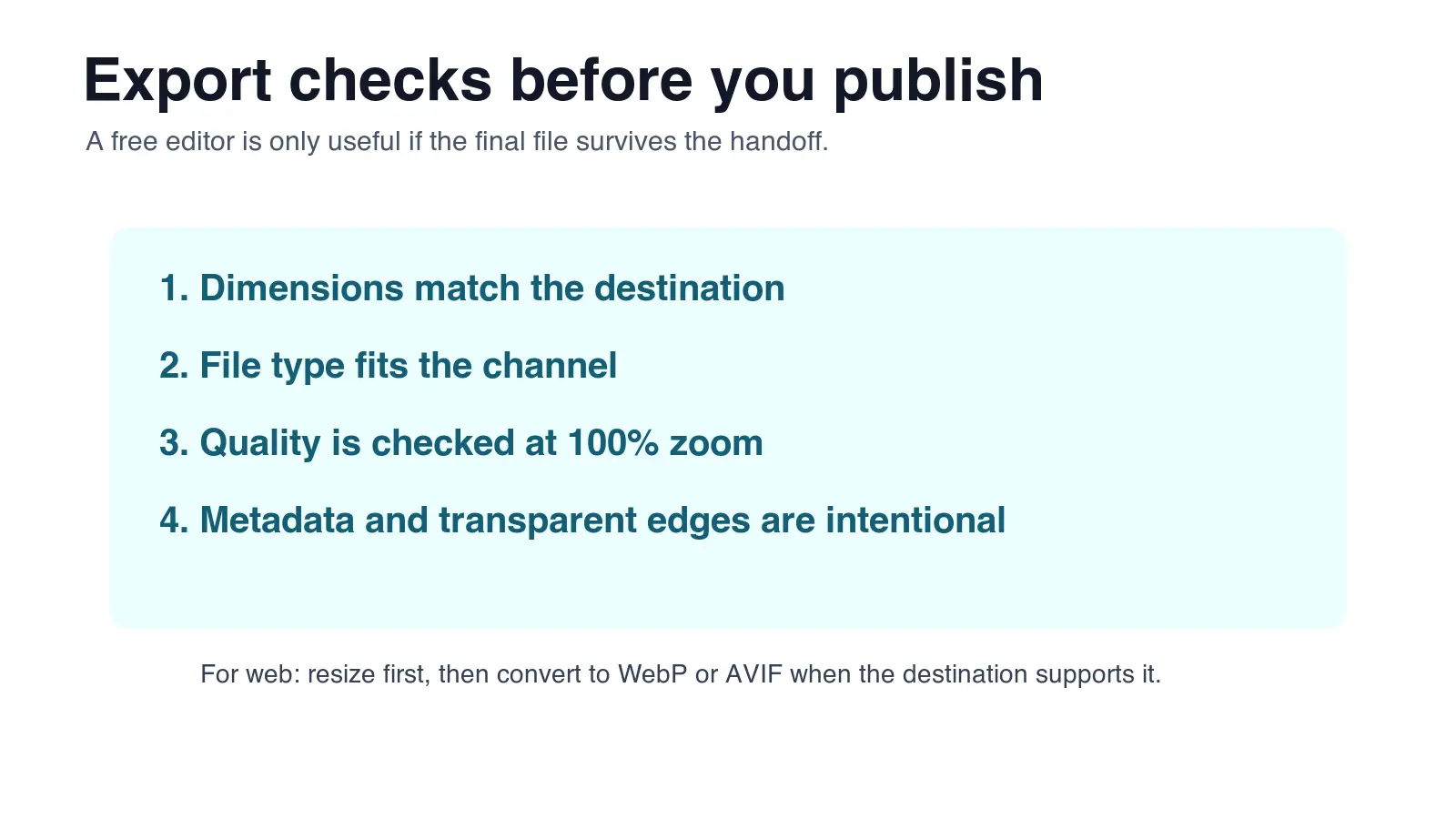
| Prüfung | Warum es wichtig ist | Schneller Test |
|---|---|---|
| Maße | Verhindert Unschärfe, Ablehnung oder langsame Seiten | Pixelgröße mit der Ziel-Anforderung vergleichen |
| Dateigröße | Beeinflusst Upload-Limits und Seitentempo | Nach dem Skalieren komprimieren, nicht davor |
| Format | Steuert Transparenz, Animation und Kompatibilität | PNG/WebP für Transparenz, JPEG für breite Kompatibilität |
| Wasserzeichen oder kostenpflichtiges Asset | Kann die Datei kommerziell unbrauchbar machen | Export-Bildschirm vor dem finalen Download prüfen |
| Kantenqualität | Hintergrund-Werkzeuge können Halos hinterlassen | Bei 100 % auf dunklem und hellem Hintergrund ansehen |
| Farbgenauigkeit | Auto-Verbesserung kann Produkte verschieben | Neben dem unangetasteten Original vergleichen |
Für Produktfotos behalte ich eine schlichte Checkliste: exakte Größe, saubere Kante, kein Wasserzeichen, keine falsche Farbe und Dateigröße unter dem Plattform-Limit. Das fängt mehr Probleme ein als die Jagd nach einem perfekten Editor.
Ein praktischer kostenloser Workflow für echte Projekte
Nutzen Sie einen Werkzeugsatz, statt ein Werkzeug zu jedem Job zu zwingen. Hier ist ein vernünftiger Workflow für gängige Fälle.
Für ein Blog-Bild:
- In Imagic AI oder Squoosh zuschneiden und skalieren.
- Als WebP komprimieren.
- Die Datei im Browser bei der finalen Anzeigebreite prüfen.
- Beschreibenden Alt-Text vor der Veröffentlichung hinzufügen.
Für ein Produktfoto:
- Das unangetastete Original speichern.
- Den Hintergrund mit Remove.bg oder Imagic AI entfernen.
- Kanten bei Bedarf in Photopea oder GIMP bereinigen.
- Auf die Marktplatz-Anforderung skalieren.
- JPEG oder WebP je nach Upload-Regeln exportieren.
Für eine Social-Grafik:
- Mit einem Canva- oder Pixlr-Layout beginnen.
- Nur kostenlose Assets verwenden, die Sie exportieren können.
- In der Plattform-Größe herunterladen.
- Nur komprimieren, wenn die Plattform oder das Seitentempo es verlangt.
Für eine Logo-Bereinigung:
- Mit der höchstauflösenden Raster-Datei beginnen, die verfügbar ist.
- Vectorizer.ai an einer Kopie probieren.
- Kurven, Ecken und Text-Formen prüfen.
- SVG für Design-Arbeit behalten und PNG/WebP für die Veröffentlichung.
Häufige Fehler mit kostenlosen Bild-Werkzeugen
-
Die einzige Kopie bearbeiten. Behalten Sie immer eine unangetastete Quelldatei.
-
Vor dem Skalieren komprimieren. Entfernen Sie zuerst überflüssige Pixel.
-
Auf Ein-Klick-Verbesserung vertrauen. Produktfarben können abweichen.
-
Export-Limits ignorieren. Kostenlose Tarife können die Auflösung reduzieren oder Assets sperren.
-
WebP überall einsetzen, ohne die Unterstützung zu prüfen. Einige E-Mail- und Alt-Upload-Systeme erwarten noch JPEG oder PNG.
-
Hintergrund-Freisteller ohne Kanten-Prüfung veröffentlichen. Halos zeigen sich auf dunklen Themes und Marktplatz-Karten.
-
Ein Vorlagen-Werkzeug für PSD-Reparatur wählen. Nutzen Sie Photopea oder GIMP, wenn Ebenen wichtig sind.
-
Einen Pro-Editor für einen einminütigen Zuschnitt wählen. Nutzen Sie ein einfacheres Browser-Werkzeug, wenn Geschwindigkeit zählt.
-
Alt-Text vergessen. Suchmaschinen und Hilfstechnologien brauchen eine nützliche Beschreibung.
-
Die Arbeitsdatei zu früh löschen. Behalten Sie die bearbeitbare Datei, bis die Kampagne oder das Listing live ist.
Abschluss-Empfehlung
Nutzen Sie Imagic AI als alltägliches Werkzeug, Photopea, wenn Ebenen zählen, Canva Free, wenn Layout zählt, Squoosh oder TinyPNG, wenn Bytes zählen, und GIMP, wenn lokale Kontrolle zählt.
Dieser Werkzeugsatz deckt die meisten unbezahlten Bild-Aufgaben ab, ohne so zu tun, als könne ein kostenloses Werkzeug alles. Die wichtige Gewohnheit ist der Export-Check: Maße, Format, Qualität, Wasserzeichen und Kantenqualität, bevor die Datei live geht.
Häufig gestellte Fragen
Was ist das beste kostenlose Bild-Werkzeug für die meisten Menschen?
Für die meisten alltäglichen Aufgaben deckt Imagic AI das Skalieren, Zuschneiden, Komprimieren, Konvertieren, Hochskalieren und die Hintergrundentfernung in einem einzigen Browser-Workflow ab.
Welches kostenlose Werkzeug sollte ich verwenden, um eine PSD-Datei online zu bearbeiten?
Photopea ist die beste kostenlose Browser-Option für PSDs, Ebenen-Mockups, Masken und Adjustment-Layer.
Welches kostenlose Werkzeug ist am besten geeignet, um Bilder für das Web zu komprimieren?
Squoosh oder TinyPNG komprimieren beide Bilder gut, wobei Squoosh eine seitengleiche Qualitätsvorschau vor dem Speichern bietet.
Welches kostenlose Werkzeug entfernt Hintergründe aus Fotos?
Remove.bg ist am schnellsten bei Porträts und Produktfotos mit klarem Motiv, während Imagic AI schnelle Hintergrund-Bereinigung in einem Browser-Workflow übernimmt.
Welches kostenlose Werkzeug ist am besten für Social-Media-Grafiken?
Canva Free ist die stärkste Wahl für Social-Posts, Thumbnails und einfache Anzeigen aufgrund seiner Vorlagen und schnellen Exporte.
Sollte man ein Bild vor oder nach dem Skalieren komprimieren?
Zuerst skalieren, dann komprimieren, da das Komprimieren einer zu großen Datei immer noch mehr Pixel ausliefert, als das Ziel benötigt.
Welches kostenlose Werkzeug wandelt ein Logo in eine Vektor-Datei um?
Vectorizer.ai wandelt ein sauberes Raster-Logo oder Icon in eine skalierbare vektor-artige Datei um, hat aber Schwierigkeiten mit detaillierten Fotografien.
Ist GIMP eine bessere Wahl als browserbasierte kostenlose Editoren?
GIMP ist die bessere Wahl für Offline-, ebenenlastige Bearbeitung oder wenn Sie Bilder nicht in ein Web-Werkzeug hochladen können, hat aber eine steilere Lernkurve als vorlagenbasierte Werkzeuge.
Bildnachweise
- Cover, Entscheidungs-Mappe, Vergleichstabelle und Export-Checkliste wurden vom Autor für diesen Artikel erstellt, um Workflows mit kostenlosen Bild-Werkzeugen und Export-Prüfungen zusammenzufassen.
Nutze die kostenlosen Werkzeuge, während du der Anleitung folgst.
Weiterlesen

2026-09-13
Wie Sie Gesichter und Nummernschilder vor dem Posten verwischen
Gesichter und Kennzeichen verpixeln oder weichzeichnen, bis sie unlesbar sind: welche Methode wirklich anonymisiert, was scheitert und wie Sie EXIF-Ortsdaten löschen.

2026-08-27
Unsichtbare Wasserzeichen: was Bilddateien 2026 mitführen
Paint schreibt eine Server-GUID in KI-Bilder, Netzwerke löschen das C2PA-Manifest und eine WebP-Konvertierung entfernt alles. Was Ihre Dateien wirklich tragen.

2026-07-28
Stapelbildverarbeitung: Pipeline-Reihenfolge, Einstellungen und Tools
Die Stapelverarbeitung von Bildern führt Skalierungs-, Kompressions- und Konvertierjobs für ganze Ordner aus. Hierzu gehören die Pipeline-Reihenfolge, Qualitätssettings, Toolauswahl und Automatisierung.