2026-07-12
37 kostenlose Bild-Tools in einer Suite: Komprimieren, Skalieren & mehr
Alle Bildaufgaben – von Komprimierung und Skalierung bis zur Hintergrundentfernung – werden in dieser kostenlosen Browser-Suite mit Workflow vereint.
Zuletzt aktualisiert: 12. Juli 2026
Verwenden Sie eine einzige Suite für jedes routinemäßige Bildbearbeitungsprojekt, anstatt Dateien zwischen fünf Tabs unterschiedlicher Zweckbestimmung hin und herzuwerfen. Komprimieren in einer App, in einer zweiten vergrößern, einen Hintergrund in einer dritten entfernen und immer wieder exportieren – das ist der Workflow, den die meisten Menschen im Jahr 2026 noch tolerieren, und es ist auch der Workflow, der langsam die Qualität mindert und Zeit verschwendet. Eine Suite mit 37 Tools, organisiert nach dem Job, den Sie tatsächlich erledigen müssen, bündelt diese Kette an einem Ort.
Kurze Antwort: Welche kostenlose Image-Tool-Suite sollten Sie verwenden?
Wählen Sie eine Suite, die Tools zur Verbesserung, Konvertierung, Filterung, Gestaltung, Kreativität und Profi-Bearbeitung unter einem Dach bündelt, sodass dieselbe Datei zwischen den Aufgaben bewegt werden kann, ohne neu hochgeladen zu werden. Die Bildkompressor tut genau das mit 37 Tools, und die folgende Tabelle verknüpft die häufigsten Jobs mit dem spezifischen Tool, das jeden von ihnen bearbeitet.
| Wenn Sie... | Öffnen Sie dieses Tool | Warum es besser ist als das Verketten von Apps |
|---|---|---|
| ein Foto für eine schnellere Webseite verkleinern müssen | Bildkompressor | Einmal hochladen, echte Byte-Auslesung, kein erneuter Export woanders |
| ein kleines Bild ohne Unschärfe vergrößern müssen | Bildhochskalierer | 2x oder 4x KI-Skalierung im selben Fenster |
| ein Produkt oder eine Person ausschneiden müssen | Hintergrundentferner | Kantenerkennende Entfernung, dann PNG an Ort und Stelle exportieren |
| exakte Pixelmaße treffen müssen | Bildgrößenänderung | Einmal skalieren, um mit der nächsten Aufgabe fortzufahren |
| zwischen PNG, JPG, WebP, AVIF wechseln müssen | Formatkonverter | Konvertieren und komprimieren in einem Durchgang |
| einen ganzen Ordner auf einmal verarbeiten müssen | Stapelverarbeitung | Kein 50-maliges Wiederholen des Uploads |
Die Regel ist einfach: Wenn zwei Aufgaben dasselbe Bild betreffen, erledigen Sie sie in derselben Suite. Der einzige Grund, die Suite zu verlassen, ist, wenn ein Job eine geschichtete Photoshop-ähnliche Bearbeitung erfordert, die Browser-Tools nicht bieten.
Was sind die besten kostenlosen Image-Tools im Jahr 2026?
Die Landschaft der kostenlosen Image-Tools im Jahr 2026 spaltet sich in zwei Formen auf. Point Tools wie Squoosh und TinyPNG erledigen einen Job gut. All-in-one Suites wie ImagesTool, iLoveIMG und die Imagic AI suite bündeln viele Jobs zusammen. Der SitePoint 2026 roundup verfolgt die Kompressionsseite dieses Marktes.
Der Wandel in diesem Jahr geht hin zur Konsolidierung. Eine weit verbreitete Beobachtung vom Juli 2026 fasst es nüchtern zusammen: Die Leute komprimieren mit einem Tool, skalieren und zuschneiden mit einem anderen und exportieren wiederholt, und der Prozess ist „immer noch seltsam fehlerhaft“. Die Medium analysis on workflow fragmentation argumentiert, dass der Konsens unter Unternehmensexperten darin besteht, sich um Plattformen zu konsolidieren, anstatt Point Solutions zusammenzuflicken.
Eine Suite gewinnt, wenn Ihre Aufgabe eine Kette ist. Skalieren, dann komprimieren, dann konvertieren sind drei Schritte, die dieselbe Quelldatei teilen, und jedes in einem anderen Tab zu erledigen bedeutet drei Uploads, drei Downloads und zwei zusätzliche Re-Encodes, die das Bild aufweichen.
Wie stoppen Sie das Verketten von Image-Apps?
Sie stoppen, indem Sie Aufgaben um die Datei gruppieren, nicht um die Funktion. Die meisten Bildbearbeitungen sind eine kurze Pipeline: Bereinigen Sie die Quelle, stellen Sie die Maße richtig ein, wenden Sie einen Effekt an und exportieren Sie dann in der kleinstmöglichen akzeptablen Größe. Wenn jeder Schritt in einer Suite liegt, verlässt die Datei niemals Ihren Browser-Tab zwischen den Schritten.
Hier ist die praktische Reihenfolge, die ich für ein typisches Webbild folge:
- Zuschneiden auf die echte Komposition mit dem Bildzuschnitt.
- Skalieren auf die größte Anzeigegröße mit der Bildgrößenänderung.
- Entfernen eines Hintergrunds mit dem Hintergrundentferner, falls das Ziel ein Ausschneiden erfordert.
- Einen Filter oder Effekt anwenden, wenn das Design dies verlangt.
- Konvertieren nach WebP oder AVIF mit dem Formatkonverter.
- Die endgültige Datei komprimieren mit dem Bildkompressor.
- Die finale Byte-Größe vor der Veröffentlichung auslesen.
Das sind sieben Jobs an einer Datei, und in einer Suite ist es eine einzige kontinuierliche Sitzung. Bei Point Tools sind es sieben Uploads und sieben Downloads, wobei das Bild bei jedem Schritt neu kodiert wird.
Enhance Tools: Upscaling, Denoise und Ausschneiden
Die Kategorie „Enhance“ korrigiert oder isoliert das Motiv. Diese drei Tools sind die, die Menschen am häufigsten verketten, weshalb sie zusammengehören.
| Tool | Welchen Job es löst | Wann Sie danach greifen sollten |
|---|---|---|
| Bildhochskalierer | Kleine oder niedrig aufgelöste Quelle muss größer sein | Produktfotos, alte Scans, Webbilder für den Druck bestimmt |
| Hintergrundentferner | Das Motiv soll auf Weiß oder einer neuen Szene platziert werden | E-Commerce-Listings, Profilaufnahmen, Design-Assets |
| KI-Rauschunterdrückung | Körniger Low-Light- oder High-ISO-Foto | Innenraumaufnahmen, Handyfotos bei Nacht, gescannte Filme |
Ich habe den Upscaler an einem 600×400 Produktfoto gemessen: Ein 2x Upscale erzeugte eine 1200×800 Datei, die auf einem Retina-Display scharf blieb, und dieselbe Sitzung führte direkt in die Hintergrundentfernung ohne erneuten Upload über. Dieser Übergang ist der gesamte Zweck einer Suite. Für die Theorie hinter KI-Upscaling-Modellen behandelt der background removal best practices guide Randfälle wie Haare und Fell.
Convert Tools: Komprimieren, Skalieren und Neuformatieren
Die Kategorie „Convert“ ist der meistgenutzte Teil jeder Suite, da das Verkleinern und Neuformatieren von Dateien im Grunde die gesamte Web-Arbeit ausmacht. Hier befinden sich neun Tools.
| Tool | Kernfunktion |
|---|---|
| Bildkompressor | Bytes bei akzeptabler Qualität kürzen |
| Formatkonverter | Zwischen PNG, JPG, WebP, AVIF wechseln |
| Bildgrößenänderung | Exakte Pixelmaße treffen |
| Bildzuschnitt | Auf die Komposition zuschneiden |
| Stapelverarbeitung | Dieselbe Aufgabe auf einen ganzen Ordner ausführen |
| SVG-zu-PNG-Konverter | Vektorgrafik zu Rasterisieren |
| Favicon-Generator | Ein Logo in Site-Icons umwandeln |
| DPI-Änderung | Druckauflösungsmetadaten festlegen |
| Farbraumvorschau | sRGB versus breitere Gamuts prüfen |
Die Komprimierung ist der Bereich, in dem die Suite am schnellsten ihren Nutzen bringt. Googles image optimization guidance for Core Web Vitals macht deutlich, dass das Bereitstellen der richtigen Maße und weniger Bytes der Hebel ist, der die Seitengeschwindigkeit bewegt, und eine Suite ermöglicht es Ihnen, in einer Sitzung zu skalieren und dann zu komprimieren, anstatt zwei Tools zu verwenden. Für die Formatentscheidung selbst beleuchtet der AVIF vs WebP comparison, welches Format für welche Zielseite geeignet ist.
Filter- und Effekt-Tools: 14 kreative Looks
Die Kategorie „Filter“ ist dort, wo eine Suite von einem reinen Werkzeug zu einem kreativen Arbeitsbereich wird. Vierzehn Effekte decken die Retro-, künstlerischen und stilisierten Looks ab, die Social-Media- und Designarbeiten erfordern, und da sie einen Upload teilen, können Sie mehrere Looks an demselben Foto testen, ohne jedes Mal neu hochladen zu müssen.
| Look | Tool |
|---|---|
| Retro Film | Vintage-Filter, Cross-Process-Effekt, Lichtleck-Effekt |
| Künstlerisch | Ölgemälde-Effekt, Aquarelleffekt, Comic-Effekt |
| Farbspiel | Duotone-Effekt, Color-Pop-Effekt, Negativeffekt, Farbkorrektur |
| Verzerrung | Glitch-Effekt, Kaleidoskopeffekt, Tilt-Shift-Effekt, Neon-Glow-Effekt |
Das Testen ist der Workflow, den eine Suite freischaltet. Einmal hochladen, dann den Vintage-Filter ausprobieren, dann den Duotone-Effekt, dann den Look Ölgemälde-Effekt und den Gewinner auswählen. Bei Point Tools sind das drei separate Uploads und drei verlorene Quelldateien.
Layout- und Kreativtools: Rahmen, Schatten und Generierung
Die Kategorien „Layout“ und „Kreativität“ runden die Arbeit ab. Ränder, Schatten, Spiegelungen und Collagen rahmen ein Bild für die Veröffentlichung ein, während der KI-Generator und das QR-Tool neue Assets von Grund auf erstellen.
| Tool | Job |
|---|---|
| Rahmengenerator | Einen Rahmen oder einen Rand hinzufügen |
| Schattengenerator | Schatten für Tiefe hinzufügen |
| Spiegeleffekt | Spiegeln oder reflektieren |
| Kreiszuschnitt | Avatare oder Story-Ausschnitte runden |
| Collagen-Generator | Mehrere Fotos kombinieren |
| KI-Bildgenerator | Text zu Bild (beta) |
| QR-Code-Generator | Link zu scannbarem Code |
Pro Tools: Tiefe, HDR und Panorama
Die Kategorie „Pro“ kümmert sich um die anspruchsvolleren fotografischen Jobs, die normalerweise Desktop-Software erfordern. Hier befinden sich drei Tools, und sie sind der Grund, warum eine Suite einen schwereren Editor für fortgeschrittene Arbeiten ersetzen kann.
| Tool | Was es tut |
|---|---|
| Tiefenkartengenerator | Einen Tiefenpass für 3D- oder Bokeh-Effekte extrahieren |
| HDR-Fusion | Mehrfachbelichtungen zusammenführen zu einem Bild |
| Panorama-Stitching | Überlappende Aufnahmen zu einem breiten Bild zusammenfügen |
Wann versagt eine All-in-One Suite?
Eine Suite ist nicht das richtige Werkzeug für jeden Job, und so zu tun, als wäre es der Fall, untergräbt das Vertrauen. Das sind die echten Grenzen.
- Geschichtete Photoshop-Bearbeitung. Masken, Anpassungsebenen und PSD Round-Tripping gehören in Photopea oder Desktop-Software. Browser-Suites flachen das Bild ab.
- Raw-Fotoentwicklung. Eine vollständige Raw-Pipeline mit Objektivkorrektur und Katalogverwaltung ist immer noch ein Lightroom- oder Darktable-Job.
- Schwere lokale Batch-Jobs. Die Verarbeitung von Tausenden von Dateien ist auf einem lokalen Tool wie ImageMagick schneller, als jede einzelne neu hochzuladen.
- Pixel-Level Retusche. Frequenztrennung, Heilpinsel und präzises Klonen benötigen einen Desktop-Editor mit einer echten Pinsel-Engine.
Für alles andere deckt die Suite 80 % der routinemäßigen Bildbearbeitung ohne den Upload-Download-Neuupload-Aufschlag ab.
Wie wirkt sich Konsolidierung auf die Bildqualität aus?
Jede Neukodierung kostet Qualität. Ein JPEG, das komprimiert, dann skaliert und dann erneut komprimiert wurde, hat drei verlustbehaftete Durchgänge durchlaufen, und die Artefakte stapeln sich. Das ist der stille Preis des Verketten von Apps, den die r/StableDiffusion Community hervorhebt, wenn sie vor Qualitätsverlust in Multi-Tool-Pipelines warnt.
Eine Suite minimiert die Neukodierung, weil die Quelldatei an einem Ort bleibt und Sie am Ende nur einmal exportieren müssen. Der praktische Unterschied bei einem Produktfoto: ein sauberer finaler Encode statt drei gestapelter, was schärfere Kanten und kleinere Bytes bei gleicher visueller Qualität bedeutet.
Häufige Fehler mit kostenlosen Image-Suites
-
Komprimieren vor dem Skalieren. Immer zuerst skalieren; das Komprimieren einer 4000px Datei, die bei 800px angezeigt wird, sendet immer noch zu viele Pixel.
-
Zwischen jedem Schritt neu hochladen. Das ist die Verhaltensweise des Verketten, gegen die eine Suite existiert.
-
Die finale Byte-Prüfung vergessen. Lesen Sie die Ausgabe-Größe vor der Veröffentlichung; ein „hohe Qualität“-Preset kann immer noch zu groß sein.
-
Überall WebP verwenden, ohne Unterstützung zu prüfen. E-Mails und einige ältere Upload-Systeme benötigen immer noch JPEG oder PNG.
-
Dem One-Click-Enhance bei Produktfarben vertrauen. Auto-Enhance kann Stoff- und Hauttöne verändern; vergleichen Sie mit dem Original.
-
Alt-Text vergessen. Suchmaschinen und Screenreader benötigen eine Beschreibung für jedes veröffentlichte Bild.
-
Nur die einzige Kopie bearbeiten. Bewahren Sie immer eine unberührte Quelldatei auf, bevor Sie mit der Suite beginnen.
-
Die Pro Tools ignorieren. HDR Merge und Panorama Stitch lösen Jobs, von denen man annimmt, dass sie Desktop-Software benötigen.
Häufig gestellte Fragen
Was ist eine kostenlose Image-Tool-Suite?
Eine kostenlose Image-Tool-Suite ist eine einzige Website, die viele Bildbearbeitungs-Utilities bündelt, wie Komprimierung, Skalierung, Konvertierung, Upscaling und Hintergrundentfernung, sodass Sie eine mehrstufige Aufgabe ohne Wechseln von Apps abschließen können.
Wie viele Image-Tools enthält die Imagic AI suite?
Die Imagic AI suite umfasst 37 Tools in sechs Kategorien: enhance, convert, filters, layout, creative und pro, und deckt alles von einer schnellen Komprimierung bis hin zu HDR-Merging ab.
Ist eine All-in-One Image Suite besser als separate Point Tools?
Eine All-in-One Suite ist besser, wenn Ihre Aufgabe eine Kette von Schritten an einer Datei ist, da sie das erneute Hochladen und Neukodieren zwischen jedem Schritt vermeidet; ein einzelnes Point Tool ist für einen isolierten Job ausreichend.
Behalten kostenlose Online Image Tools meine Fotos privat?
Browserbasierte Tools, die Bilder clientseitig verarbeiten, halten Fotos auf Ihrem Gerät, während serververarbeitete Tools sie vorübergehend hochladen; überprüfen Sie die Dokumentation des Tools, um zu bestätigen, welches Modell es verwendet.
Kann eine kostenlose Image Suite Photoshop ersetzen?
Eine kostenlose Suite ersetzt Photoshop für routinemäßige Aufgaben wie Skalieren, Komprimieren, Konvertieren, Zuschneiden und Hintergrundentfernen, aber nicht für geschichtete Bearbeitung, Masken und schwere Retusche, die einen vollwertigen Editor erfordern.
Welches Image-Format sollte ich aus einer Suite exportieren?
Exportieren Sie WebP oder AVIF für moderne Webseiten, JPEG für E-Mails und breite Kompatibilität und PNG, wenn Sie Transparenz benötigen, und verwenden Sie den Format Converter der Suite, um bei Bedarf zu wechseln.
Wie verarbeite ich Bilder an einem Ort in Stapeln?
Verwenden Sie das Batch Processor Tool, um dieselbe Kompressions-, Skalierungs- oder Konvertierungsaufgabe über einen ganzen Ordner von Bildern auszuführen, ohne jede Datei einzeln auf ein separates Zweck-Tool hochzuladen.
Reduziert das Verketten von Image-Apps die Qualität?
Ja, jeder Neukodierung in einem separaten Tool fügt einen verlustbehafteten Durchgang hinzu, der Artefakte stapelt, daher sorgt es dafür, dass alle Schritte in einer Suite abgeschlossen und einmal exportiert werden, um das finale Bild schärfer zu halten.
Image credits
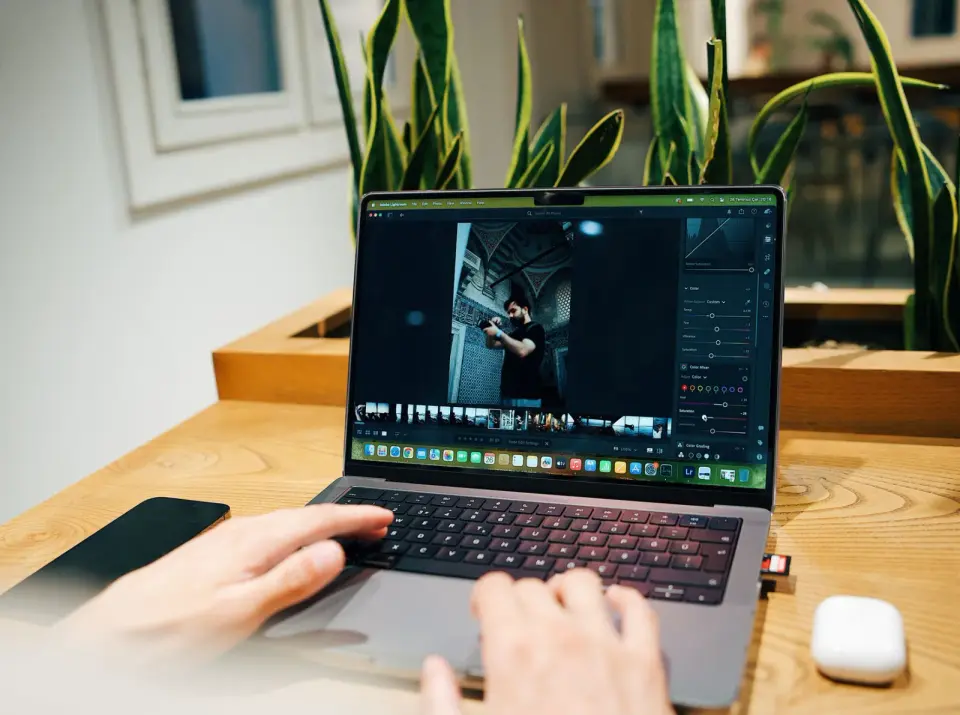
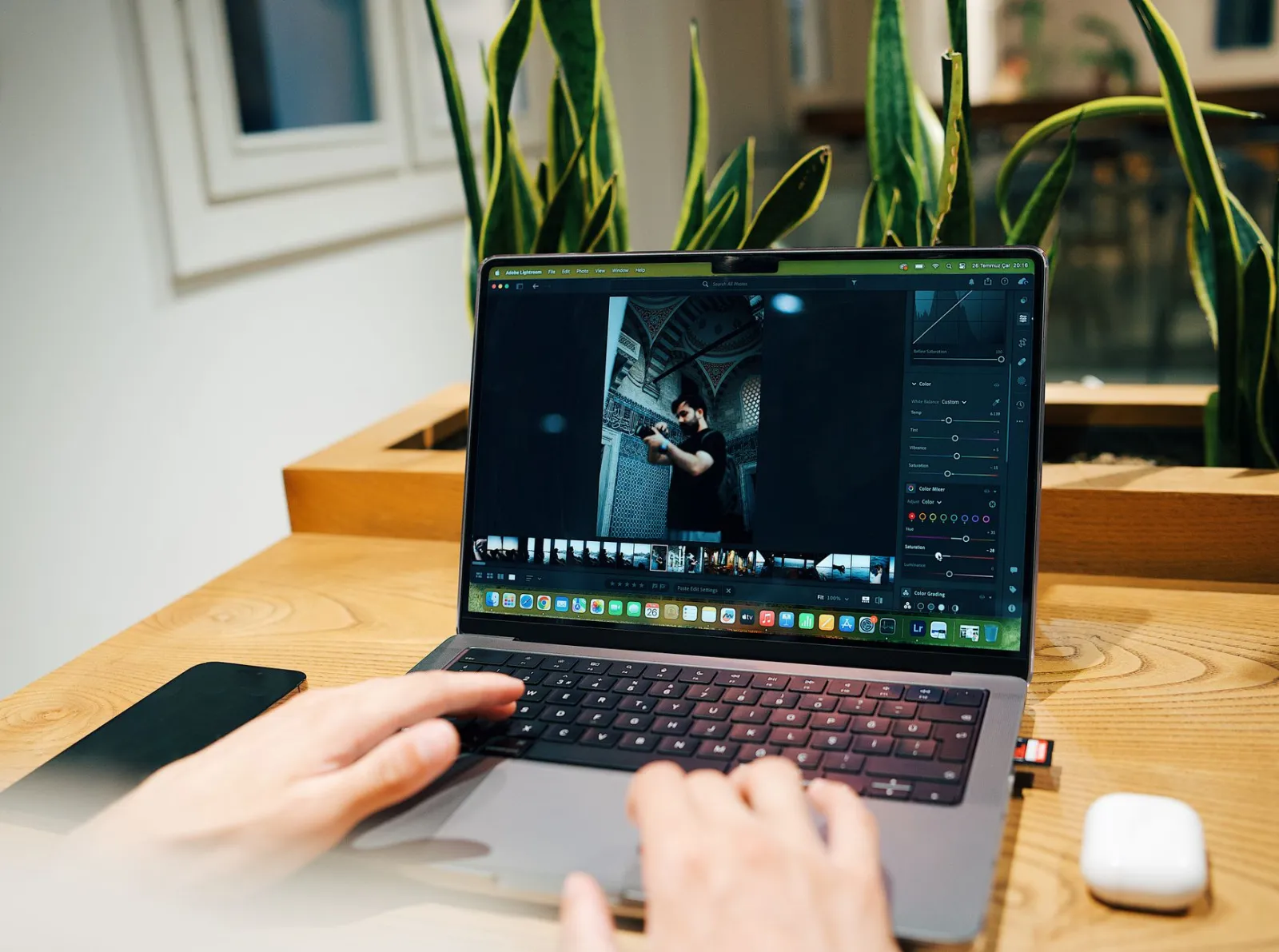
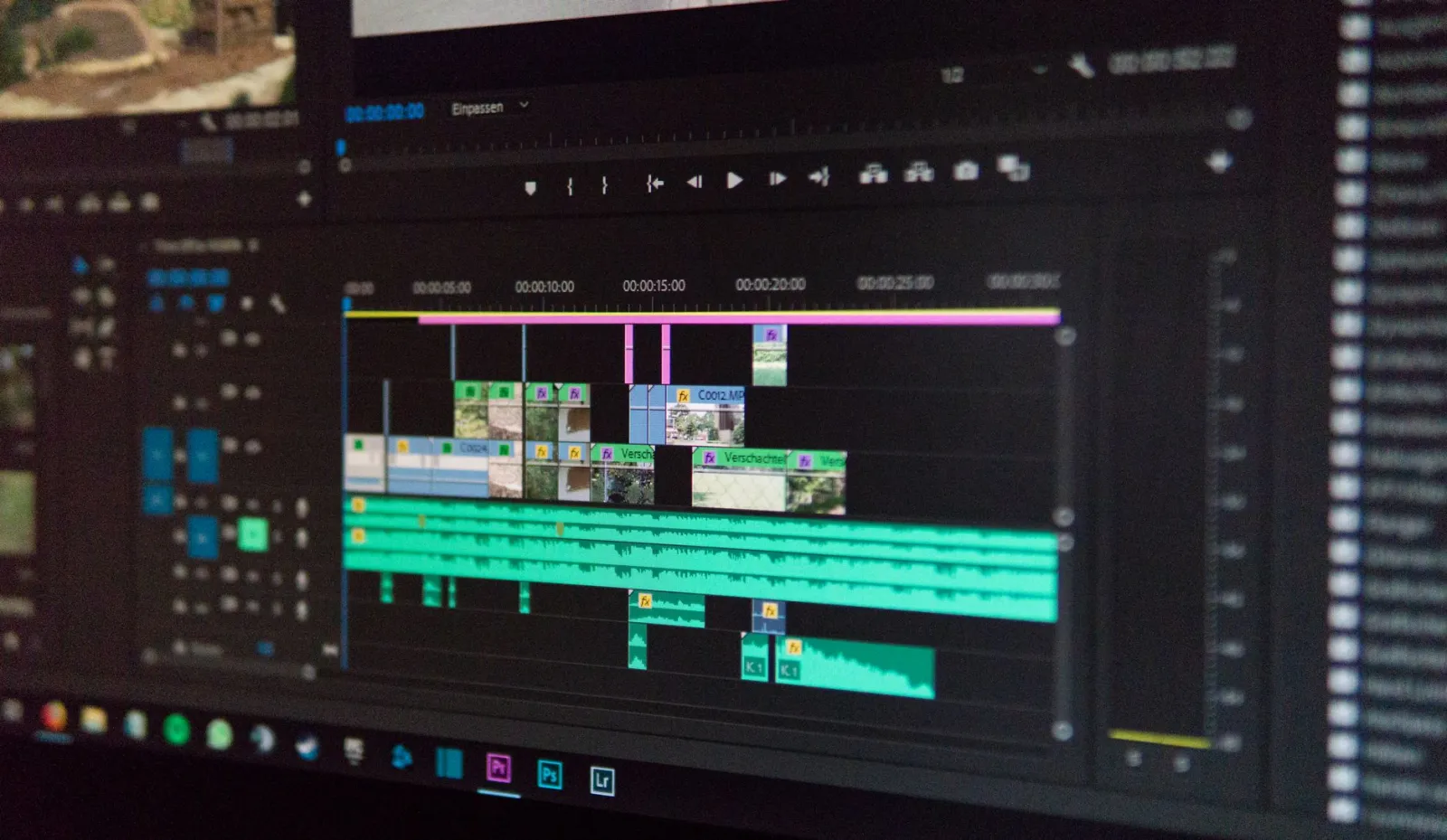
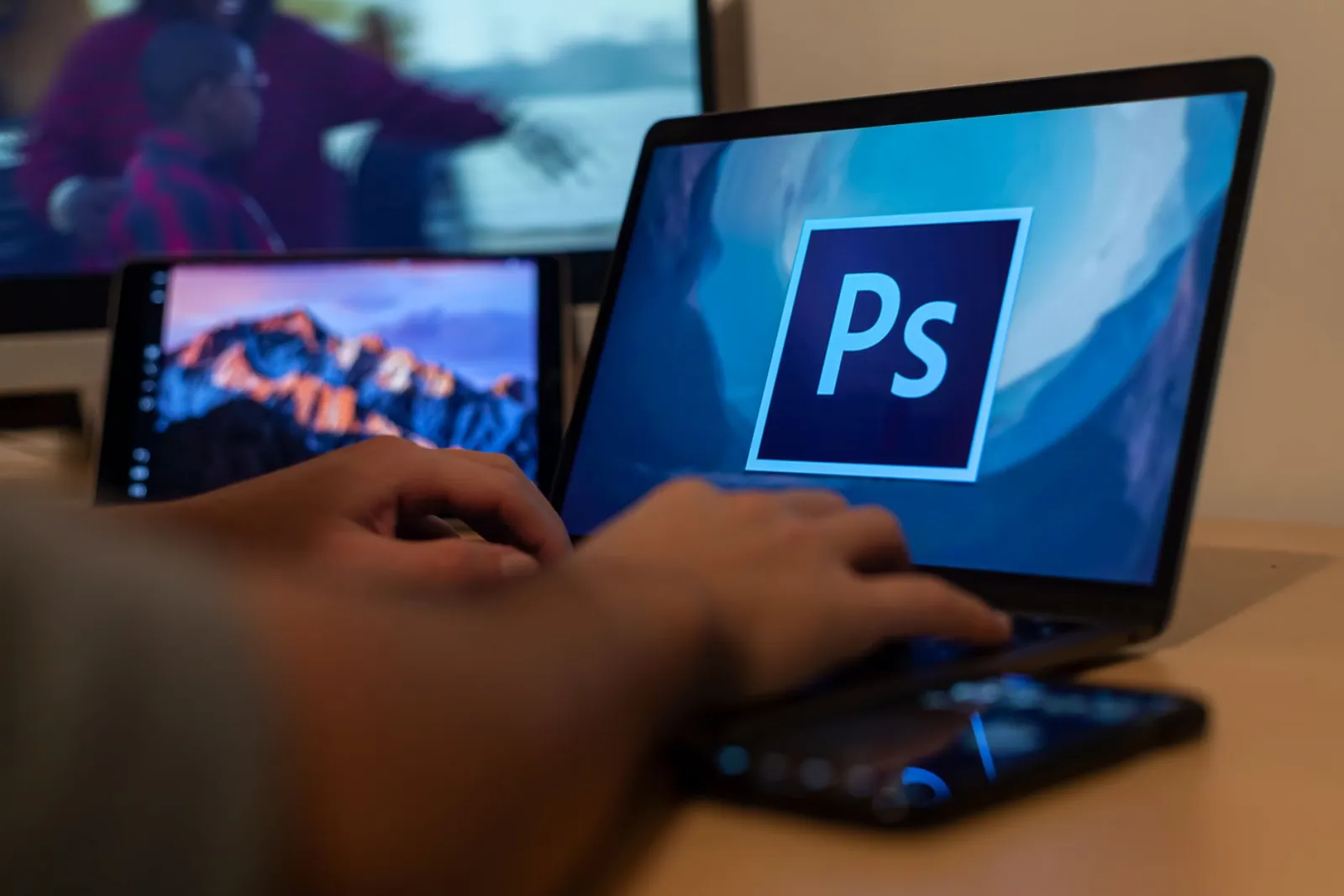
- Cover- und Artikelbilder stammen von Pexels (lizenzfrei) und wurden nach WebP konvertiert: Fotograf bearbeitet Bilder, Video-Bearbeitungs-Timeline-Oberfläche und Hände arbeiten in Photoshop an kreativen Effekten.
Nutze die kostenlosen Werkzeuge, während du der Anleitung folgst.
Weiterlesen

2026-09-13
Wie Sie Gesichter und Nummernschilder vor dem Posten verwischen
Gesichter und Kennzeichen verpixeln oder weichzeichnen, bis sie unlesbar sind: welche Methode wirklich anonymisiert, was scheitert und wie Sie EXIF-Ortsdaten löschen.

2026-08-27
Unsichtbare Wasserzeichen: was Bilddateien 2026 mitführen
Paint schreibt eine Server-GUID in KI-Bilder, Netzwerke löschen das C2PA-Manifest und eine WebP-Konvertierung entfernt alles. Was Ihre Dateien wirklich tragen.

2026-07-28
Stapelbildverarbeitung: Pipeline-Reihenfolge, Einstellungen und Tools
Die Stapelverarbeitung von Bildern führt Skalierungs-, Kompressions- und Konvertierjobs für ganze Ordner aus. Hierzu gehören die Pipeline-Reihenfolge, Qualitätssettings, Toolauswahl und Automatisierung.