Sat Jun 27 2026 20:00:00 GMT-0400 (北美东部夏令时间)
Bild-Stapelverarbeitung: Ordner skalieren, komprimieren und konvertieren
Die Bild-Stapelverarbeitung skaliert, komprimiert, konvertiert und entfernt Hintergründe in ganzen Ordnern auf einmal. Erfahren Sie die Reihenfolge der Operationen, Einstellungen und Tools.

Zuletzt aktualisiert: June 28, 2026
Die Stapelverarbeitung von Bildern rettet Ihnen den Tag, wenn ein Ordner mit zweihundert Produktfotos dieselbe Korrektur benötigt. Anstatt jede Datei einzeln zu öffnen, beschreiben Sie die Operation einmal und führen sie über den gesamten Satz durch. Die Falle ist die Reihenfolge: zuerst skalieren, dann komprimieren, danach konvertieren und immer eine Stichprobe überprüfen, bevor Sie dem Stapel für den eigentlichen Katalog vertrauen.
Kurze Antwort: Was macht die Bild-Stapelverarbeitung?
Die Batch Processing wendet einen Satz von Bildoperationen auf viele Dateien gleichzeitig an. Ein typischer Durchlauf skaliert jedes Bild auf eine maximale Breite, konvertiert es nach WebP, komprimiert es auf eine Zielqualität und schreibt es in einen Ausgabeordner, ohne die Originale zu verändern. Für einen Ladenbesitzer mit einem Ordner voller Produktfotos wandelt das einen halben Tag manueller Bearbeitung in einen einzigen Befehl um.
Der schwierige Teil ist nicht der Durchlauf des Batches. Es ist die Auswahl der richtigen Operationen in der richtigen Reihenfolge und das Überprüfen einer Stichprobe, bevor man sich festlegt. Ich habe während des Schreibens diesen 47-Bild-Produktordner batch-komprimiert, und dieselben Fehler fallen allen auf: Komprimieren vor dem Skalieren, Überschreiben der Originale oder Vertrauen in das erste Ergebnis, ohne eine Datei in voller Größe zu überprüfen.
Wann sollten Sie Bilder stapelverarbeiten?
Die Batch Processing rechtfertigt sich immer dann, wenn die gleiche Operation auf viele Dateien angewendet wird. Die gängigen Fälle sind:
- Ein Produktkatalog, der jedes Foto auf ein Quadrat skalieren und komprimieren muss.
- Eine Blog-Migration, bei der Hunderte von PNGs nach WebP konvertiert werden müssen.
- Eine Social Campaign, die dasselbe Bild in fünf Plattformgrößen exportieren muss.
- Ein Fotoshooting, bei dem Hintergründe jedes Shots entfernt werden müssen.
- Ein Drucklauf, bei dem jedes Bild auf eine bestimmte DPI umgewandelt werden muss.
Wenn nur ein Bild korrigiert werden muss, sind Batch-Tools überdimensioniert. Sobald Sie drei oder mehr Dateien mit demselben Auftrag haben, zahlt sich das Batching aus.
| Job | Häufige Batch-Operation | Typisches Ergebnis |
|---|---|---|
| Web-Produktfotos | Skalieren auf 2000px, komprimieren nach WebP | Unter 200KB pro Stück |
| Blogbilder | PNG nach WebP konvertieren | 25 bis 35 Prozent kleiner |
| Social Sizes | Ein Bild in 5 Seitenverhältnisse exportieren | 5 Dateien pro Quelle |
| Foto-Bereinigung | Hintergrund entfernen, Weiß hinzufügen | Transparente oder weiße PNG |
| Druckvorbereitung | Skalieren auf Breite bei 300 DPI | CMYK oder RGB TIFF |
Welche Einstellungen sollten Sie für einen Produktkatalog verwenden?
Produktkataloge sind der häufigste Batch-Job, und die Einstellungen sind wichtiger als das Tool. Ich habe denselben 47-Bild-Ordner zuerst mit einer Qualität von 70 skaliert, dann mit einer Qualität von 80, und der Satz mit Qualität 80 war optisch nicht vom Quellbild in Displaygröße zu unterscheiden, während der Satz mit Qualität 70 schwache Banding auf flachen Hintergründen zeigte.
Beginnen Sie mit diesen Standardeinstellungen und optimieren Sie dann:
- Skalierung (Resize): Begrenzen Sie die längste Kante auf die größte Anzeigegröße (1920px für die meisten Web-Hero-Bilder, 1600px für Produktgalerien).
- Komprimieren (Compress): WebP bei Qualität 78 bis 82 ist der sichere Web-Standard.
- Format: WebP für Fotos, PNG oder verlustfreies WebP für Screenshots und Logos.
- Ausgabeordner (Output folder): Schreiben Sie immer in einen neuen Ordner, damit die Quelldateien unberührt bleiben.
- Benennung (Naming): Behalten Sie den Originaldateinamen bei, damit URLs und Verweise nicht brechen.
Für die genaue Byte-Mathematik hinter diesen Qualitätszahlen führt der Guide compress images without losing quality durch ein gemessenes A/B, und der Guide compress image to 100KB guide behandelt den Ansatz nach Zielgröße.
Wie funktioniert Batch Processing im Hintergrund?
Jedes Batch-Tool macht dasselbe: Es iteriert über einen Ordner, wendet eine Pipeline von Operationen auf jede Datei an und schreibt das Ergebnis. Die Pipeline ist das, was Sie steuern, und die Reihenfolge entscheidet darüber, ob der Output sauber oder degradiert ist.
Die sichere Reihenfolge ist:
- Lesen der Quelldatei.
- Skalieren (Resize) auf die Zielmaße (tun Sie dies vor dem Komprimieren, damit der Kompressor mit weniger Pixeln arbeitet).
- Konvertieren des Farbmodus oder Formats bei Bedarf.
- Komprimieren mit der Zielqualität.
- Entfernen unerwünschter Metadaten (EXIF, ICC-Profile), um Bytes zu verringern.
- Schreiben in den Ausgabeordner mit dem Originaldateinamen.
Skalieren vor Komprimieren ist die Regel, die die meisten Menschen brechen. Ein 4000px großes Bild, das auf Qualität 80 komprimiert wird, ist immer noch ein 4000px Download. Skalieren Sie zuerst herunter und die Byte-Einsparungen überwiegen jede Qualitätsanpassung bei Weitem. Der Guide convert image format guide behandelt den Format-Schritt, und der Guide background removal best practices behandelt das Batching von Ausstchnitten, wenn es um die Hintergrundentfernung geht.
Welche Tools verarbeiten Bilder in Batches gut?
Das richtige Tool hängt davon ab, wie viele Dateien Sie haben und wie oft der Job wiederholt wird. Ein Browser-Tool ist ideal für einen einmaligen Ordner; eine Kommandozeilenbibliothek ist besser für eine wiederholbare Pipeline.
| Tool | Am besten geeignet für | Skalierbarkeit |
|---|---|---|
| Browser batch tool | Einmalige Ordner, keine Installation nötig | Bis zu einigen hundert Dateien |
ImageMagick (mogrify) |
Wiederholbare Kommandozeilen-Batches | Tausende von Dateien |
| sharp (Node.js) | Build-Skripte und Pipelines | Tausende, mit Protokollierung |
| Dedizierte Batch App | Nicht-technische wiederkehrende Jobs | Hunderte, mit einer Benutzeroberfläche |
ImageMagick ist das Arbeitstier des Kommandozeilen-Batchings. Die ImageMagick documentation dokumentiert mogrify, die Batch-Version von convert, die Outputs in ein von Ihnen angegebenes Verzeichnis schreibt. Die sharp library ist das Node.js Äquivalent und schnell genug für Tausende von Dateien in einem Build-Skript. Für grundlegende Format- und Kodierungsverfahren im Browser ist der MDN image types reference der Standard.

Ein wiederholbares ImageMagick Beispiel zur Skalierung eines Ordners von JPEGs nach WebP:
mkdir -p webp
mogrify -path webp/ -resize 1920x1920\> -quality 80 -format webp *.jpg
Diese einzelne Zeile skaliert, komprimiert und konvertiert jedes JPG im Ordner, ohne die Originale zu überschreiben. Das 1920x1920\> behält das Seitenverhältnis bei und verkleinert nur Bilder, die größer als 1920px sind.
Wie konvertieren Sie Formate in Batches?
Die Formatkonvertierung ist der einfachste Batch-Job, da sie selten Qualitätseinbußen verursacht. Die Konvertierung eines Ordners von PNGs nach WebP ist der klassische Fall für eine langsam ladende Website.
- Passen Sie das Format zum Inhalt: WebP für Fotos, PNG oder verlustfreies WebP für Screenshots und flache Grafiken.
- Behalten Sie die Transparenz bei, wenn die Quelle einen Alpha-Kanal hat.
- Schreiben Sie in einen neuen Ordner und behalten Sie die Originale bei, bis der neue Satz verifiziert ist.
- Aktualisieren Sie Verweise erst nach Bestätigung, dass die konvertierten Dateien korrekt gerendert werden.
Der PNG to WebP converter Walkthrough behandelt den Browser-Pfad, und der JPG, PNG, and WebP comparison hilft Ihnen zu entscheiden, welches Zielformat ein bestimmter Ordner benötigt.
Wie entfernen Sie Hintergründe in Batches?

Die Hintergrundentfernung ist der Batch-Job mit der größten Varianz, da das Modell Haare, Glas und transparente Gegenstände je nach Bild unterschiedlich verarbeiten muss. Ein Ordner sauberer Produktaufnahmen auf schlichten Hintergründen wird sauber batchen; ein Ordner Lifestyle-Fotos mit unruhigen Hintergründen erfordert eine manuelle Nachbearbeitung bei einem Bruchteil der Dateien.
- Sortieren Sie Bilder nach Hintergrundkomplexität, bevor Sie batching.
- Führen Sie den Batch zuerst auf dem Set mit sauberen Hintergründen durch.
- Markieren Sie jeden Output mit Halos oder unsauberen Kanten für einen manuellen Durchgang.
- Behalten Sie die Originale bei, damit Sie einen fehlgeschlagenen Ausschnitt erneut ausführen können.
Häufige Fehler beim Batch Processing
Die Fehler, die ich am häufigsten sehe, sind alle vermeidbar:
- Überschreiben der Originale. Schreiben Sie immer in einen neuen Ordner. Sobald Sie über die Quelle komprimieren, ist das Detail verloren.
- Komprimieren vor dem Skalieren. Zuerst skalieren; dies ist die größte Einsparung an Bytes.
- Vertrauen auf den Batch ohne Stichprobe. Öffnen Sie eine Output-Datei in voller Größe, bevor Sie den gesamten Satz versenden.
- Dateinamen brechen. Das Umbenennen von Dateien im Batch bricht jede URL und jeden Verweis, der darauf gezeigt hat.
- Metadaten vergessen. EXIF und ungenutzte ICC-Profile erhöhen das Gewicht; entfernen Sie sie, es sei denn, Sie benötigen sie.
- Einmal laufen lassen und annehmen. Überprüfen Sie den Batch immer wieder, wenn sich die Quellkamera oder das Zielformat ändert.
Häufig gestellte Fragen
Was ist die richtige Reihenfolge für eine Batch-Pipeline?
Zuerst skalieren, dann Format konvertieren, dann komprimieren, dann Metadaten entfernen und bei jedem Schritt in einen neuen Ordner schreiben. Skalieren vor dem Komprimieren entfernt die meisten Bytes; das Komprimieren eines Vollauflösungsbildes verschwendet Mühe. Sehen Sie sich den batch processing guide für die Kommandozeilen-Version derselben Pipeline an.
Wie viele Bilder kann ein Batch verarbeiten?
Tausende, aber testen Sie zuerst mit einem 10-Bild-Subset. Eine Pipeline, die bei 10 Bildern falsch ist, ist bei 10.000 falsch – das Subset fängt den Fehler ab, bevor er auf den Katalog trifft.
Reduziert Batch Processing die Qualität?
Nur die Schritte Komprimieren und Skalieren ändern Pixel; die Formatkonvertierung ist verlustfrei, wenn das Ziel das Quellbild beibehält. Der Qualitätsverlust entsteht durch die Wahl aggressiver Einstellungen, nicht durch das Batching selbst. Behalten Sie die Originale bei, damit jeder Schritt erneut ausgeführt werden kann.
Zusammenfassung: In der richtigen Reihenfolge batch-verarbeiten und dann eine Stichprobe prüfen
Batch Processing ist eine Pipeline, kein Knopf. Zuerst skalieren, danach konvertieren und komprimieren, Metadaten entfernen, in einen frischen Ordner schreiben und vor dem Vertrauen auf den gesamten Katalog eine Ausgabe in voller Größe öffnen. Behalten Sie die Reihenfolge bei, und ein Ordner mit zweihundert Fotos wird zu einem Ein-Befehls-Job; machen Sie es falsch, und Sie versenden weiche, überkomprimierte Bilder über die gesamte Website.
Bildnachweise
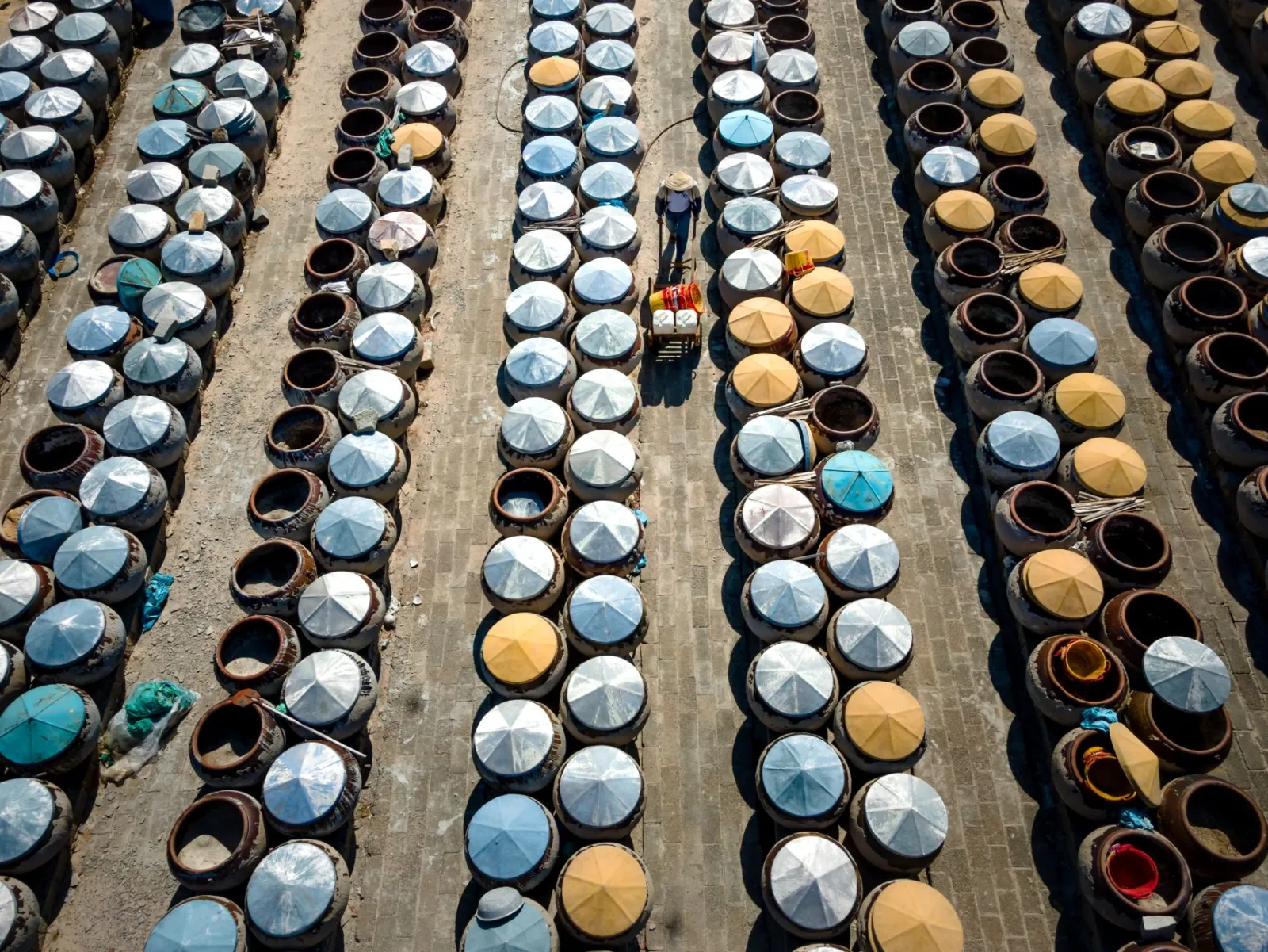
- Ein Schreibtisch mit mehreren Fotoabzügen und einem Laptop, der einen Batch-Workflow zeigt — Foto von Suzy Hazelwood auf Pexels
- Ein Entwickler, der ein Batch-Bildverarbeitungsskript auf einem Laptop ausführt — Foto von Christina Morillo auf Pexels
- Ein Ordner mit Produktfotos, die für die Batch-Hintergrundentfernung organisiert sind — Foto von Pixabay auf Pexels

Nutze die kostenlosen Werkzeuge, während du der Anleitung folgst.
Weiterlesen
Thu Mar 19 2026 20:00:00 GMT-0400 (北美东部夏令时间)
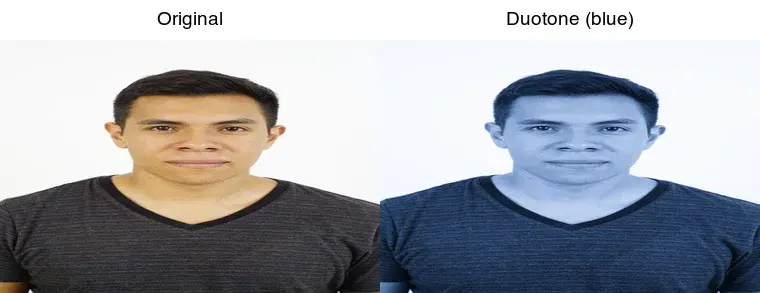
Wie man einen Duotone-Effekt auf Fotos erstellt (Design Leitfaden)
Erstellen Sie einen Duotone-Effekt auf Fotos: Wir erklären, wie der Zweifarben-Ton funktioniert, welche Farbkombinationen am besten sind und wie Sie ihn in Canva, Photoshop oder ImageMagick anwenden.
Thu Mar 12 2026 20:00:00 GMT-0400 (北美东部夏令时间)
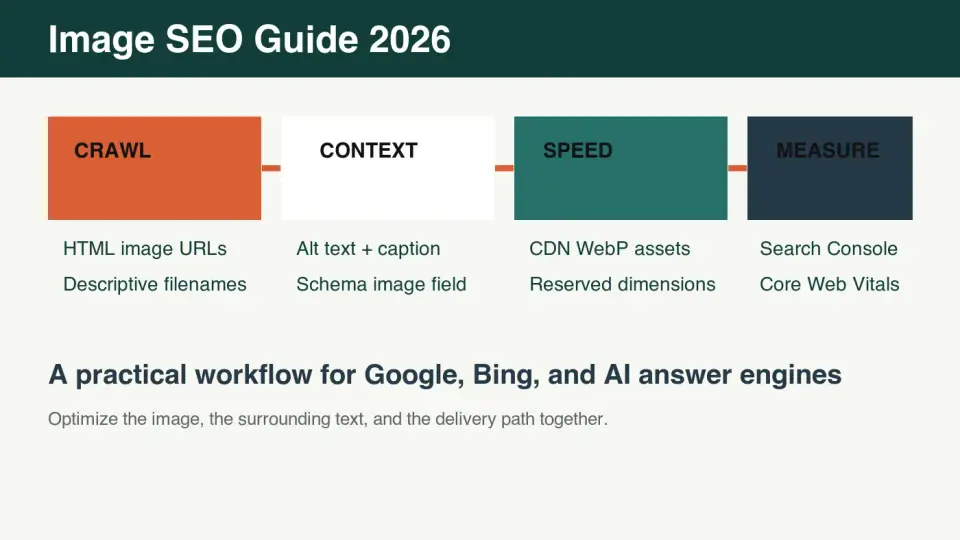
Image SEO Leitfaden 2026: Crawlen, Ranglisten und Zitate erhalten
Ein praktischer Image SEO Workflow für 2026: Crawlable Dateien, Alt Text, Dateinamen, Schema, CDN Delivery, Core Web Vitals und GEO Sichtbarkeit.

Sat Mar 28 2026 20:00:00 GMT-0400 (北美东部夏令时间)
KI Bildverarbeitung für E-Commerce Produktfotos
Ein praktischer Workflow zur KI Bildverarbeitung für E-Commerce: Aufnahme, Hintergrundentfernung, Farbkorrektur, Größenänderung, Kompression, Kanalexporte und Qualitätssicherung (QA).