2026-03-28 · Aktualisiert am 2026-07-12
Cross Process Effect: Rezept für Filmfarbenverschiebung
Erfahren Sie, was Cross Processing mit der Farbe macht, wann Sie es verwenden sollten und wie man einen glaubwürdigen digitalen Cross Process Effect erstellt, ohne Hauttöne zu verzerren.
Zuletzt aktualisiert: 12. Juli 2026
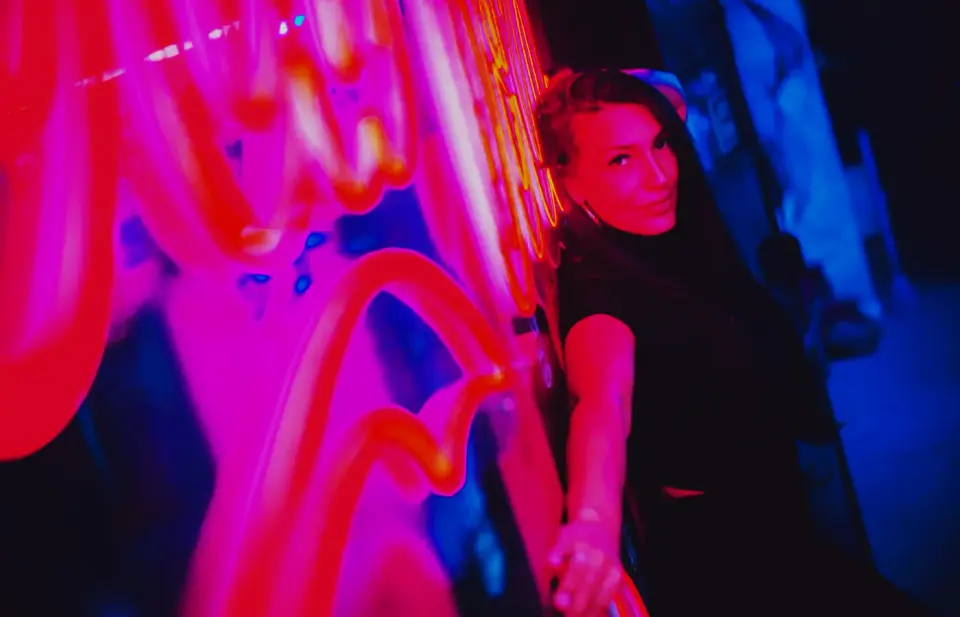
Der Cross-Process-Effekt ist die gesättigte, kontrastreiche Farbverschiebung, die beim Entwickeln von Film mit Chemikalien entstand, die für einen anderen Filmdtyp bestimmt waren. Digital gesehen besteht die nützliche Version nicht nur darin, „Teal and Orange“ hinzuzufügen. Es handelt sich um eine kontrollierte Kurven- und Kanalverschiebung, die Gesichter lesbar hält, während Schatten, Schilder, Himmel und Highlights seltsam erscheinen lassen.
Kurze Antwort: Was ist der Cross-Process-Effekt?
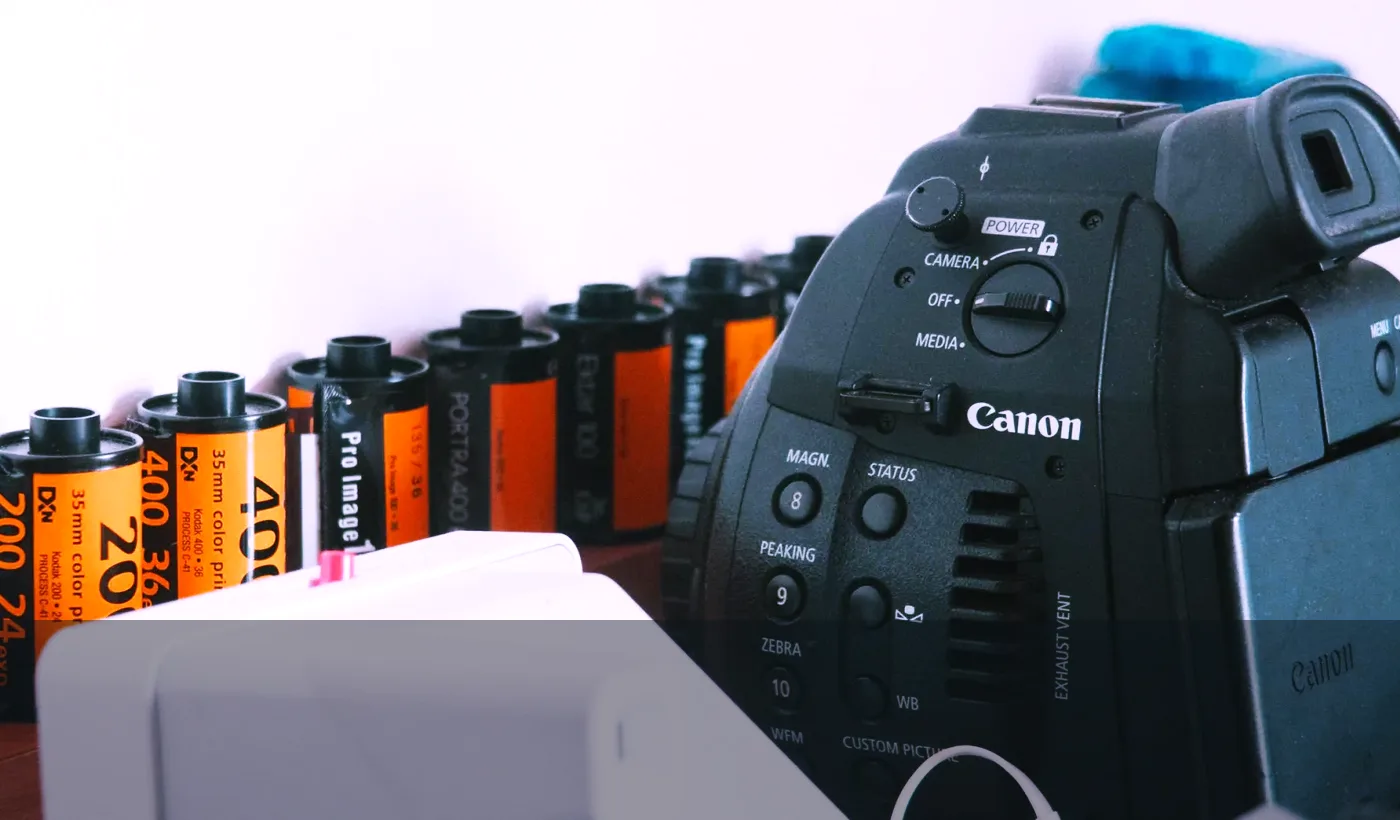
Cross Processing bedeutete ursprünglich, einen Filmtyp im falschen chemischen Prozess zu verarbeiten, wie z. B. Diapositive in C-41 Chemie oder Farbnegativfilm in E-6 Chemie. Kodaks motion picture processing manuals zeigen, wie Filmdypen um spezifische chemische Prozesse herum entwickelt wurden; das Vermischen dieser Welten verändert den Kontrast, die Dichte und die Farbabstimmung, anstatt einen neutralen Scan zu erzeugen.
In einem digitalen Editor hat ein glaubwürdiger Cross-Process-Effekt in der Regel vier Komponenten: eine S-Kurve für härteren Kontrast, getrennte Farbkanäle, stärkere Sättigung in ausgewählten Bereichen und eine abschließende Überprüfung der Hauttöne. Das Ergebnis kann wie abgelaufener Film, ein Mode-Editorial aus den 1990er Jahren oder Lo-Fi-Reisefotografie wirken, je nachdem, wie weit man die Kanäle verschiebt.
Verwenden Sie ihn, wenn das Bild mehr von Stimmung als von genauer Farbe profitiert. Er eignet sich gut für Nachtstraßenfotos, Musikvisuals, Modeporträts, Reisejournale und Social Posts. Er ist ungeeignet für Katalogprodukte, Lebensmittelfarben, Reisepässe und alles, bei dem der Betrachter der realen Farbe vertrauen muss.
Was ändert sich tatsächlich in einem Cross-Processed Foto?
Die sichtbare Signatur ist nicht eine einzelne Farbe. Cross Processing biegt die Beziehung zwischen Schatten, Mitteltönen und Highlights. Schatten bewegen sich oft in Richtung Cyan, Blau oder Grün. Highlights können gelb, pink oder rot verschieben. Der Kontrast steigt, Schwarztöne werden dichter, und neutrale Grautöne verlieren ihre Neutralität.
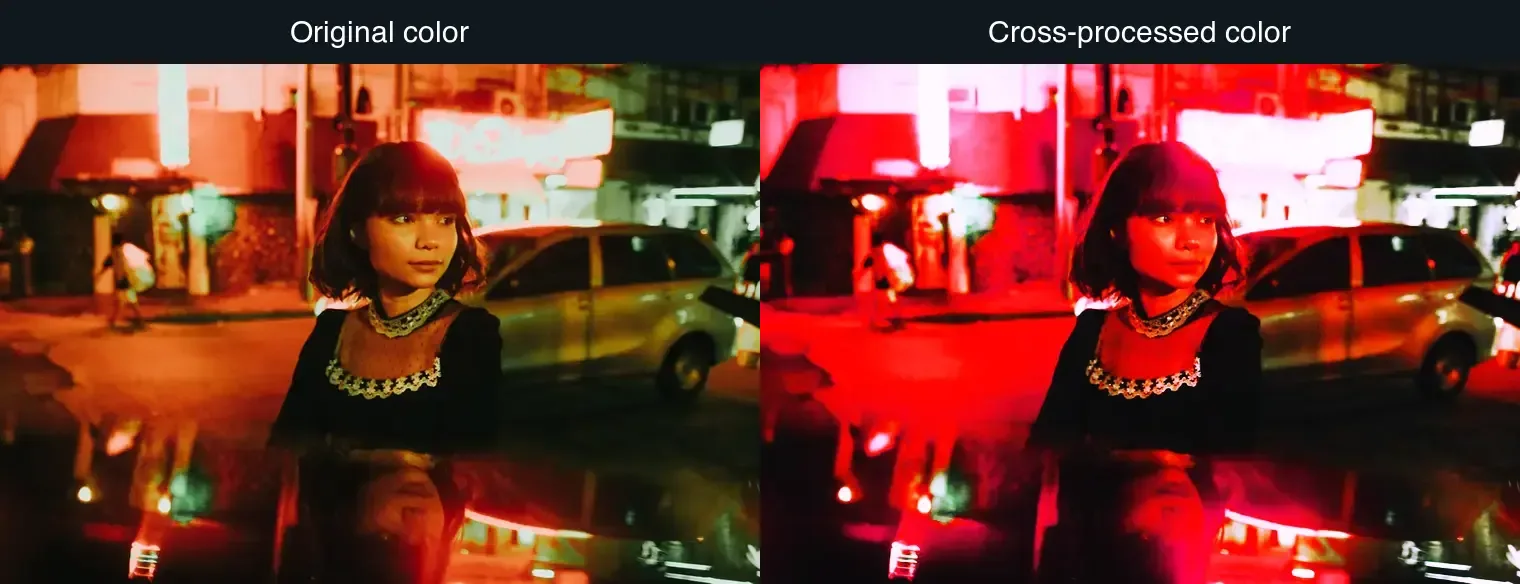
Das genaue Aussehen hängt vom Quellbild ab. Ein Neon-Porträt toleriert einen starken Magenta-Bezug, da die Szene bereits farbiges Licht hat. Ein Tageslichtporträt benötigt eine ruhigere Bearbeitung, weil Orange oder Rot Haut schnell ablenkend wirken kann. Landschaften können stärkere Grüntöne und Gelbtöne aufweisen, aber Himmel können posterisieren, wenn die Originaldatei bereits komprimiert ist.
| Visuelle Veränderung | Was Betrachter bemerken | Digitale Steuerung zur Anpassung |
|---|---|---|
| Höherer Kontrast | Schwarztöne wirken schwerer und Highlights stechen hervor | RGB-Kurve oder Konturkurve |
| Cyan/grüne Schatten | Filmartige kühle Schatten oder Lomo-Farbe | Blau- und Grünkanalkurven |
| Warme oder pinke Highlights | Sonne, Schilder und Haut leuchten stärker | Rotkanalkurve und selektive Farbe |
| Stärkere Sättigung | Farben wirken weniger dokumentarisch | Vibrance, HSL oder Sättigungsmaske |
| Leichter Korn | Weniger sauberer digitaler Abschluss | Filmkorn- oder Rauschschicht |
Für tiefere Farbwahl erklärt der image color space converter guide, warum RGB, Display-Profile und Exporteinstellungen beeinflussen können, wie eine Bearbeitung nach dem Hochladen erscheint.
Wann sollten Sie Cross Processing verwenden?
Verwenden Sie Cross Processing, wenn die Farbverschiebung das Motiv unterstützt. Es ist eine starke redaktionelle Wahl, daher haben die besten Anwendungsfälle einen Grund dafür, dass die Farbe instabil, nostalgisch oder künstlich wirken soll.
Geeignet für:
- Nachtstraßenporträts mit Neon-, Natriumdampf- oder Schaufensterlicht.
- Konzert- und DJ-Bilder, bei denen die genaue Hautfarbe weniger wichtig ist als die Energie.
- Reisefotos, die bereits starke Sonne, Beschilderungen, Wandgemälde oder Filmtextur aufweisen.
- Mode-Lookbooks, die eine konsistente Kampagnenfarbe benötigen.
- Albumcover, Poster und Thumbnails, bei denen die Farbe auf einen Blick wirken muss.
- Persönliche Fotosets, deren Ziel Erinnerung und Stimmung ist, nicht Dokumentation.
Weniger geeignet für:
- Produktfotos, bei denen der Käufer exakte Farben benötigt.
- Immobilieninterieurs, bei denen die Wand-, Holz- und Lichtfarbe glaubwürdig bleiben muss.
- Lebensmittelfotografie, insbesondere Fleisch, Grünzeug, Milchprodukte und Backwaren.
- Ausweise-, Reisepass-, Schul- oder Unternehmensporträts.
- Medizinische, Restaurierungs-, Archiv- oder Beweismittelbilder.
| Quellbild | Sichere Intensität | Vorsicht bei |
|---|---|---|
| Neon-Porträt | Mittel bis hoch | Rote Haut und abgeschnittene Schilder |
| Tageslichtporträt | Niedrig bis mittel | Orange Gesichter und graue Schatten |
| Landschaft | Mittel | Cyan-Himmel und radioaktives Grün |
| Produktfoto | Meist vermeiden | Falsche Farben und Misstrauen des Käufers |
| Screenshot oder UI | Vermeiden | Text-Halos und unlesbare Markenfarben |
Wenn Ihr Ziel ein verwandtes, aber sanfteres Retro-Aussehen ist, vergleichen Sie dies mit dem image light leak effect guide und dem duotone photo effect guide. Light Leaks fügen Flare hinzu. Duotone reduzieren die Palette. Cross Processing behält ein Vollfarb-Bild bei, biegt aber die Kanäle.
Wie erzeugt man einen digitalen Cross-Process-Effekt?
Beginnen Sie mit einem hochauflösenden Bild und bearbeiten Sie es nicht-destruktiv, wenn Ihr Tool Ebenen oder Anpassungsstapel unterstützt. Adobe's Photoshop Dokumentation für die Curves adjustment ist eine nützliche Referenz, da das klassische digitale Rezept kurvenbasiert und nicht filterbasiert ist.
Verwenden Sie diese Reihenfolge:
- Zuschneiden und gerade richten vor der Bearbeitung (Grading).
- Belichtung festlegen, damit Gesichter und Schlüsseldetails nicht bereits abgeschnitten sind.
- Eine sanfte RGB S-Kurve hinzufügen, um den Kontrast zu erhöhen.
- Den Rotkanal öffnen und die Highlights leicht anheben.
- Den Grün- oder Blaukanal öffnen und die Schatten leicht anheben.
- Verwenden Sie HSL, um Hauttöne zu reduzieren, die zu rot, orange oder grün werden.
- Fügen Sie nach dem Skalieren eine kleine Menge Korn hinzu, nicht vorher.
- Exportieren Sie eine Kopie und vergleichen Sie sie in der endgültigen Anzeigegröße.
Ein praktisches Startrezept für ein Porträt ist:
| Schritt | Konservative Einstellung | Stärkere Einstellung |
|---|---|---|
| RGB-Kurve | Kleine S-Kurve, Highlights schützen | Steilere S-Kurve, tiefere Schwarztöne |
| Rotkanal | Highlights um 3–6 Punkte anheben | Highlights um 8–12 Punkte anheben |
| Blaukanal | Schatten um 3–5 Punkte anheben | Schatten um 8–10 Punkte anheben |
| Sättigung | +5 bis +12 Vibrance | +15 bis +25 Saturation |
| Korn | 2–5% feines Korn | 6–10% sichtbares Korn |
Die konservative Version eignet sich besser für Porträts und Kundenarbeiten. Die stärkere Version ist besser für Poster, Cover und Social Crops, bei denen die dramatische Farbe wichtiger ist als die natürliche Hautfarbe.
Kann man den Effekt mit Code erstellen?
Ja. Browser- und Server-Workflows können dieselbe Idee reproduzieren, indem sie Pixel auslesen, Kurven anwenden und das Ergebnis zurückschreiben. Das MDN Canvas pixel manipulation tutorial zeigt die grundlegende Browser-Methode: ein Bild auf eine Leinwand zeichnen, Pixeldaten lesen, Kanäle modifizieren und das Ergebnis rendern.
Für eine einfache Implementierung halten Sie die Mathematik zurückhaltend:
function crossProcessPixel(r, g, b) {
  const contrast = 1.12;
  const pivot = 128;

  r = pivot + (r - pivot) * contrast + 10;
  g = pivot + (g - pivot) * contrast - 2;
  b = pivot + (b - pivot) * contrast + (255 - b) * 0.06;

  return [
    Math.max(0, Math.min(255, r)),
    Math.max(0, Math.min(255, g)),
    Math.max(0, Math.min(255, b)),
  ];
}
Dieser Ausschnitt ist absichtlich mild. Echte Tools sollten Look-up-Tabellen oder Kurven anstelle einer einzigen Formel verwenden, da eine gute Cross-Process-Bearbeitung Schatten, Mitteltöne und Highlights unterschiedlich behandelt. Es sollte auch Alpha erhalten, wiederholtes JPEG-Re-Encoding vermeiden und einen Vorschieb-Slider bieten, damit der Editor Hauttöne schnell erkennen kann.
Für Web-Exporte kombinieren Sie den Effekt mit Formatwahlen aus dem AVIF vs WebP comparison oder dem image compression deep dive. Eine dramatische Bearbeitung erhöht oft die Textur und Sättigung, was dazu führen kann, dass minderwertige JPEG-Artefakte sichtbarer werden.
Wie verhindert man, dass Cross Processing künstlich aussieht?
Der schnellste Weg, den Effekt zu ruinieren, ist es, jeden Kanal gleich stark zu verschieben. Cross Processing sollte sich wie eine Farbentscheidung anfühlen, die das Bild getroffen hat, nicht wie ein Preset, das auf das Bild geklebt wurde.
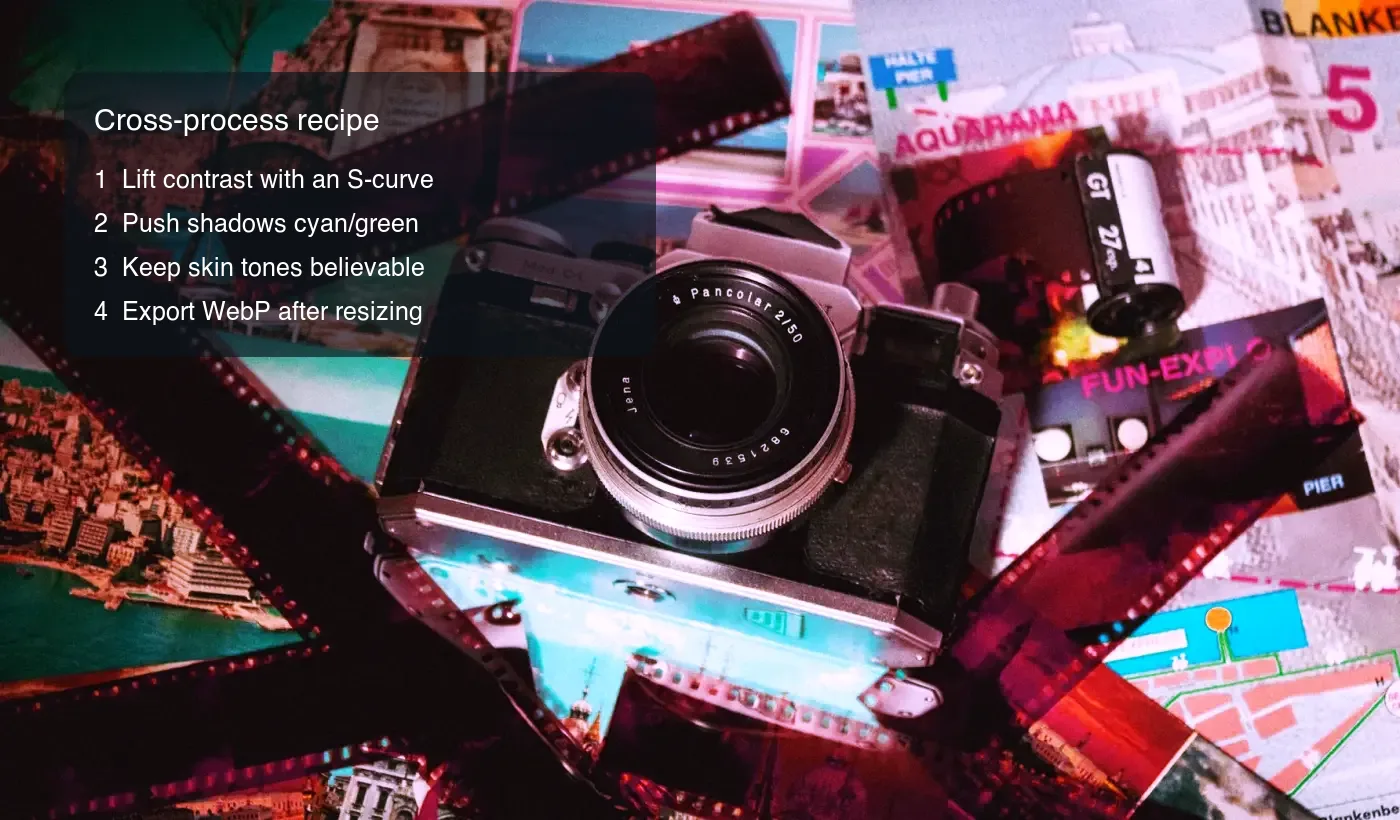
Verwenden Sie diese Checkliste vor dem Export:
- Überprüfen Sie die Haut bei 100 % Zoom und bei der endgültigen Social-Media-Größe.
- Reduzieren Sie die rote Sättigung, wenn Wangen, Lippen oder Nasen neonartig werden.
- Behalten Sie einen neutralen Anker bei, wie ein weißes Schild, eine graue Straße oder eine schwarze Jacke.
- Vermeiden Sie es, alle Schattendetails zu vernichten; filmartig bedeutet nicht unlesbar.
- Achten Sie bei blauen Himmeln auf Banding nach der Komprimierung.
- Fügen Sie Korn nur hinzu, nachdem die Hauptfarbkorrektur abgeschlossen ist.
- Speichern Sie ein wiederverwendbares Preset, passen Sie es aber pro Bild an.
- Vergleichen Sie Vorher/Nachher für fünf Sekunden, dann wegschauen und erneut überprüfen.
- Exportieren Sie WebP oder AVIF für das Web, behalten Sie aber ein Master-Bild in höherer Qualität bei.
- Wenden Sie niemals dieselbe Bearbeitung auf gemischte Beleuchtung an, ohne sie zu überprüfen.
| Problem | Wahrscheinliche Ursache | Lösung |
|---|---|---|
| Haut sieht sonnenverbrannt aus | Rote Highlights oder zu hohe Sättigung | Rot/Orange HSL senken und Kurven-Highlights reduzieren |
| Schatten wirken matschig | Kontrast wurde vor der Belichtungskorrektur hinzugefügt | Schwarzwert leicht anheben und grünen Stich reduzieren |
| Bild sieht aus wie ein Filter | Gleiche Verschiebung auf jeden Ton angewendet | Separate Schatten- und Highlight-Kurven verwenden |
| Himmel hat Bänder | Komprimierte Quelle oder harter Gradientenwechsel | Mit einer besseren Datei beginnen und in höherer Qualität exportieren |
| Produktfarbe ist falsch | Falscher Anwendungsfall | Eine sauberere Bearbeitung verwenden oder den Effekt überspringen |
Was sollte man nach der Anwendung des Effekts exportieren?
Ich habe die Beispielbilder hier getestet, indem ich die Quellfotos bearbeitet, die lange Kante auf 1600 px skaliert und WebP-Kopien für den Artikel exportiert habe. Die stärksten Farbverschiebungen machten das Schattenrauschen sichtbarer, daher resultierte der sauberere Look aus einer leichten Reduzierung des Grades vor der Komprimierung, anstatt zu versuchen, Artefakte danach zu verstecken.
Zuerst skalieren, dann komprimieren. Ein Cross-Processed-Bild hat oft mehr gesättigte Kanten und Schattenrauschen als das Original, daher kann aggressive Kompression hässliche Blöcke genau in den Bereichen erzeugen, die das Bild interessant machen.
Für die Webveröffentlichung:
- Behalten Sie das bearbeitete Masterbild als PNG, TIFF, PSD oder ein hochwertiges JPEG bei.
- Skalieren Sie auf die größte reale Anzeigegröße.
- Exportieren Sie WebP mit etwa 78–85 Qualität für die meisten redaktionellen Bilder.
- Verwenden Sie AVIF, wenn Ihre Pipeline dies unterstützt und die Encode-Zeit akzeptabel ist.
- Fügen Sie einen JPEG-Fallback nur hinzu, wenn Ihr Publikum ältere Clients oder E-Mail beinhaltet.
Wenn die endgültige Datei immer noch zu groß ist, verwenden Sie den image size reducer guide oder den batch resize guide, bevor Sie die Qualität zu weit senken. Größenprobleme werden oft durch Abmessungen und nicht durch den Cross-Process-Effekt selbst verursacht.
Zusammenfassung: Die nützliche Version des Cross-Process-Effekts
Cross Processing ist eine Farb- und Kontraststrategie mit Ursprung im echten Film. Digital gesehen ist die nützlichste Version einfach: Erzeugen Sie Kontrast mit einer Kurve, trennen Sie Farbkanäle nach Tonbereich, schützen Sie glaubwürdige Hauttöne und exportieren Sie dann aus einem sauberen, skalierten Masterbild.
Verwenden Sie den Effekt, wenn die Stimmung wichtiger ist als die Genauigkeit. Lassen Sie ihn von Produkt-, Ausweis- und Referenzbildern. Ein gutes Cross-Processed Foto hat immer noch lesbare Details, absichtliche Farben und einen Teil des Bildes, der den Betrachter orientiert hält.
Image credits
- Cover und Vorher/Nachher Porträtquelle: Fotos von Alessandro Alves und Kenneth Surillo auf Pexels, konvertiert und zu WebP bearbeitet.
- Filmprozessreferenz: Foto von Athena Sandrini auf Pexels, konvertiert und zu WebP bearbeitet.
- Kanalverschiebe-Rezept: Foto von Santiago Morales auf Pexels, konvertiert und zu WebP bearbeitet.
Nutze die kostenlosen Werkzeuge, während du der Anleitung folgst.
Weiterlesen

2026-07-28
AI Action Figure Trend: So bereitest du dein Foto für ein Studio-Qualität-Spielzeugporträt vor
Der AI Action Figure Trend verwandelt jedes Foto in ein sammelbares Spielzeugporträt. Erfahre, was den Prompt wirken lässt, und die genauen Schritte für Zuschnitt, Hintergrund und Auflösung, die eine überzeugende Figur von einer offensichtlichen Fälschung unterscheiden.

2026-07-26
AI Anime Generator Guide: Prompts, Styles und sichere Exports
Ein praktischer Workflow für den AI Anime Generator zur Erstellung von Porträts, Avataren, Bannern und Social Posts – inklusive Prompt-Vorlagen, Style Checks und Exportregeln.

2026-07-26
Text-to-Image AI 2026: So funktioniert Prompt Generation
Text-to-Image AI wandelt einen geschriebenen Prompt in ein fertiges Bild um. Erfahren Sie, wie Modelle, Prompts und Einstellungen für die Bilderzeugung im Jahr 2026 zusammenwirken.