2026-03-28 · Aktualisiert am 2026-07-12
Wie man einen Neon-Glow-Effekt zu jedem Bild hinzufügt
Lernen Sie, wie man einen Neon-Glow-Effekt hinzufügt, der echt wirkt: Wählen Sie das Foto, bestimmen Sie Farbe und Radius des Glows, maskieren Sie Kanten und exportieren Sie saubere WebP-Dateien.
Zuletzt aktualisiert: 12. Juli 2026
Ein Neon-Glow-Effekt funktioniert, wenn das Licht an etwas im Bild gebunden zu sein scheint: ein Schild, ein Randlicht, eine Kontur, eine Objektkante oder eine farbige Reflexion. Er versagt, wenn der Glow nur ein heller Schleier ist, der über das gesamte Bild geklebt wurde. Nutze diesen Leitfaden, um einen saubereren Neon-Look für Porträts, Produktaufnahmen, Poster und Social Posts zu erstellen.
Kurzantwort: Wie fügt man einen Neon-Glow-Effekt hinzu?
Beginne mit einem Foto, das bereits einen dunklen Hintergrund, sichtbare Kanten oder eine klare Lichtquelle aufweist. Dupliziere das Motiv oder die Lichtform, verwische die Kopie, färbe sie cyan, pink, violett oder grün und mische sie dann wieder mit Screen, Linear Dodge oder Add. Behalte einen scharfen inneren Kern und einen weicheren äußeren Halo bei.
Für die meisten Bilder verwendest du zwei Glow-Ebenen:
| Ebene | Typische Einstellung | Was es steuert |
|---|---|---|
| Innerer Glow | 2-8 px Verwischung, hohe Opazität | Die knackige beleuchtete Kante oder das Schildrohr |
| Äußerer Glow | 20-80 px Verwischung, niedrige Opazität | Der Dunst, der in die nahegelegene Dunkelheit ausstrahlt |
| Farbtonkorrektur | Blau/magenta Schatten, wärmere Highlights | Die Stimmung der Szene nach dem Hinzufügen des Glows |
| Maske | Pinsel ab Haut, Augen, Logos und unruhigen Texten | Verhindert, dass der Effekt wichtige Details verschmiert |
Wenn du einen schnellen Browser-Workflow möchtest, wende den Effekt an und führe die endgültige Datei dann durch Bildkompressor oder vergleiche Exportformate mit dem AVIF vs WebP guide. Wenn du eine handgebaute Bearbeitung möchtest, bietet die folgende Ebenenmethode mehr Kontrolle.
Was lässt einen Neon-Glow-Effekt realistisch aussehen?
Neon wirkt glaubwürdig, wenn Helligkeit, Farbe und Richtung übereinstimmen. Ein pinkes Schild sollte einen schwachen rosafarbenen Stich auf nahegelegene Wände werfen. Eine cyanfarbene Kontur um eine Person sollte an der Seite am stärksten sein, die dem imaginären Licht zugewandt ist. Der Hintergrund sollte normalerweise dunkler bleiben als der Glow, sonst verschwindet der Halo.
Nutze diese Foto-Checkliste vor der Bearbeitung:
- Wähle einen dunklen oder mittleren Hintergrund, kein weißes Studio-Wandbild.
- Achte auf saubere Motivkanten, Haarkonturen, Text, Schilder, Brillen oder Produkt-Silhouetten.
- Vermeide Screenshots mit niedriger Auflösung; Verwischung verstärkt Kompressionsartefakte.
- Lass etwas leeren Raum um das leuchtende Objekt, damit der Halo Platz hat, abzufallen.
- Überprüfe Hauttöne, bevor du die Sättigung erhöhst. Die Neonfarbe sollte die Haut tönen, sie nicht ersetzen.
- Entscheide, ob der Glow eine echte Lichtquelle, eine grafische Kontur oder eine Cyberpunk-Farbkorrektur ist.
Für ähnliche Looks behandelt der image glitch effect guide digitale Verzerrungen und der light leak effect guide einen sanfteren analogen Farbwaschgang. Neon liegt dazwischen: grafisch wie Glitch, aber immer noch an das Licht gebunden.
Welche Fotos eignen sich am besten für Neon-Glow?
Gute Neon-Quellbilder haben Kontrast. Ein Porträt bei farbigem Licht, ein Ladenlokal-Schild, eine Gasse der Stadt, ein schwarzes Produkt auf einem dunklen Set oder ein Gaming-Style-Poster benötigen in der Regel weniger Arbeit als ein flaches Tageslichtfoto.
| Quellbild | Neon für | Achtung vor |
|---|---|---|
| Nachtporträt | Randlicht, Brillenreflexionen, Haarkante | Übergesättigte Haut und leuchtende Zähne |
| Neon-Schild oder Text | Schildrohr, umgebender Dunst, Wandnebel | Verschwommene Buchstaben, wenn der innere Kern zu weich ist |
| Stadtstraße | Farbtonkorrektur, Reflexion auf dem Pflaster | Schlammige Schatten, wenn jede Farbe aufgeblasen wird |
| Produktfoto | Kontur, Kantentrennung, Startgrafik | Glow verdeckt Produkttexturen oder Etiketten |
| Social Poster | Kräftige Motivkontur und Hintergrundenergie | Zu viele Farben, die mit der Überschrift konkurrieren |
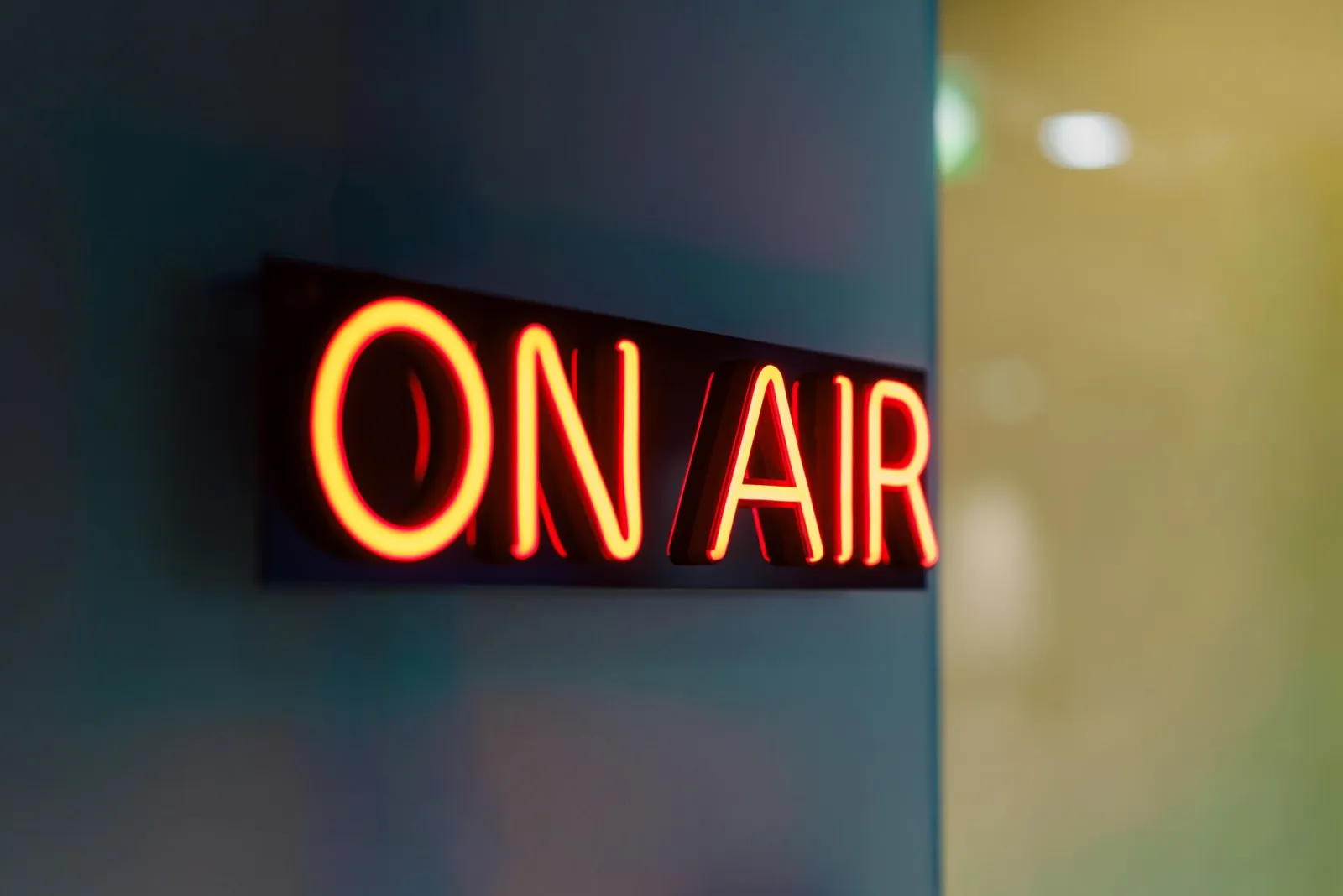
Das Schildbild oben ist eine nützliche Referenz: Der hellste Teil ist schmal, während der Dunst nachlässt, je weiter er sich ausbreitet. Wenn dein bearbeiteter Glow die gleiche Helligkeit über den gesamten Schleier aufweist, sieht es wie ein Aufkleber aus.
Wie baut man den Effekt Schritt für Schritt auf?
Verwende diese Reihenfolge in Photoshop, Photopea, GIMP oder jedem Editor mit Ebenen, Verwischung, Überblendmodi und Masken. Adobe dokumentiert Outer Glow und andere Layer Styles in seinem Photoshop layer effects guide, und MDN's blend mode reference ist eine nützliche Einführung, wie Screen, Overlay und verwandte Compositing-Modi Pixel verändern.
-
Bereinige das Basisbild. Zuerst zuschneiden, Staub oder Ablenkungen entfernen und die Belichtung korrigieren, bevor du den Glow hinzufügst.
-
Wähle die Glow-Quelle. Das kann ein Schild, eine Kontur, eine Objektkante, ein handgeschriebener Pfad oder eine duplizierte Motivkante sein.
-
Erstelle einen scharfen Kern. Fülle oder zeichne die ausgewählte Form mit einer gesättigten Farbe aus. Halte diese Ebene knackig.
-
Dupliziere den Kern. Verwische die Kopie mit einem kleinen Radius für den inneren Glow.
-
Nochmal duplizieren. Verwische die nächste Kopie mit einem breiteren Radius für den äußeren Halo.
-
Setze den Überblendmodus. Versuche es mit Screen für einen kontrollierten Glow, Linear Dodge/Add für ein heißeres Ergebnis und Overlay, wenn du nur einen Farbton möchtest.
-
Maskiere das Ausbluten (Spill). Male den Glow von Augen, Haut-Highlights, Produktetiketten und lesbarem Text ab.
-
Füge reflektierte Farbe hinzu. Bemale einen niedrig-opazitätsfarbigen Stich auf nahegelegene Oberflächen, die das Licht einfangen würden.
-
Korrigiere das gesamte Bild. Vertiefe Schatten, kühle den Hintergrund und schütze Highlights vor dem Clipping.
-
Exportieren und inspizieren. Betrachte es in der endgültigen Größe auf einem Handy und Desktop, bevor du es postest.
Beginne nicht mit der stärksten Intensität. Baue Glow in Ebenen auf. Ein subtiler äußerer Halo plus eine scharfe innere Linie wirkt meist teurer als ein riesiger Verwischungseffekt.
Wie sollte man die Glow-Farbe und den Radius wählen?
Wähle die Farbe nach dem Zweck, den das Bild erfüllen soll. Cyan und Magenta wirken digital und energiegeladen. Rot wirkt aggressiv und kann schnell clippen. Grün kann sci-fi oder medizinisch aussehen. Violett ist bei Porträts verzeihender, da es wahrscheinlicher ist als Grün, die Haut nicht krank erscheinen zu lassen.
Der Radius hängt von der Ausgabegröße ab. Ein 50 px Glow kann auf einem 3000 px Poster zurückhaltend und auf einer 600 px Miniaturwitzig aussehen. Bewerte den Effekt in der Größe, in der die Leute ihn tatsächlich sehen werden.
| Entscheidung | Sicherer Ausgangspunkt | Aufwerten bei |
|---|---|---|
| Farbanzahl | Eine Haupt-Neonfarbe plus einen Akzent | Das Bild ist ein Poster oder Albumcover |
| Innerer Radius | 2-8 px | Die Quelle ist Text, Rohre oder eine dünne Kontur |
| Äußerer Radius | 20-80 px | Der Hintergrund ist sehr dunkel und unaufgeräumt |
| Opazität | 20-45% für äußeren Glow | Du benötigst einen stilisierten Cyberpunk-Rahmen |
| Sättigung | Stark auf dem Glow, zurückhaltend auf der Haut | Das Motiv ist kein Gesicht oder Produktetikett |
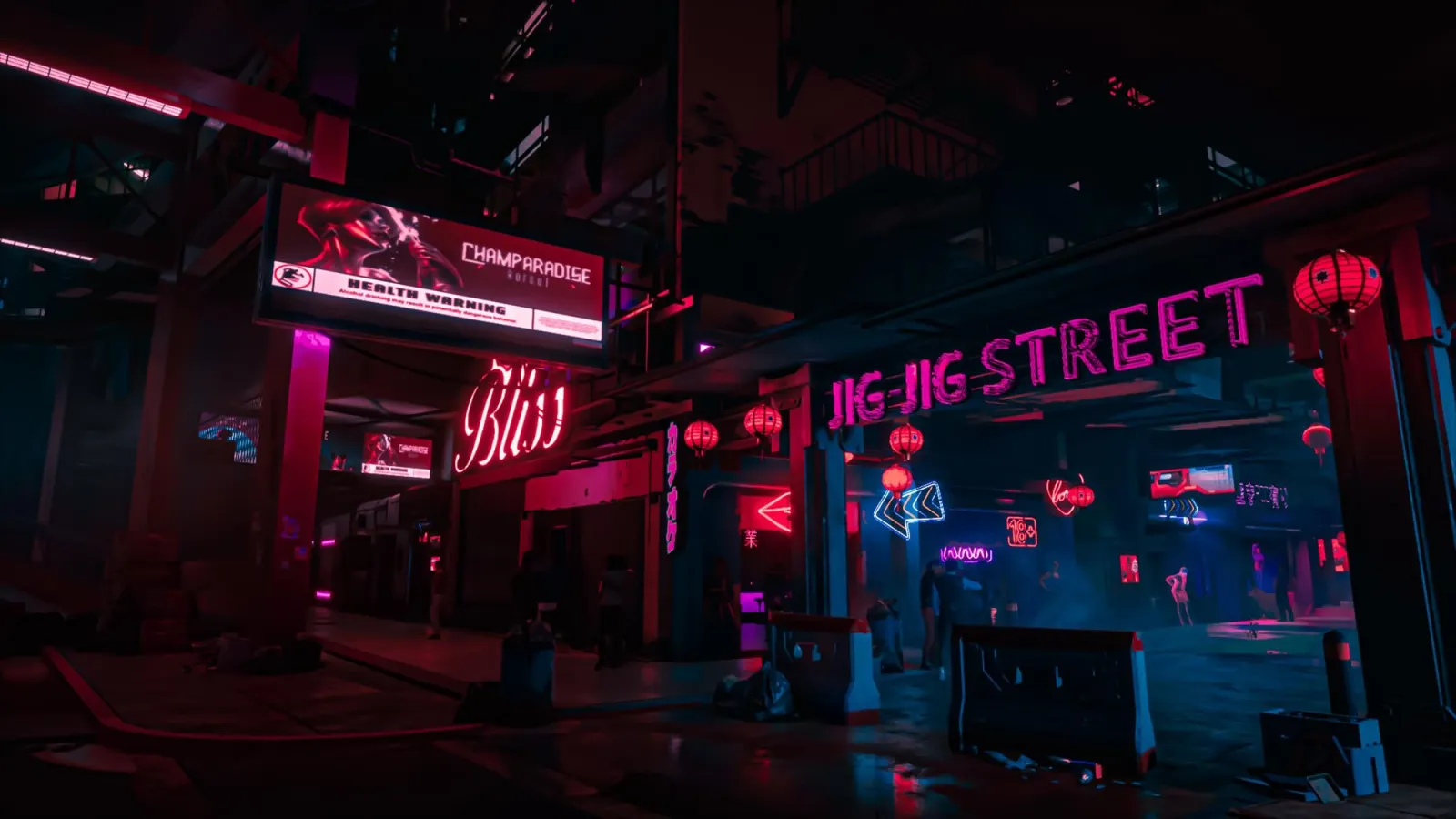
Verwende ein Stadtbild wie dieses als Farbpalette. Merke dir, wie die stärksten Farben in den Lichtern und Reflexionen leben, während viele Schatten nah am Schwarz bleiben. Diese Zurückhaltung ist es, die verhindert, dass Neonfarbe zu Rauschen wird.
Wie hält man Gesichter, Produkte und Text sauber?
Die Maske ist der Punkt, an dem der Effekt nutzbar wird. Ein Porträt kann einen farbigen Randlicht-Effekt vertragen, aber Augen und Zähne müssen lesbar bleiben. Ein Produktstartbild kann einen Glow-Kontur verwenden, aber die Produktoberfläche und das Markenzeichen benötigen immer noch Textur. Eine Social Graphic kann leuchtenden Text nutzen, aber die Überschrift darf nicht verschwimmen.
Nutze diesen Maskierungsdurchgang:
- Zoom auf 100% und entferne den Glow aus Pupillen, Zähnen, kleinen Logos und feinem Schmuck.
- Lasse einen dünnen Rand an Haaren, Schultern, Brillen oder Produktkanten.
- Reduziere die Glow-Opazität über warmen Haut-Highlights.
- Füge etwas Farbübertragung auf nahegelegene Wände, Pflastersteine, Kleidung oder Verpackungen hinzu.
- Schalte die Glow-Gruppe ein und aus. Wenn das Basisbild ohne sie kaputt aussieht, behebe zuerst das Basisbild.
- Konvertiere den finalen Beitrag in WebP und vergleiche ihn dann mit der unkomprimierten Bearbeitung auf Banding.
Für Produktarbeiten lies vor dem Anwenden eines starken Effekts den product photography guide. Für Posts und Anzeigen passe den Zuschnitt an die social media image sizes guide an, bevor du den Radius verfeinerst, da ein quadratischer Zuschnitt und ein Story-Zuschnitt unterschiedlichen Halo-Platz benötigen.
Was sind die häufigsten Neon-Glow-Fehler?
Die meisten schlechten Neon-Bearbeitungen sind zu hell, zu gleichmäßig oder zu wenig mit der Szene verbunden. Korrigiere diese, bevor du mehr Farbe hinzufügst.
| Fehler | Wie es aussieht | Bessere Lösung |
|---|---|---|
| Ein riesiger Verwischungseffekt | Nebelartige Farbe bedeckt das ganze Bild | Inneren und äußeren Glow-Ebenen trennen |
| Keine Lichtquelle | Der Glow schwebt ohne Grund | Hänge ihn an eine Kante, ein Schild oder ein Objekt |
| Weißer Hintergrund | Halo verschwindet oder sieht grau aus | Dunkle den Hintergrund oder wähle ein anderes Bild |
| Clipped Channels | Flache Blöcke von Hot Pink oder Rot | Opazität senken und Histogramm/Highlights prüfen |
| Über-geschärkter Export | Krustige Kanten um den Glow herum | Zuerst skalieren, dann einmal komprimieren |
| Zu viele Farben | Der Betrachter findet das Motiv nicht | Nutze eine dominante Neonfarbe und einen Akzent |
Nach der Bearbeitung optimiere das Ergebnis. Neon-Verläufe können verbandartig werden, wenn sie zu stark komprimiert werden, während dunkle Hintergründe Blockartefakte zeigen können. Der image compression deep dive erklärt, warum sanfte Verläufe und scharfe Kanten unterschiedliche Exporteinstellungen benötigen.
Welche Export-Einstellungen sollte man verwenden?
Ich habe die Beispielbilder in diesem Artikel als WebP-Exporte getestet, nachdem ich die lange Seite auf 1600 px skaliert hatte. Die dunklen Hintergründe überlebten besser, als der Glow auf separaten maskierten Ebenen blieb, bis zum finalen Export; frühzeitiges Abflachen machte es schwieriger, Banding um den äußeren Halo zu beheben.
Exportiere vom größten sauberen Bearbeitungsergebnis, aber skaliere an das tatsächliche Ziel. Für Webseiten ist WebP ein praktischer Standard, da es Fotos und sanfte Verläufe bei kleineren Größen gut handhabt. Behalte ein PNG oder PSD Master, falls du die Ebenen erneut öffnen musst.
Verwende diese Ausgangspunkte:
- Skaliere auf die Anzeigengröße vor der Komprimierung.
- Exportiere WebP mit einer Qualität von 80-86 für Neon-Porträts und Poster.
- Verwende PNG für Master, transparente Überlagerungen oder textlastige Grafiken, die du erneut bearbeiten wirst.
- Inspiziere dunkle Verläufe auf Banding nach der Komprimierung.
- Prüfe das Bild auf einem Handy, da kleine Bildschirme einen übermäßigen Glow offensichtlich machen.
- Behalte beschreibende Dateinamen bei, wie
neon-portrait-blue-rim.webp.
Wenn das Bild für einen Blog oder ein Schaufenster bestimmt ist, füge auch deskriptiven Alt-Text und einen komprimierten Fallback hinzu. Der image SEO checklist behandelt Benennung, Alt-Text und Leistungskontrollen.
Image credits and sources
- Cover portrait - photo by Dmitry on Pexels, converted to WebP.
- Neon sign - photo by Jakub Zerdzicki on Pexels, converted to WebP.
- City alley - photo by kaio ryan on Pexels, converted to WebP.
- Neon portrait - photo by Alessandro Alves on Pexels, converted to WebP.
- Technical references: Adobe's Photoshop layer effects documentation and MDN's CSS blend mode reference.
Nutze die kostenlosen Werkzeuge, während du der Anleitung folgst.
Weiterlesen

2026-07-28
AI Action Figure Trend: So bereitest du dein Foto für ein Studio-Qualität-Spielzeugporträt vor
Der AI Action Figure Trend verwandelt jedes Foto in ein sammelbares Spielzeugporträt. Erfahre, was den Prompt wirken lässt, und die genauen Schritte für Zuschnitt, Hintergrund und Auflösung, die eine überzeugende Figur von einer offensichtlichen Fälschung unterscheiden.

2026-07-26
AI Anime Generator Guide: Prompts, Styles und sichere Exports
Ein praktischer Workflow für den AI Anime Generator zur Erstellung von Porträts, Avataren, Bannern und Social Posts – inklusive Prompt-Vorlagen, Style Checks und Exportregeln.

2026-07-26
Text-to-Image AI 2026: So funktioniert Prompt Generation
Text-to-Image AI wandelt einen geschriebenen Prompt in ein fertiges Bild um. Erfahren Sie, wie Modelle, Prompts und Einstellungen für die Bilderzeugung im Jahr 2026 zusammenwirken.