2026-03-28 · Aktualisiert am 2026-07-12
AI Bildrausch-Reduzierer: Sauberes Grain ohne Unschärfe
Erfahren Sie, wie Sie Bildrauschen mit AI reduzieren, wählen Sie eine sichere Denoise-Stärke aus, inspizieren Sie Artefakte und exportieren Sie saubere WebP Fotos für die Veröffentlichung im Web.
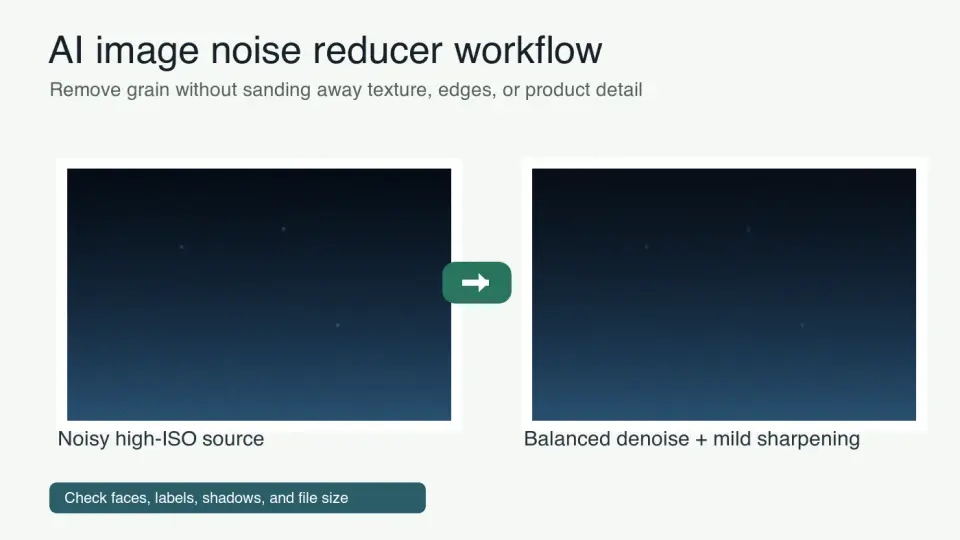
Zuletzt aktualisiert: 12. Juli 2026
AI noise reduction ist nützlich, wenn ein Low-Light-Foto, ein Phone Crop, ein Produktbild oder ein gescanntes Bild sichtbares Korn aufweist, das vom Motiv ablenkt. Es lässt sich aber auch leicht übertreiben. Ein starker Denoise-Durchlauf kann die Haut wachsartig, den Stoff gemalt und kleine Etikettenschrift unzuverlässig aussehen lassen.
Nutzen Sie diesen Leitfaden, wenn Sie ein saubereres Bild für eine Produktseite, einen Blogbeitrag, eine Marktplatzanzeige oder ein Social Crop benötigen und trotzdem auf echte Textur achten müssen.
Kurzantwort: Wie reduziert man Bildrauschen mit AI?
Verwenden Sie die größte Originaldatei, wenden Sie den AI Denoise nur einmal an und wählen Sie die niedrigste Stärke, die die Schatten reinigt, ohne das Motiv zu glätten. Überprüfen Sie das Ergebnis in der endgültigen Anzeigegröße und bei 100 % Zoom, bevor Sie exportieren.
Beginnen Sie damit, Farbflecken zu entfernen, da diese ablenkend sind und in der Regel einfacher zu beheben. Reduzieren Sie dann die Luminanz-Körnung nur so weit wie nötig. Wenn Sie beide Schieberegler stark betätigen, kann das Bild in einer kleinen Vorschau sauber aussehen, aber auf einer Produktseite oder einem Druckmuster künstlich wirken.
Exportieren Sie die freigegebene Web-Kopie als WebP oder AVIF und nicht als riesige unkomprimierte Datei. Wenn Sie den endgültigen Asset auch verkleinern müssen, verwenden Sie den image compression ratio guide nach dem Denoising, damit Sie die Byte-Einsparungen messen können, ohne neues Verschwimmen zu verstecken.
Wie sieht Bildrauschen aus?
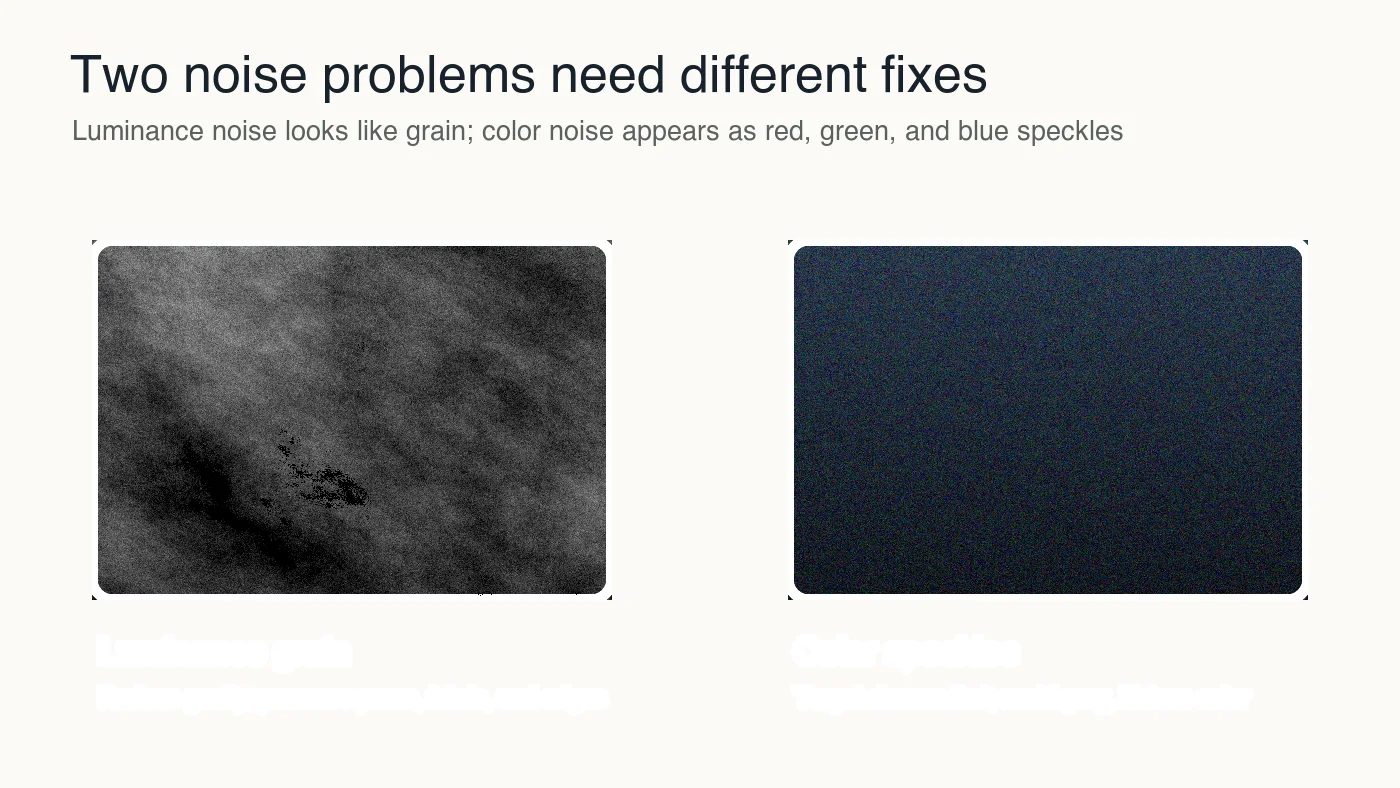
Rauschen ist eine unerwünschte zufällige Variation in Helligkeit oder Farbe. Es tritt häufig in Fotos auf, die bei hohem ISO aufgenommen wurden, unterbelichtete Bilder, die in der Bearbeitung aufgehellt wurden, alte Scans, komprimierte Uploads und Handybilder aus dunklen Räumen.
Es gibt zwei gängige Probleme:
| Rausch-Typ | Erscheinungsbild | Erste Lösung zum Ausprobieren | Was zu schützen ist |
|---|---|---|---|
| Luminanzrauschen | Graues Korn, raue Schatten, körnige Haut | Moderate Luminanz-Entrauschung | Poren, Haare, Stoff, Produkttextur |
| Farbrauschen | Rote, grüne oder blaue Punkte | Chroma- oder Farb-Entrauschung | Natürliche Farbe und Kantenkontrast |
| Kompressionsrauschen | Blöcke, Mücken-Artefakte an Kanten | Bessere Vorlage verwenden, dann leicht entrauschen | Text, Logos, harte Kanten |
| Scan-Rauschen | Staub, Kratzer, ungleichmäßiges Korn | Spot-Reparatur vor der AI-Entrauschung | Gesichter, Papiertextur, handschriftliche Markierungen |
AI Denoise-Modelle tun normalerweise mehr als nur Pixel verschwimmen lassen. Sie schätzen, wie die saubere Version aussehen sollte, basierend auf nahegelegenen Details und gelernten Bildmustern. Deshalb kann der Output viel besser sein als ein einfacher Blur Filter, aber es ist auch deshalb wichtig, ihn zu inspizieren.
Die Denoising-Dokumentation von OpenCV beschreibt Non-Local Means als einen Ansatz, der ähnliche Patches über ein Bild vergleicht und nicht nur nahegelegene Pixel. Moderne AI Tools funktionieren intern anders, aber die praktische Idee ist ähnlich: Wiederholte reale Strukturen erhalten, während zufällige Variation reduziert wird. Sehen Sie sich die image denoising documentation von OpenCV für die klassische Basis an.
Wann sollten Sie einen AI Bildrauschreduzierer verwenden?
Verwenden Sie AI Denoise, wenn das Rauschen die Fähigkeit des Betrachters beeinträchtigt, das Motiv zu inspizieren, und Sie weder nachfotografieren noch ein saubereres Original wiederherstellen können. Ein Ladenbesitzer muss möglicherweise Lieferantenfotos retten. Ein Designer benötigt möglicherweise ein sauberes Editorial Crop. Ein Fotograf muss möglicherweise ein dunkles Event-Bild liefern, bei dem kein Blitz möglich war.
Gute Kandidaten sind:
- Hoch-ISO Innenraumfotos mit verrauschten Schatten.
- Produktfotos, die auf einem Handy bei schwachem Licht aufgenommen wurden.
- Scans mit sichtbarem Korn nach der Helligkeitskorrektur.
- Social Images, die aus einem größeren verrauschten Rahmen zugeschnitten wurden.
- Event-Fotos, bei denen Gesichter wichtiger sind als die Hintergrundtextur.
- Marktplatzbilder, bei denen die Originalkameradatei nicht verfügbar ist.
Schlechte Kandidaten sind:
- Logos, Screenshots und UI Images mit kleinem Text.
- Technische Dokumente, bei denen die genaue Schriftart wichtig ist.
- Bereits saubere Studiofotos, die nur eine Komprimierung benötigen.
- Produktetiketten, bei denen AI gedruckte Details verändern könnte.
- Bilder, die unscharf sind aufgrund von Fokus oder Bewegung und nicht Rauschen.
Wenn das Bild hauptsächlich zu klein ist, beginnen Sie mit dem AI image upscaler guide. Upscaling und Denoising sind miteinander verbunden, aber die Reihenfolge und die Überprüfungskriterien sind unterschiedlich.
Wie stark sollte man denoise?
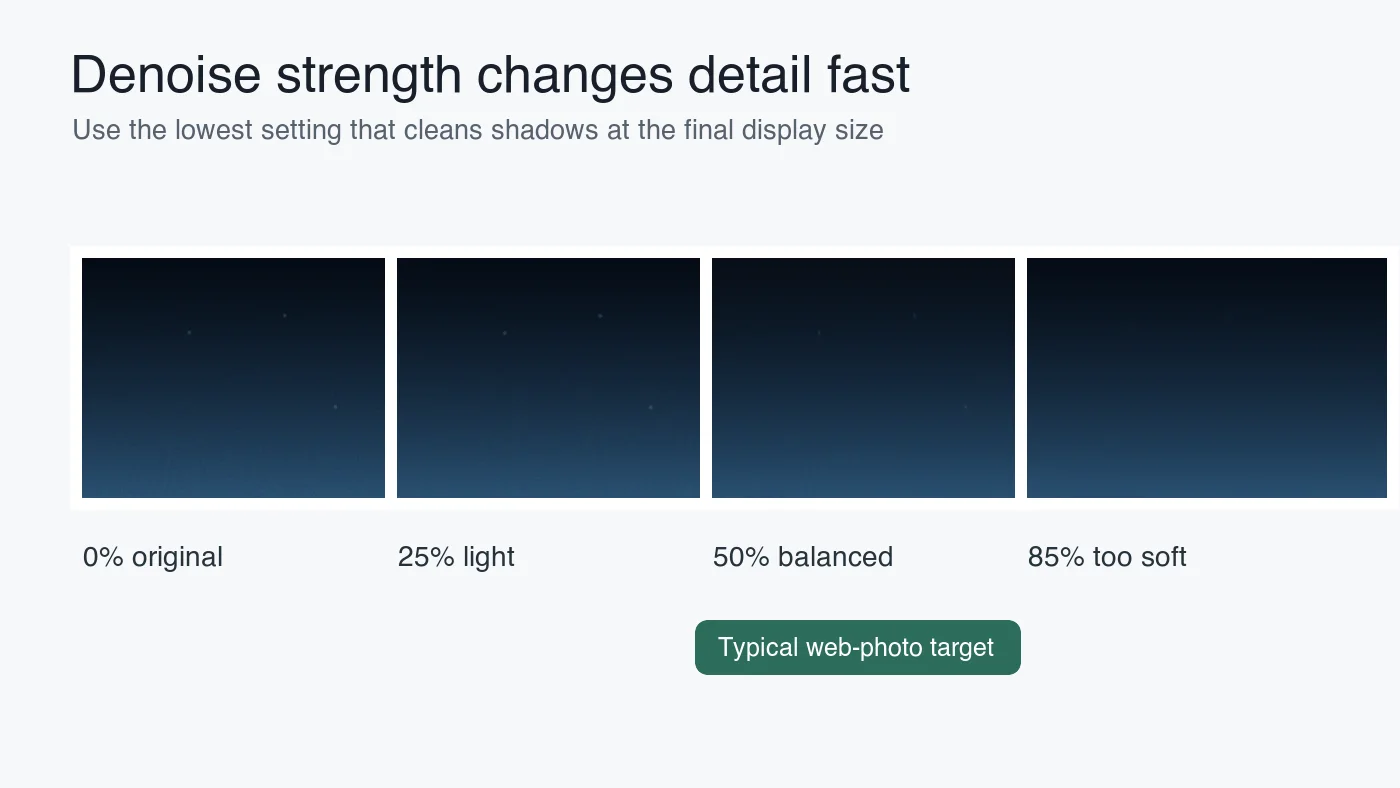
Verwenden Sie die schwächste Einstellung, die das sichtbare Problem löst. Ein verrauschtes Bild mit glaubwürdiger Textur ist in der Regel besser als ein makelloses Bild mit plastischer Haut oder verschmierten Produktkanten.
| Stärke-Stufe | Wann verwenden | Typisches Ergebnis | Ablehnen, wenn |
|---|---|---|---|
| Leicht | Rauschen ist nur in Schatten oder Hintergrund sichtbar | Korn wird weicher, Details bleiben erhalten | Farbpunkte bleiben störend |
| Mittel | Hoch-ISO-Korn konkurriert mit dem Motiv | Ausgewogene Bereinigung für Web-Bilder | Haare, Stoff oder Etiketten beginnen zu verschmieren |
| Stark | Das Bild ist für ein kleines Thumbnail oder verrauschten Hintergrund | Sehr saubere Vorschau | Gesichter wirken wächsern oder feine Details verschwinden |
| Selektiv | Rauschen ist hauptsächlich in Himmel, Wand oder Schattenbereichen | Motiv bleibt schärfer | Masken erzeugen Halos an Kanten |
Für E-Commerce prüfen Sie Produktetiketten, Nähte, transparente Kanten und Schattenverläufe. Für Porträts prüfen Sie Augen, Haarlinie, Zähne und Hauttextur. Bei Lebensmitteln prüfen Sie Krümel, Dampf, Soßenkanten und Glanzlichter. Diese Details sagen Ihnen aus, ob das Modell nützliche Informationen erhalten oder zu aggressiv geraten hat.
Gemessen bei der Erstellung dieses Artikels wurden vier lokale 1400 px WebP Grafiken exportiert, die zwischen 26 KB und 137 KB lagen. Flache Infografiken komprimieren gut. Ein echtes Denoised-Foto in denselben Dimensionen kann viel größer sein, da das durch AI wiederhergestellte Textur Details in die Datei hinzufügt.
Was ist der sicherste Workflow für verrauschte Fotos?
Arbeiten Sie vom Quellmaterial zum endgültigen Lieferfile. Speichern Sie nicht wiederholt verlustbehaftete Kopien und bitten Sie dann die AI, den Schaden zu beseitigen. Jedes Speichern kann Artefakte hinzufügen, die schwerer von echten Details zu trennen sind.
Verwenden Sie diese Reihenfolge:
- Finden Sie die größte Originaldatei, idealerweise RAW, TIFF, PNG oder das beste verfügbare JPEG.
- Korrigieren Sie die Belichtung ausreichend, um das Rauschproblem zu erkennen, vermeiden Sie aber extreme Schattenanhebungen.
- Entfernen Sie offensichtlichen Staub oder Scan-Defekte vor dem globalen Denoise.
- Wenden Sie zuerst eine Farbrauschreduzierung an, wenn farbige Flecken sichtbar sind.
- Fügen Sie langsam Luminanz-Denoise hinzu und achten Sie dabei auf die echte Textur.
- Vergleichen Sie vorher und nachher in der endgültigen gerenderten Größe.
- Überprüfen Sie einen 100 % Crop des wichtigsten Details.
- Fügen Sie eine milde Schärfung nur hinzu, nachdem das Rauschen kontrolliert wurde.
- Skalieren Sie für die Seite, den Produktplatz oder die Social-Plattform.
- Exportieren Sie eine WebP oder AVIF Lieferkopie und behalten Sie das Quellmaster.
Wenn Sie sich unsicher sind, ob das Bild groß genug ist, bevor Sie beginnen, prüfen Sie zuerst die Dimensionen. Der check image size and dimensions guide erklärt, wie man die Pixelgröße vor der Bearbeitung überprüft.
Wie inspiziert man AI Denoise Artefakte?
Überprüfen Sie das Bild dort, wo der Betrachter eine Entscheidung treffen wird. Ein Marktplatzkäufer studiert Etiketten und Materialien. Ein Blog-Leser scannt schnell das Hero Image. Ein Social Manager kümmert sich hauptsächlich um die Klarheit des Thumbnails und die Komprimierung nach dem Upload.
Verwenden Sie diese Überprüftabelle vor der Veröffentlichung:
| Bildverwendung | Zuerst prüfen | Häufiges AI-Entrauschungs-Artefakt | Lösung |
|---|---|---|---|
| Produktfoto | Logo, gedrucktes Etikett, Oberflächentextur | Verzerrter Text oder falsches Materialkorn | Stärke verringern oder Etikett maskieren |
| Porträt | Augen, Zähne, Haare, Haut | Wächserne Haut und spröde Haare | Luminanz-Entrauschung reduzieren, weniger schärfen |
| Food-Foto | Krümel, Dampf, glänzende Lichter | Plastiktextur oder fleckige Schatten | Mittlere Entrauschung und lokales Schärfen verwenden |
| Immobilienfoto | Wände, Fenster, Bodenkanten | Verwischte Kanten oder Halo-Fenster | Selektive Entrauschung auf Schatten anwenden |
| Gescanntes Foto | Gesichter, Hände, handschriftliche Notizen | Erfundene Gesichtsdaten oder verlorene Handschrift | Manuell reparieren und leicht entrauschen |
Überprüfen Sie drei Ansichten: endgültige Seitengröße, 100 % Zoom und eine kleine Vorschau. Die endgültige Größe zeigt, was die Leser sehen. Ein 100 % Crop fängt versteckten Schaden ein. Die kleine Vorschau zeigt, ob Schärfung und Denoise in ein hartes Thumbnail kombiniert werden.
Google's image SEO guidance empfiehlt deskriptiven alt text, relevanten umgebenden Text und crawlable image URLs in Google Images best practices. Auch ein denoised Image benötigt diese Grundlagen, um gut in der Suche und in Vorschauen zu funktionieren.
Welches Format sollte man nach der Rauschreduzierung exportieren?
Behalten Sie einen Master bei und erstellen Sie eine separate Web-Kopie. Der Master kann je nach Workflow als RAW, TIFF, PNG oder hochwertiges JPEG bleiben. Das Seitenbild sollte normalerweise WebP oder AVIF sein, da beide Formate fotografische Bilder effizient liefern können.
MDN's image format guide merkt an, dass WebP verlustbehaftete und verlustfreie Komprimierung sowie Transparenz und Animation unterstützt. Es behandelt auch AVIF, JPEG, PNG und Browser-Kompromisse in der image file type and format guide.
Verwenden Sie diese Exporttabelle:
| Endverwendung | Empfohlener Export | Warum |
|---|---|---|
| Blog-Bild | WebP um q78-q86 | Gute Balance aus Detail und Dateigröße |
| Produkt-Hero | WebP q82-q90 plus behaltenes Master | Erhält Textur für Käufer |
| Transparenter Produkt-Ausschnitt | WebP verlustfrei oder PNG | Schützt Alpha-Kanten |
| Druck-Übergabe | TIFF- oder PNG-Master | Vermeidet zusätzliche verlustbehaftete Kompression |
| Social-Media-Thumbnail | WebP skaliert auf den Plattform-Slot | Verhindert zu große Uploads |
Veröffentlichen Sie nicht den gesamten bearbeiteten Master, wenn die Seite nur ein 1200 px Bild rendert. Skalieren Sie auf das Layout und komprimieren Sie dann. Der AVIF vs WebP comparison ist nützlich, wenn Sie ein modernes Lieferformat wählen müssen.
Wie wirkt sich Denoising auf SEO und Seitenqualität aus?
Rauschreduzierung hilft der SEO nur, wenn sie das Bild klarer macht, ohne die Seite langsamer zu machen. Ein sauberes, aber überdimensioniertes Hero kann dieselbe Seite beeinträchtigen, die es verbessern sollte.
Bestätigen Sie vor der Veröffentlichung diese Punkte:
- Die endgültige URL ist stabil und gibt HTTP 200 zurück.
- Die Datei ist ein modernes Webformat, normalerweise WebP oder AVIF.
- Die Dimensionen stimmen mit dem Layout überein und nicht mit dem Original der Kamera.
- Der alt text beschreibt, was das Bild zeigt.
- Der umgebende Text erklärt, warum das Bild nützlich ist.
- Das Bild ist kein generischer Ersatz, der zu jedem Artikel passen könnte.
- Die Dateigröße ist angemessen für seine visuelle Rolle.
- Der Originalmaster wird separat vom Web-Export gespeichert.
Für breitere Image Search Arbeit kombinieren Sie Denoising mit dem image optimization for SEO guide. Wenn die Dateigröße nach der Bereinigung das größere Problem ist, verwenden Sie als nächsten Schritt reduce image size without losing quality.
AI Bildrauschreduzierer Checkliste
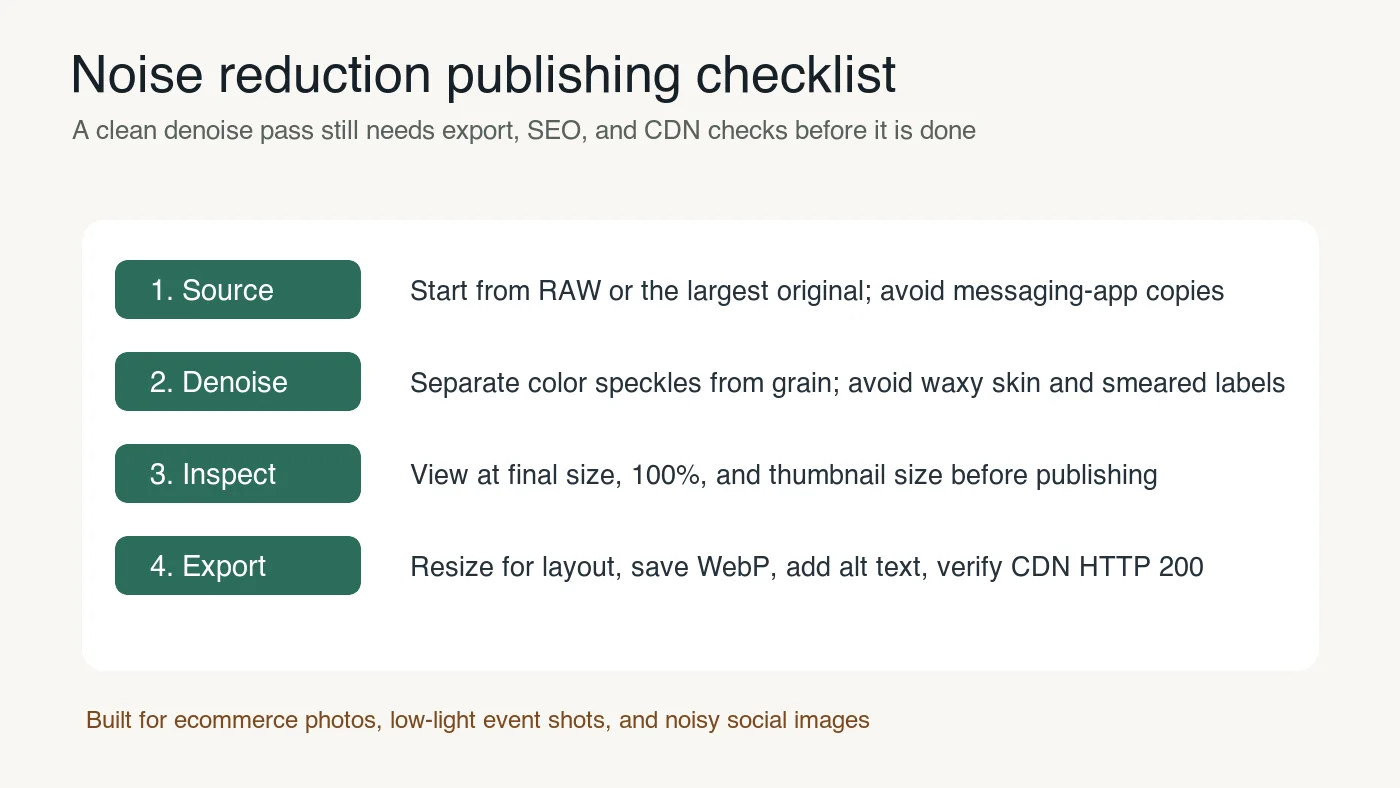
Führen Sie diese letzte Überprüfung durch, bevor Sie die Datei veröffentlichen oder liefern:
| Prüfung | Erfolgsbedingung | Lösung bei Fehlschlag |
|---|---|---|
| Vorlage | Größte verfügbare Originalvorlage wurde verwendet | Original finden oder nach Möglichkeit neu aufnehmen |
| Rausch-Typ | Farbrauschen und Luminanzrauschen wurden getrennt behandelt | Mit Chroma-Bereinigung beginnen, dann Korn anpassen |
| Stärke | Detail überlebt in Endgröße und bei 100%-Zoom | Entrauschung verringern oder selektive Maskierung verwenden |
| Genauigkeit | Text, Logos, Gesichter und Etiketten werden nicht verändert | Manuelle Reparatur oder sauberere Vorlage verwenden |
| Export | Web-Kopie ist skaliert und als WebP oder AVIF gespeichert | Eine Ausgabedatei aus dem Master exportieren |
| SEO | CDN-URL, Alt-Text und umgebender Text sind bereit | Alt-Text umschreiben oder Bild neu veröffentlichen |
AI Denoise ist am stärksten, wenn es als Reparatur-Schritt und nicht als Verschönerungsfilter behandelt wird. Reinigen Sie die Ablenkung, schützen Sie das Detail und exportieren Sie dann ein korrekt dimensioniertes Bild für die Seite, auf der es tatsächlich angesehen wird.
Nutze die kostenlosen Werkzeuge, während du der Anleitung folgst.
Weiterlesen

2026-07-28
Wie man die Fotoqualität verbessert: Schärfen, Entrauschen und Aufhellen
Verbessern Sie die Fotoqualität durch Schärfen, Entrauschen und Aufhellen. Wir zeigen, was verbessert werden kann und was nicht, welche Tools nützlich sind und ein echtes Vorher/Nachher-Beispiel.

2026-07-26
KI Face Enhancer: Anleitung zur natürlichen Porträtretusche
Nutzen Sie einen KI face enhancer ohne Plastikhaut: Wählen Sie das richtige Porträt, schützen Sie die Identität, überprüfen Sie Artefakte und exportieren Sie scharfe Web-Headshots.

2026-07-26
KI-Gesichtsrestaurierung: GFPGAN vs. CodeFormer im Vergleich
GFPGAN und CodeFormer reparieren beide beschädigte Gesichter, wägen aber Genauigkeit und Politur unterschiedlich ab. Welches Modell Sie wählen sollten, wie beide wirklich funktionieren und wo sie leise ein Gesicht erfinden können, das nicht der echten Person entspricht.