2026-06-28 · Aktualisiert am 2026-07-26
KI Face Enhancer: Anleitung zur natürlichen Porträtretusche
Nutzen Sie einen KI face enhancer ohne Plastikhaut: Wählen Sie das richtige Porträt, schützen Sie die Identität, überprüfen Sie Artefakte und exportieren Sie scharfe Web-Headshots.

Zuletzt aktualisiert: 26. Juli 2026
Ein KI-Gesichtsverbesserer kann einen weichen Porträtkopfschuss retten, Rauschen von Handykameras entfernen und ein Porträt so aussehen lassen, als wäre es für eine Profilseite bereit. Er kann auch Hauttextur eliminieren, Zähne zu hellen Kanten schärfen oder ein Gesicht so verändern, dass die Person nicht mehr wie sich selbst aussieht. Verwenden Sie ihn als Abschlusswerkzeug, nicht als Ersatz für Urteilsvermögen.
Kurze Antwort: Wie sollte man einen KI-Gesichtsverbesserer verwenden?
Verwenden Sie einen KI-Gesichtsverbesserer, wenn das Porträt bereits ein klares Gesicht, eine anständige Beleuchtung und genügend Pixel um die Augen, Nase, den Mund und die Haarlinie aufweist. Beginnen Sie mit einer milden Verbesserung, vergleichen Sie das Ergebnis bei 100 % Zoom mit dem Original und exportieren Sie dann eine WebP- oder JPEG-Kopie, die für die endgültige Seite oder Plattform dimensioniert ist. Wenn das Gesicht tatsächlich unscharf, niedrig aufgelöst oder beschädigt ist und nicht nur weich, ist das aggressivere KI-Gesichtsrestaurierung der bessere Ausgangspunkt — siehe den GFPGAN vs CodeFormer guide für die Wahl des passenden Modells.
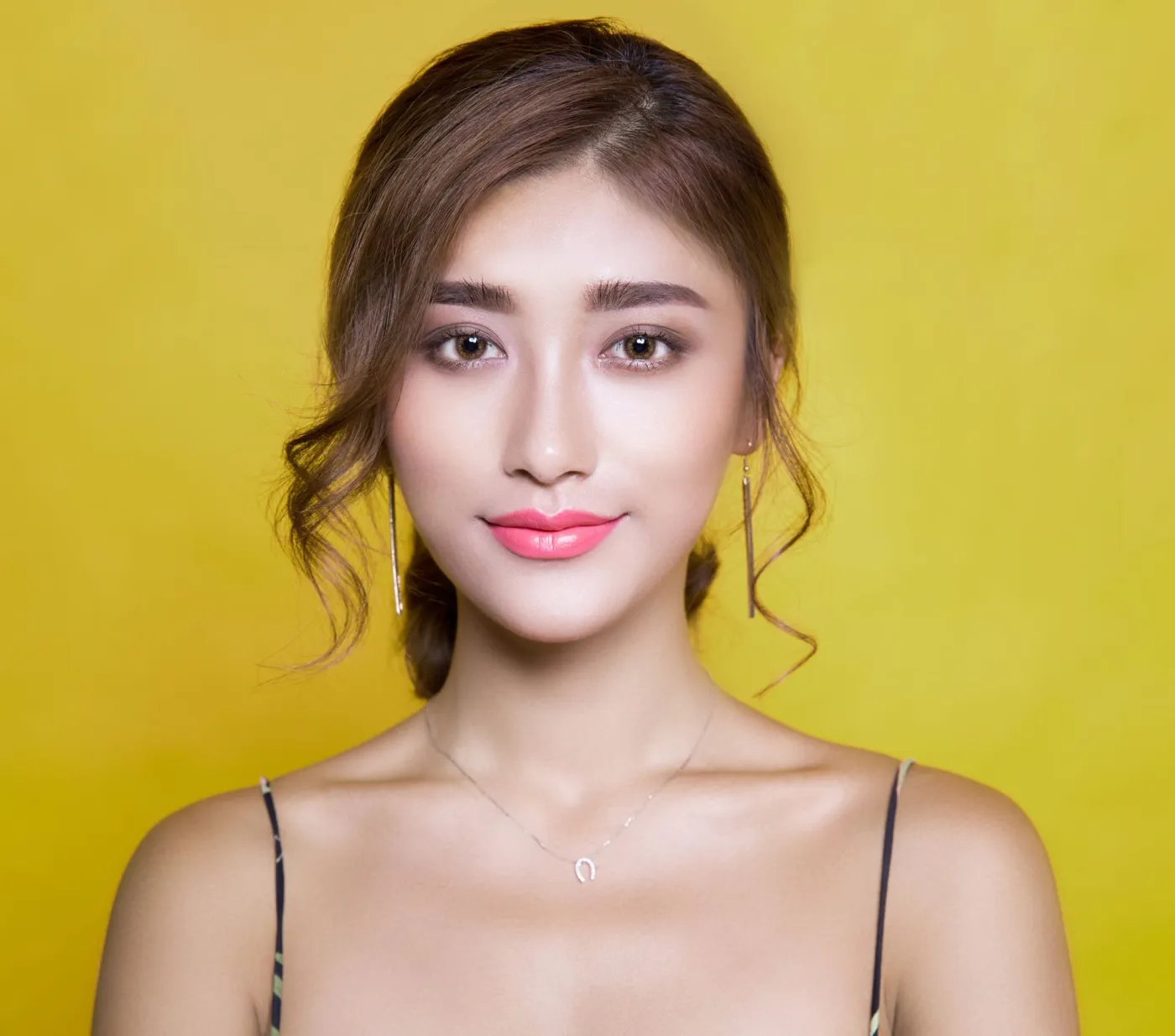
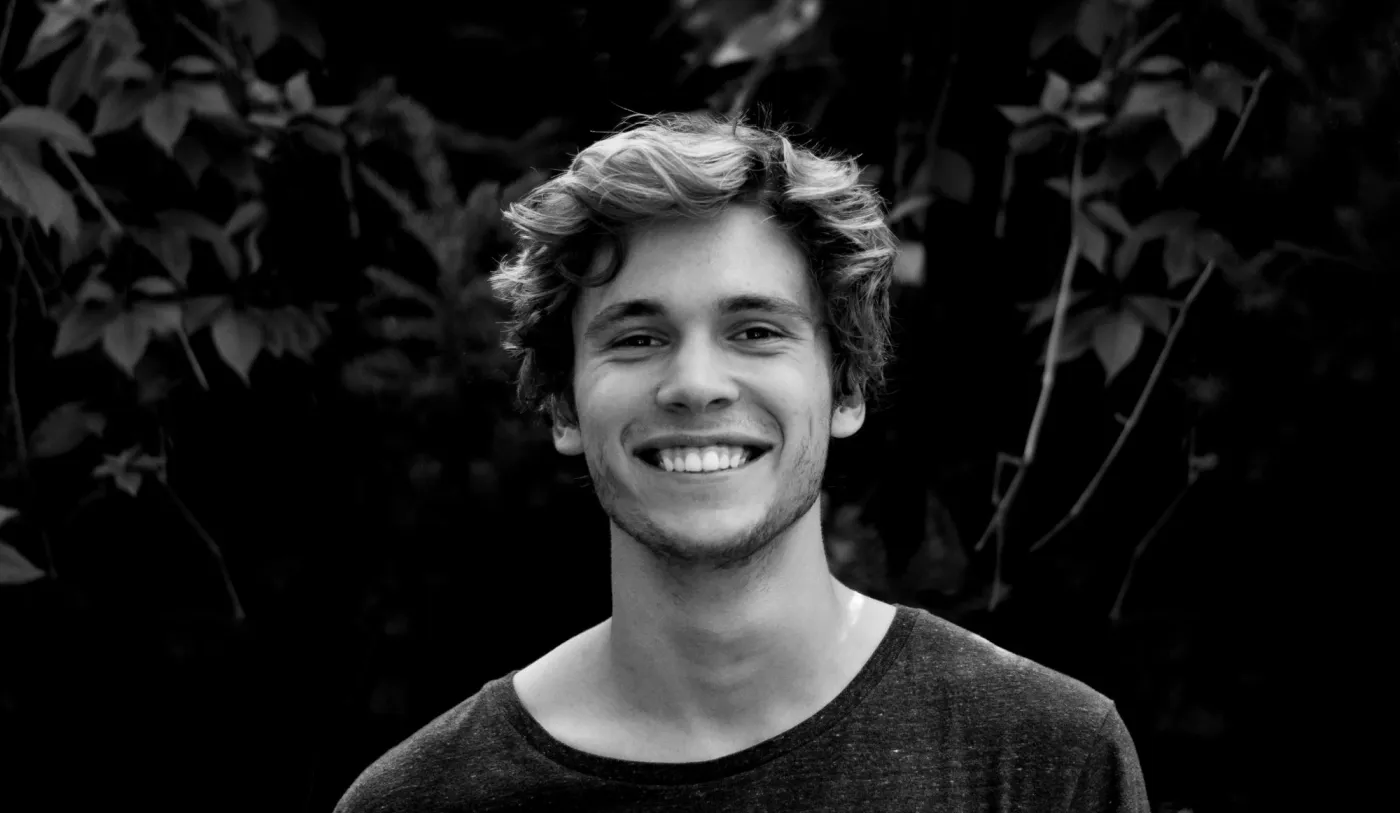
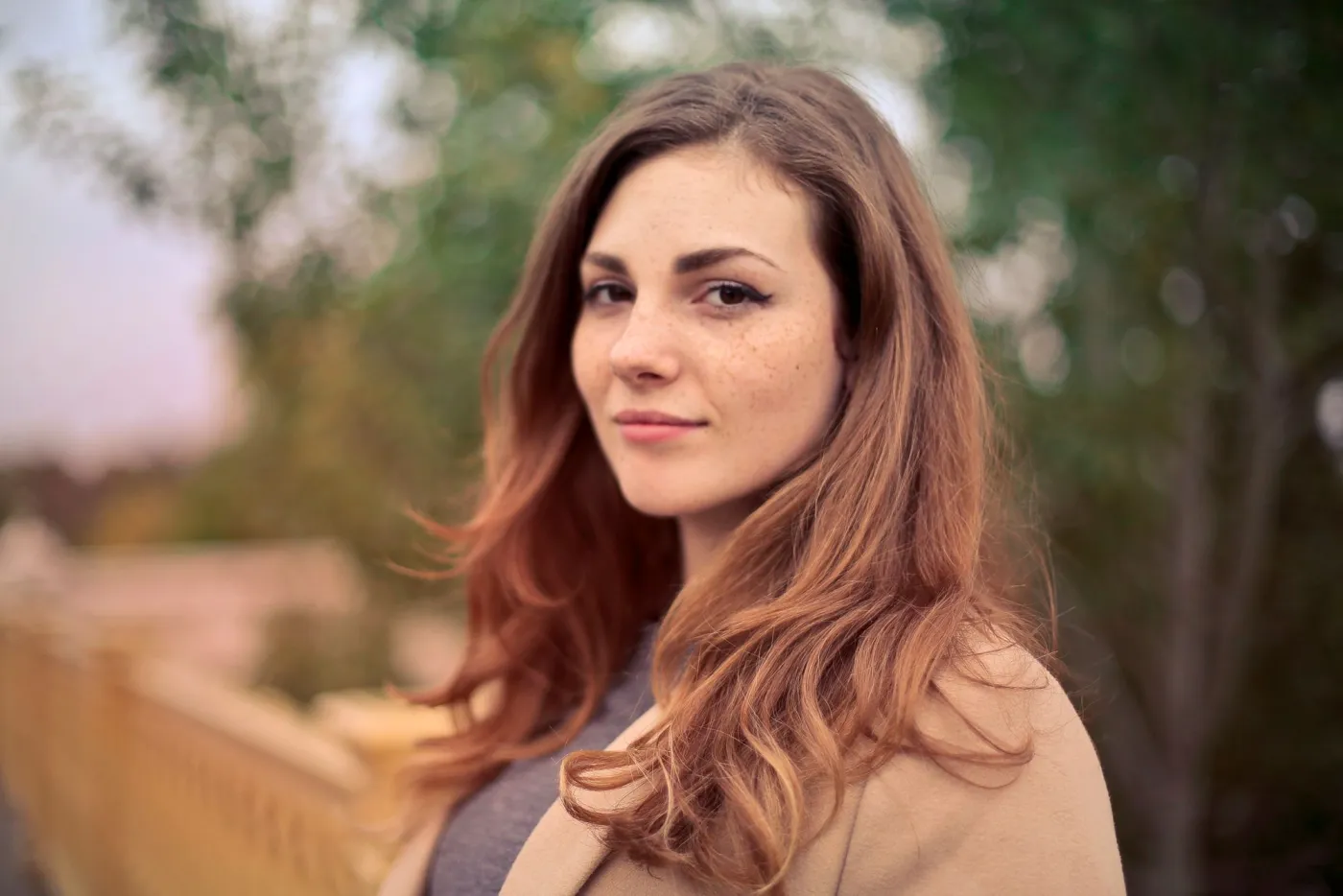
Für diesen Neuschreibvorgang habe ich den Workflow anhand von vier echten Porträtdateien überprüft: ein natürliches Indoor-Lächeln, ein poliertes Studio-Gesicht, einen Schwarz-Weiß-Headshot mit hohem Kontrast und ein Outdoor-Porträt mit geringer Schärpictenschar. Die wiederkehrenden Fehlerpunkte waren dieselben, die Sie bei Ihrer eigenen Arbeit überprüfen sollten: Augen, Zähne, Haarlinie, Hauttextur, Accessoires und der endgültige Zuschnitt.
Verwenden Sie keine Gesichtsverbesserung, um einen neuen Ausdruck zu erfinden, das Alter zu verändern, die Gesichtsstruktur neu zu formen oder jede echte Hautmarke zu entfernen. Für einen professionellen Headshot ist das gute Ergebnis normalerweise langweilig: schärfere Augen, saubereres Low-Light-Rauschen, weniger Kompressionsverschmierung und ein Gesicht, das immer noch wie die Person aussieht, die in den Raum gegangen ist.
Verwenden Sie diese Reihenfolge:
- Wählen Sie das schärfste Originalporträt.
- Schneiden Sie erst nach der Verbesserung zu, falls das Tool das gesamte Gesicht benötigt.
- Wenden Sie eine leichte Gesichtsreparatur oder Porträtreinigung an.
- Überprüfen Sie Augen, Zähne, Haarlinie, Hautporen, Brillen und Ohrringe.
- Skalieren Sie auf die Veröffentlichungsdimensionen.
- Komprimieren Sie die endgültige Datei für das Web.
Wann hilft Gesichtsverbesserung tatsächlich?
Gesichtsverbesserung hilft am meisten, wenn das Foto einen technischen Fehler aufweist, nicht wenn die Pose oder Beleuchtung grundlegend falsch ist. Ein leicht unscharfes LinkedIn-Foto, ein altes Teamseiten-Porträt oder ein Webcam-Headshot kann schnell verbessert werden. Ein hartes Blitzfoto mit geschlossenen Augen wird nicht zu einem Studio-Porträt, nur weil es ein Model berührt hat.
| Porträtproblem | Kann der KI-Verbesserer helfen? | Vor Veröffentlichung prüfen |
|---|---|---|
| Leichter Unschärfe um die Augen | Ja | Wimpern sollten schärfer werden, ohne zu schwarzen Spikes zu verkommen |
| Low-Light-Handykamera-Rauschen | Ja | Die Haut sollte ihre feine Textur behalten und nicht wachsartig wirken |
| Starke JPEG-Kompression | Manchmal | Achten Sie auf blockartige Wangen-, Zahn- und Haarränder |
| Kleiner zugeschnittener Gesichtsbereich | Manchmal | Zuerst hochskalieren, dann Identitätsveränderungen inspizieren |
| Geschlossene Augen oder schlechter Ausdruck | Nein | Neuaufnehmen oder einen anderen Rahmen wählen |
| Starker Farbstich | Teilweise | Weißabgleich korrigieren, bevor Sie den Hautton beurteilen |
Wenn das Gesicht im Originalfile weniger als 250 Pixel hoch ist, erwarten Sie Einschränkungen. Verbesserungsmodelle können fehlende Details ableiten, aber sie wissen nicht genau, welche Textur, Augenform oder welches Make-up verloren gegangen ist. Bei kleinen Bildern lesen Sie vor dem Retuschieren den AI image upscaling guide.
Welche Einstellungen verhindern, dass die Haut künstlich aussieht?
Die sicherste Einstellung ist normalerweise eine Stufe niedriger, als es die Vorschau verleitet. Gesichts-Tools zeigen oft ein dramatisches Vorher/Nachher, weil glatte Haut in einer kleinen Vorschau beeindruckend wirkt. In voller Größe kann dieselbe Einstellung jedoch Wangen abflachen, Fräufel verschwimmen und die Stirn wie gemalt aussehen lassen.
Verwenden Sie diese Checkliste nach jeder Verbesserung:
- Überprüfen Sie beide Augen bei 100 % Zoom.
- Stellen Sie sicher, dass Lichtreflexe (Catchlights) immer noch rund und plausibel sind.
- Achten Sie auf verschmierte Haare in der Nähe von Stirn und Ohren.
- Behalten Sie Fräufel, Poren, Lachlinien und natürliche Schatten bei.
- Vergleichen Sie die Zähne mit dem Original, damit sie nicht überbelichtet weiß sind.
- Überprüfen Sie Brillenrahmen und Ohrringe auf geschmolzene Kanten.
- Wechseln Sie zwischen Vorher/Nachher nach einer kurzen Pause; offensichtliche Fehler zeigen sich schneller.
Für Headshots bevorzuge ich einen milden Gesichtsreparaturdurchgang und eine separate finale Schärfung. Das vermeidet, dass ein einziger KI-Schritt alles beheben muss. Wenn die endgültige Datei für eine Website bestimmt ist, schließen Sie mit dem Workflow zur Dimensionierung und Komprimierung in compress images without losing quality ab.
Fügen Sie einen gemessenen Check hinzu, bevor Sie veröffentlichen: Notieren Sie neben dem Porträt die ursprüngliche Pixelgröße, die endgültige Pixelgröße und die endgültige Dateigröße. Diese kleine Anmerkung fängt die meisten versehentlichen Doppelkompressions- und Über-Zuschnittfehler ab.
Wie bereite ich ein Porträt vor der Verbesserung vor?
Beginnen Sie mit der saubersten Quelldatei, die Sie haben. Falls es sich um eine RAW-Datei handelt, exportieren Sie zuerst eine JPEG oder PNG in hoher Qualität. Wenn mehrere Handyaufnahmen vorhanden sind, wählen Sie jene mit den schärfsten Augen und nicht unbedingt das beste Lächeln, da ein Ausdruck schwieriger zu reparieren ist als die globale Helligkeit.
Bevor Sie hochladen:
- Duplizierte Frames und offensichtliche Fehlschüsse entfernen.
- Den Zuschnitt geradebiegen, falls der Kopf durch die Kamera geneigt war, nicht durch die Pose.
- Die Belichtung korrigieren, damit die Haut in den Lichtern nicht abgeschnitten ist (clipped).
- Den Weißabgleich korrigieren, wenn das Foto zu grün, blau oder orange ist.
- Das Originalfile unberührt in einem separaten Ordner aufbewahren.
- Eine bearbeitbare Kopie in voller Auflösung exportieren.
Schneiden Sie nicht zu früh eng um das Gesicht herum zu. Viele Tools verwenden den gesamten Kopf, die Haare, Schultern und den Hintergrundkontext, um zu entscheiden, was schärfer sein soll. Schneiden Sie für LinkedIn, Autorenbiografien oder Unternehmensverzeichnisse erst nach Abschluss des Gesichtsdurchlaufs zu. Der batch resize guide ist nützlich, wenn Sie aus demselben verbesserten Porträt quadratische, Landschafts- und Mobile-Zuschnitte benötigen.
Was sollte man vor der Veröffentlichung eines verbesserten Gesichts überprüfen?
Gesichtsverbesserung ist eine der wenigen Bildbearbeitungen, bei denen „technisch sauberer“ schlimmer sein kann. Ein Produktfoto verträgt aggressives Bereinigen. Ein menschliches Porträt trägt Identität, Vertrauen und Zustimmung in sich.
| Überprüfung | Akzeptabel | Ablehnbar |
|---|---|---|
| Identität | Die Person ist klar erkennbar | Gesichtsform, Alter oder Ausdruck geändert |
| Haut | Textur bleibt sichtbar | Wangen und Stirn sehen nach Airbrush aus |
| Augen | Schärfer, aber natürlich | Iris-Muster sieht erfunden oder ungleichmäßig aus |
| Haare | Einzelne Strähnen bleiben plausibel | Haarlinie ist verschmiert oder gemalt |
| Accessoires | Rahmen, Ohrringe und Kragen bleiben knackig | Kleine Objekte verformen sich oder verschwinden |
| Farbe | Hautton passt zur ursprünglichen Beleuchtung | Gesicht wird grau, orange oder übermäßig pink |
Wenn das Porträt eine reale Person in Einstellungsprozessen, Bildung, Medizin, Finanzen oder Identitäts-Workflows darstellt, seien Sie besonders konservativ. Das U.S. National Institute of Standards and Technology veröffentlicht umfangreiche Arbeiten zu face recognition technology evaluations, was eine nützliche Erinnerung daran ist, dass kleine Gesichtsveränderungen in Systemen, die Gesichter vergleichen, wichtig sein können. Für öffentliche Seiten empfiehlt Google auch beschreibenden Bildkontext und Alt-Text in seiner image SEO guidance.
Wie sollte man verbesserte Porträts für das Web exportieren?
Exportieren Sie zuerst das verbesserte Masterbild, dann erstellen Sie Webkopien daraus. Laden Sie nicht ständig dasselbe Gesicht herunter, hochladen und neu komprimieren. Jeder verlustbehaftete Schritt kann Artefakte um Hautverläufe, Haare und Zähne hinzufügen.
Verwenden Sie diese praktischen Größen:
| Anwendungsfall | Pixelgröße | Format | Hinweise |
|---|---|---|---|
| Autoren-Bio-Avatar | 400 x 400 | WebP oder JPEG | Quadratischer Zuschnitt, Gesicht zentriert |
| Unternehmensteamseite | 800 x 1000 | WebP | Platz über den Haaren lassen |
| LinkedIn-Style Headshot | 1200 x 1200 | JPEG oder WebP | Speichern Sie eine hochwertige Kopie |
| Blog-Hero-Porträt | 1600 px breit | WebP | Nach dem Skalieren komprimieren |
| Pressemappen-Download | 2400 px oder größer | JPEG | Behalten Sie eine weniger komprimierte Version bei |
WebP ist ein guter Standard für Seitenbilder, da es Porträts klein hält und gleichzeitig sichtbare Details bewahrt. MDN's image format reference ist die sauberste Quelle, wenn Sie das Browser-Formatverhalten bestätigen müssen. Wenn das Porträt das größte Bild auf einer Seite ist, überprüfen Sie auch Googles Largest Contentful Paint guidance, da überdimensionierte Hero-Fotos oft die wahrgenommene Geschwindigkeit steuern.
Für eine tiefere Veröffentlichungscheckliste verwenden Sie image optimization for SEO und die complete image optimization checklist. Die Gesichtsbearbeitung ist nur die halbe Miete; die endgültige Datei benötigt immer noch sinnvolle Dimensionen, Alt-Texte und Komprimierung.
Kann KI-Gesichtsverbesserung das Vertrauen beschädigen?
Ja. Ein Porträt, das zu poliert aussieht, kann ein echtes Profil weniger glaubwürdig wirken lassen. Der einfachste Fehler ist die Glättung jedes Gesichts in einem Teamverzeichnis, bis verschiedene Personen dieselbe Hauttextur und Beleuchtung teilen. Die Seite mag auf den ersten Blick konsistent aussehen, aber die Porträts fühlen sich künstlich an, wenn man sie genauer betrachtet.
Verwenden Sie eine klare Regel für Team- oder Kundenarbeiten: Beheben Sie technische Bildqualitätsprobleme, lassen Sie persönliche Merkmale in Ruhe. Das bedeutet, dass Sie Sensorrauschen reduzieren, ein weiches Auge wiederherstellen und Farben korrigieren können. Verjümpeln Sie keine Gesichter, verändern Sie nicht Kieferlinien, ändern Sie nicht Altersmerkmale oder entfernen Sie keine Markierungen, die die Person erwarten würde, es sei denn, sie hat ausdrücklich nach dieser Bearbeitung gefragt.
Für sensible Anwendungen führen Sie ein Bearbeitungs-Log:
- Originaldateiname.
- Verwendetes Tool oder Modell.
- Verbesserungsstärke.
- Manuelle Retusche-Schritte.
- Exportgröße und -format.
- Genehmigung des Prüfers.
Dieses Protokoll ist keine Bürokratie. Es spart Zeit, wenn jemand fragt, warum sein Headshot anders aussieht als im letzten Quartal oder wenn ein Kunde verlangt, dass dieselbe Behandlung auf einen ganzen Satz von Porträts angewendet wird.
Ein einfacher Workflow für Headshots, Profilbilder und Autorenbiografien
Verwenden Sie diese wiederholbare Reihenfolge, wenn Sie einen Ordner mit zu bereinigenden Porträts haben:
- Wählen Sie für jede Person den schärfsten Rahmen.
- Benennen Sie Dateien mit Namen und Verwendungszweck, wie z. B.
maya-chen-author-bio-original.jpg. - Beheben Sie zuerst Belichtungs- und Weißabgleichfehler.
- Führen Sie eine milde Gesichtsverbesserung auf einer Kopie durch.
- Vergleichen Sie bei 100 % Zoom Augen, Haut, Haare, Zähne und Accessoires.
- Speichern Sie ein verbessertes Masterbild.
- Schneiden Sie für jedes Zielgebiet zu.
- Skalieren Sie auf die tatsächliche Anzeigegröße.
- Komprimieren Sie nur einmal.
- Fügen Sie auf der Seite einen beschreibenden Alt-Text hinzu.
Zum Beispiel könnte ein Gründerporträt für eine „Über uns“-Seite zu drei Dateien enden: ein 1200px großes Pressebild, ein 800px großes Teamkartenbild und ein 400px großes quadratisches Avatarbild. Behalten Sie dieselbe Gesichtsbearbeitung über alle drei hinweg bei, damit die Person auf der gesamten Seite konsistent aussieht.
Häufige Fehler, die zu vermeiden sind
- Verbessern nach einem winzigen Zuschnitt. Geben Sie dem Modell zuerst das gesamte Gesicht und die Haarlinie.
- Veröffentlichen aus der Vorschau. Laden Sie das Ergebnis in voller Auflösung herunter und inspizieren Sie es.
- Dem Tool erlauben, die Identität zu verändern. Schärfer ist in Ordnung; anders ist es nicht.
- Die Haut bei Handy-Bildschirm-Zoom glätten. Immer bei 100 % prüfen.
- Farbe ignorieren. Ein scharfes Gesicht mit schlechtem Weißabgleich sieht immer noch falsch aus.
- Zu früh komprimieren. Skalieren und komprimieren Sie erst, nachdem die Verbesserung abgeschlossen ist.
- Einen einzigen Zuschnitt überall verwenden. Profilbilder, Teamkarten und Hero-Bilder benötigen unterschiedliche Rahmen.
- Alt-Text vergessen. Beschreiben Sie den Kontext der Person oder des Porträts, wenn die Seite es benötigt.
Verwandte Leitfäden
- AI Image Upscaling Guide
- Image SEO Optimization Checklist
- Compress Images Without Losing Quality
- How Image Compression Works
- Batch Resize Guide
Bildnachweise
- Cover-Porträt, Hautdetail-Porträt, Kontrast-Headshot und Outdoor-Porträt — Pexels Fotos #774909, #415829, #91227 und #733872, konvertiert zu WebP für diesen Artikel.
Nutze die kostenlosen Werkzeuge, während du der Anleitung folgst.
Weiterlesen

2026-07-28
Wie man die Fotoqualität verbessert: Schärfen, Entrauschen und Aufhellen
Verbessern Sie die Fotoqualität durch Schärfen, Entrauschen und Aufhellen. Wir zeigen, was verbessert werden kann und was nicht, welche Tools nützlich sind und ein echtes Vorher/Nachher-Beispiel.

2026-07-26
KI-Gesichtsrestaurierung: GFPGAN vs. CodeFormer im Vergleich
GFPGAN und CodeFormer reparieren beide beschädigte Gesichter, wägen aber Genauigkeit und Politur unterschiedlich ab. Welches Modell Sie wählen sollten, wie beide wirklich funktionieren und wo sie leise ein Gesicht erfinden können, das nicht der echten Person entspricht.
2026-07-26
KI-Bildkolorierung: Wie es funktioniert und wo seine Grenzen sind
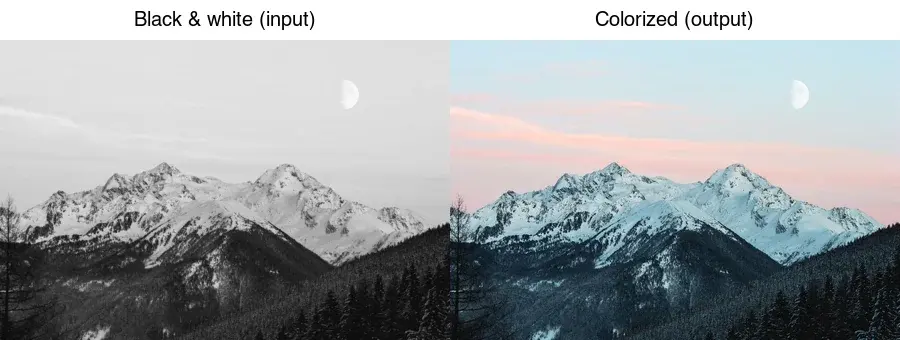
Erfahren Sie, wie KI Schwarz-Weiß-Fotos in Farbe verwandelt. Wir zeigen, was rekonstruiert werden kann (Farbe wird geschätzt, nicht wiederhergestellt), welche Tools genutzt werden und wo die Grenzen liegen.