2026-03-28 · Aktualisiert am 2026-07-12
Photo zu Ölgemälde-Effekt: Ein praktischer Workflow
Verwandeln Sie ein Foto in ein glaubwürdiges Ölgemälde-Stilbild. Nutzen Sie Eingabewahl, Pinsel-Einstellungen, Gesichts-/Detailbereinigung und wählen Sie zwischen Web- oder Druckexportoptionen.
Zuletzt aktualisiert: 12. Juli 2026
Ein Ölmalerei-Effekt funktioniert am besten, wenn das Foto bereits klares Licht, einfache Formen und ein Motiv hat, das den Verlust feiner Details verkraften kann. Bei der Bearbeitung geht es weniger darum, einen dramatischen Filter zu erzwingen, sondern mehr darum, das richtige Quellbild auszuwählen, die Pinselstärke konservativ einzustellen und dann eine Datei zu exportieren, die auf der Seite oder im Druck sauber aussieht.
Kurzantwort: Wie lässt man ein Foto wie ein Ölgemälde aussehen?
Beginnen Sie mit einem scharfen, gut beleuchteten Foto von mindestens 1600px Breite. Wenden Sie den Ölmalerei-Effekt bei einer mittleren Pinselgröße an, lassen Sie Gesichts- oder Produktmerkmale maskiert oder weniger stilisiert und fügen Sie danach einen kleinen Kontrast- und Farbpass hinzu. Exportieren Sie WebP für Websites, JPEG für die Kompatibilität beim Teilen und ein hochauflösendes JPEG oder TIFF-Masterstück, falls die Datei gedruckt wird.
Bei Porträts sollten Sie den Effekt an Augen, Lippen, Händen, Schmuck und Text leicht halten. Bei Landschaften können Sie einen breiteren Pinsel verwenden, da Bäume, Himmel, Wasser und entfernte Gebäude größere Farbblöcke tolerieren. Bei Stillleben und Produktfotos testen Sie den Effekt bei 100 % Zoom, bevor Sie veröffentlichen, da Etiketten, Kanten und kleine Highlights matschig werden können.
Wenn Sie Photoshop verwenden, benennt Adobe in seiner offiziellen Oil Paint filter documentation die wichtigen Steuerelemente: Stylization, Cleanliness, Scale, Bristle Detail, Angular Direction und Shine. Online-Tools verwenden andere Bezeichnungen, aber dieselben Entscheidungen gelten: Pinselgröße, Texturmenge, Kantenerhaltung, Farbstärke und Ausgabeformat.
Ich habe die Beispiele in diesem Artikel von echten Pexels-Fotos getestet, sie nach WebP konvertiert und dann lokal mit einem mittleren und starken Malpass verarbeitet, damit der Ratschlag zur Einstellung zu sichtbaren Ergebnissen und nicht zu einem Standard-Screenshot passt.
Welche Fotos eignen sich am besten für einen Ölmalerei-Effekt?
Die besten Eingaben haben Form vor Details. Ein malerischer Filter vereinfacht die lokale Textur, daher muss das Bild ein Motiv enthalten, das auch nach dem Verschwinden einiger Details noch lesbar ist. Ein weiches Porträt mit Fensterlicht, eine Dorflandschaft, ein Blumenstrauß oder ein Haustier bei hellem Licht funktioniert normalerweise gut. Ein Screenshot, ein Low-Light-Handyfoto, eine belebte Gruppenaufnahme oder ein Produktetikett mit winzigem Text funktioniert normalerweise nicht.
Verwenden Sie diese schnelle Auswahl-Tabelle, bevor Sie hochladen:
| Quellfoto | Ölmalerei-Potenzial | Was vor der Bearbeitung zu prüfen ist |
|---|---|---|
| Einzelporträt bei weichem Seitenlicht | Hoch | Augen und Mund müssen bereits scharf sein |
| Landschaft mit klarem Himmel, Weg oder Gebäuden | Hoch | Vermeiden Sie winzige Äste, die das ganze Bild füllen |
| Blumen-, Lebensmittel- oder Tischstillleben | Hoch | Halten Sie das Hauptobjekt vom Hintergrund getrennt |
| Produktbild mit Etiketten oder Logos | Mittel | Maskieren Sie den Text oder verwenden Sie einen sehr leichten Effekt |
| Low-Light-Handyaufnahme | Niedrig | Zuerst entrauschen oder ein anderes Bild wählen |
| Screenshot, Dokument, Diagramm oder UI | Schlecht | Verwenden Sie stattdessen einen Comic- oder Poster-Effekt |
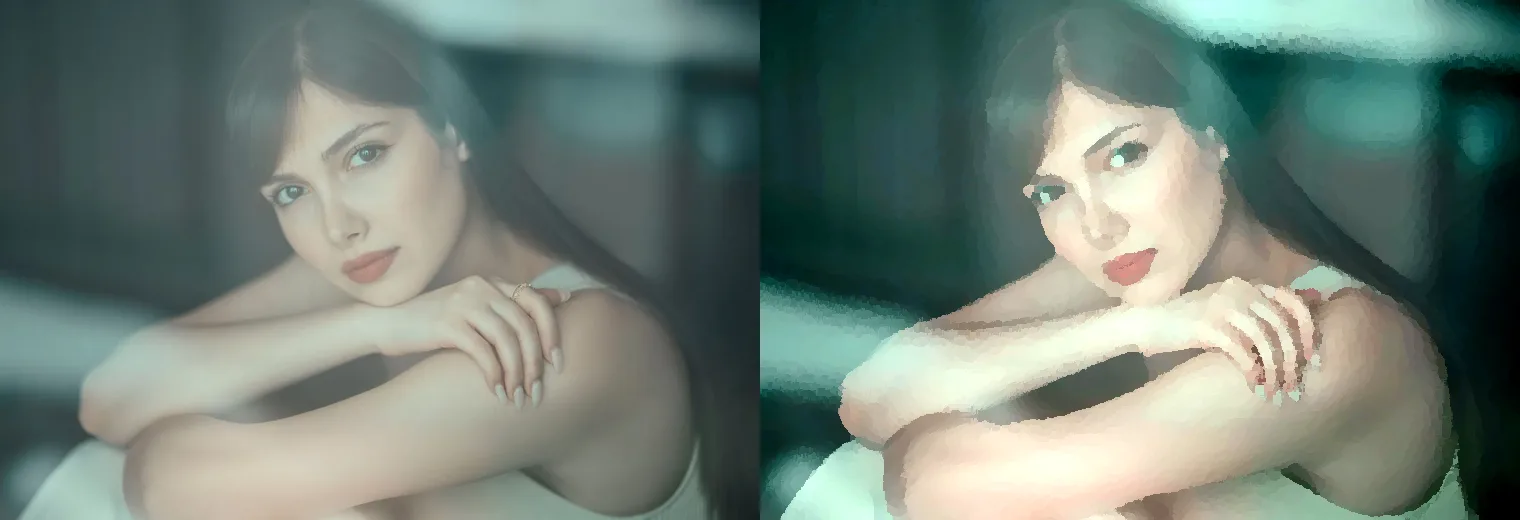
Bei einem Porträt wie dem Beispiel oben ist der richtige Effektgrad der Punkt, an dem Wangen und Hintergrund malerisch werden, die Augen aber immer noch als Augen erkennbar sind. Wenn das Gesicht beginnt, wachsartig auszusehen, reduzieren Sie die Pinselgröße, bevor Sie Schärfe hinzufügen. Schärfen nach einem übertriebenen Effekt lässt die Artefakte meist lauter erscheinen.
Gute Eingabeprüfungen:
- Verwenden Sie ein Foto, bei dem das Hauptmotiv auch in Miniaturgröße offensichtlich ist.
- Bevorzugen Sie Seitenlicht, Fensterlicht, die Goldene Stunde oder weiches Studiolicht.
- Vermeiden Sie starke JPEG-Artefakte vor der Anwendung des Effekts.
- Schneiden Sie leere Bereiche aus, bevor Sie stilisieren, damit der Filter seine Details auf das Motiv konzentriert.
- Bewahren Sie immer ein unberührtes Original auf, besonders bei Kunden- oder Druckarbeiten.
- Wenn das Bild klein ist, vergrößern Sie nur moderat; Upscaling kann kein echtes Pinseldetail wiederherstellen.
Für Entscheidungen zur Größe vor Beginn erklärt der image resolution and DPI guide, wann die Pixelanzahl für den Druck wichtig ist und wann sie es nicht für Bildschirme ist.
Welche Einstellungen sollten Sie zuerst verwenden?
Verwenden Sie zunächst eine mittlere Einstellung, nicht das Maximum. In den meisten Tools lassen sich die Steuerelemente auf drei visuelle Ergebnisse abbilden: Strichgröße (stroke size), Glättung (smoothing) und Oberflächenglanz (surface shine). Ein glaubwürdiger Öl-Look entsteht normalerweise durch moderate Striche mit geringem Glanz. Hoher Glanz kann das Bild eher wie Plastik oder nasses Firnis aussehen lassen als wie Farbe.
| Steuerelement, das Sie sehen könnten | Hier anfangen | Erhöhen bei | Verringern bei |
|---|---|---|---|
| Brush size, scale, or stroke width | 25-45% | Landschaften benötigen breitere Blöcke | Gesichter oder Produktkanten verschmieren |
| Stylization or strength | 35-60% | Das Foto sieht immer noch unberührt aus | Haut, Text oder Haar wird klumpig |
| Cleanliness or smoothing | 40-65% | Rauschen ist noch sichtbar | Das Bild wird zu stark geglättet (airbrushed) |
| Texture, bristle, or detail | 20-40% | Der Leinwand-Look ist zu schwach | Kleine Sprenkel stören |
| Shine or lighting | 0-20% | Sie möchten eine glänzende Maloberfläche | Highlights sehen metallisch aus |
| Color saturation | +5 to +12% | Das Ergebnis wirkt flach | Hauttöne werden orange oder rot |
Dies sind Ausgangspunkte, keine universellen Werte. Eine Landschaft kann einen stärkeren Pinselmaßstab vertragen, da der Betrachter vereinfachte Gräser, Wolken und Dächer erwartet. Ein Headshot benötigt einen leichteren Pass und eine selektive Nachbearbeitung.
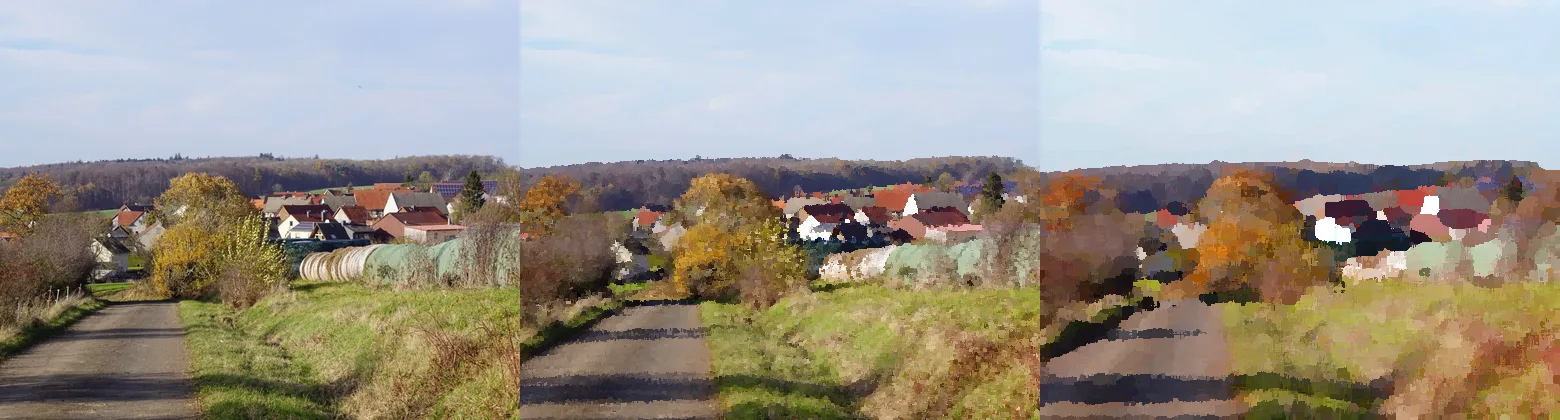
Für eine Landschaft bewerten Sie das Ergebnis bei zwei Größen:
- Bei voller Breite prüfen Sie, ob die Szene sofort lesbar ist.
- Bei 100 % Zoom überprüfen Sie, ob Dächer, Wege und Baumgrenzen zu harten Blöcken geworden sind.
- Bei mobiler Breite stellen Sie sicher, dass das Motiv nicht in der Textur verloren geht.
- Bestätigen Sie im finalen Zuschnitt, dass der Horizont nicht verzerrt aussieht.
- Vergleichen Sie nach dem Export WebP oder JPEG mit dem bearbeiteten Masterstück.
Wenn der Öl-Effekt Teil einer visuellen Serie ist, speichern Sie ein Preset nach dem ersten genehmigten Bild. Testen Sie es dann an zwei weiteren Fotos, bevor Sie sich festlegen. Ein Preset, das nur bei einem Bild funktioniert, ist ein Ausgangspunkt, kein Markenstil.
Wie verhindern Sie, dass Gesichter, Text und Details unordentlich aussehen?
Arbeiten Sie mit dem Effekt in Ebenen, wenn das Tool dies zulässt. Wenden Sie den Malpass auf eine Duplikat-Ebene an, maskieren Sie die wichtigen Details vom Original zurück und reduzieren Sie dann die Deckkraft, bis der Übergang natürlich aussieht. Photoshop-Benutzer können Filter auf Smart Objects anwenden, damit der Filter bearbeitbar bleibt; Adobe's Smart Filters guide behandelt diese nicht-destruktive Einrichtung.
Für Browser-Tools ohne Ebenen erstellen Sie zwei Exporte: einen subtilen und einen stärkeren. Verwenden Sie die subtile Version für Porträts, Produkte oder jedes Bild mit lesbarem Text. Verwenden Sie die stärkere Version nur, wenn das Motiv organisch oder landschaftlich ist.
Details, die geschützt werden müssen:
- Augen, Wimpern, Brauen und Lichtreflexe (catchlights).
- Zähne, Lippen, Finger und Schmuck.
- Logos, Etiketten, Verpackungen und Schilder.
- Haustieraugen, Schnurrhaare und Nasenstruktur.
- Gebäudekanten, die das Motiv definieren.
- Jeder Text, den ein Kunde lesen können muss.
Ein praktischer Porträt-Cleanup-Pass ist einfach: Reduzieren Sie den Effekt auf dem Gesicht, fügen Sie eine leichte Konturkurve hinzu und schärfen Sie nur die Augen. Schärfen Sie nicht das gesamte Bild nach einem starken Effekt. Das kann knusprige Umrisse um jeden Pinselblock erzeugen.
Wenn das Quellbild verrauscht ist, beheben Sie das Rauschen vor der Stilisierung. Ölfilter wandeln oft Rauschen in Sprenkel um, die falsch absichtlich aussehen. Der image compression deep dive erklärt, warum Artefakte nach wiederholter Bearbeitung und Speicherung offensichtlicher werden.
Was ist das beste Exportformat für Ölmalerei-Bilder?
Wählen Sie den Export basierend auf dem Zielort. Malerische Bilder enthalten oft sanfte Farbverläufe und viele Farbübergänge, daher komprimieren sie gut als WebP oder AVIF. Bewahren Sie einen Master in höherer Qualität auf und erstellen Sie dann separate Web- und Social-Media-Exporte.
| Zielort | Empfohlenes Exportformat | Praktische Einstellung |
|---|---|---|
| Blog oder Portfolio-Seite | WebP | 1600-1920px breit, Qualität 80-85 |
| Shopify oder Marktplatzgalerie | JPEG oder WebP | Plattformregeln beachten, kleinen Text vermeiden |
| Instagram Feed | JPEG | Quadratisch 1080px oder 1350px hoch |
| Pinterest Pin | JPEG oder WebP | 1000x1500 oder ähnlicher 2:3 Zuschnitt |
| Druck-Proof | Hochwertiges JPEG | 300 PPI bei finaler physischer Größe |
| Archiv-Master | PNG, TIFF-Workflow oder hochwertiges JPEG | Behalten Sie den größten sauberen Edit |
MDN's image format guide beschreibt WebP und AVIF als moderne Webformate mit besserer Kompression als ältere Formate. Für eine praktische Web-Entscheidung verwenden Sie nach dem kreativen Bearbeiten den AVIF vs WebP comparison.
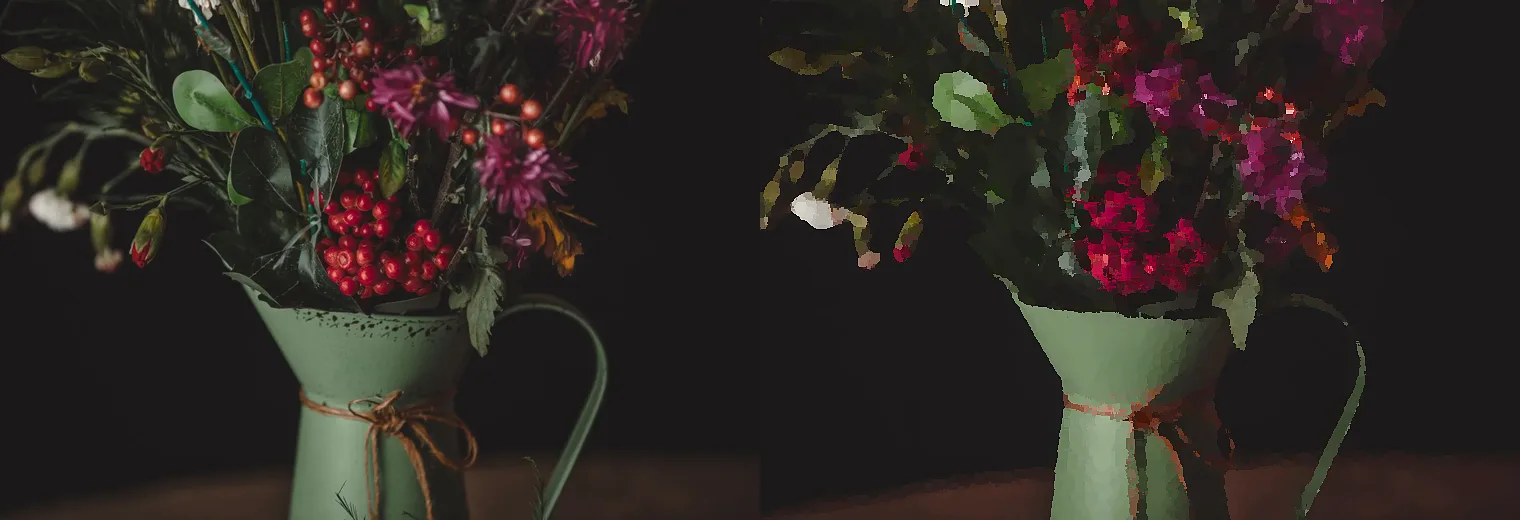
Überprüfen Sie nach dem Export zuerst die dunklen Bereiche und gesättigten Rottöne. Malerische Stillleben können im Editor sauber aussehen und dann durch aggressive Kompression gebändert oder blockartig wirken. Wenn das WebP fleckig aussieht, erhöhen Sie die Qualität, bevor Sie die Dimensionen verringern. Ist die Datei immer noch zu schwer, skalieren Sie auf die angezeigte Breite anstatt die Qualität zu zerquetschen.
Für die Veröffentlichung im Web folgen Sie Googles image SEO best practices: Verwenden Sie scharfe Bilder, platzieren Sie diese in der Nähe relevanter Texte und sorgen Sie dafür, dass die Bild-URLs crawlbar sind. Der image optimization for SEO guide behandelt Dateinamen, Alt-Texte, Dimensionen und Platzierung auf der Seite in einer Checkliste.
Welchen Workflow sollten Sie vom Hochladen bis zur finalen Datei verfolgen?
Verwenden Sie diese Reihenfolge, wenn Sie ein zuverlässiges Ergebnis benötigen und nicht nur einen glücklichen Filterpass:
- Wählen Sie ein Quellfoto mit klarem Licht und einem einfachen Motiv.
- Schneiden Sie auf die finale Komposition, bevor Sie den Effekt anwenden.
- Entfernen Sie offensichtliches Rauschen, Staub oder Kompressionsartefakte.
- Duplizieren Sie das Bild oder bewahren Sie ein separates Original auf.
- Wenden Sie einen mittleren Ölmalerei-Effekt an.
- Vergleichen Sie bei voller Seitengröße und 100 % Zoom.
- Reduzieren Sie den Effekt an Gesichtern, Text, Logos und wichtigen Kanten.
- Fügen Sie nach dem Effekt eine kleine Kontrast- und Farbkorrektur hinzu.
- Exportieren Sie einen Master und ein zielspezifisches File.
- Komprimieren Sie erst, nachdem Zuschnitt und Format festgelegt wurden.
- Öffnen Sie die exportierte Datei erneut und inspizieren Sie genau die Version, die Sie veröffentlichen werden.
- Benennen Sie die Datei beschreibend, z. B.
window-portrait-oil-painting.webp.
Für eine Reihe verwandter Bilder verarbeiten Sie zuerst ein repräsentatives Foto. Bearbeiten Sie dann den Rest mit denselben Einstellungen und überprüfen Sie die Ausreißer manuell. Der batch resize guide ist nützlich, wenn Sie nach der Genehmigung des Effekts konsistente Dimensionen in einer Galerie benötigen.
Häufige Fehler
Der schnellste Weg, einen Ölmalerei-Effekt zu ruinieren, ist die Überstilisierung falscher Details. Ein Foto kann zwei Sekunden lang beeindruckend aussehen und dann zusammenbrechen, wenn jemand die Augen, Finger oder den Text bemerkt.
Vermeiden Sie diese Fehler:
- Die stärkste Einstellung anzuwenden, nur weil die Vorschau dramatisch aussieht.
- Mit einer winzigen oder stark komprimierten Quelldatei zu beginnen.
- Dieselbe Pinselgröße für Porträts und Landschaften zu verwenden.
- Halos um Haare, Gebäude oder Produktkanten zu hinterlassen.
- Zu viel Glanz hinzuzufügen und das Bild synthetisch aussehen zu lassen.
- Für jedes Ziel ein riesiges File zu exportieren.
- Wiederholt zu komprimieren nach jeder Überarbeitung.
- Ohne Überprüfung der exportierten Datei bei mobiler Breite zu veröffentlichen.
- Vage Alt-Texte wie „oil painting effect image“ zu verwenden.
- Das Original-Master durch den gefilterten Export zu ersetzen.
Wenn Sie ein grafischeres Ergebnis wünschen, könnte eine Comic- oder Posterbehandlung besser geeignet sein. Der comic book effect guide behandelt einen schärferen, tuschierten Stil, der Umrisse besser bewahrt als ein Öl-Look.
Verwandte Anleitungen
- AVIF vs WebP vs JPEG
- How Image Compression Works
- Image SEO Optimization Checklist
- Image Resolution and DPI Explained
- Batch Resize Guide
- Image Comic Book Effect
Bildnachweise
- Cover - Hände, die auf einer Leinwand malen, Foto von RDNE Stock project auf Pexels, konvertiert nach WebP.
- Portrait before/after - Quellfoto von shahin khalaji auf Pexels, konvertiert und lokal verarbeitet.
- Landscape brush comparison - Quellfoto von Hans-Jurgen Braun auf Pexels, konvertiert und lokal verarbeitet.
- Still life export check - Quellfoto von Orcun Cikmaz auf Pexels, konvertiert und lokal verarbeitet.
Nutze die kostenlosen Werkzeuge, während du der Anleitung folgst.
Weiterlesen

2026-07-28
AI Action Figure Trend: So bereitest du dein Foto für ein Studio-Qualität-Spielzeugporträt vor
Der AI Action Figure Trend verwandelt jedes Foto in ein sammelbares Spielzeugporträt. Erfahre, was den Prompt wirken lässt, und die genauen Schritte für Zuschnitt, Hintergrund und Auflösung, die eine überzeugende Figur von einer offensichtlichen Fälschung unterscheiden.

2026-07-26
AI Anime Generator Guide: Prompts, Styles und sichere Exports
Ein praktischer Workflow für den AI Anime Generator zur Erstellung von Porträts, Avataren, Bannern und Social Posts – inklusive Prompt-Vorlagen, Style Checks und Exportregeln.

2026-07-26
Text-to-Image AI 2026: So funktioniert Prompt Generation
Text-to-Image AI wandelt einen geschriebenen Prompt in ein fertiges Bild um. Erfahren Sie, wie Modelle, Prompts und Einstellungen für die Bilderzeugung im Jahr 2026 zusammenwirken.