2026-03-15 · Aktualisiert am 2026-07-26
Bildauflösung und DPI erklärt: Pixel, PPI und Druckgröße
Bildauflösung und DPI (PPI) erklärt: wie Pixel zur Druckgröße werden, warum DPI für Print zählt und für Screens nicht, und welche Auflösung Sie brauchen.
Zuletzt aktualisiert: 26. Juli 2026
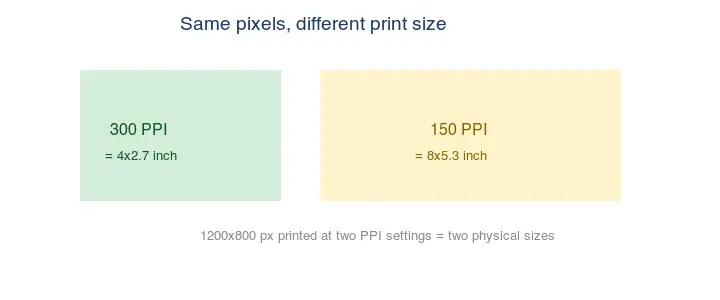
Auflösung und DPI sind die zwei Zahlen, die Menschen am meisten verwirren, wenn es um die Bildgröße geht. Die Auflösung ist die Pixelanzahl (z. B. 3000×2000). DPI/PPI gibt an, wie dicht diese Pixel beim Drucken gepackt sind (z. B. 300 Pixel pro Zoll). Sie sind unabhängig voneinander: dasselbe Pixelbild wird je nach eingestelltem DPI bei unterschiedlichen physischen Größen gedruckt. Dieser Leitfaden erklärt, was jeweils gemeint ist, wann DPI wichtig ist (Druck) und wann nicht (Bildschirme), und welche Auflösung jeder Anwendungsfall benötigt.
Kurzantwort: Welche Auflösung und welches DPI brauche ich?
Passen Sie Pixel auf die Anzeigegröße; DPI ist nur für den Druck relevant. Ich habe ein 1600px Webbild bei 72 und 300 DPI getestet und keinen sichtbaren Unterschied auf dem Bildschirm gemessen – Browser ignorieren das DPI-Tag und rendern nach Pixeldimensionen, weshalb die Webarbeit pixelbasiert ist.
| Anwendungsfall | Pixel | DPI/PPI | Warum |
|---|---|---|---|
| Webbild | Display size (z. B. 1600px) | Irrelevant | Browser rendern nach Pixeln |
| Handy-Hintergrundbild | 1080–1440px breit | Irrelevant | Der Bildschirm ist pixelbasiert |
| Kleiner Druck (4×6") | ~1800×1200 | 300 | 300 PPI ist der Druckstandard |
| Großer Druck (Poster) | 3000px+ | 150–300 | Niedrigeres PPI ist in der Ferne akzeptabel |
| Print-Magazin | 3000px+ | 300 | Scharfe Details aus Lesedistanz |
Für Bildschirme sind nur die Pixeldimensionen wichtig. Für den Druck teilen Sie die Pixel durch das DPI, um die physische Größe zu erhalten: inches = pixels / DPI.
Was ist Bildauflösung?
Die Auflösung sind die Pixeldimensionen eines Bildes – wie viele Pixel es breit und hoch ist. Ein 3000×2000 Bild hat 6 Millionen Pixel (6 Megapixel). Mehr Pixel bedeuten mehr Details und eine größere Datei sowie die Möglichkeit, das Bild größer zu drucken oder anzuzeigen, bevor es pixelig aussieht.
Die Auflösung ist eine absolute Eigenschaft der Datei. Ein 3000×2000 Foto ist 3000×2000, egal ob es auf einem Handy, einer Webseite oder einem Druck ist – die Pixelanzahl ändert sich nicht.
Was ist DPI / PPI?
DPI (dots per inch) und PPI (pixels per inch) sind die Dichte-Einstellungen: wie viele Pixel in jeden Zoll des Outputs gepresst werden. PPI ist technisch korrekt für digitale Bilder; DPI bezieht sich auf Druckerpunkte, aber die Begriffe werden in der Praxis austauschbar verwendet.
Der Zusammenhang ist einfach: physische Größe = Pixel ÷ PPI. Ein 3000px breites Bild bei 300 PPI druckt 10 Zoll breit (3000 ÷ 300). Dasselbe Bild bei 150 PPI druckt 20 Zoll breit. Gleiche Pixel, unterschiedliche physische Größe – nichts an den Details der Datei ändert sich, nur wie groß jedes Pixel auf Papier ist.
Ist DPI wichtig für Bildschirme?
Nein. Browser und Bildschirme rendern Bilder nach Pixeln, nicht nach den DPI/PPI-Metadaten. Ein 1600px breites Bild wird mit 1600 CSS pixels angezeigt, unabhängig davon, ob sein DPI-Tag 72, 300 oder etwas anderes angibt. Die Änderung der DPI-Einstellung in einem Bildeditor ändert nicht, wie das Bild auf einer Webseite aussieht.
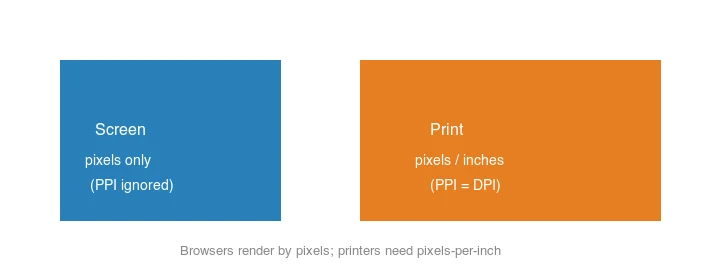
Die Regel „72 DPI für Web“ ist ein Mythos aus alten Monitoren. Für Webbilder stellen Sie beliebiges DPI ein – es hat keinen Einfluss auf die Anzeige. Wichtig sind die Pixeldimensionen und die Dateigröße. Googles image optimization guidance konzentriert sich auf Bytes und Displaygröße, nicht auf DPI.
Welche Auflösung brauche ich für welchen Anwendungsfall?
Wählen Sie die Auflösung danach aus, wo das Bild angezeigt wird:
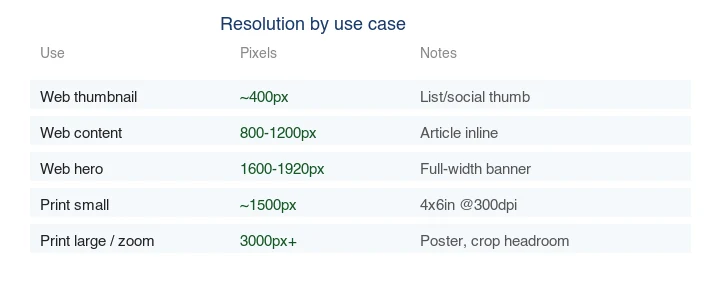
- Web-Thumbnail: ~400px – kleine Anzeige, winzige Datei.
- Web-Inhaltsbild: 800–1200px – scharf auf Mobilgeräten und Desktops.
- Web-Hero: 1600–1920px – volle Breite, Retina-bereit.
- Kleiner Druck (4×6"): ~1800×1200 bei 300 PPI.
- Großer Druck / Crop Headroom: 3000px+.
Für das Web skalieren Sie auf die Anzeigegröße, bevor Sie komprimieren – siehe batch resize guide. Für den Druck berechnen Sie von der physischen Größe × 300 PPI.
Wie berechne ich die Print-Auflösung?
Multiplizieren Sie die physische Größe mit dem PPI, um die benötigten Pixel zu erhalten:
pixels = inches × PPI
Beispiele bei 300 PPI (dem Standard für scharfen Druck):
| Print size | Pixels needed |
|---|---|
| 4×6" | 1200×1800 |
| 8×10" | 2400×3000 |
| 11×14" | 3300×4200 |
| 16×20" (poster) | 4800×6000 (oft bei 150–200 PPI gedruckt) |
Ein häufiger Fehler ist das Senden eines web-großen Bildes (1200px) zum Drucken in 8×10" – das entspricht nur ~150 PPI und sieht aus der Nähe weich aus. Für den Druck beginnen Sie mit einem hochauflösenden Master; siehe convert RAW to JPG guide.
Wie ändere ich Auflösung und DPI?
Die Änderung der Pixeldimensionen (Skalierung) ändert das Bild tatsächlich – es fügt oder entfernt Pixel hinzu:
## Skaliert auf 1920px Breite (ändert die tatsächlichen Pixel)
magick input.jpg -resize 1920x output.jpg
Die Änderung des DPI/PPI-Tags ändert nicht die Pixel – es taggt die Datei nur neu für die Druckgröße:
## Setzt das DPI-Metadatum auf 300 (keine Pixeländerung)
magick input.jpg -density 300 -units PixelsPerInch output.jpg
In Editoren ändert „Bildgröße“ die Pixel; „DPI/Auflösung“ (ohne Resampling) taggt nur neu. Stellen Sie sicher, dass Sie wissen, was Sie tun.
Was ist der Unterschied zwischen Megapixeln, Auflösung und Dateigröße?
Diese drei Begriffe werden oft verwechselt, messen aber unterschiedliche Dinge. Megapixel ist die gesamte Pixelanzahl (Breite × Höhe ÷ 1 Million) – ein 3000×2000 Bild sind 6 Megapixel. Die Auflösung sind die Maße in Pixeln (Breite × Höhe). Die Dateigröße sind die Bytes auf der Festplatte, welche von dem Format und der Kompression abhängen, nicht nur von der Pixelanzahl. Ein 6-Megapixel PNG kann 12 MB groß sein, während ein 6-Megapixel JPEG mit demselben Inhalt 1,5 MB beträgt – gleiche Auflösung, sehr unterschiedliche Dateigröße. Für Webarbeiten ist die Auflösung (für Schärfe bei Displaygröße) und die Dateigröße (für Geschwindigkeit) wichtig, und Megapixel sind hauptsächlich nützlich beim Vergleich von Kamerabildsensoren. Das Adobe resolution and image size reference behandelt diese Zusammenhänge im Kontext eines Editors.
Häufige Fehler
- Zu glauben, DPI beeinflusst die Webanzeige. Das tut es nicht – Browser verwenden Pixel. Stellen Sie es beliebig ein.
- Web-große Bilder zum Drucken senden. Ein 1200px Bild in 8×10" hat nur 150 PPI und sieht weich aus.
- Skalieren mit DPI-Neuanpassung verwechseln. Skalieren ändert die Pixel; DPI ändern ohne Resampling nicht.
- Hochskalieren, um ein Print-DPI zu erreichen. Hochskalieren kann keine Details erfinden – neu aufnehmen oder Weichheit akzeptieren. Siehe how to upscale images.
- Webbilder überdimensionieren. Ein 4000px Webbild ist ein 4000px Download, der bei 800px angezeigt wird – verschwendete Bytes.
Häufig gestellte Fragen
Ist 72 DPI für Webbilder erforderlich?
Nein. Das ist ein Mythos. Die Anzeige im Web hängt nur von den Pixeldimensionen ab; das DPI-Tag wird von Browsern ignoriert.
Welches DPI brauche ich für den Druck?
300 PPI für scharfen Druck aus Lesedistanz. Poster, die aus größerer Entfernung betrachtet werden, können 150–200 PPI verwenden.
Bedeutet ein höheres DPI eine höhere Qualität?
Nur für den Druck und nur, wenn Sie die Pixel zur Unterstützung haben. Ein 3000px Bild bei 300 PPI druckt 10" scharf; dieselben Pixel bei 600 PPI drucken 5" – nicht „höhere Qualität“, sondern einfach kleiner.
Kann ich die Auflösung erhöhen, ohne an Qualität zu verlieren?
Sie können hochskalieren, aber es kann keine Details erfinden – siehe how to upscale images. Die wahre Auflösung stammt aus der Aufnahme, nicht aus der Software.
Ist DPI für Bildschirme wichtig?
Nein – Bildschirme zeigen nach Pixeldimensionen an, nicht nach DPI. Ein 72 DPI und ein 300 DPI Bild gleicher Pixelgröße sehen auf dem Bildschirm identisch aus. DPI ist nur für den Druck relevant, wo es festlegt, wie dicht die Pixel auf Papier angeordnet sind. Für Webarbeiten stellen Sie die Pixeldimensionen ein und ignorieren das DPI.
Wie berechne ich die Print-Auflösung?
Multiplizieren Sie die physische Größe in Zoll mit dem DPI. Ein 4×6 Zoll Druck bei 300 DPI benötigt 4×300 mal 6×300 = 1200×1800 Pixel. Wenn Ihr Bild weniger Pixel hat, wird es beim Drucken in dieser Größe und diesem DPI weich aussehen. Siehe resolution guide.
Was ist PPI auf einem Bildschirm?
Pixel pro Zoll – wie dicht ein Display seine Pixel packt, was bestimmt, wie scharf ein gegebenes Bild bei einer bestimmten physischen Größe aussieht. Ein High-PPI (Retina) Bildschirm zeigt ein 1x Bild als weich an, weshalb Retina 2x Assets benötigt. PPI ist eine Eigenschaft des Displays, nicht des Bildes; das Bild hat nur Pixeldimensionen und DPI-Metadaten für den Druck.
Welche Auflösung brauche ich für einen 4K-Bildschirm?
3840×2160 Pixel, um ein 4K-Display bei 1x zu füllen. Für Retina oder hohes DPI exportieren Sie in der logischen Auflösung des Displays und dienen 2x Varianten mit srcset. Bildschirme zeigen nach Pixeldimensionen an, daher passen Sie den Export an die Pixelgröße des Zielbildschirms an – DPI-Metadaten sind für das Bildschirm-Rendering irrelevant.
Welche Auflösung brauche ich für Druck vs. Web?
Für den Druck 300 DPI bei der physischen Größe (ein 4×6 Zoll Print benötigt 1200×1800 Pixel). Für das Web passen Sie die Anzeigegröße an – ein Hero mit 1600px Breite, ein Inhaltsbild mit 800–1200px. Der Druck benötigt mehr Pixel pro Zoll, da Tinte bei fester Dichte aufgebracht wird; Bildschirme zeigen nach Pixelanzahl an, daher ist das DPI-Metadatum dort irrelevant.
Image credits
- Diagramme zu DPI Print-Größe, Bildschirm vs. Druck und Auflösung nach Anwendungsfall – erstellt vom Autor zur Veranschaulichung des Zusammenhangs zwischen Pixeln, PPI und physischer Größe.
Nutze die kostenlosen Werkzeuge, während du der Anleitung folgst.
Weiterlesen

2026-09-13
16-Bit-Tiefenkarten: Banding beheben und das PNG richtig prüfen
Beheben Sie gestufte oder invertierte Tiefenkarten mit einem reproduzierbaren 8- vs. 16-Bit-PNG-Test, einem Prüfskript und einer Checkliste für Blender.

2026-09-13
GIF Maker From Images: Build Animated GIFs That Load Fast
Turn a set of images into an animated GIF for web and social media. Real frame timing, size limits for each platform, and when to choose GIF over video.

2026-09-13
Screenshot zu Bild: Speichern, Format und Qualität optimieren
Screenshots auf jedem Gerät erstellen, im richtigen Format speichern und fürs Web komprimieren, ohne dass Text verschwimmt. Schritte für PNG, WebP und ganze Seiten.