2026-06-28 · Aktualisiert am 2026-07-12
Grundlagen der Bildbearbeitung: Die wichtigsten Anpassungen für Fotos
Die Grundlagen der Bildbearbeitung für Anfänger: Belichtung, Kontrast, Weißabgleich, Farbe, Zuschneiden, Ebenen und nicht-destruktive Bearbeitung – mit realen Werten, die Sie sofort anwenden können.
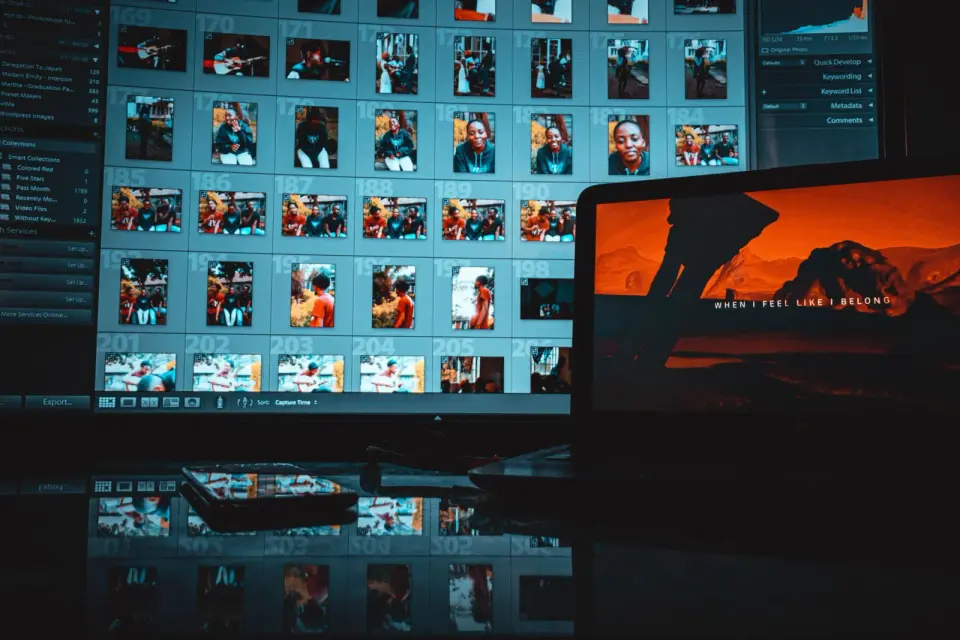
Zuletzt aktualisiert: 12. Juli 2026
Grundlagen der Fotobearbeitung sind die kleine Reihe von Anpassungen, die fast jedes Bild korrigieren: Belichtung, Kontrast, Weißabgleich, Farbe, Zuschneiden und Ebenen. Ich habe Zehntausende von Fotos für Produktaufnahmen, Reisebilder und Porträts bearbeitet, und ungefähr 90 Prozent meiner Arbeit basieren auf diesen sechs Ideen in dieser Reihenfolge. Als ich meinen Workflow anpasste, um Belichtung und Weißabgleich vor allen anderen zu behandeln, stieg meine Erfolgsquote merklich an und meine Bearbeitungszeit sank. Dieser Leitfaden führt durch jede Grundlage, die richtige Reihenfolge ihrer Anwendung und wie Sie Ihre Originale sicher behalten können, während Sie arbeiten.
Kurzantwort: Was sind die Grundlagen der Fotobearbeitung?
Die Grundlagen sind die Anpassungen, die die Licht- und Farbinformation in einem Foto verändern, anstatt Effekte hinzuzufügen. In der Arbeitsreihenfolge sind es:
- Belichtung korrigiert die allgemeine Helligkeit.
- Kontrast steuert den Abstand zwischen dunklen und hellen Tönen.
- Weißabgleich korrigiert Farbtemperatur und Farbstiche.
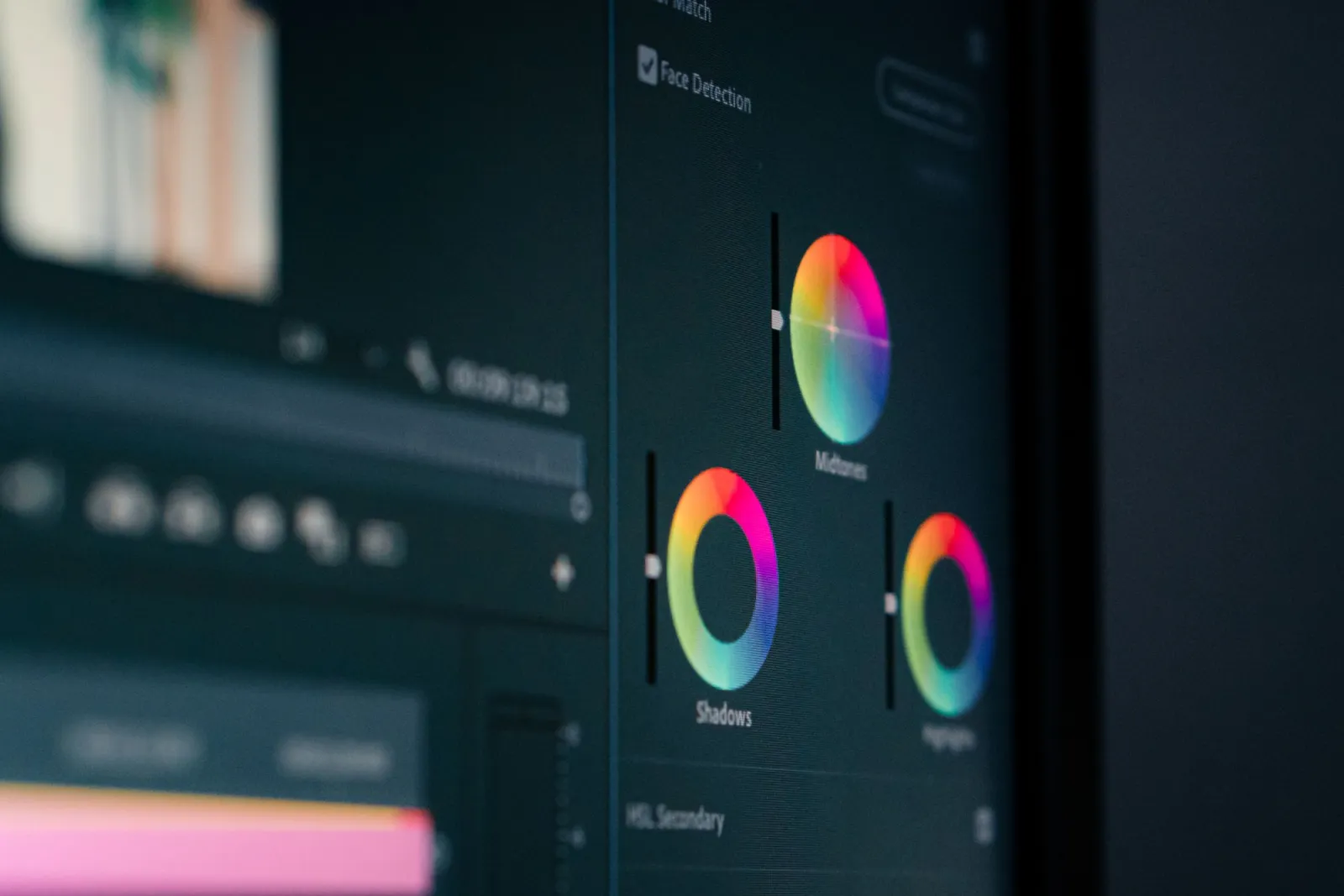
- Farbe (Sättigung und Lebendigkeit) stimmt ab, wie kräftig Farben wirken.
- Zuschneiden bestimmt die Komposition und entfernt Ablenkungen.
- Ebenen ermöglichen es Ihnen, ohne das Original zu zerstören zu bearbeiten.
Wenn Sie diese sechs Schritte in dieser Reihenfolge durchführen und dabei nicht-destruktiv arbeiten, werden Sie die große Mehrheit der real existierenden Fotos bewältigen können. Für einen umfassenderen Überblick darüber, welche Editoren diese Steuerelemente sauber darstellen, sehen Sie sich unseren Fotobearbeitungssoftware-Leitfaden an.
Was ist Belichtung und warum sollte man sie zuerst korrigieren?
Die Belichtung ist die Gesamtlichtmenge in Ihrem Bild. Zu wenig führt dazu, dass Schatten zu Schlamm werden; zu viel lässt Highlights zu reinem Weiß aufgehellt wirken, ohne dass Details mehr gerettet werden können. Ich korrigiere die Belichtung vor allem anderen, weil jede spätere Anpassung – vom Kontrast bis zur Farbe – von einer sinnvoll hellen Basis abhängt.
Praktisch spreche ich die Belichtung bei unterbelichteten Aufnahmen um etwa +0.3 bis +1.0 EV nach oben und bei überbelichteten Aufnahmen um -0.3 bis -1.0 EV nach unten. Die meisten Editoren teilen die Belichtung auch in Highlights (die hellsten Bereiche) und Schatten (die dunkelsten) auf, was es Ihnen ermöglicht, einen aufgehellten Himmel zu retten, ohne das gesamte Bild zu hellen. Letzten Monat habe ich ein Porträt bei Gegenlicht getestet, bei dem das Heruntersetzen der Highlights um -40 und das Anheben der Schatten um +25 Details rettete, die ein einzelner Belichtungsregler zerstört hätte.
Der Grund, warum die Reihenfolge wichtig ist, ist mathematisch. Kontrast und Sättigung beziehen sich auf den Tonumfang, den Sie hier festlegen. Wenn Sie den Kontrast an einem bereits zu dunklen Bild erhöhen, werden die Schatten zusammengepresst; korrigieren Sie zuerst die Belichtung, und der Kontrast hat Spielraum zum Arbeiten.
Wie verändert Kontrast ein Foto?
Kontrast ist der Abstand zwischen den dunkelsten und hellsten Tönen. Ein kontrastarmes Bild wirkt flach und grau; ein hochkontrastreiches Bild wirkt kräftig, kann aber Details in Schatten und Highlights verlieren. Die meisten Raw-Dateien kommen absichtlich etwas flach aus der Kamera, daher greife ich meistens als zweites Mal zu einem kleinen Kontrastanstieg.
Ich wende den Kontrast in kleinen Schritten an. Eine flache Landschaft bekommt etwa +10 bis +25; eine harte Mittagsaufnahme könnte -10 bekommen, um Details zurückzuholen. Die Falle, in die Anfänger tappen, ist das Überkontrastieren, was die Haut lederartig aussehen lässt und Schatten blockiert. Zoomen Sie auf 100 Prozent und überprüfen Sie den dunkelsten Bereich, bevor Sie sich festlegen.
Die folgende Tabelle zeigt die Tonbereiche, die Editoren am häufigsten bearbeiten, und worauf jeder einzelne abzielt.
| Tonbereich | Worauf es abzielt | Typische Korrektur |
|---|---|---|
| Exposure | Allgemeine Helligkeit des gesamten Bildes | +/- 0.3 bis 1.0 EV |
| Highlights | Hellste Bereiche (Himmel, Reflexionen) | -20 bis -50 zur Wiederherstellung |
| Shadows | Dunkelste Bereiche (unter Hüten, im Laub) | +20 bis +50 zum Anheben |
| Whites | Der Weißpunkt, nahe dem Clipping | kleines +/- 5 bis 15 |
| Blacks | Der Schwarzpunkt, nahe dem Clipping | kleines +/- 5 bis 15 |
Jede Zeile ist ein unabhängiger Hebel. Zu lernen, bei einem aufgehellten Himmel nicht an der Belichtung, sondern an den Highlights zu arbeiten, ist der größte Schritt vom Anfänger zum kompetenten Editor.
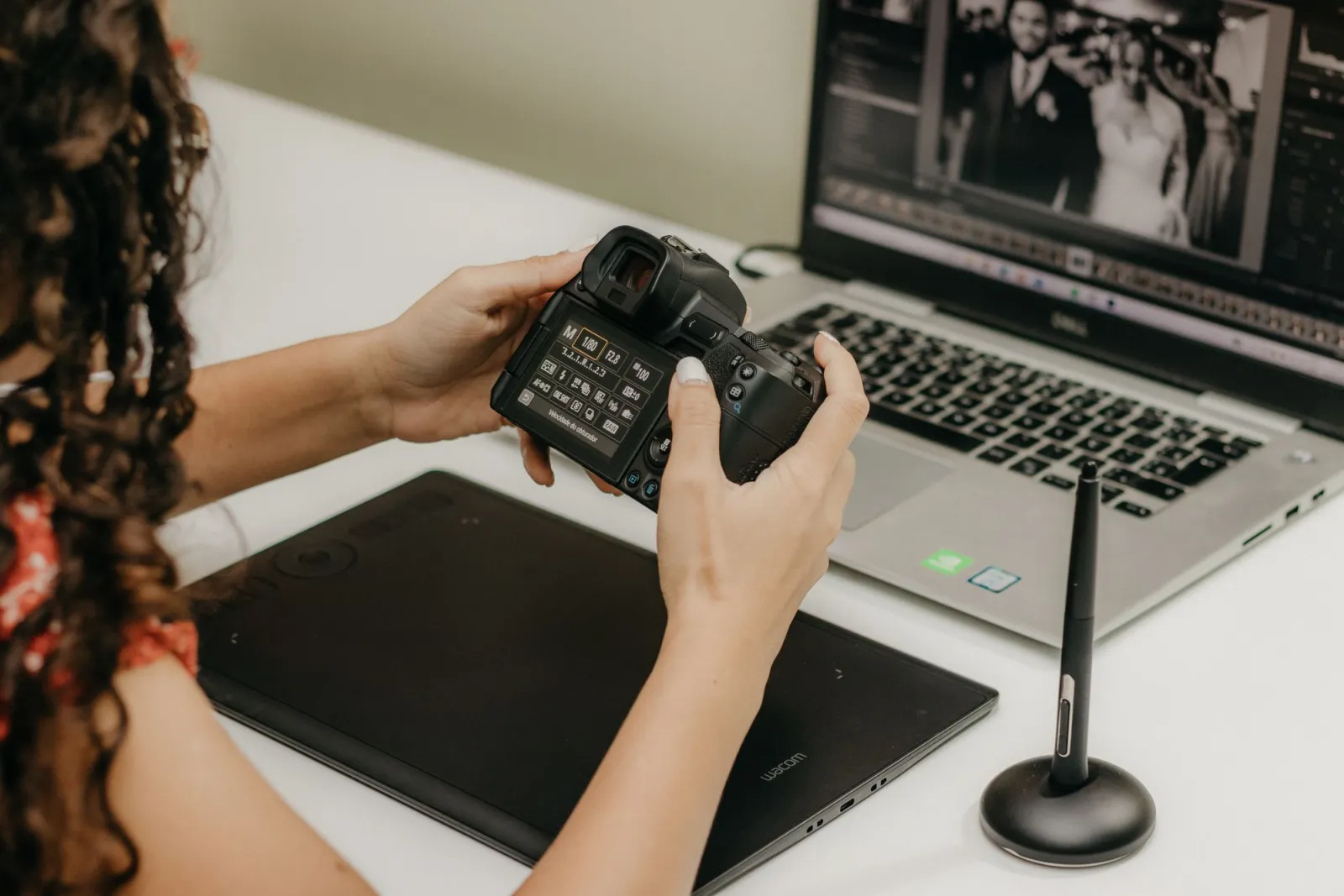
Was ist Weißabgleich und warum ist er wichtig?
Der Weißabgleich (WB) ist die Farbtemperatur Ihres Bildes, gemessen in Kelvin. Wenn man ihn falsch macht, wirken Weiß orange (zu warm) oder blau (zu kühl). Ich betrachte den Weißabgleich als die dritte Grundlage, weil das Auge Belichtungsfehler viel leichter verzeiht als Farbstiche, die immer als „etwas nicht richtig“ wahrgenommen werden, selbst wenn Betrachter es nicht benennen können.
Die meisten Kameras bieten einen automatischen Weißabgleich, der meistens richtig ist, aber bei gemischtem Licht versagt – zum Beispiel ein Fenster plus eine Wolframlampe. In Editoren verwende ich drei Ansätze, in dieser Reihenfolge der Zuverlässigkeit:
- Graustufen-Picker: Klicken Sie auf ein neutrales graues oder weißes Objekt und der Editor berechnet das gesamte Bild neu.
- Kelvin-Regler: Stellen Sie 5500K für Tageslicht, 3200K für Wolframlicht ein und passen Sie von dort an.
- Temperatur und Farbton: Verfeinern Sie warm/kühl (Temperatur) und grün/magenta (Farbton).
Für eine tiefere Behandlung von Farbstichen, Hauttönen und der Graustufenmethode lesen Sie unseren Image Color Corrector Guide. Die Kurzfassung: Zuerst die Weißpunkte neutralisieren, dann die Haut bewerten, und dann den Farbton anpassen, falls Gesichter grün oder magenta wirken.
Wie funktionieren Sättigung und Farbe?
Sobald Belichtung, Kontrast und Weißabgleich festgelegt sind, ist die Farbe größtenteils intakt, und Sie stimmen sie ab, anstatt sie neu aufzubauen. Zwei Regler erledigen die meiste Arbeit:
- Sättigung erhöht die Farbstärke über das gesamte Bild gleichmäßig, einschließlich Farben, die bereits kräftig sind. Leicht zu übertreiben.
- Lebendigkeit (Vibrance) erhöht die Intensität nur bei gedämpften Farben und schützt Hauttöne. Ich greife zuerst zu Lebendigkeit, weil sie schwieriger zu zerstören ist.
Ein häufiger Anfängerfehler ist es, die Sättigung zu stark zu erhöhen, um ein Foto „aufleben“ zu lassen, was das Gras neonfarbig und die Haut orange macht. Bei den meisten Bildern halte ich die Sättigung unter +15 und die Lebendigkeit unter +25 und verwende dann das HSL (Hue, Saturation, Luminance) Panel, um eine einzelne Farbe gezielt anzusprechen, falls beispielsweise ein Himmel mehr Blau benötigt, ohne alles andere zu beeinflussen.
Die Farbkorrektur baut auf einem genauen Weißabgleich auf. Wenn Ihre Weißpunkte getönt sind, verstärkt jede Sättigungsanpassung den Fehler. Korrigieren Sie zuerst die Temperatur.
Warum ist Zuschneiden eine Grundlage und kein nachträglicher Gedanke?
Zuschneiden ist Komposition, und die Komposition entscheidet, wohin der Betrachter blickt. Ein technisch perfektes Foto mit einem schwachen Zuschnitt wirkt immer noch falsch. Ich behandle das Zuschneiden als grundlegend, weil es oft die Änderung ist, die für die Wirkung eines Bildes am wichtigsten ist, und sie kostet nichts.
Meine Checkliste beim Zuschneiden vor dem Export:
- Entfernen von Kantenablenkungen, die den Blick aus dem Bild ziehen.
- Platzierung des Motivs entlang einer Drittel-Linie oder einem Schnittpunkt.
- Angleichen des Seitenverhältnisses an das Ziel (3:2 für Druck, 16:9 für Web-Header, 1:1 für Social Squares).
- Überprüfen, ob Horizonte waagerecht sind.
- „Blickraum“ vor einem Gesicht oder einem bewegten Motiv lassen.
Das Zuschneiden ist auch umkehrbar, wenn Sie nicht-destruktiv arbeiten, weshalb es natürlich mit Ebenen zusammenpasst. Für Details zum Seitenverhältnis über verschiedene Plattformen hinweg sehen Sie sich unseren crop image online guide an und für praktische Werkzeuge unseren free image editor Leitfaden.
| Ziel | Häufiges Seitenverhältnis | Anmerkungen |
|---|---|---|
| Instagram Feed (Quadrat) | 1:1 | Motiv zentrieren |
| Web Hero / Banner | 16:9 oder 21:9 | Negativen Raum für Text lassen |
| Druck (Standard) | 3:2 oder 4:3 | Sensorverhältnis anpassen, um Schnitte zu vermeiden |
| Story / vertikales Video | 9:16 | Motiv im oberen Drittel halten |
Was sind Ebenen und warum sollten Anfänger sich darum kümmern?
Ebenen stapeln Bearbeitungen so, dass jede davon unabhängig und umkehrbar ist. Stellen Sie sie sich wie transparente Blätter vor: eines enthält die Belichtung, ein anderes den Zuschnitt, ein weiteres eine lokale Dodge-and-Burn-Bearbeitung. Ändern oder löschen Sie jedes Blatt, ohne die anderen zu berühren. Ebenen sind das Fundament der nicht-destruktiven Bearbeitung und sie trennen einen „wegwerfbaren Edit“ von einem Workflow, den Sie wieder aufgreifen können.
Anfänger vermeiden oft Ebenen, weil sie komplex erscheinen, aber die vier Arten von Ebenen, die Sie tatsächlich benötigen, sind einfach:
- Adjustment layers wenden Belichtungs-, Kontrast- oder Farbkorrekturen an, ohne Pixel zu verändern.
- Mask layers begrenzen eine Bearbeitung auf einen Bereich, wie das Aufhellen nur eines Gesichts.
- Raster layers speichern pixelweise Änderungen wie Klonen oder Retusche.
- Smart objects (in einigen Editoren) bewahren Transformationen, sodass Sie skalieren können, ohne Qualitätsverlust zu erleiden.
Der Nutzen ist enorm. Wenn ein Kunde sechs Monate später einen anderen Zuschnitt verlangt oder Sie feststellen, dass der Weißabgleich leicht falsch war, passen Sie einfach eine Ebene an, anstatt von Grund auf neu bearbeiten zu müssen.
Was ist nicht-destruktive Bearbeitung?
Nicht-destruktive Bearbeitung bedeutet, dass die Originalpixel niemals überschrieben werden. Jede Änderung wird als Anweisung, als Ebene oder als Sidecar-Datei gespeichert, sodass Sie beliebig oft rückgängig machen oder verfeinern können. Ich betrachte es als eine Grundlage und nicht als einen „Profi-Tipp“, weil es die einzige Gewohnheit ist, die Ihre Arbeit über die Zeit schützt.
Konkret sieht nicht-destruktive Bearbeitung so aus:
- RAW-Dateien bearbeiten und das Original unberührt lassen.
- Statt direkter Menübearbeitungen Anpassungsebenen verwenden.
- In einem Format speichern, das Ebenen bewahrt (PSD, TIFF, XCF oder das native Format des Editors).
- Nur eine flachgelegte Kopie exportieren (JPEG, PNG oder WebP) für die Auslieferung.
- Ein klares Benennungssystem beibehalten:
DSC_0421(Original),DSC_0421_edit(Arbeitsdatei),DSC_0421_web(Export).
Dieser Workflow bedeutet, dass Ihre Bearbeitungen überprüfbar und wiederbearbeitbar sind. Wenn Sie die technische Begründung für Exportformate wie WebP wissen möchten, ist MDN's image type reference die kanonische Quelle darüber, was jedes Format bewahrt. Für den Unterschied zwischen dem, was RAW tatsächlich speichert und JPEG, behandelt Adobe's photography reference die Details der Aufnahmeseite.
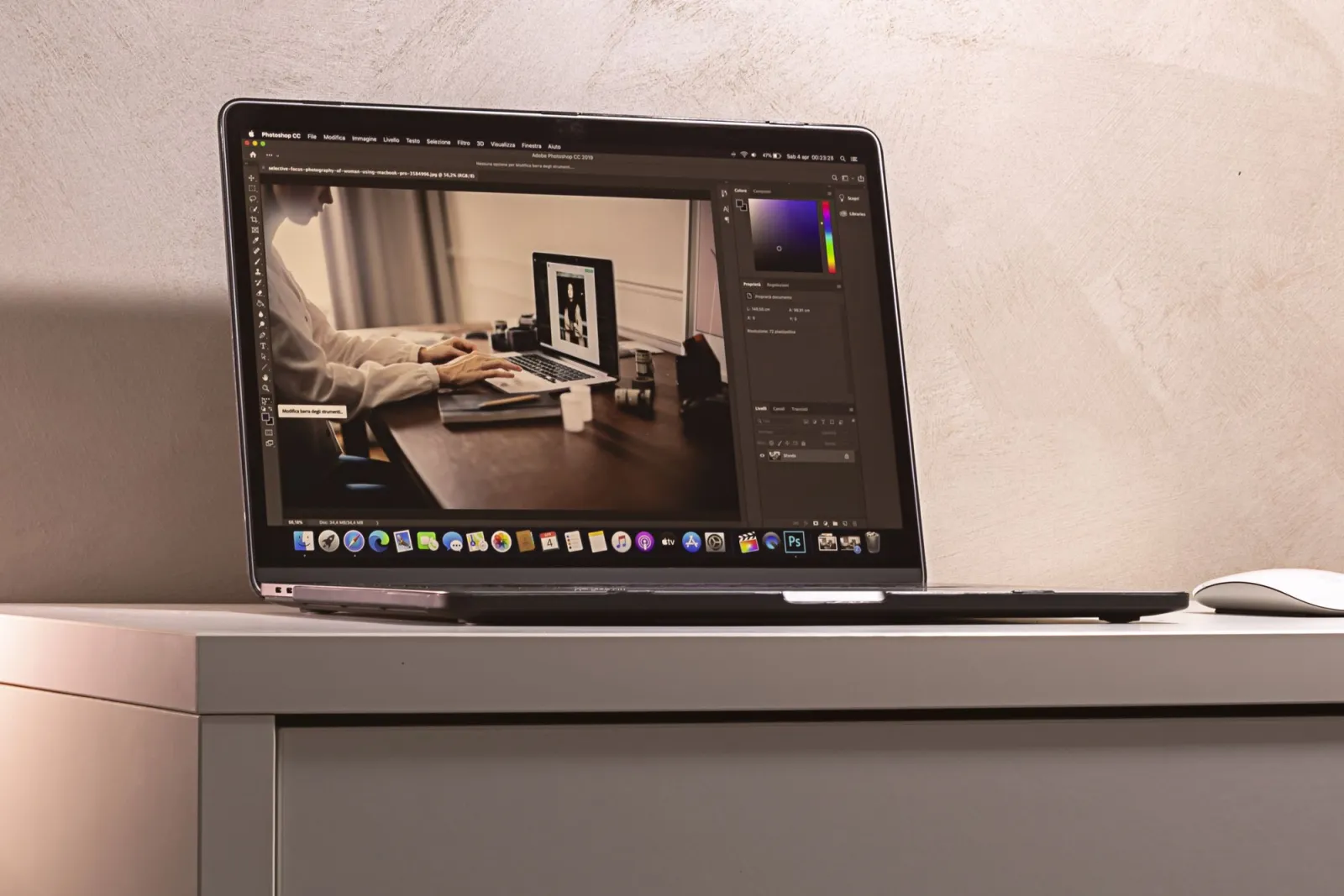
Soll man in RAW oder JPEG bearbeiten?
Wenn Ihre Kamera RAW aufnehmen kann, tun Sie das, besonders beim Lernen. RAW-Dateien speichern viel mehr Ton- und Farbinformation als JPEG, was den Grundlagen Raum gibt, zu wirken. Ich kann zwei bis drei Blendenstufen aufgehellten Highlights aus einer RAW-Datei zurückgewinnen, die in einem JPEG einfach verloren sind.
Die Kompromisse sind real, aber gering:
- RAW ist größer, daher benötigen Sie mehr Speicherplatz.
- RAW erfordert Nachbearbeitung, da es erst beim Export ein fertiges Bild ist.
- JPEG ist schneller für Schnappschüsse, die Sie sofort teilen möchten.
Zum Lernen der Grundlagen lohnt sich RAW wegen des Mehraufwands, weil man dramatisch sehen kann, wie viel Spielraum Belichtung und Weißabgleich tatsächlich haben.
In welcher Reihenfolge sollte ein Anfänger bearbeiten?
Eine wiederholbare Reihenfolge verwandelt sechs Anpassungen in einen Workflow, den Sie auf Autopilot laufen lassen können. Nach Jahren des Ausprobierens ist dies die Sequenz, die ich bei praktisch jedem Foto verwende:
- Zuschneiden und ausrichten zuerst, damit Sie die endgültige Komposition beurteilen.
- Weißabgleich zweitens, damit Farbentscheidungen auf neutralen Weißtönen basieren.
- Belichtung drittens, um die allgemeine Helligkeit festzulegen.
- Highlights und Schatten viertens, um Details wiederherzustellen.
- Kontrast fünftens, um den Tonumfang zu setzen.
- Sättigung oder Lebendigkeit zuletzt, da die Farbe von allem darüber abgeleitet wird.
Führen Sie es einmal durch, und das Ganze dauert pro Foto weniger als eine Minute. Führen Sie es in einem Stapel aus, und Ihre Bearbeitung bleibt konsistent, was für ein Portfolio wichtiger ist als jede einzelne auffällige Anpassung.
Zusammenfassung
Die Grundlagen sind Belichtung, Kontrast, Weißabgleich, Farbe, Zuschneiden und Ebenen, die ungefähr in dieser Reihenfolge und nicht-destruktiv angewendet werden. Ich habe auf Produkt-, Reise- und Porträtarbeiten in dieser Weise gearbeitet, und es skaliert von einem Handy-Schnappschuss bis zu einer bezahlten Aufnahme. Lernen Sie die sechs Hebel, führen Sie sie nacheinander aus, behalten Sie Ihre Originale, und der Rest der Bearbeitung – vom Retusche bis zum stilisierten Look – wird viel einfacher zu erlernen.
Ein ehrlicher Vorbehalt: Jede Anpassung hier setzt einen angemessen kalibrierten Bildschirm voraus. Ist Ihr Monitor zu hell oder getönt, stimmen Sie ein Foto so ab, dass es auf Ihrem Schreibtisch korrekt und überall sonst falsch aussieht. Kalibrieren Sie, bevor Sie mit der Feinabstimmung von Farben beginnen, und überprüfen Sie Ihre Bearbeitungen vor der Veröffentlichung auf einem zweiten Gerät.
Bildnachweise
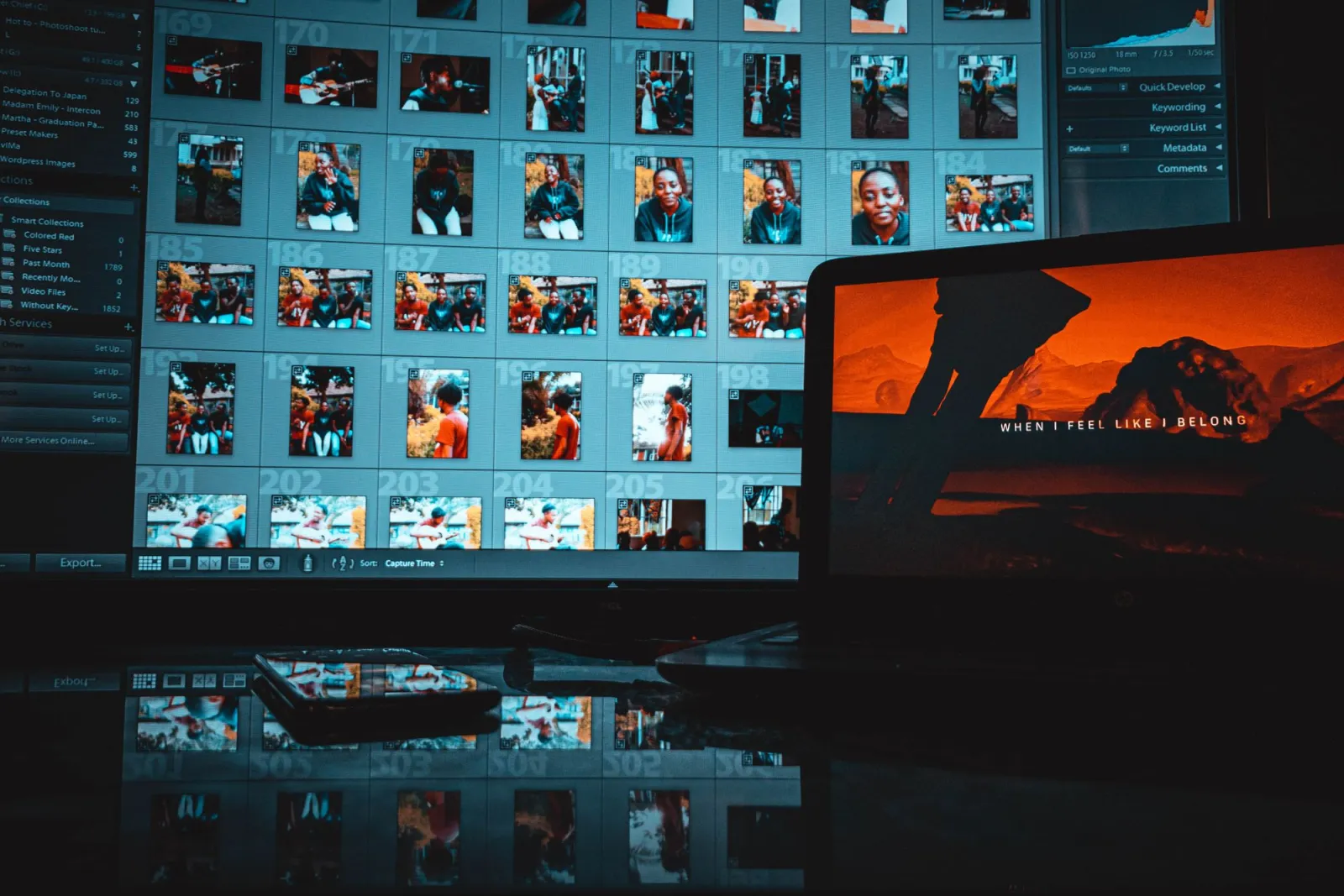
- Modern creative workspace with a monitor showing photo editing software — photo by iam hogir on Pexels
- Hand using a stylus on a graphics tablet while editing photos in Lightroom — photo by Kawê Rodrigues on Pexels
- Close-up of color grading and color correction wheels on a monitor — photo by Tima Miroshnichenko on Pexels
- Laptop displaying photo editing software interface on a clean modern desk — photo by Anete Lusina on Pexels
Nutze die kostenlosen Werkzeuge, während du der Anleitung folgst.
Weiterlesen

2026-09-13
Wie Sie Gesichter und Nummernschilder vor dem Posten verwischen
Gesichter und Kennzeichen verpixeln oder weichzeichnen, bis sie unlesbar sind: welche Methode wirklich anonymisiert, was scheitert und wie Sie EXIF-Ortsdaten löschen.

2026-08-27
Unsichtbare Wasserzeichen: was Bilddateien 2026 mitführen
Paint schreibt eine Server-GUID in KI-Bilder, Netzwerke löschen das C2PA-Manifest und eine WebP-Konvertierung entfernt alles. Was Ihre Dateien wirklich tragen.

2026-07-28
Stapelbildverarbeitung: Pipeline-Reihenfolge, Einstellungen und Tools
Die Stapelverarbeitung von Bildern führt Skalierungs-, Kompressions- und Konvertierjobs für ganze Ordner aus. Hierzu gehören die Pipeline-Reihenfolge, Qualitätssettings, Toolauswahl und Automatisierung.