2026-06-28 · Aktualisiert am 2026-07-12
Online Bilder zuschneiden: Aspect Ratios und kostenlose Tools
Schneiden Sie ein Bild online mit dem perfekten Aspect Ratio für Instagram, YouTube und den Druck zu. Wir haben kostenlose Cropper und Batch-Tools getestet, damit Ihre Schnitte immer perfekt sind.
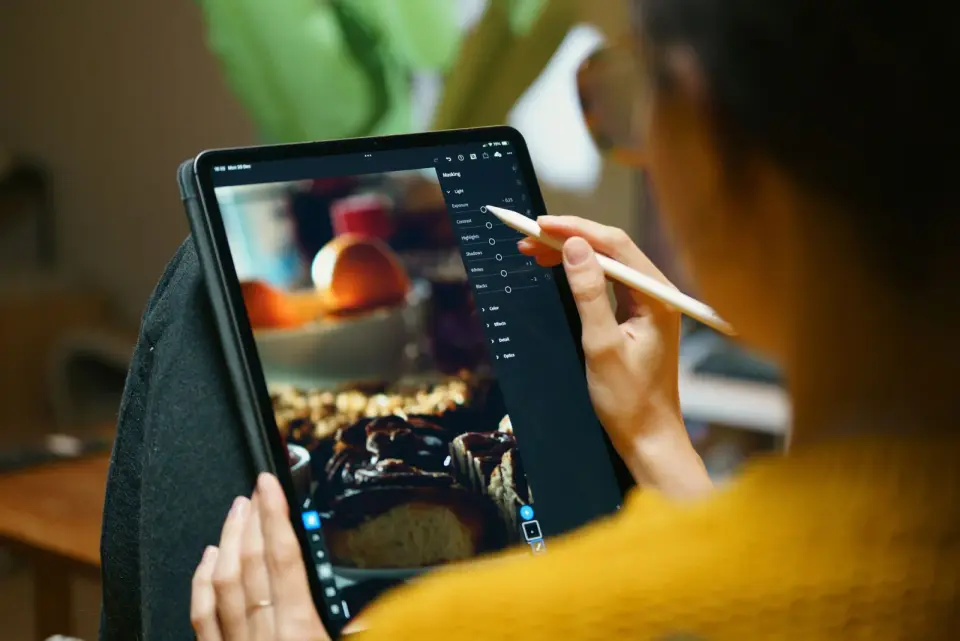
Zuletzt aktualisiert: 12. Juli 2026
Das Zuschneiden ist der Bearbeitungsschritt, den ich am häufigsten durchführe. Es entfernt Ablenkungen, korrigiert Kompositionen, die ich vor Ort falsch gewählt habe, und zwingt ein Foto in das Seitenverhältnis, das jede Plattform verlangt. Wenn es schlecht gemacht wird, wirft es Pixel weg, die man niemals zurückbekommt, und hinterlässt ein weiches, gedehntes Ergebnis. Dieser Beitrag beschreibt den praktischen Workflow, den ich nutze, um ein Bild online nach Verhältnis für Social Media und Druck zuzuschneiden, ohne dabei die Qualität zu ruinieren.
Kurzantwort: Wie schneidet man ein Bild online zu?
Lade das Foto in einen kostenlosen Browser-Cropper hoch, sperre das Seitenverhältnis auf dein Ziel (1:1 für Instagram, 16:9 für YouTube, 2:3 für Pinterest), ziehe die Ecken an den Griffen, um dein Motiv an einem Schnittpunkt der Drittel-Regel zu halten, und exportiere einmal vom Originalbild. Der gesamte Vorgang dauert pro Bild etwa zehn Sekunden. Die zwei wichtigsten Regeln sind: immer vom Original zuschneiden (ein erneutes Zuschneiden eines Crops verringert die Qualität) und das Verhältnis festzulegen, bevor du ziehst, damit du die Pixel niemals streckst. Für das Skalieren des Jobs bietet der image resize guide eine Anleitung zum Größenanpassen ohne Verweichlichung.
Warum überhaupt Bilder zuschneiden?
Ein Crop erledigt drei Aufgaben gleichzeitig: Es entfernt die Elemente am Rand, die das Motiv verwässern, es verändert die Form des Bildrahmens und es lenkt den Blick des Betrachters dorthin, wo du ihn haben möchtest. Ich schneide fast jedes Foto zu, das meinen Schreibtisch verlässt, auch solche, von denen ich dachte, sie wären beim Fotografieren perfekt gerahmt.
- Unerwünschte Ränder entfernen — eine lose Hand, ein Logo, ein Fensterrahmen, der ins Bild kriecht.
- Seitenverhältnis ändern — einen 3:2 DSLR-Schnappschuss in ein 1:1 Quadrat für den Feed zwingen.
- Fokus auf das Motiv legen — toten Raum entfernen, damit das Hauptmotiv mehr vom Rahmen ausfüllt.
- Komposition verbessern — die Aufnahme mithilfe der Drittel-Regel neu ausbalancieren.
- Spezifische Abmessungen treffen — die exakte Pixelgröße erreichen, die eine Plattform oder ein Drucker erwartet.
- Eine Geschichte straffen — manchmal ist die stärkste Version eines Fotos nur ein Bruchteil des Rahmens.
Das Zuschneiden ist auch die günstigste Kompositionskorrektur. Ein unscharfes Foto kann man in der Nachbearbeitung nicht neu fokussieren, aber einen überfüllten Rahmen fast immer durch Abschneiden retten.
Welches Seitenverhältnis brauche ich für jede Plattform?
Das ist die Frage, die mir am häufigsten gestellt wird, und die Antwort ist eine feste Tabelle. Jede Plattform komprimiert das hochgeladene Bild neu, und wenn dein Verhältnis falsch ist, entscheidet die Plattform den Crop für dich – meistens, indem sie den interessantesten Teil abschneidet. Lege das Zielverhältnis fest, bevor du hochlädst, und du behältst die Kontrolle.
| Plattform | Pixel | Seitenverhältnis | Hinweise |
|---|---|---|---|
| Instagram feed (square) | 1080 x 1080 | 1:1 | Der klassische Feed-Crop. |
| Instagram Story / Reel | 1080 x 1920 | 9:16 | Vertikal, Vollbild. |
| Facebook link preview | 1200 x 630 | 1.91:1 | Die Open Graph Card. |
| X / Twitter post | 1600 x 900 | 16:9 | Querformat im Stream. |
| LinkedIn post | 1200 x 627 | 1.91:1 | Spiegelt die Facebook-Card. |
| Pinterest pin | 1000 x 1500 | 2:3 | Hohe Pins werden mehr gespeichert. |
| YouTube thumbnail | 1280 x 720 | 16:9 | Die klickbare Vorschau. |
Für die vollständige, aktuelle Aufschlüsselung jedes Instagram-Formats, einschließlich Karussells und Profilbildern, ist der Instagram dimensions guide die Referenz, die ich offen halte. Wähle zuerst dein Verhältnis und dann zuschneide – niemals umgekehrt, denn ein freihändiges Kästchen zu ziehen und in der Hoffnung zu sein, dass es auf 1.91:1 landet, funktioniert nie.
Wie verwende ich die Drittel-Regel beim Zuschneiden?
Die Drittel-Regel teilt den Rahmen in ein neunfach unterteiltes Raster und besagt: Platziere dein Motiv oder deinen Horizont auf einem der vier Schnittpunkte, nicht genau in der Mitte. Die meisten Crop-Tools legen dieses Raster automatisch darüber. Als ich letzte Woche eine Reihe von Produktfotos zuschneidete, ließ die Platzierung jedes Motivs entlang der rechten Drittel-Linie die gleichen Artikel auffallend dynamischer aussehen als die zentrierten Versionen.
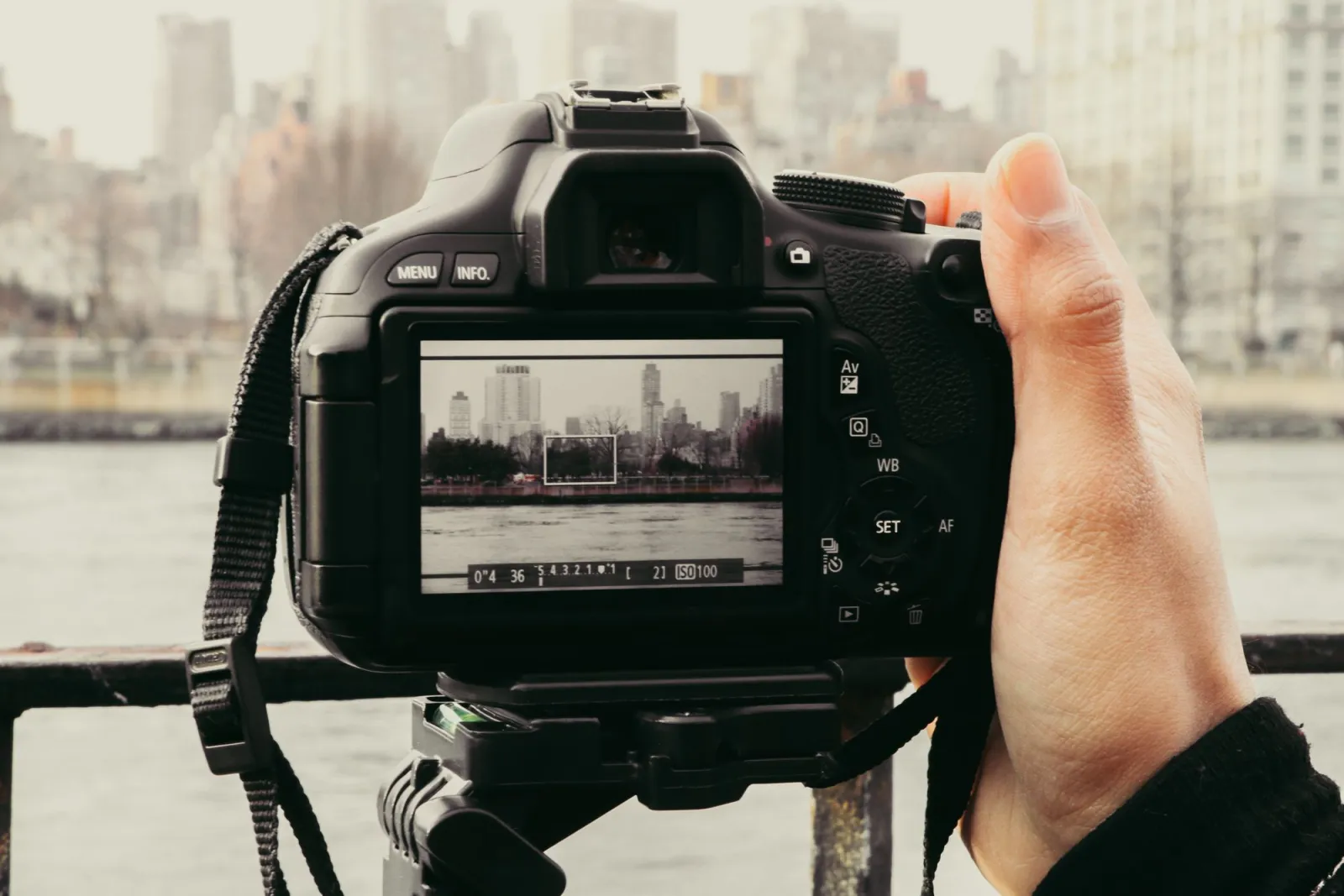
- Schalte das Raster-Overlay in deinem Cropper ein (fast alle haben eines).
- Platziere ein Gesicht oder ein Schlüsseldetail auf einer vertikalen Drittel-Linie, die Augen ungefähr auf der oberen horizontalen Linie.
- Setze Horizonte auf eine horizontale Gitterlinie, nicht schwebend in der Mitte.
- Lasse "Führungslinien" in die Richtung, in die das Motiv blickt oder sich bewegt.
- Brich bewusst mit der Regel, wenn Symmetrie der gesamte Punkt des Fotos ist.
Für die klassische Erklärung, warum eine außermittliche Komposition ausgewogener wirkt, skizziert Adobe's rule of thirds overview die Rasterlogik detailliert. Es ist eine Richtlinie, kein Gesetz – aber es ist der schnellste Weg, einen durchschnittlichen Crop in einen starken zu verwandeln.
Wie vergleichen sich kostenlose und kostenpflichtige Crop-Tools?
Ich habe dasselbe 6000-Pixel-Testbild mit vier Tools zugeschnitten, um herauszufinden, wo die kostenlosen Optionen an ihre Grenzen stoßen. Die Lücke ist kleiner als das Marketing vermuten lässt, und für ein einzelnes Bild ist fast jeder kostenlose Cropper ausreichend. Bezahlte Tools rechtfertigen sich bei Stapelverarbeitung (Batch Jobs), Raw-Dateien und nicht-destruktiven Workflows.
| Tool | Cost | Batch crop | Standout |
|---|---|---|---|
| Imagic AI-Zuschneider | Kostenlos, keine Anmeldung | Ja | Drag-and-drop-Verhältnisse im Browser. |
| Squoosh | Kostenlos | Nein | Qualitätsvorschau side-by-side. |
| Canva | Gratis-Tarif | Eingeschränkt | Social-Presets und Vorlagen. |
| GIMP | Kostenlos, Desktop | Über Skripte | Pixelgenau, nicht-destruktiv. |
| Photoshop | Kostenpflichtig | Ja | Der Pro-Standard für Batch und Raw. |
- Imagic AI ist mein erster Anlaufpunkt für einen schnellen Web-Crop – hochladen, ein Verhältnis wählen, fertig.
- Squoosh gewinnt, wenn ich die Qualität vor dem Export vergleichen muss.
- Canva ist nützlich, wenn der Crop eigentlich eine soziale Vorlage im Verkleidungszustand ist.
- GIMP kümmert sich um pixelgenaue Crops und ist in den official GIMP docs vollständig dokumentiert.
- Photoshop bleibt der Standard für Batch- und Raw-Workflows, kostet aber Geld – etwas, das die meisten Casual Users nicht ausgeben müssen.
Die ehrliche Erkenntnis: Du musst nicht bezahlen, um gut zu zuschneiden. Du zahlst für Geschwindigkeit bei Hunderten von Bildern und für die Bearbeitung von Raw-Dateien, nichts weiter.
Kann ich Bilder auf einmal batch cropen?
Ja, und wenn du mehr als zehn Bilder im gleichen Verhältnis hast, solltest du das tun. Ich habe 80 quadratische Thumbnails in einem Durchgang für ein Store Grid zugeschnitten, was manuell eine Stunde gedauert hätte. Browser-Batch-Tools nehmen einen Ordner, wenden ein Verhältnis auf jede Datei an und exportieren ein Zip. Für eine engere Kontrolle schneiden ein paar Skripterzeilen ein ganzes Verzeichnis auf ein festes Verhältnis zu.
Das folgende Skript schneidet jedes JPEG in einem Ordner auf ein zentriertes 1:1 Quadrat zu – dieselbe Logik, die jedes Batch-Tool im Hintergrund anwendet:
from PIL import Image
from pathlib import Path

def batch_crop_square(in_dir, out_dir, ratio=1.0):
    out = Path(out_dir)
    out.mkdir(exist_ok=True)
    for f in Path(in_dir).glob('*.jpg'):
        img = Image.open(f)
        tw, th = img.size
        if tw / th > ratio:        # too wide, trim sides
            new_w = int(th * ratio)
            left = (tw - new_w) // 2
            img = img.crop((left, 0, left + new_w, th))
        else:                      # too tall, trim top/bottom
            new_h = int(tw / ratio)
            top = (th - new_h) // 2
            img = img.crop((0, top, tw, top + new_h))
        img.save(out / f.name)

batch_crop_square('./photos', './cropped')
Ändere den ratio-Wert (16/9, 2/3, 1.91), und dieselbe Funktion behandelt jede Plattform. Für einen No-Code-Weg wendet der bulk image resizer ein Crop-Verhältnis auf eine ganze Charge im Browser an. Batch Cropping glänzt, wenn jeder Output das identische Format haben muss – ein Produktraster, eine Reel-Sequenz, ein Set von Werbematerialien.
Wie schneide ich ohne Qualitätsverlust zu?
Das Zuschneiden selbst mindert ein Bild nicht – es wirft lediglich Pixel weg. Der Qualitätsverlust entsteht durch zwei Gewohnheiten: das Zuschneiden eines bereits kleinen Fotos und das erneute Zuschneiden einer Datei, die bereits bearbeitet wurde. Die Pixel, die du behältst, sind die Pixel, die du behältst; nur gibt es weniger davon.
- Immer vom Originalbild in voller Auflösung zuschneiden, niemals von einer verkleinerten Kopie.
- Das finale Crop in einem Durchgang festlegen und nicht Crop-Speichern-Öffnen-erneut-Crop machen.
- Vermeide das Zuschneiden und anschließende Vergrößern – beim Zoomen auf einen Crop werden Pixel erfunden und Kanten weichgezeichnet.
- Wenn du ein kleines Bild stark zuschneiden musst, akzeptiere lieber eine kleinere Ausgabe als unscharfes Upscaling.
- Behalte immer eine Masterkopie bei, damit du später anders zuschneiden kannst, ohne Verluste anzuhäufen.
Derselbe Grund gilt für die Reihenfolge der Bearbeitung: Zuerst nach der gewünschten Form zuschneiden und dann auf die Pixelabmessungen skalieren. Die andere Reihenfolge verschwendet Pixel und verstärkt die Weichzeichnung. Der image resize keep quality guide führt diese Abfolge detailliert durch und passt perfekt zum Zuschneiden, da die beiden Bearbeitungen fast immer zusammen ablaufen.
Was ist mit der Bildanpassung mit object-fit?
Wenn du für eine Website zuschneidest und nicht für einen Social Media Upload, ist oft das sauberste Mittel überhaupt kein Crop – lass es CSS machen. Die CSS object-fit-Eigenschaft weist dem Browser an, wie er ein Bild in ein Rechteck beliebigen Verhältnisses passt, ohne es zu verzerren. Das bedeutet, dass ein einziges Quellbild viele Layouts bedienen kann.
object-fit: coverfüllt das Kästchen und schneidet den Überfluss ab – der automatische Crop des Browsers.object-fit: containzeigt das gesamte Bild und fügt an den Seiten leere Bereiche ein (Letterboxing).object-fit: filldehnt das Bild, um es zu füllen – vermeide dies, da es verzerrt.- Kombiniere
covermitobject-position, um auszuwählen, welcher Teil des Crops erhalten bleibt.
Die maßgebliche Referenz ist die MDN object-fit documentation. Verwende einen permanenten Crop, wenn du ein festes Asset benötigst (eine Thumbnail-Datei, einen Druck), und verwende object-fit: cover, wenn das gleiche Bild responsiv unterschiedlich geformte Container füllen muss.
Zusammenfassung: Die Kurzversion
Zuschneiden vom Original, das Verhältnis vor dem Ziehen sperren, das Motiv auf einer Drittel-Linie ausrichten und einmal exportieren. Kostenlose Browser-Tools behandeln ein einzelnes Bild perfekt; Batch-Tools oder ein kurzes Skript verarbeiten Dutzende Bilder mit einem Verhältnis; CSS object-fit: cover kümmert sich um responsive Web-Layouts ohne einen permanenten Crop. Die Regel, die ich wiederholen werde, weil sie die meisten Pixel spart: Jeder Crop wirft Daten weg, also mach es beim ersten Mal richtig und behalte deine Masterdatei unberührt.
Ein wichtiger Hinweis. Zuschneiden kann nur mit den erfassten Pixeln funktionieren – es kann keine Details hinzufügen, die nie da waren. Ist das Motiv unscharf, zu klein im Bild oder wurde es bei niedriger Auflösung aufgenommen, wird es kein Online Cropper retten können. Achte beim Fotografieren auf Komposition und Auflösung vor Ort und betrachte das Zuschneiden als Verfeinerungsschritt, nicht als Rettungsaktion.
Image credits
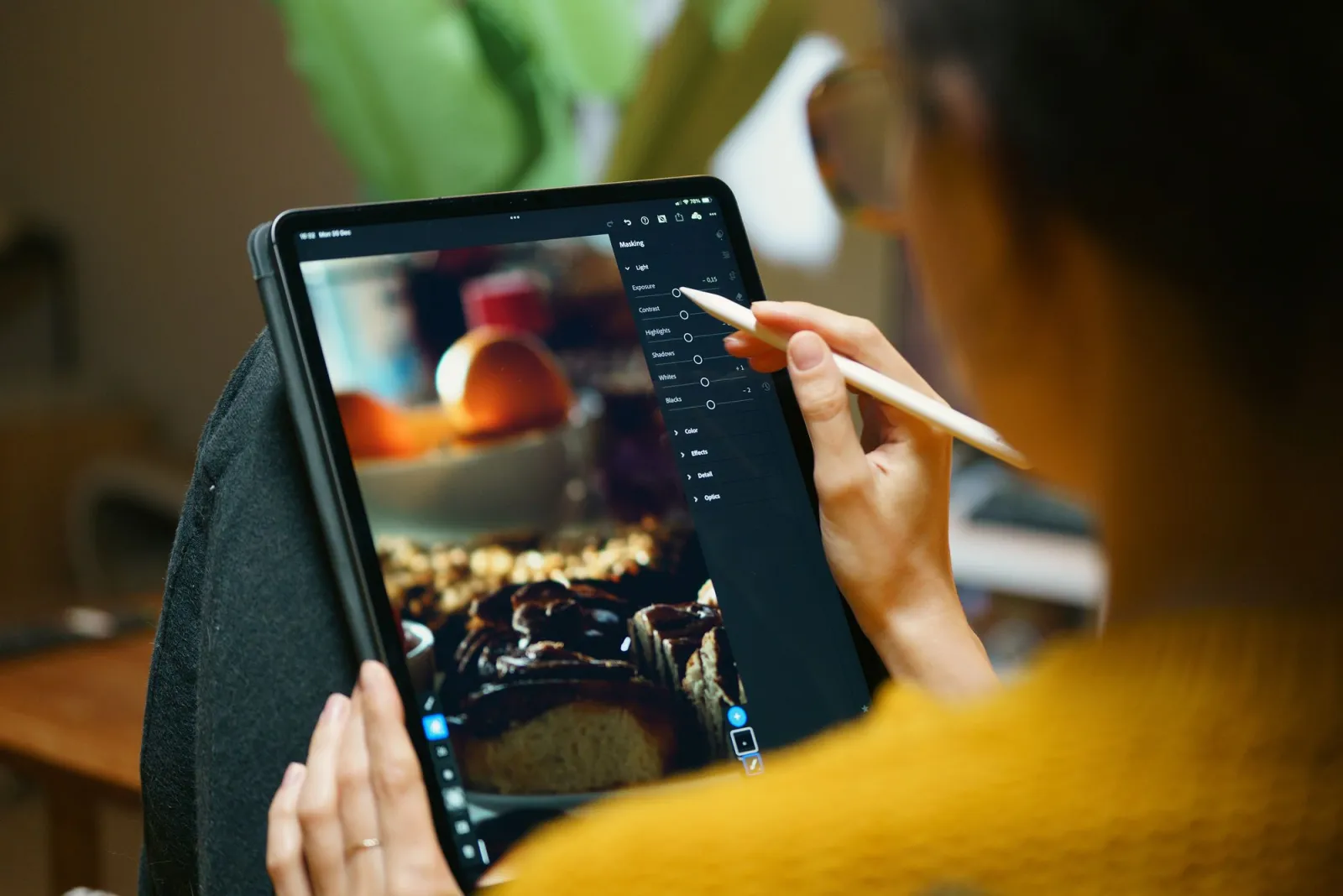
- A designer editing and cropping photos on a tablet with a stylus — photo by Jakub Zerdzicki on Pexels
- A photographer framing a city skyline through a camera viewfinder — photo by Oscar Portan on Pexels
- A smartphone photo gallery on a desk — photo by Lisa on Pexels
- Wooden letter tiles arranged on a grid — photo by Ann H on Pexels
Nutze die kostenlosen Werkzeuge, während du der Anleitung folgst.
Weiterlesen

2026-07-26
Bildstapel bearbeiten: Vergleich kostenloser Tools und Skripte
Verkleinern Sie Hunderte von Bildern gleichzeitig mit kostenlosen Online-Tools wie ImageMagick, XnConvert und Python-Skripten. Wir zeigen Befehle, voreingestellte Größen und einen praktischen Workflow.

2026-07-26
Stapelbild-Resizer: Hunderte von Bildern gleichzeitig verkleinern (Kostenlos)
Verkleinern Sie Hunderte von Bildern kostenlos in Stapeln mit einem Browser-Tool, ImageMagick, XnConvert oder einem Python-Skript. Profitieren Sie von realen Byte-Einsparungen und dem sicheren Batch-Workflow.

2026-07-26
Wie man ein Bild zu einem Kreis zuschneidet (Profilfotos und Avatare)
Schneiden Sie ein Bild für Avatare und Profilfotos in einen Kreis zu: Die Regel des Quadrats zuerst, das Erstellen eines transparenten PNG Kreises oder eines Kreises auf einem Hintergrund, und wo Kreise verwendet werden.