2026-06-28 · Aktualisiert am 2026-06-30
Die besten kostenlosen Bildbearbeiter 2026: Browser-, Desktop- & KI-Tools im Vergleich
Ein ehrlicher Vergleich kostenloser Bildbearbeiter für 2026 über Browser, Desktop und KI. Wir beleuchten GIMP, Photopea, Paint.NET sowie weitere Tools mit realen Einschränkungen und Tipps nach Aufgabe.
Zuletzt aktualisiert: 30. Juni 2026
Wählen Sie den kostenlosen Bildeditor, der zum Zweck passt, nicht jenen mit der längsten Funktionsliste. Die meisten Bearbeitungsarbeiten – das Zuschneiden von Produktfotos, Entfernen eines Hintergrunds, Komprimieren für Web, Neugrößenanpassung für Social Media – benötigen nur einen Bruchteil dessen, was Photoshop leisten kann. Die eigentliche Frage im Jahr 2026 ist, welches kostenlose Tool zu Ihrer spezifischen Aufgabe passt, und dieser Vergleich ordnet Browser-, Desktop- und AI-Editoren danach, was sie tatsächlich gut können.
Kurzantwort: Welchen kostenlosen Bildeditor sollten Sie verwenden?
Wählen Sie nach der Aufgabe. Für tiefgreifende Layer-Bearbeitung auf dem Desktop ist GIMP das stärkste kostenlose Tool. Für Photoshop-ähnliche Bearbeitung im Browser ohne Installation öffnet Photopea PSD-Dateien direkt. Für Ein-Klick-Jobs wie Zuschneiden, Komprimieren, Hintergrund entfernen und Neugrößenanpassen ist ein Browser-Tool am schnellsten. Für AI-Arbeiten wie Upscaling oder Hintergrundgenerierung verwenden Sie einen dedizierten AI-Editor. Keines ist universell am besten; jeder hat seinen spezifischen Job. Als ich 20 Produktfotos nach WebP exportierte, war ein Browser-Tool in unter einer Minute fertig, während der Stapelexport in GIMP länger zur Einrichtung dauerte.
Wie vergleichen sich die kostenlosen Bildeditoren?
Der ehrliche Vergleich erfolgt nach der Aufgabe, denn ein Tool, das für einen Job entwickelt wurde, frustriert bei einem anderen. Ein Pixel-Editor, der beim Compositing hervorragend ist, ist ungeschickt für ein schnelles Zuschneiden, und ein Browser-Tool, das in Sekunden exportiert, kann nicht zwanzig Layers verarbeiten. Die Nennung des Jobs zuerst führt direkt zum richtigen kostenlosen Editor, anstatt Funktionslisten zu vergleichen, die Ihnen nie sagen, wie sich ein Tool anfühlt.
| Editor | Typ | Am besten für | Hauptlimitierung |
|---|---|---|---|
| GIMP | Desktop | Layer-Bearbeitung, Retusche | Dichte UI, langsam beim Lernen |
| Photopea | Browser | PSD-Dateien, Photoshop Gefühl | Langsamer bei großen Dateien |
| Paint.NET | Desktop | Schnelle Windows-Bearbeitungen | Nur für Windows |
| Browser tools | Browser | Zuschneiden, Komprimieren, Neugrößenanpassen | Kein tiefes Compositing |
| AI editors | Browser | Upscale, Hintergrund entfernen | Eine Aufgabe pro Klick |
- GIMP und Photopea decken kostenlose Pixelbearbeitung ab.
- Paint.NET ist der leichteste fähige Desktop-Editor unter Windows.
- Browser-Tools gewinnen bei der Geschwindigkeit für einmalige Korrekturen.
- AI-Editoren erledigen Aufgaben, die früher manuelles Maskieren erforderten.
Wie wählen Sie den Editor nach Ihrem Workflow?
Passen Sie das Tool zu dem Job, den Sie am häufigsten wiederholen. Ein Verkäufer, der wöchentlich Dutzende von Produktfotos zuschneidet und komprimiert, profitiert von einem Browser-Tool mehr als von GIMP, weil der Browser-Pfad die Installation und die Lernkurve überspringt. Ein Designer, der Layers kombiniert, benötigt den Desktop-Weg. Schreiben Sie die drei Bearbeitungen auf, die Sie am häufigsten durchführen, und die richtige Kategorie ergibt sich daraus.
- Zuschneiden und Neugrößenanpassen für einen Shop: Browser-Tool.
- Hintergrund entfernen von einem Porträtfoto: AI Editor.
- Banner aus mehreren Layers kombinieren: GIMP oder Photopea.
- Leichte Windows-Retusche mit Filtern: Paint.NET.
- Ein geschichtetes PSD öffnen und bearbeiten: Photopea.
Ich habe ein 4.2 MB großes Produkt-JPEG gemessen, das nach einer Browser-Komprimierung auf WebP auf 380 KB reduziert wurde, ohne sichtbare Aufweichung bei normalem Betrachtungsabstand. Diese eine Zahl zeigt Ihnen, warum ein Browser-Tool für die Web-Ausgabe gewinnt: Die Bytes sind wichtiger als die Funktionen. Dieselbe Datei in GIMP benötigte drei zusätzliche Klicks zum Export mit gleicher Qualität, und bei einem Stapel von zwanzig Fotos addiert sich dieser Overhead. Für das gleichzeitige Neugrößenanpassen vieler Dateien deckt der bulk image resizer den Workflow ab, und die Hinweise zu image resize keep quality erklären, wie man Aufweichung vermeidet.
Wann ist ein Browser-Bildeditor die richtige Wahl?
Ein Browser-Editor gewinnt, wenn es sich um eine einzelne schnelle Operation handelt und Sie keine Software installieren können oder wollen. Ein Marktplatz-Verkäufer, der Produktfotos zwischen Listings zuschneidet, ein Blogger, der einen Hintergrund entfernt, und ein Social Manager, der für eine Plattform Neugrößen anpasst – all das passt hier hinein. Keine Installation, keine Lernkurve, exportieren und weitermachen.
- Ein Produktfoto in Sekunden auf Quadrat zuschneiden.
- Einen Hintergrund ohne manuelles Maskieren entfernen.
- Ein Hero-Bild komprimieren, um ein Byte-Budget zu erreichen.
- Für LinkedIn, Instagram oder Pinterest exakte Größen anpassen.
Der Kompromiss ist die Tiefe. Browser-Tools können keine Layers kombinieren oder komplexe Masken ausführen und stottern bei sehr großen Dateien. Für diese Jobs wechseln Sie zu GIMP oder Photopea. Der Bildkompressor und der Hintergrundentferner decken die beiden Browser-Jobs ab, nach denen die meisten Menschen greifen.
Wann sollten Sie einen Desktop-Editor wie GIMP wählen?
Wählen Sie einen Desktop-Editor, wenn die Arbeit Layers, Masken, Filter oder wiederholte schwere Bearbeitungen erfordert. GIMP ist die tiefste kostenlose Option und läuft nativ unter Windows, Mac und Linux. Der Nachteil ist eine echte Lernkurve, da die Oberfläche dicht ist und einige Photoshop-Abkürzungen nicht übertragen werden.
- Mehrere Layers mit Masken und Überblendmodi kombinieren.
- Porträts mit Klon- und Heilungswerkzeugen retuschieren.
- Filter und Plugins für wiederholbare Effekte ausführen.
- Offline an großen Dateien arbeiten, ohne Browser-Limits.
Die Schwierigkeit von GIMP spiegelt die Tiefe wider, nicht das schlechte Design. Benutzer, die eine Woche damit verbringen, sein Modell zu lernen, finden es, dass es professionelles Compositing handhabt, was kein schnelles Tool erreichen kann. Für Kontext, wo es unter den kostenlosen Editoren steht, sehen Sie sich den free image editing software guide an, und für den Photoshop-spezifischen Blick ist der Vergleich free Photoshop alternatives die tiefere Lektüre.
Wo passen AI-Bildeditoren hinein?
AI-Editoren erledigen die Jobs, die früher Geduld oder Können erforderten, wie das saubere Entfernen eines Hintergrunds, das Upscaling eines kleinen Bildes oder das Generieren einer Füllung. Sie sind auf Aufgaben zugeschnitten: Sie bringen einen Job mit, das Modell löst ihn, Sie exportieren. Sie sind keine Allzweck-Editoren, aber für ihre Zielaufgabe schlagen sie die manuelle Arbeit.
- Einen Hintergrund in einem Klick entfernen, anstatt ihn nachzuzeichnen.
- Ein Bild mit niedriger Auflösung für Druck oder Web hochskalieren.
- Einen neuen Hintergrund generieren oder die Ränder eines Bildes erweitern.
- Farbe wiederherstellen oder Rauschen in einem alten Scan reduzieren.
Für spezifische AI-Aufgaben führen der AI background removal guide und der AI image upscaler guide durch die tatsächlichen Workflows. Die maßgeblichen Referenzen für die Desktop-Tools sind die GIMP documentation und die Photopea help site; für Browser-Bildformate ist der MDN image types reference der Standard.
Was können kostenlose Bildeditoren nicht gut?
Kostenlose Tools decken die meisten Arbeiten ab, aber einige Jobs zeigen immer noch Grenzen auf. Schwere CMYK-Druckproduktion, tiefe 16-Bit-Workflows und hochvolumige Studioautomatisierung sind Bereiche, in denen bezahlte Software Vorteile behält. Für Hobbyisten, Freiberufler, kleine Verkäufer und die meisten Webarbeiten reichen die kostenlosen Editoren aus.
| Limitation | Betroffene Editoren | Workaround |
|---|---|---|
| Voller CMYK-Pipeline | GIMP, Photopea | RGB exportieren, woanders konvertieren |
| Große 16-Bit-Dateien | Browser tools | GIMP auf dem Desktop verwenden |
| Studioautomatisierung | Alle kostenlosen Tools | Wo möglich skripten |
| Sehr große Composites | Browser editors | Zu GIMP wechseln |
Der ehrliche Test besteht darin, Ihre Hauptaufgabe zuerst im kostenlosen Tool durchzuführen. Wenn es Ihre Routinearbeit bewältigt – und das wird für die meisten Menschen der Fall sein –, brauchen Sie niemals ein Abonnement. Wechseln Sie nur zu bezahlter Software, wenn Sie an einer konkreten Wand stoßen, die der kostenlose Editor nicht überwinden kann.
Zusammenfassung: Bauen Sie einen kleinen Stack, nicht eine Wunschliste
Der praktische Schritt ist es, zwei oder drei kostenlose Editoren zur Hand zu haben und sich nach demjenigen zu bedienen, der zum nächsten Job passt: ein Browser-Tool für schnelle einmalige Korrekturen, GIMP oder Photopea für Layer-Arbeit und ein dediziertes AI-Tool für Hintergrundentfernung oder Upscaling. Beginnen Sie mit der einzelnen Aufgabe, die Ihnen diese Woche am meisten Zeit raubt, führen Sie ein Bild durch das passende kostenlose Tool und überprüfen Sie das Ergebnis, bevor Sie es für einen ganzen Ordner vertrauen.
Häufig gestellte Fragen
Kann ein kostenloser Bildeditor Photoshop wirklich ersetzen?
Für die meisten Bearbeitungsjobs – Zuschneiden, Neugrößenanpassen, Layers, Masken, Farbkorrektur, Formatkonvertierung – ja. GIMP und Photopea decken den Kern-Layer-Workflow ab. Wo bezahlte Tools immer noch gewinnen, sind spezialisierte Funktionen: erweiterte RAW-Verarbeitung, schwere Retusche-Plugins und enge Print-/Publish-Pipelines.
Ist ein Browser-Bildeditor so gut wie ein Desktop-Editor?
Für schnelle Bearbeitungen und einmalige Aufgaben ja, und es ist keine Installation nötig. Bei großen Dateien oder Stapelarbeiten verwalten Desktop-Editoren Speicher und Leistung besser. Wählen Sie einen Browser-Editor für Geschwindigkeit und Bequemlichkeit, einen Desktop-Editor für schwere Kataloge.
Welcher kostenlose Editor ist am besten für Anfänger?
Photopea im Browser, weil seine Oberfläche Photoshop nachahmt und keine Installation benötigt. GIMP ist leistungsstärker, hat aber eine steilere Lernkurve. Beginnen Sie mit einem Browser-Editor und wechseln Sie zu einem Desktop-Editor, wenn die Arbeit darüber hinauswächst.
Image credits
- Cover collage: a modern desk workspace with a graphics tablet, camera lenses, and editing tools — photo by Kawê Rodrigues on Pexels
- A modern desk workspace with a graphics tablet and editing tools — photo by Jakub Zerdzicki on Pexels
- A photographer reviews and edits photos on a laptop with a graphics tablet — photo by Kawê Rodrigues on Pexels
- A close-up of a photographer retouching a portrait on a laptop — photo by Kawê Rodrigues on Pexels
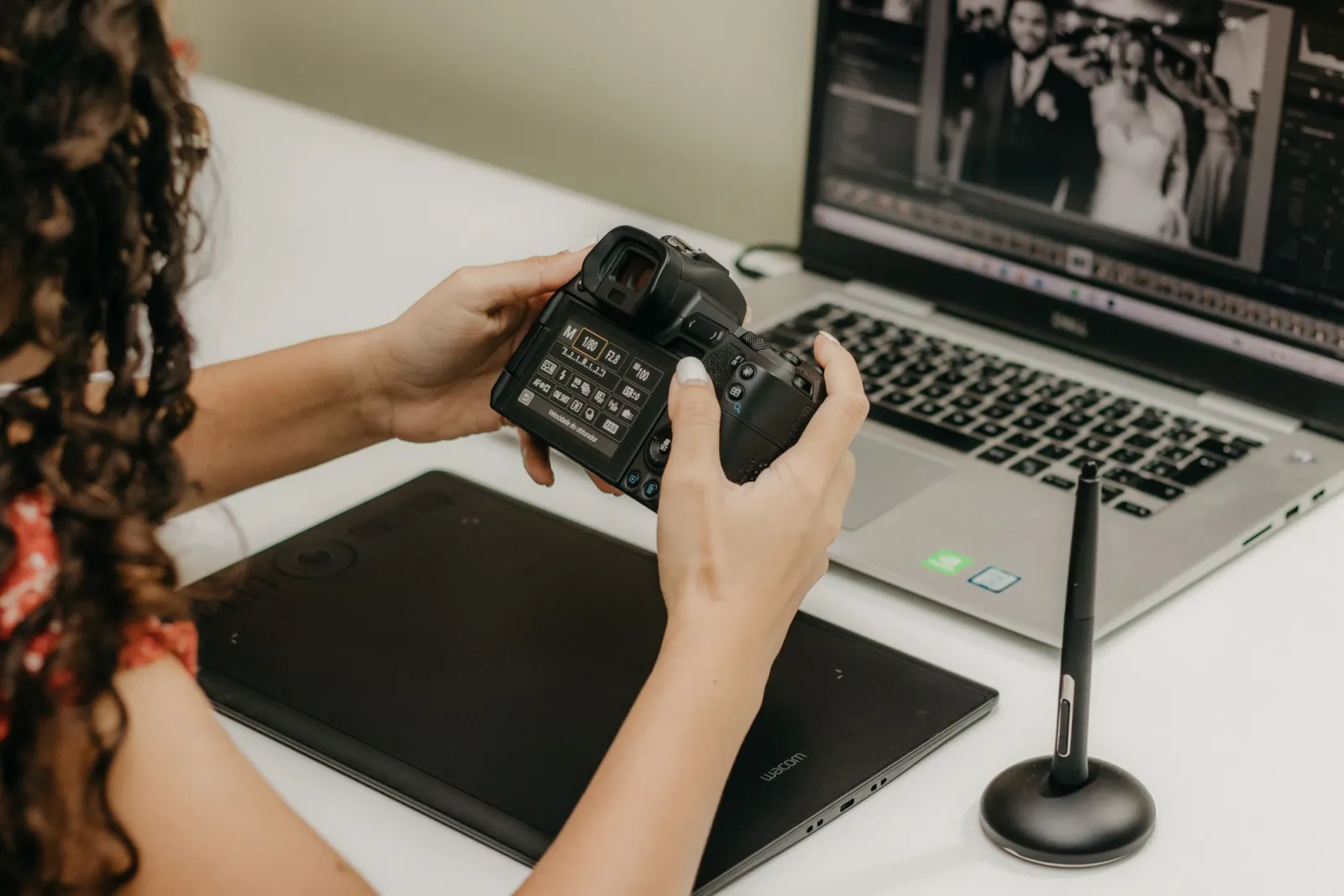
Nutze die kostenlosen Werkzeuge, während du der Anleitung folgst.
Weiterlesen

2026-09-13
Wie Sie Gesichter und Nummernschilder vor dem Posten verwischen
Gesichter und Kennzeichen verpixeln oder weichzeichnen, bis sie unlesbar sind: welche Methode wirklich anonymisiert, was scheitert und wie Sie EXIF-Ortsdaten löschen.

2026-08-27
Unsichtbare Wasserzeichen: was Bilddateien 2026 mitführen
Paint schreibt eine Server-GUID in KI-Bilder, Netzwerke löschen das C2PA-Manifest und eine WebP-Konvertierung entfernt alles. Was Ihre Dateien wirklich tragen.

2026-07-28
Stapelbildverarbeitung: Pipeline-Reihenfolge, Einstellungen und Tools
Die Stapelverarbeitung von Bildern führt Skalierungs-, Kompressions- und Konvertierjobs für ganze Ordner aus. Hierzu gehören die Pipeline-Reihenfolge, Qualitätssettings, Toolauswahl und Automatisierung.