2026-06-28 · Aktualisiert am 2026-07-12
Foto-Bearbeitungssoftware 2026: Welcher Editor wirklich gewinnt
Ich habe Photoshop, Lightroom, Capture One, GIMP und vier weitere Editoren an echten Shootings getestet. Hier ist, welche Foto-Bearbeitungssoftware bei RAW, Retusche und Budget gewinnt.
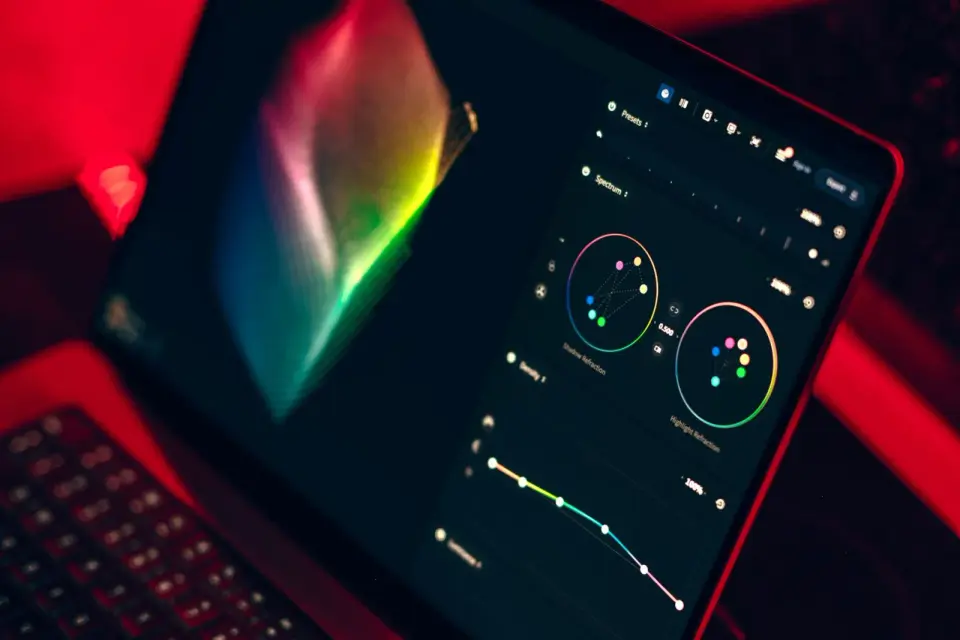
Zuletzt aktualisiert: 12. Juli 2026
Wählen Sie falsch und Sie werden bei jedem Shooting mit Ihrer Software kämpfen. Wählen Sie richtig und der Editor verschwindet in der Arbeit. Ich habe fünfzehn Jahre damit verbracht, zwischen Lightroom, Capture One, Photoshop und einer rotierenden Reihe kostenloser Apps hin- und herzuwechseln, und die Entscheidung läuft immer noch auf zwei Fragen hinaus: Was fotografieren Sie, und wie viel Reibung können Sie ertragen.
Kurze Antwort: Welche Foto-Bearbeitungssoftware gewinnt?
Für die meisten Fotografen im Jahr 2026 ist Adobe Lightroom die sicherste Allround-Wahl: starke RAW-Verarbeitung, solides Katalogisieren und echte Mobile-Synchronisation. Capture One gewinnt, wenn Sie im Studio per Tethering auslösen oder die saubersten Farben brauchen. Photoshop ist nach wie vor das einzige ernsthafte Werkzeug für schweres Compositing und Retusche auf Pixelebene.
Wenn Sie es kostenlos wollen, verarbeitet RawTherapee RAW besser als alles andere zu null Kosten, GIMP deckt die Pixel-Bearbeitung ab, und Photopea rettet Sie im Browser, wenn Sie nichts installieren können. Die ehrliche Antwort ist, dass kein einzelner Editor der beste ist — der beste ist der, der zu Ihrer Arbeit passt.
Was habe ich tatsächlich getestet?
Ich habe dieselben Dateien durch jeden Editor laufen lassen: 200 Hochzeits-RAW-Frames von einer Sony A7 IV, ein Satz schwieriger Hautretusche-Porträts und eine Landschaft mit ausgebrannten Lichtern. Ich verglich Export-Farbe, Geschwindigkeit auf meinem M-Series-Laptop und wie oft ich gegen die Oberfläche kämpfen musste.
Dies ist der breite Vergleich, einschließlich kostenpflichtiger Profi-Werkzeuge. Wenn Sie nur die kostenlose Seite sehen wollen, finden Sie die nur-kostenlose Übersicht in kostenlose Bildbearbeitungs-Tools, und die kostenlosen Photoshop-Alternativen sind in kostenlose Photoshop-Alternativen aufgeschlüsselt.
Wie habe ich diese Editoren verglichen?
Ich habe jeden Editor nach fünf Kriterien bewertet, gewichtet auf das, was um 2 Uhr morgens mit einer Deadline wirklich zählt:
- RAW-Qualität und Farbkontrolle
- Geschwindigkeit und Stabilität auf einem modernen Laptop
- Lernkurve und Oberflächen-Reibung
- Preismodell: Abo, einmalig oder kostenlos
- Wie gut es zu einem realen Fotografen-Workflow passt
Ich habe RAW und Workflow am höchsten gewichtet, weil das die Teile sind, die Sie bei jedem einzelnen Shooting berühren. Eine wunderschöne Funktion, die Sie nie nutzen, bekommt hier keine hohe Wertung. Für Kontext zu den RAW-Dateien selbst — was sie sind und warum der Editor zählt — finden Sie die Grundlagen in Grundlagen der Fotobearbeitung.
Welche Editoren gewinnen, nach Anwendungsfall sortiert?
Hier ist die Vergleichstabelle, die ich mir gewünscht hätte, als ich wählen musste. Die Preise sind die Listenpreise von 2026.
| Editor | Preis (2026) | RAW-Unterstützung | Am besten für | Lernkurve |
|---|---|---|---|---|
| Adobe Lightroom | $11.99/mo | Ausgezeichnet | Katalog plus Bearbeitungen | Mittel |
| Adobe Photoshop | $22.99/mo | Über ACR | Compositing, Retusche | Steil |
| Capture One | $29/mo oder $299 | Bestnote | Tethering, Farbe | Steil |
| Luminar Neo | ~$4.75/mo | Gut | Ein-Klick-KI-Looks | Einfach |
| Affinity Photo 2 | $69.99 einmal | Über RAW-Persona | Einmal-Käufer | Mittel |
| GIMP | Free | Eingeschränkt (Plugin) | Pixel-Bearbeitung, kein Budget | Steil |
| Photopea | Free | Nur Import | Browser-PSD-Bearbeitung | Mittel |
| RawTherapee | Free | Ausgezeichnet | Kostenlose RAW-Verarbeitung | Steil |
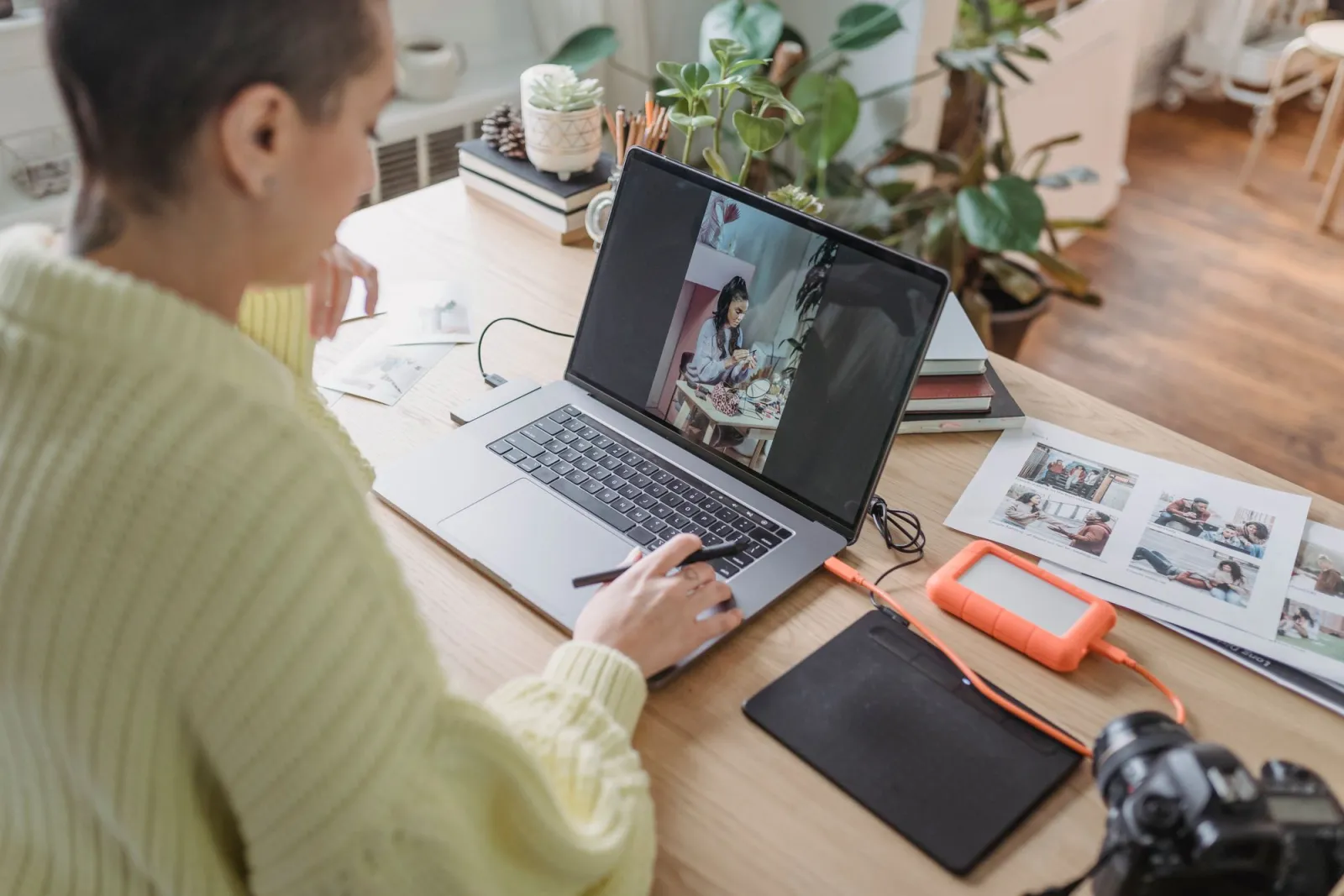
Lightroom — der sichere Standard
Katalogisierung plus zerstörungsfreie Bearbeitung in einer App ist schwer zu schlagen. Ich habe das gesamte Hochzeits-Set in etwa drei Stunden bearbeitet, und das KI-Denoise hat zwei Frames gerettet, die ich sonst aussortiert hätte. Nachteile: Cloud-Sync kann hinken und Denoise entleert einen Laptop-Akku schnell.
Capture One — König von Farbe und Tethering
Die Farb-Engine und das Tethering sind der Grund, warum Profis dafür zahlen. Hauttöne aus meinen Sony-Dateien brauchten weniger Kampf als in Lightroom, und die Live-Tethering-View ist die beste, die ich je genutzt habe. Der Preis und das weniger freundliche Katalog-Modell sind die Kompromisse. (Capture One)
Photoshop — immer noch unübertroffen für Pixel
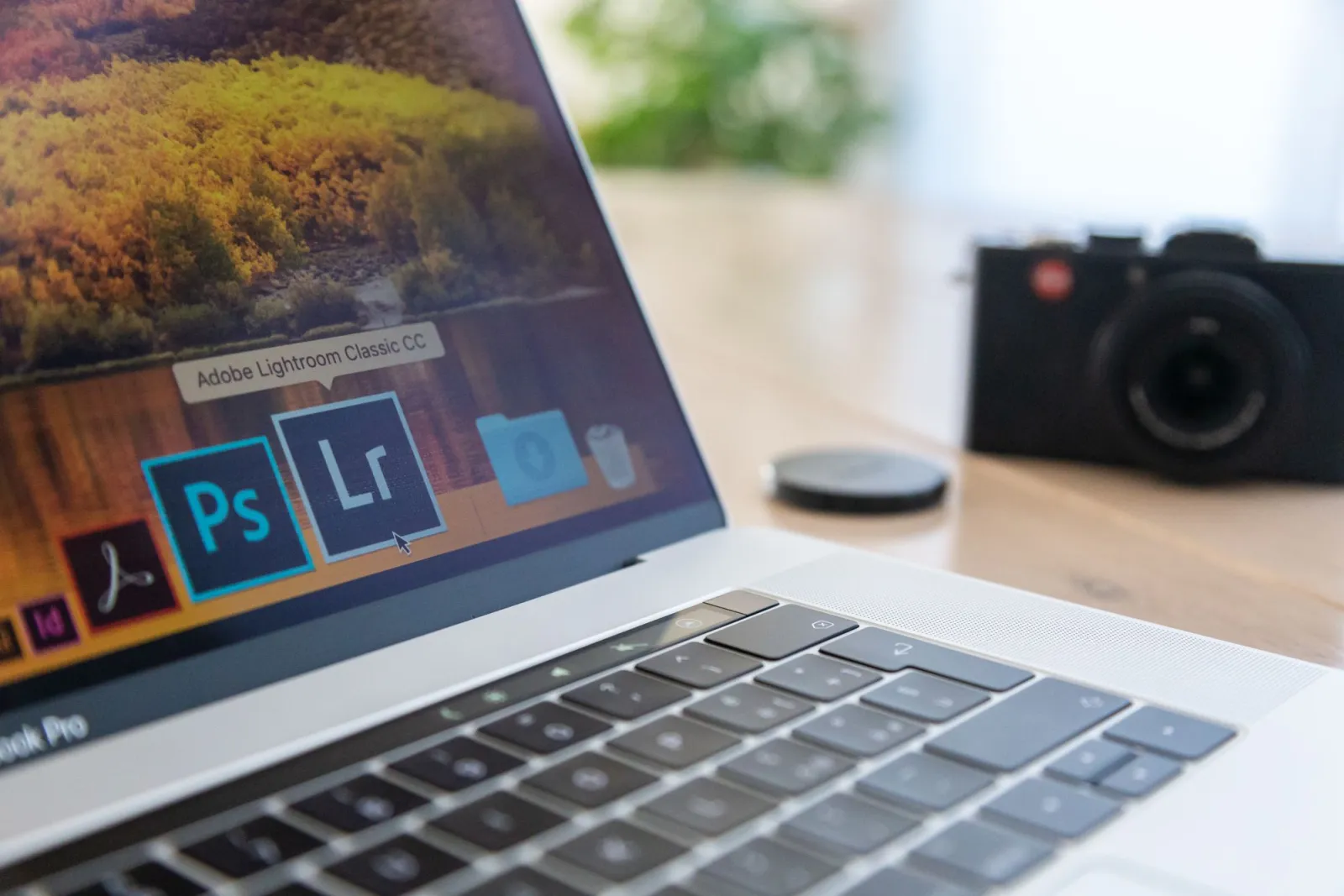
Nichts sonst macht Compositing oder Retusche wie Photoshop. Ich greife bei den harten Jobs danach, die Lightroom nicht bewältigen kann, etwa wenn eine ganze Person aus einem vollen Frame entfernt werden soll. Als erste Anlaufstelle als Foto-Browser ist es jedoch Overkill. (Adobe Lightroom and Photoshop)
GIMP und RawTherapee — die kostenlose Realität
GIMP ist für Pixel-Arbeit wirklich fähig, und RawTherapees RAW-Detail ist für den Preis von null ausgezeichnet. Der Preis ist Oberflächen-Reibung und Ihre Zeit — rechnen Sie mit mehr Klicks und gröberer Stapelverarbeitung. (GIMP)
Welcher Editor gewinnt bei der RAW-Verarbeitung?
RAW ist der Bereich, in dem die kostenpflichtigen Werkzeuge ihr Geld verdienen. Bei der Landschaft mit ausgebrannten Lichtern hat Capture One das meiste nutzbare Detail wiederhergestellt, mit Lightroom dicht dahinter und RawTherapee für kostenlose Software überraschend wettbewerbsfähig.
Luminars Defaults wirkten direkt aus der Box knackig, knickten aber früher ab, als mir lieb war, sobald ich die Regler hochdrehte. GIMP allein ist kein RAW-Editor — es braucht zuerst einen Konverter. Wenn Sie in der kostenlosen Welt leben, kombinieren Sie RawTherapee für RAW mit GIMP für Pixel-Bearbeitung. Diese Kombination deckt das meiste ab, was Lightroom tut, nur weniger geschmeidig.
Ist kostenlose Software genug für professionelle Arbeit?
Ja, mit Vorbehalten. Ich habe ein Jahr lang bezahlte Arbeit aus RawTherapee plus GIMP ausgeliefert, um es mir selbst zu beweisen. Das Ergebnis war wirklich professionell und Kunden haben es nie bemerkt. Was ich verlor, war Geschwindigkeit und Komfort: mehr Klicks, langsameres Tethering, kein sauberer Katalog und rauere Stapel-Exporte.
Wenn Kunden zahlen und Deadlines echt sind, kauft das Abo Zeit, nicht nur Funktionen. Wenn es persönliche Arbeit oder ein knappes Budget ist, wird Sie der kostenlose Stack kreativ nicht ausbremsen.
Sollte man 2026 für Photoshop zahlen?
Nur wenn Sie Compositing, schwere Retusche oder Design-Arbeit machen. Für reine Fotografie — Belichtung, Farbe, Zuschnitt, Export — sind Lightroom oder Capture One schneller und billiger. Photoshops Abo schmerzt, wenn Sie nur zehn Prozent seiner Leistung brauchen.
Die einmalige Alternative ist Affinity Photo 2 für $69.99: die meisten von Photoshops Kern-Pixel-Werkzeugen ohne wiederkehrende Gebühr. Ich behalte es genau deshalb auf meinem Reise-Laptop und es hat mich nie daran gehindert, einen Job abzuschließen. Für die Stapelseite eines realen Workflows deckt die Übersicht der besten kostenlosen Bild-Tools 2026 die kostenlosen Werkzeuge ab, die zu jedem kostenpflichtigen Editor passen.
Wie vergleicht sich die Leistung auf einem modernen Laptop?
Auf meinem M-Series-Gerät bleiben Lightroom und Capture One durch einige hundert RAW-Dateien flüssig. Photoshop ist schwerer und wird langsamer, sobald sich Ebenen stapeln. RawTherapee ist schnell beim Bearbeiten einer Datei, aber langsam im Stapel. Photopea läuft im Browser und wird durch Ihren RAM begrenzt, nicht durch Ihre CPU.
GIMP ist leichter als Photoshop, aber älter im Gefühl — Menüs, wo man Bedienfelder erwartet. Keines davon ist ein Dealbreaker, aber Leistung ist ein echter Grund, den einen dem anderen vorzuziehen, wenn Ihre Hardware bescheiden ist.
Was sind die Workflow-Empfehlungen nach Kamera und Budget?
So würde ich tatsächlich Geld ausgeben, abgebildet auf reale Situationen:
- Hochzeits- und Event-Fotograf mit Tausenden von Frames — Lightroom
- Studio-Fotograf per Tethering an einen Computer — Capture One
- Retuscheur oder Compositing-Künstler — Photoshop
- Hobbyist, der Abos hasst — Affinity Photo 2
- Pleite Student oder Linux-Nutzer — GIMP plus RawTherapee
- Gesperrter Arbeits-Rechner, keine Installationen — Photopea
- Handy-first-Fotograf, der Ein-Klick-Looks will — Luminar Neo
| Wenn Sie ... | Wählen Sie dies |
|---|---|
| Hochzeiten fotografieren und einen Katalog brauchen | Lightroom |
| Im Studio per Tethering auslösen | Capture One |
| Haut retuschieren oder Composites bauen | Photoshop |
| Eine Zahlung für immer wollen | Affinity Photo 2 |
| Kostenlos RAW mit echtem Detail wollen | RawTherapee |
| Dort bearbeiten, wo Sie keine Apps installieren können | Photopea |
Kernbotschaft
- Passen Sie den Editor an die Arbeit an, nicht an den Hype.
- Lightroom ist der sichere Standard für die meisten Fotografen.
- Capture One rechtfertigt seinen Preis durch Tethering und Farbe.
- Photoshop ist für Pixel und Compositing, nicht zum Fotos-Durchsuchen.
- Kostenlos ist machbar — RawTherapee plus GIMP kann Profi-Arbeit ausliefern.
Der ehrliche Vorbehalt
Software ist persönlich. Ich kenne Hochzeitsfotografen, die in Capture One schneller sind, als ich es je in Lightroom sein werde, und Retuscheure, für die Photoshop der einzige Ort ist, an dem sie klar denken können. Testen Sie zwei oder drei dieser Editoren eine Woche lang an Ihren eigenen Dateien, bevor Sie ein Abo abschließen — die richtige Antwort ist die, die Ihnen aus dem Weg geht. Preise und Funktionen verschieben sich jedes Jahr, also prüfen Sie vor dem Commitment erneut die aktuelle Liste.
Häufig gestellte Fragen
Was ist die beste Foto-Bearbeitungssoftware insgesamt im Jahr 2026?
Es gibt keinen einzelnen Gewinner: Lightroom ist die sicherste Allround-Wahl, Capture One gewinnt bei Studio-Farbe per Tethering und Photoshop ist bei Compositing immer noch unübertroffen.
Welcher Foto-Editor ist am besten für die RAW-Verarbeitung?
Capture One hat bei meinen Tests bei einer Landschaft mit ausgebrannten Lichtern das meiste Detail wiederhergestellt, mit Lightroom dicht dahinter und RawTherapee für kostenlose Software überraschend wettbewerbsfähig.
Ist kostenlose Foto-Bearbeitungssoftware gut genug für professionelle Arbeit?
Ja — ich habe ein ganzes Jahr lang bezahlte Kunden-Arbeit aus RawTherapee plus GIMP ausgeliefert, und Kunden haben den Unterschied nie bemerkt.
Sollte ich für Photoshop statt für Lightroom zahlen?
Zahlen Sie nur für Photoshop, wenn Sie Compositing, schwere Retusche oder Design-Arbeit machen; für reine Fotografie sind Lightroom oder Capture One schneller und billiger.
Was ist der günstigste Foto-Editor mit einmaligem Kauf?
Affinity Photo 2 ist ein einzelner Kauf über $69.99, der die meisten von Photoshops Kern-Pixel-Werkzeugen ohne wiederkehrendes Abo abdeckt.
Welcher Foto-Editor ist am besten für Tethering-Shooting im Studio?
Capture One ist der Spitzenreiter bei Tethering und Farbe, mit den saubersten Hauttönen und der besten Live-Tethering-View, die ich genutzt habe.
Kann GIMP Photoshop vollständig ersetzen?
GIMP macht Pixel-Bearbeitung gut und kostenlos, hat aber eine steilere Lernkurve und gröbere Stapel-Werkzeuge als Photoshop.
Welcher Foto-Editor funktioniert ohne Installation von Software?
Photopea läuft vollständig im Browser, importiert RAW-Dateien und PSDs, und seine Geschwindigkeit wird durch Ihren RAM und nicht durch Ihre CPU begrenzt.
Bildnachweise
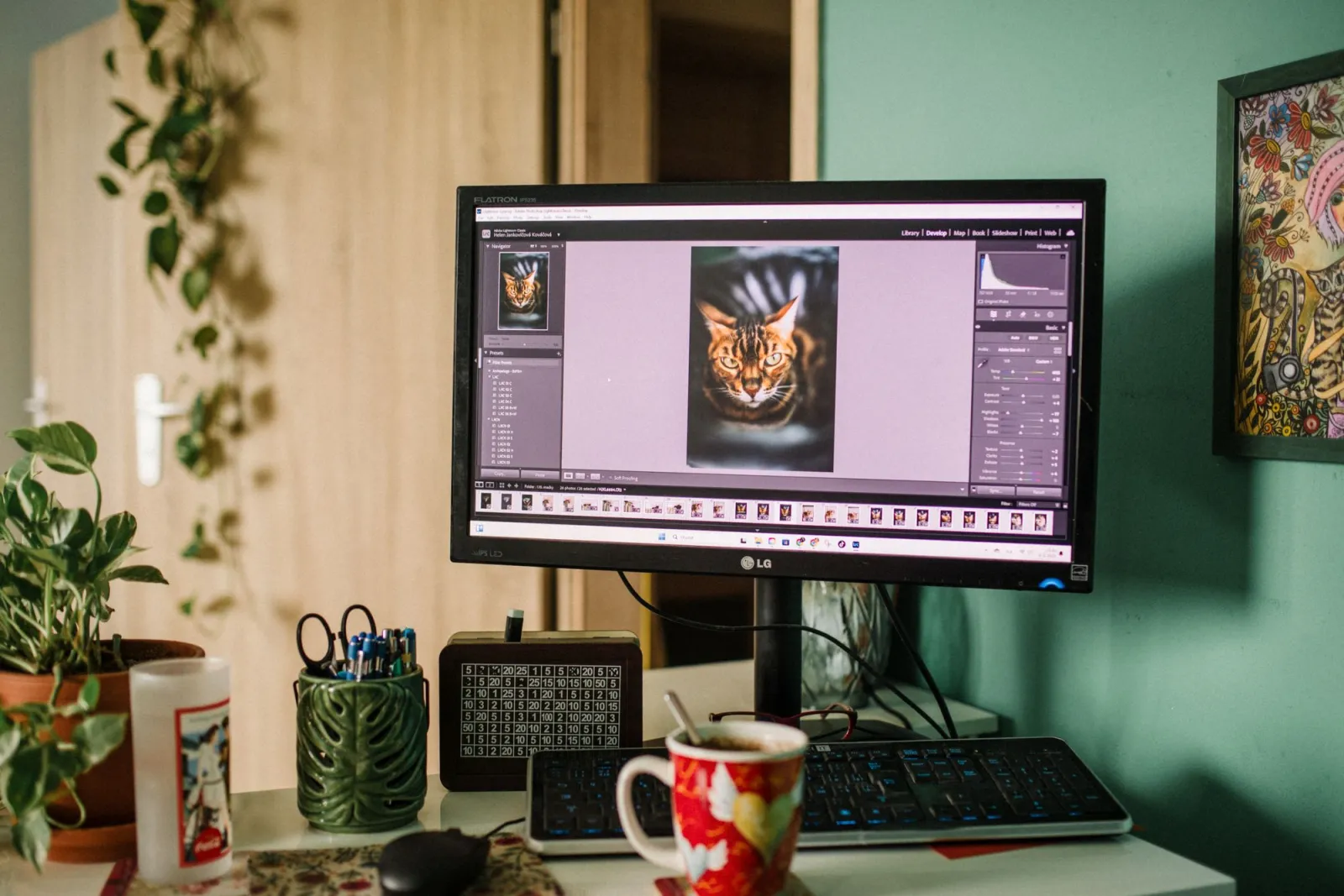
- A cozy home office desk with a monitor displaying photo editing software — photo by Helena Jankovičová Kováčová on Pexels
- Photographer editing photos on a laptop surrounded by camera gear — photo by Suzy Hazelwood on Pexels
- Laptop showing Adobe creative software icons next to a camera — photo by Joanna Malinowska on Pexels
- Creative editing desk setup with coffee, tablet, keyboard and notebook — photo by Anete Lusina on Pexels
Nutze die kostenlosen Werkzeuge, während du der Anleitung folgst.
Weiterlesen

2026-09-13
Wie Sie Gesichter und Nummernschilder vor dem Posten verwischen
Gesichter und Kennzeichen verpixeln oder weichzeichnen, bis sie unlesbar sind: welche Methode wirklich anonymisiert, was scheitert und wie Sie EXIF-Ortsdaten löschen.

2026-08-27
Unsichtbare Wasserzeichen: was Bilddateien 2026 mitführen
Paint schreibt eine Server-GUID in KI-Bilder, Netzwerke löschen das C2PA-Manifest und eine WebP-Konvertierung entfernt alles. Was Ihre Dateien wirklich tragen.

2026-07-28
Stapelbildverarbeitung: Pipeline-Reihenfolge, Einstellungen und Tools
Die Stapelverarbeitung von Bildern führt Skalierungs-, Kompressions- und Konvertierjobs für ganze Ordner aus. Hierzu gehören die Pipeline-Reihenfolge, Qualitätssettings, Toolauswahl und Automatisierung.