2026-07-25
Ein Bild in ein Instagram-Raster aufteilen (ohne Nähte)
Teilen Sie ein Foto in 3x3 oder 3x1 Kacheln für Ihren Instagram Puzzle Feed. Wir zeigen, wie man die richtigen Quellabmessungen und Posting-Reihenfolge nutzt, um sichtbare Nähte zu vermeiden.

Zuletzt aktualisiert: 25. Juli 2026
Ein Puzzle-Feed — ein großes Bild, das in Kacheln geschnitten und auf einem Instagram-Profilraster wieder zusammengesetzt wird — ist einer der wenigen Layout-Tricks, die jemanden immer noch zuverlässig vom Scrollen abhalten. Es ist auch leicht, subtil falsch zu liegen, was man erst herausfindet, nachdem man neun Bilder in der falschen Reihenfolge gepostet hat.
Dieser Leitfaden behandelt die Quellabmessungen, die tatsächlich funktionieren, die Posting-Reihenfolge, die alle verwirrt, und den Grund, warum die meisten geteilten Bilder ein schwaches Nähtelement zeigen, wenn sie wieder zusammenkommen.
Kurzantwort
Beginnen Sie mit einem Bild, dessen Seitenverhältnis dem gewünschten Raster entspricht, teilen Sie es in gleich große Kacheln und posten Sie diese in umgekehrter Reihenfolge – die letzte Kachel zuerst. Das Instagram-Profilraster ist jetzt 3:4 vertikal und nicht quadratisch, daher benötigt ein 3×3 Puzzle eine Porträt-Quelle von 3240 × 4320, nicht eine quadratische.
Bild teilen schneidet jedes Raster bis zu 10×10 auf, nummeriert die Kacheln in der Posting-Reihenfolge und gibt sie als einzelnes ZIP zurück. Er läuft im Browser, sodass nichts hochgeladen werden muss.
Wie groß sollte das Quellbild sein?
Hier machen die meisten Puzzle-Feeds Fehler, und keine sorgfältige Aufteilung behebt dies nachträglich.
Das Profilraster ist nicht mehr quadratisch. Anfang 2025 änderte Instagram die Profil-Thumbnails von 1:1 auf 3:4 vertikal, und jedes Thumbnail wird nun unabhängig davon zugeschnitten, was Sie hochladen, auf 3:4 zugeschnitten. Ein quadratischer Beitrag funktioniert immer noch, aber er erhält Padding im Raster (Letterboxing) — was für ein Puzzle fatal ist, da das Padding zwischen Ihren Kacheln liegt.
Jede Kachel muss also 3:4 bei 1080 × 1440 pixels betragen. Die meisten älteren Guides zu Puzzle-Feeds im Web weisen immer noch darauf hin, ein Quadrat zu schneiden, und das Befolgen dieser Richtlinien führt heute zu einem Raster mit Lücken.
Ihr Quellbild benötigt dasselbe Seitenverhältnis wie das zusammengebaute Raster von 3:4 Kacheln:
| Raster | Kacheln | Seitenverhältnis Quelle | Quellgröße |
|---|---|---|---|
| 3×1 (eine Reihe) | 3 | 9:4 | 3240 × 1440 |
| 3×2 (zwei Reihen) | 6 | 9:8 | 3240 × 2880 |
| 3×3 (drei Reihen) | 9 | 3:4 | 3240 × 4320 |
| 3×4 (vier Reihen) | 12 | 9:16 | 3240 × 5760 |
Beachten Sie, dass ein 3×3 Puzzle jetzt eine Porträt-Quelle benötigt, nicht eine quadratische — drei Spalten von 1080 ergeben 3240 breit, drei Reihen von 1440 ergeben 4320 hoch. Meta's eigenen photo and video specifications listen die akzeptierten Formate auf, und Instagram's supported feed ratios behandeln, was wo zugeschnitten wird.
Wenn Ihr Quellbild die falsche Form hat, schneiden Sie es vor der Aufteilung auf das Zielverhältnis zu. Der Bildzuschnitt erledigt dies, und ein bewusstes Zuschneiden ist viel besser, als Instagram beim Hochladen zugeschnitten werden zu lassen. Der Instagram post dimensions guide behandelt die aktuellen Größen für jede Beitragart.
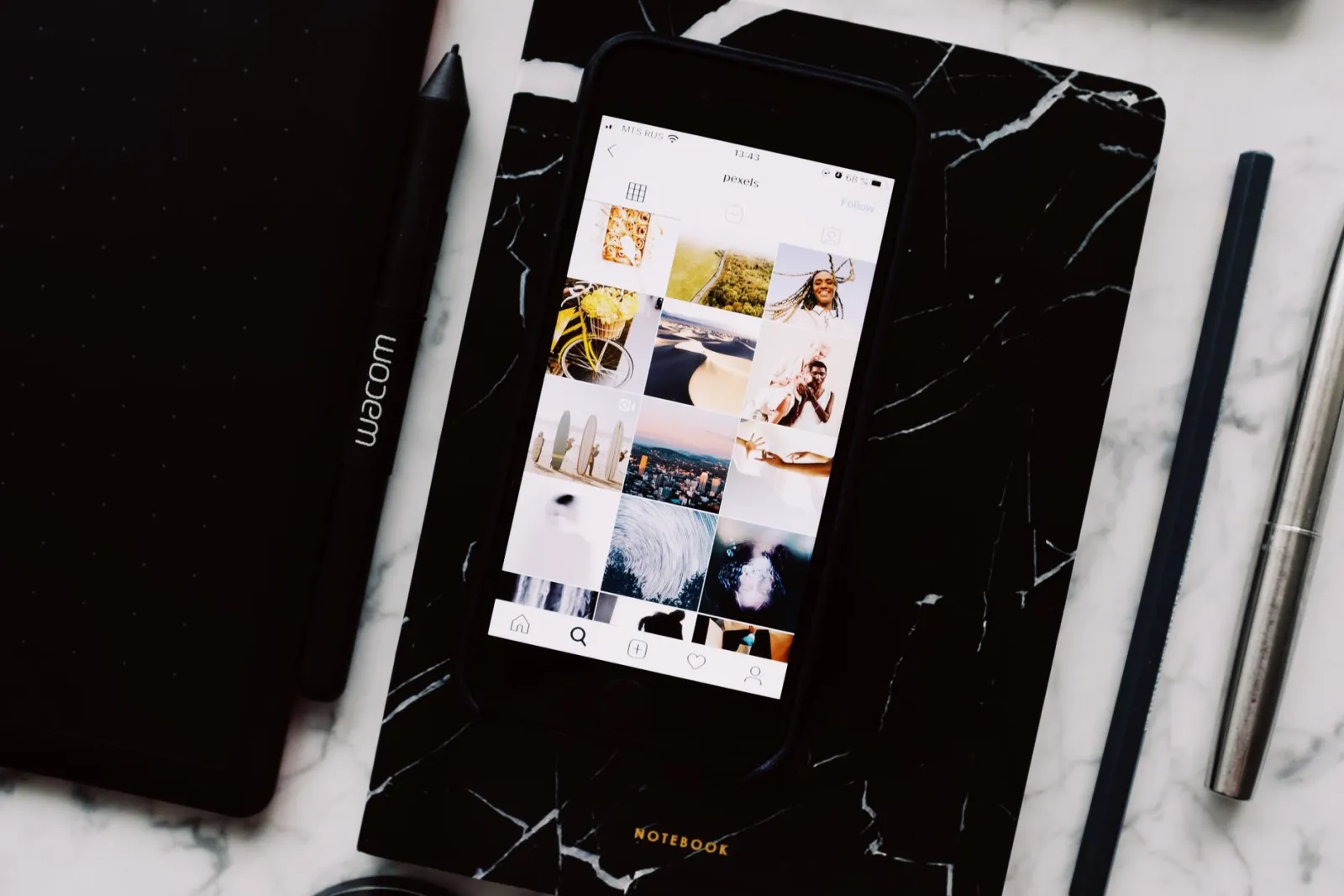
Die Posting-Reihenfolge, die jeder falsch macht
Instagram füllt das Profilraster neuestes zuerst, von oben links. Ihr jüngster Beitrag ist die oberste linke Zelle, und ältere Beiträge verschieben sich nach rechts und unten.
Um also ein Bild korrekt zusammenzusetzen, müssen Sie die Kacheln in umgekehrter Lesereihenfolge posten: die untere rechte Kachel zuerst, die obere linke Kachel zuletzt.
Für ein 3×3 Raster, nummeriert in Lesereihenfolge:
1  2  3
4  5  6
7  8  9
Sie posten sie: 9, 8, 7, 6, 5, 4, 3, 2, 1.
Zwei praktische Konsequenzen:
- Posten Sie sie alle in einer Sitzung. Ein halbfertiges Puzzle sieht nach einem Fehler aus, und alles, was Sie dazwischen posten, landet mitten darin.
- Jeder zukünftige Beitrag verschiebt das Ganze. Der nächste normale Beitrag, den Sie machen, drückt das Puzzle um eine Zelle nach unten und rechts, wodurch es zerstört wird. Puzzle-Feeds sind von Natur aus temporär — planen Sie das ein oder widmen Sie das Konto dafür.
Bild teilen nummeriert die Kacheln in Lesereihenfolge (tile-1 ist oben links), sodass Sie einfach rückwärts durch das ZIP arbeiten.
Rasterneuanordnung ändert dies, aber verlassen Sie sich nicht darauf. Instagram fügte die manuelle Rasterneuanordnung im Juni 2026 hinzu, sodass ein falsch gepostetes Puzzle nun nachträglich an seinen Platz gezogen werden kann, anstatt gelöscht und neu gemacht zu werden. Das ist ein echtes Sicherheitsnetz, aber es ist eine manuelle Arbeit, die mit jeder Kachel zunimmt, und die Neuanordnung verhindert nicht, dass ein späterer gewöhnlicher Beitrag das gesamte Arrangement erneut verdrängt. Die Veröffentlichung in umgekehrter Reihenfolge in einer Sitzung ist immer noch die Methode, die keine Nachbearbeitung erfordert.
Warum zeigen einige geteilte Bilder eine Naht?
Sie setzen die Kacheln zusammen und es gibt eine schwache Linie, wo zwei davon aufeinandertreffen. Drei Ursachen, in absteigender Häufigkeit:
1. Die Aufteilung verliert Pixel. Wenn die Bildbreite nicht gleichmäßig durch die Anzahl der Spalten teilbar ist, verliert ein Tool, das einfach width ÷ columns verwendet und abrundet, bis zu einige Pixel an den rechten und unteren Kanten. Ein 1000-Pixel breites Bild, geteilt in drei Spalten von je 333 Pixeln, lässt eine Spalte fehlen. Die Lösung besteht darin, den Rest auf die Kacheln zu verteilen, sodass sie sich höchstens um einen Pixel unterscheiden und zusammen das Original exakt abdecken — was ein korrekter Splitter tut.
2. Die Kacheln wurden als JPEG gespeichert. JPEG komprimiert in 8×8 Blöcken, und seine Artefakte sind an kontrastreichen Kanten am stärksten. Ein Bild zu schneiden und jedes Stück separat zu komprimieren bedeutet, dass die Artefakte genau an der Kachelgrenze abrupt enden, anstatt darüber hinwegzufließen, und diese Diskontinuität ist genau das, was als Naht wahrgenommen wird. Exportieren Sie die Kacheln als PNG.
3. Die Plattform hat jede Kachel unabhängig neu kodiert. Dies kann man nicht vollständig vermeiden — Instagram komprimiert jeden Upload. Beginnend mit verlustfreien PNG-Kacheln bedeutet dies, dass der Durchgang der Plattform der einzige Verlust ist, was ihn minimiert.
Praktische Version: verlustfrei teilen, als PNG exportieren, einen Durchlauf der Plattformkompression akzeptieren. Die Komprimierung des Quellbilds vor dem Teilen hilft nicht und schadet leicht. Das verlustfreie Modell von PNG wird in der W3C PNG specification beschrieben, weshalb es hier das richtige Zwischenformat ist, obwohl der endgültige Upload neu kodiert werden wird.
| Format für Kacheln | Nahtrisiko | Dateigröße | Wann verwenden |
|---|---|---|---|
| PNG | Keines | Größte | Standard — immer, für Social-Kacheln |
| WebP (lossless) | Keines | Kleiner als PNG | Lokales Archivieren, einige Upload-Ziele |
| WebP (lossy) | Niedrig | Klein | Nur wenn die Plattform es direkt akzeptiert |
| JPEG | Hoch | Klein | Für Kacheln vermeiden |
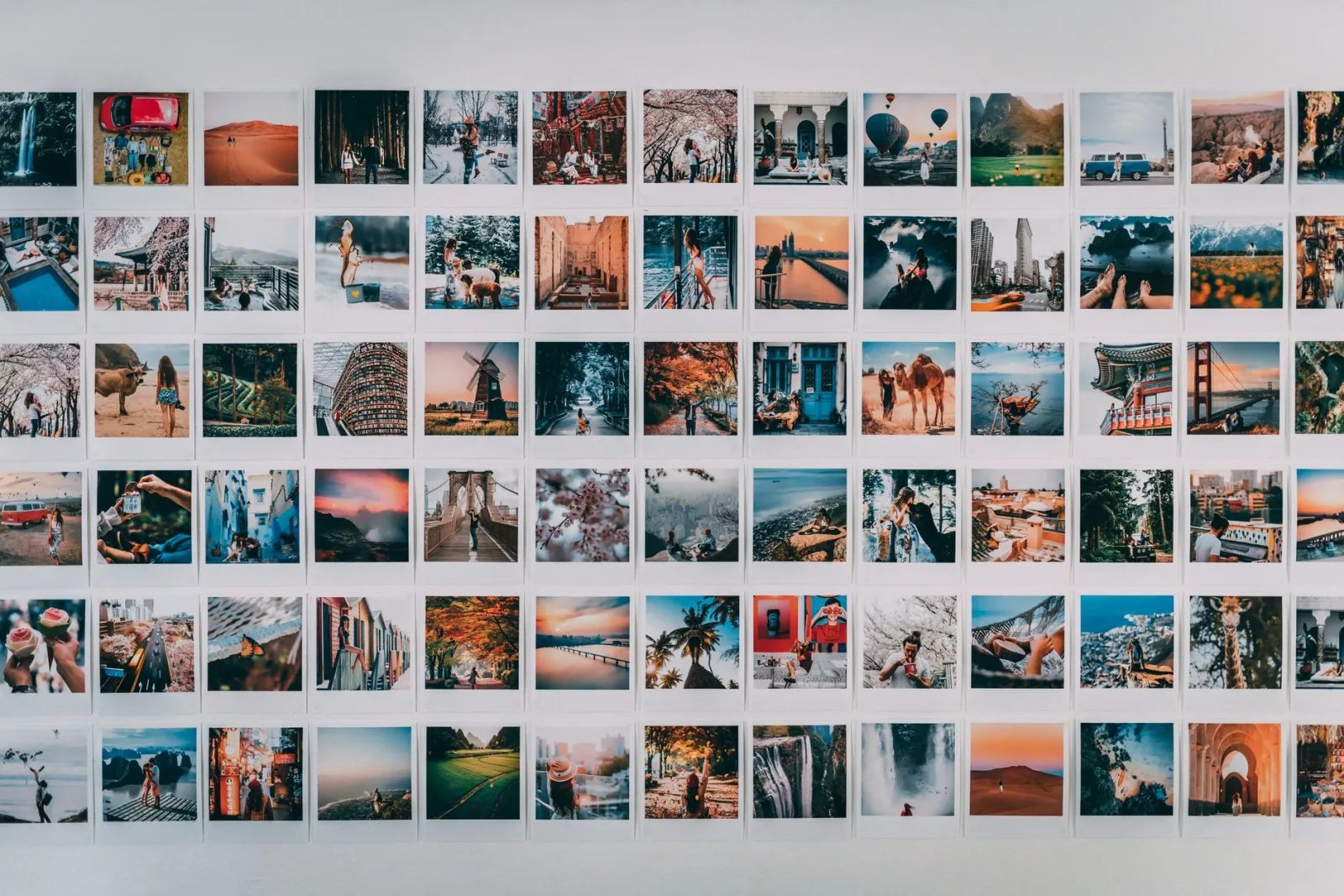
Schritt für Schritt
- Wählen Sie das Raster und damit das Seitenverhältnis, das Sie benötigen, aus der obigen Tabelle.
- Zuschneiden Sie die Quelle auf dieses exakte Verhältnis. Lassen Sie diesen Schritt nicht aus — er entscheidet darüber, ob das Puzzle zusammenpasst.
- Überprüfen Sie, ob die Komposition beim Schneiden erhalten bleibt. Gesichter und Text, die auf einer Schnittlinie landen, sehen kaputt aus. Verschieben Sie das Motiv so, dass die wichtigen Teile innerhalb einer einzigen Kachel liegen.
- In gleich große Kacheln teilen. Verwenden Sie PNG-Ausgabe.
- In umgekehrter Reihenfolge posten, unten rechts zuerst.
- Posten Sie sie alle in einer Sitzung.
Führen Sie vor dem Hochladen diese Punkte durch:
- Quelle auf das exakte Seitenverhältnis des Rasters zugeschnitten
- Kein Gesicht oder Text liegt auf einer Schnittlinie
- Kacheln als PNG, nicht als JPEG exportiert
- Dateinamen der Kacheln nullgefüllt, damit sie in Reihenfolge sortieren
- Die Kacheln einmal zusammengebaut, um zu bestätigen, dass keine Lücke oder Überlappung besteht
- Posting-Reihenfolge rückwärts notiert, bevor Sie beginnen
- Nichts anderes geplant zum Posten, bis das Raster vollständig ist

Andere Dinge, für die man ein Bild teilen kann
Puzzle-Feeds ziehen Aufmerksamkeit auf sich, aber dieselbe Operation ist auch nützlich an anderer Stelle:
Karussellbeiträge. Ein breites Panorama in Slides zu teilen, macht es wischbar, und das Auge folgt der Fortsetzung über die Slide-Grenze hinweg. Im Gegensatz zum Profilraster sind Karussells stabil — spätere Beiträge stören sie nicht. Ein 3:1 Bild in drei Slides funktioniert gut.
Großformatdruck. Ein Poster auf mehrere A4- oder Letter-Blätter zu teilen und diese physisch zusammenzusetzen, ist eine wirklich praktische Methode, etwas Großes ohne einen Großformatdrucker zu drucken. Fügen Sie vor dem Teilen einen Rand für den nicht druckbaren Bereich des Druckers hinzu.
Testen responsiver Layouts. Ein Interface-Screenshot in Regionen zu schneiden, ist ein schneller Weg, ein Vergleichsblatt zu erstellen.
Sprite Sheets. Das Teilen eines gleichmäßig verteilten Blattes in einzelne Frames ist dieselbe Rasteroperation.
Häufige Fehler
Teilen vor dem Zuschneiden. Die Kacheln haben dann die falsche Form und werden von der Plattform erneut zugeschnitten. Immer zuerst zuschneiden.
Posten in Lesereihenfolge. Das Bild kommt diagonal gespiegelt heraus. Rückwärts posten.
Wichtiges Detail zu einer Schnittlinie. Ein Gesicht, das auf zwei Kacheln geteilt ist, ist das häufigste Kompositionsversagen. Überprüfen Sie das Raster-Overlay, bevor Sie teilen.
Kacheln einzeln herunterladen. Browser blockieren wiederholte automatische Downloads. Holen Sie sie als ein einziges ZIP.
Sortieren von Kacheln alphabetisch ohne Nullfüllung. tile-10 sortiert zwischen tile-1 und tile-2, was die Reihenfolge in jeder Dateiliste leise durcheinanderbringt. Nullgefüllte Namen (tile-01) sortieren korrekt — der Splitter füllt sie genau aus diesem Grund auf.
Häufig gestellte Fragen
Wie groß sollte jede Kachel sein? 1080 × 1440 pixels — 3:4 vertikal, passend zum Profilraster seit der Änderung von Instagram im Jahr 2025. Größer wird es herunterkodiert; kleiner sieht es weich aus. Das bedeutet eine 3×3 Quelle von 3240 × 4320.
Kann ich ein Bild in ungleiche Teile teilen? Nicht mit einem Grid Splitter — er produziert nach Definition ein gleichmäßiges Raster. Ungleiche Regionen bedeuten, dass Sie jede einzeln mit dem Bildzuschnitt zuschneiden müssen.
Wie viele Kacheln sind zu viel? Über 3×4 hören die einzelnen Kacheln für sich selbst auf, als etwas Wiedererkennbares zu gelten, und ein Betrachter, der vorbeiscrollt, sieht zwölf abstrakte Fragmente anstatt eines Bildes. Drei bis neun Kacheln ist der nützliche Bereich für Social Media.
Werden die Kacheln ein Wasserzeichen haben? Nein. Bild teilen exportiert genau das, was Sie eingeben, ohne Branding und ohne Kontoanforderung.
Wird mein Bild hochgeladen? Nein. Das Bild wird von Ihrem Browser auf Ihrem eigenen Gerät zerkleinert und das ZIP lokal zusammengesetzt. Nichts wird an einen Server übertragen.
Kann ich das Raster zusammenfügen, um es zu überprüfen? Ja, und es ist ratsam, dies vor dem Posten zu tun. Öffnen Sie die Kacheln in einem beliebigen Editor und platzieren Sie sie auf einer Leinwand der Originalgröße. Da die Kacheln das Original exakt abdecken, sollten sie sich ohne Lücke und Überlappung zusammenfügen. Wenn Sie stattdessen ein kombiniertes Bild aus mehreren Bildern erstellen möchten, ist der Collagen-Generator das Werkzeug dafür — es ist die inverse Operation.
Zusammenfassung
Ein Puzzle-Feed ist meistens Arithmetik, die in der richtigen Reihenfolge durchgeführt wird. Passen Sie das Seitenverhältnis der Quelle zum Raster an, schneiden Sie bewusst vor dem Teilen zu, lassen Sie wichtige Details von den Schnittlinien fern, exportieren Sie als PNG, damit die Nähte unsichtbar bleiben, und posten Sie die Kacheln in einer einzigen Sitzung rückwärts.
Bild teilen kümmert sich um das Schneiden — gleich große Kacheln, die das Original exakt abdecken, nummeriert in der Posting-Reihenfolge, in einem ZIP — und der Bildzuschnitt bringt Ihre Quelle zuerst auf das richtige Verhältnis.
Image credits
- A smartphone displaying Instagram on a notepad with a pen, symbolizing social media and productivity. — photo by freestocks.org on Pexels
- Top view of black notebook with cellphone above with pictures on screen and two pens aside located on marble table — photo by ready made on Pexels
- A vibrant wall collage featuring various travel-themed polaroid photographs. — photo by Taryn Elliott on Pexels
- Hand browsing social media photos on a smartphone next to a cup of coffee indoors. — photo by Kerde Severin on Pexels

Nutze die kostenlosen Werkzeuge, während du der Anleitung folgst.
Weiterlesen

2026-07-26
Bildstapel bearbeiten: Vergleich kostenloser Tools und Skripte
Verkleinern Sie Hunderte von Bildern gleichzeitig mit kostenlosen Online-Tools wie ImageMagick, XnConvert und Python-Skripten. Wir zeigen Befehle, voreingestellte Größen und einen praktischen Workflow.

2026-07-26
Stapelbild-Resizer: Hunderte von Bildern gleichzeitig verkleinern (Kostenlos)
Verkleinern Sie Hunderte von Bildern kostenlos in Stapeln mit einem Browser-Tool, ImageMagick, XnConvert oder einem Python-Skript. Profitieren Sie von realen Byte-Einsparungen und dem sicheren Batch-Workflow.

2026-07-26
Wie man ein Bild zu einem Kreis zuschneidet (Profilfotos und Avatare)
Schneiden Sie ein Bild für Avatare und Profilfotos in einen Kreis zu: Die Regel des Quadrats zuerst, das Erstellen eines transparenten PNG Kreises oder eines Kreises auf einem Hintergrund, und wo Kreise verwendet werden.