2026-09-13
Ganzseitige Website-Screenshots: jede Seite als Bild speichern
Speichern Sie eine ganze Webseite als PNG, JPG oder WebP. Browser und Online-Tools im Vergleich, plus Lösungen für leere Bilder, Desktop-Layouts und Abbrüche.

Zuletzt aktualisiert: 13. September 2026. Die Messungen stammen aus Headless-Chromium 151 mit öffentlichen Wikipedia-Artikeln.
Die Screenshot-Taste erfasst, was auf Ihren Monitor passt. Eine Webseite ist aber meist viel länger, sieht auf dem Smartphone anders aus und lädt manche Bilder erst, wenn Sie in ihre Nähe scrollen. Diese drei Tatsachen erklären fast jeden enttäuschenden Screenshot: Die Seite endet nach dem ersten Bildschirm, die "mobile" Ansicht ist in Wahrheit die Desktop-Seite, oder die untere Hälfte ist voller grauer Platzhalter.
Kurzantwort: Wie erstellen Sie einen Screenshot einer ganzen Webseite?
Nutzen Sie die ganzseitige Aufnahme Ihres Browsers für Seiten, bei denen Sie angemeldet sind, und ein Online-Tool für HTML zu Bild für öffentliche Seiten in einer bestimmten Gerätebreite. In Firefox klicken Sie mit der rechten Maustaste auf die Seite, wählen Bildschirmfoto aufnehmen und dann Gesamte Seite speichern. In Chrome öffnen Sie die DevTools, rufen das Befehlsmenü auf und wählen Capture full size screenshot.
Bei einer öffentlichen Seite fügen Sie die Adresse in HTML zu Bild ein, wählen Desktop-, Tablet- oder Smartphone-Breite und aktivieren die ganze Seite. Scrollen Sie jede Aufnahme vor dem Teilen einmal durch: Prüfen Sie die Bilder weiter unten, die Layoutbreite und wo die Seite endet.
Welche Aufnahmemethode passt zu Ihrer Aufgabe?
| Methode | Am besten für | Wichtigste Grenze |
|---|---|---|
| Screenshot-Taste oder Ausschneidetool | Den sichtbaren Teil der Seite | Endet am Bildschirmrand |
| Firefox "Gesamte Seite speichern" | Lange Seiten mit Anmeldung | Erfasst Ihre Sitzung samt Cookies |
| Screenshot in voller Größe in Chrome DevTools | Genaue Geräteemulation beim Debuggen | Erfordert DevTools und einige Klicks |
| Online-Tool für HTML zu Bild | Öffentliche Seiten, saubere Sitzung, feste Breiten | Keine Logins, kein localhost, kein Intranet |
| Skriptgesteuerter Headless-Browser | Hunderte Seiten oder geplante Aufnahmen | Skript und Server müssen gepflegt werden |
- Wählen Sie den Browser, wenn sich die Seite nach dem Anmelden ändert.
- Wählen Sie ein Online-Tool, wenn Sie die Ansicht eines Erstbesuchers brauchen oder am Computer eine Aufnahme in Smartphone-Breite möchten.
- Wählen Sie ein Skript nur, wenn die Menge den Pflegeaufwand rechtfertigt.
Die Anleitung von Chrome zu Screenshots mit den DevTools zeigt auch Aufnahmen eines Bereichs oder eines einzelnen Elements, praktisch wenn Sie nur einen Teil der Seite brauchen. Mozilla dokumentiert die Screenshot-Optionen von Firefox, einschließlich des Speicherns der gesamten Seite.
Was erfassen "erster Bildschirm" und "ganze Seite" tatsächlich?
Eine Aufnahme des ersten Bildschirms umfasst genau einen Viewport: 1280 mal 800 Pixel bei einer üblichen Desktop-Einstellung. Eine ganzseitige Aufnahme rendert das gesamte scrollbare Dokument in ein einziges hohes Bild. Der Unterschied ist größer, als die meisten erwarten.
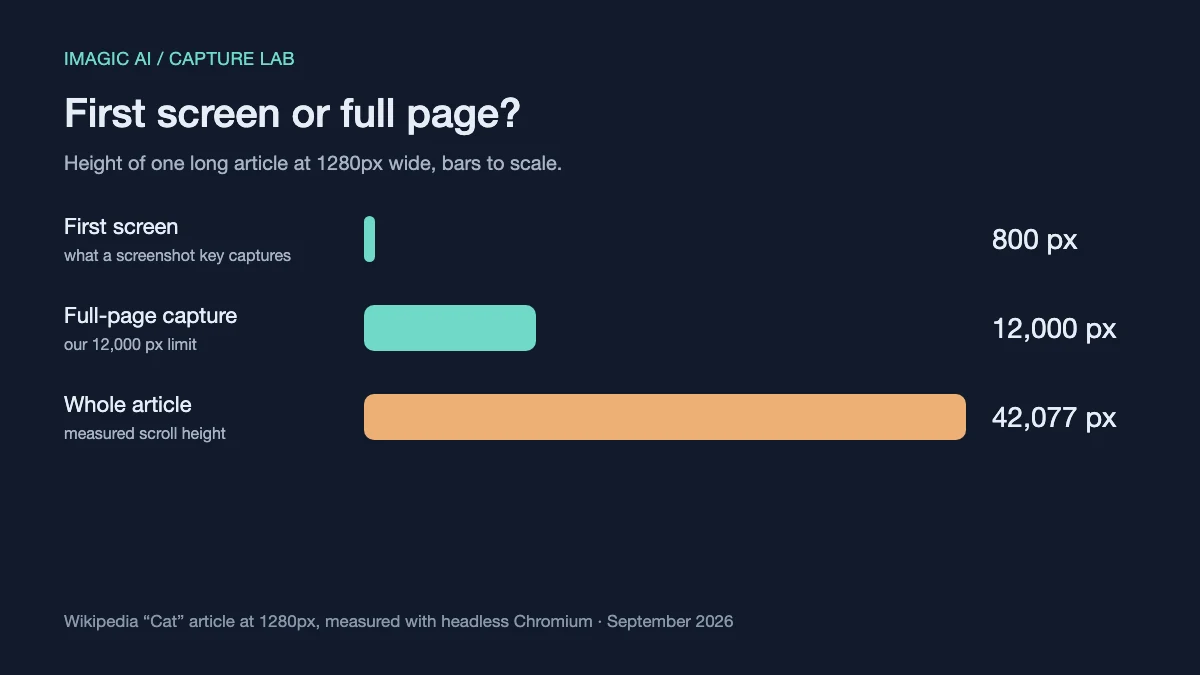
Wir haben den Wikipedia-Artikel "Cat" bei 1280 Pixel Breite gemessen: Seine Scrollhöhe betrug 42.077 Pixel, mehr als 52 übereinandergestapelte erste Bildschirme. Unser Tool begrenzt ganzseitige Aufnahmen auf 12.000 Pixel, weil ein so hohes Bild schon schwer anzusehen und zu teilen ist und Seiten mit endlosem Scrollen sonst nie fertig würden. Wenn Sie eine längere Seite brauchen, erfassen Sie sie in Abschnitten.
Die Höhe spielt auch beim Format eine Rolle. WebP kann keine Bilder speichern, die höher oder breiter als 16.383 Pixel sind. Eine sehr lange Aufnahme kann daher als WebP scheitern, während PNG und JPG funktionieren.
Welches Format eignet sich für eine Webseiten-Aufnahme?
Wählen Sie PNG für Seiten mit viel Text und Oberfläche, WebP zum Teilen im Web und JPG nur, wenn das Ziel beides ablehnt. Wir haben dieselbe Aufnahme des bildreichen Artikels "Cat" mit 1280 mal 12.000 Pixeln auf drei Arten gespeichert:
| Format | Dateigröße | Kompression | Geeignet für |
|---|---|---|---|
| PNG | 4,33 MB | Verlustfrei | Archiv, Design-Reviews, Fehlerberichte |
| JPG, Qualität 90 | 3,05 MB | Verlustbehaftet; kleiner Text kann weich werden | Formulare und Apps, die andere Formate ablehnen |
| WebP, Qualität 90 | 1,86 MB | Verlustbehaftet; kleiner Text kann weich werden | Teilen und Einbetten im Web |
Eine Seite aus flächigem Text und Oberfläche lässt sich als PNG meist deutlich besser komprimieren als diese fotolastige Seite; deshalb bleibt PNG der Standard für Oberflächen-Screenshots. Unser Leitfaden zu Screenshot-Formaten erklärt, warum JPEG kleinen Text verschmiert, und der Vergleich von WebP, JPEG und PNG vertieft die Abwägungen. Um eine Aufnahme ohne Formatwechsel zu verkleinern, nutzen Sie den Bildkompressor.
Warum fehlen Bilder in einem ganzseitigen Screenshot?
Die meisten modernen Seiten laden Bilder verzögert: Der Browser holt jedes Bild erst, wenn Sie in seine Nähe scrollen. Eine ganzseitige Aufnahme scrollt nicht, daher kann alles weiter unten im Moment der Aufnahme noch ein leerer Kasten sein. Die MDN-Übersicht zum Lazy Loading erklärt dieses Browserverhalten.
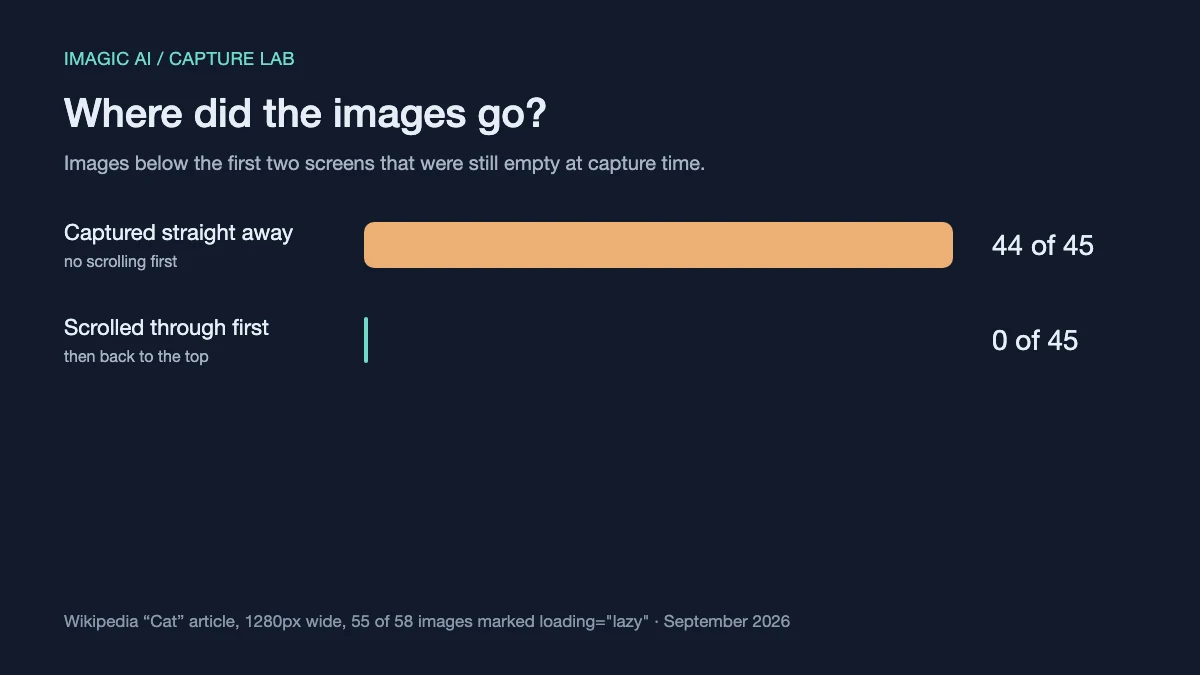
Unser Test hat den Effekt greifbar gemacht. Im Artikel "Cat" sind 55 von 58 Bildern für verzögertes Laden markiert. Bei sofortiger Aufnahme waren 44 der 45 Bilder unterhalb der ersten beiden Bildschirme noch leer. Nachdem die Seite einmal durchgescrollt und wieder nach oben gesprungen war, fehlte keines mehr.
- Scrollen Sie vor einer Aufnahme mit DevTools oder Firefox bis ans Ende und zurück.
- Warten Sie nach dem Scrollen ein bis zwei Sekunden, bis die letzten Bilder geladen sind.
- Prüfen Sie im fertigen Bild zuerst das untere Drittel, dort entstehen die Lücken.
Unser Tool HTML zu Bild erledigt dieses Durchscrollen bei ganzseitigen Aufnahmen inzwischen automatisch. Wir haben es eingebaut, nachdem wir die Zahlen oben gemessen hatten.
Warum zeigt ein mobiler Screenshot die Desktop-Seite?
Ein schmales Fenster ist kein Smartphone. Viele Websites entscheiden anhand des User-Agent-Strings des Browsers, welches Layout sie senden, nicht anhand der Fensterbreite. MDN beschreibt diese Erkennung über den User-Agent und warum sie verbreitet bleibt.
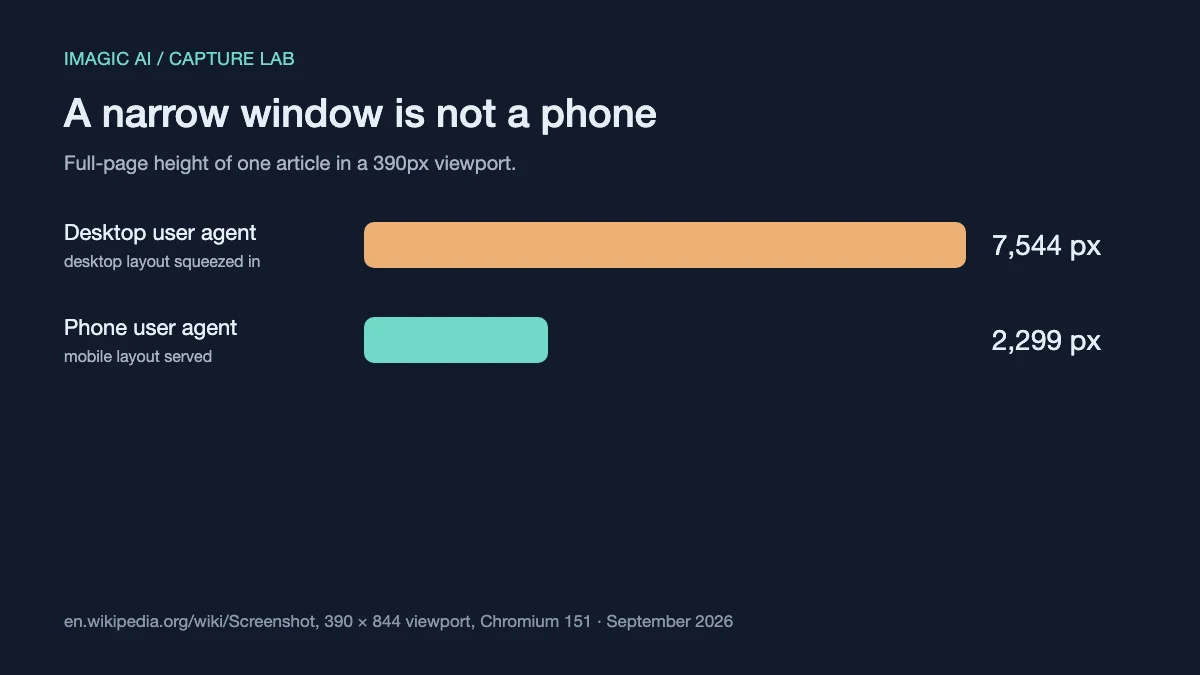
Wir haben den Wikipedia-Artikel "Screenshot" zweimal in einem 390 Pixel breiten Viewport geladen. Mit einem Desktop-User-Agent schickte die Website ihr Desktop-Layout, gequetscht in das schmale Fenster, 7.544 Pixel hoch. Mit dem User-Agent eines Smartphones schickte sie die echte Mobilversion, die 2.299 Pixel maß.
Ein verkleinerter Desktop-Browser verrät also wenig darüber, was Smartphone-Besucher sehen. Der Gerätemodus von Chrome ändert neben der Breite auch den User-Agent, und unsere Smartphone- und Tablet-Optionen tun das ebenfalls.
Warum können Online-Tools localhost, Intranets oder Seiten mit Login nicht erfassen?
Ein Online-Tool lädt die Seite auf dem eigenen Server, in einem frischen Browser ohne Cookies. Es sieht Ihre gespeicherten Anmeldungen nie, daher wird eine Seite hinter einem Login als Anmeldemaske erfasst.
Außerdem lehnt es Adressen privater Netzwerke ab, etwa localhost, 192.168.x.x oder ein Firmen-Intranet. Anonyme Besucher einen Server beliebige Adressen abrufen zu lassen, ist eine bekannte Schwachstelle, die serverseitige Anforderungsfälschung (SSRF), die die SSRF-Übersicht von OWASP beschreibt. Ein sorgfältiges Tool prüft jede Verbindung, die die Seite aufbaut, einschließlich Weiterleitungen, nicht nur die eingegebene Adresse.
Für solche Seiten nutzen Sie die ganzseitige Aufnahme Ihres eigenen Browsers. Sie läuft auf Ihrem Computer in Ihrer Sitzung und sieht daher genau das, was Sie sehen.
Probleme bei einer Website-Aufnahme beheben
| Symptom | Wahrscheinliche Ursache | Lösung |
|---|---|---|
| Graue Kästen in der unteren Hälfte | Verzögert geladene Bilder nie angefordert | Vorher scrollen oder ein Tool nutzen, das scrollt |
| Smartphone-Aufnahme wirkt wie Desktop | Website wählt Layout nach User-Agent | Geräteemulation statt schmalem Fenster nutzen |
| Aufnahme zeigt ein Anmeldeformular | Frischer Browser hat keine Sitzung | Ganzseitige Aufnahme im eigenen Browser nutzen |
| Seite endet mitten im Artikel | Höhenlimit oder endloses Scrollen | In Abschnitten erfassen oder ersten Bildschirm wählen |
| Cookie-Banner verdeckt Inhalte | Erster Besuch ohne Einwilligung | Zuschneiden oder im eigenen Browser schließen |
| Private Adresse abgelehnt | Absichtlich gegen SSRF blockiert | Im eigenen Browser erfassen |
Ein Banner oder eine fixierte Kopfzeile, die Inhalte verdeckt, entfernen Sie am einfachsten nachträglich mit dem Bildzuschnitt, statt neu aufzunehmen.
Checkliste vor dem Teilen einer Aufnahme
- Prüfen, ob die Breite zum Gerät passt.
- Unteres Drittel auf leere Bilder prüfen.
- Prüfen, ob die Seite wie erwartet endet.
- Auf Banner über wichtigen Inhalten achten.
- Private Daten entfernen, die Erstbesucher nicht sehen.
- PNG für textlastige Seiten behalten.
- Aufnahmedatum für später notieren.
Eine Webseite ändert sich ständig. Dient eine Aufnahme als Beleg, Designreferenz oder Fehlerbericht, gehört das Datum zu dem, was sie festhält.
Häufig gestellte Fragen
Kann ich eine Seite erfassen, für die ich mich anmelden muss?
Nicht mit einem Online-Tool, das keinen Zugriff auf Ihr Konto hat; nutzen Sie die ganzseitige Aufnahme Ihres Browsers, während Sie angemeldet sind.
Warum ist mein ganzseitiger Screenshot abgeschnitten?
Viele Tools begrenzen die Höhe; unseres endet bei 12.000 Pixeln, und Seiten, die beim Scrollen weitere Inhalte nachladen, haben kein natürliches Ende.
Ist HTML zu Bild dasselbe wie ein Website-Screenshot?
Im Alltag ja: Beide rendern die Seite in einem Browser und speichern das Ergebnis als Bilddatei.
Welche Breite sollte ich für eine mobile Aufnahme wählen?
Nutzen Sie 390 Pixel, die CSS-Breite vieler aktueller iPhones, zusammen mit einem Smartphone-User-Agent, damit die Website ihr echtes mobiles Layout sendet.
Warum erscheinen manche Bilder als leere Kästen?
Sie werden verzögert geladen und waren noch nicht abgerufen; scrollen Sie vor der Aufnahme durch die Seite oder nutzen Sie ein Tool, das das übernimmt.
Kann ich nur einen Abschnitt einer Seite erfassen?
Ja; die Chrome DevTools können ein einzelnes Element aufnehmen, oder Sie erfassen die ganze Seite und schneiden den benötigten Teil zu.
Behält ein Online-Tool eine Kopie der Seite?
Es lädt die Seite in einem temporären Browser, um das Bild zu erstellen; wie lange das Ergebnis gespeichert wird, steht in den Datenschutzhinweisen des jeweiligen Tools.
Nutze die kostenlosen Werkzeuge, während du der Anleitung folgst.
Weiterlesen

2026-10-28
WhatsApp Bildgröße: Profilbild 1080×1080, Fotos 1600px, 16MB
WhatsApp-Größen: Profilbild 1080×1080, gesendete Fotos 1600px breit, Status 1080×1920 und 16MB-Limit. So sendest du Bilder ohne Komprimierung.

2026-10-27
Favicon wird in Google nicht angezeigt? 8 Ursachen und Lösungen
Warum Google noch eine leere Weltkugel oder dein altes Icon anzeigt und wie du es behebst: Tag auf der Startseite, Größe und Format, blockiertes Crawling, Wartezeiten.

2026-09-13
16-Bit-Tiefenkarten: Banding beheben und das PNG richtig prüfen
Beheben Sie gestufte oder invertierte Tiefenkarten mit einem reproduzierbaren 8- vs. 16-Bit-PNG-Test, einem Prüfskript und einer Checkliste für Blender.