2026-03-28 · Actualizado el 2026-07-12
Outpainting de imágenes con IA: Extiende fotos sin artefactos
Aprende cuándo funciona el outpainting de imágenes con IA, cómo configurar prompts y máscaras, limpiar bordes, elegir proporciones, gestionar derechos y exportar imágenes finales.
Última actualización: 12 de julio de 2026
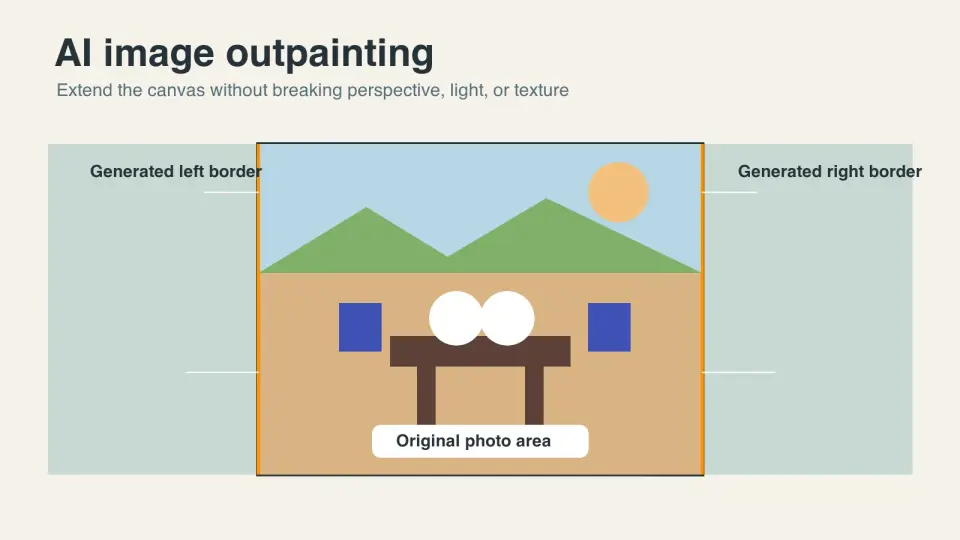
El outpainting de imágenes con IA extiende el lienzo más allá de la foto original y luego rellena el nuevo borde con píxeles generados que coinciden con la escena. Es útil cuando una imagen buena está encuadrada demasiado ajustadamente, el recorte no se adapta a un diseño o una foto de producto necesita más espacio negativo para texto. Es menos fiable cuando el área faltante debe contener anatomía exacta, marcas de marca, texto legible o detalles legalmente importantes.
Respuesta rápida: ¿cómo hacer outpaint de una imagen correctamente?
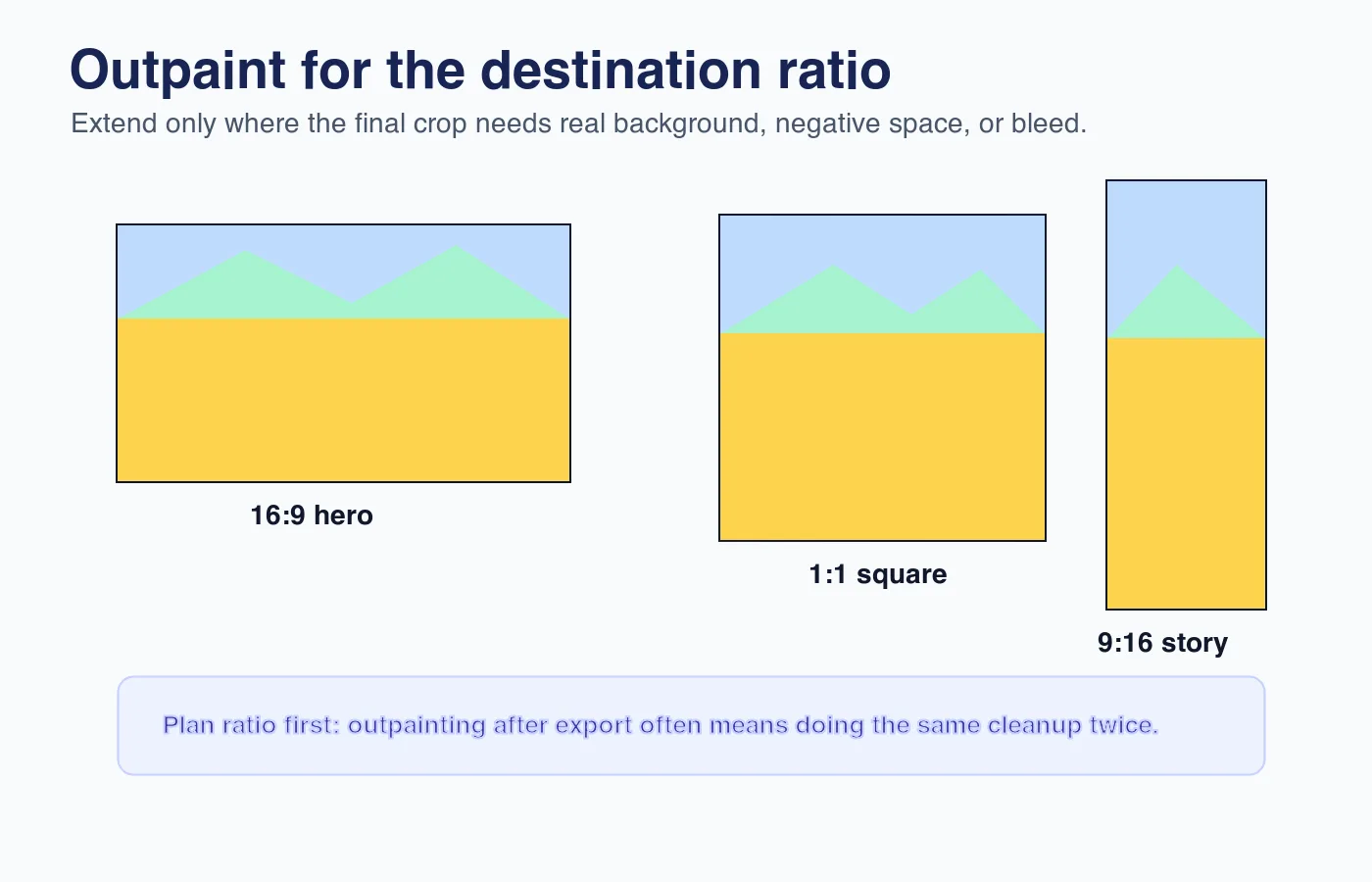
Empieza eligiendo la relación de aspecto final, no generando espacio extra aleatorio. Añade lienzo solo donde lo necesite el diseño terminado: un hero 16:9, un cuadrado de marketplace 1:1, una historia 9:16 o un sangrado para impresión. Deja visible entre un 10 y un 25 por ciento de la imagen real cerca del nuevo borde para que el modelo tenga textura, luz y perspectiva con las que continuar.
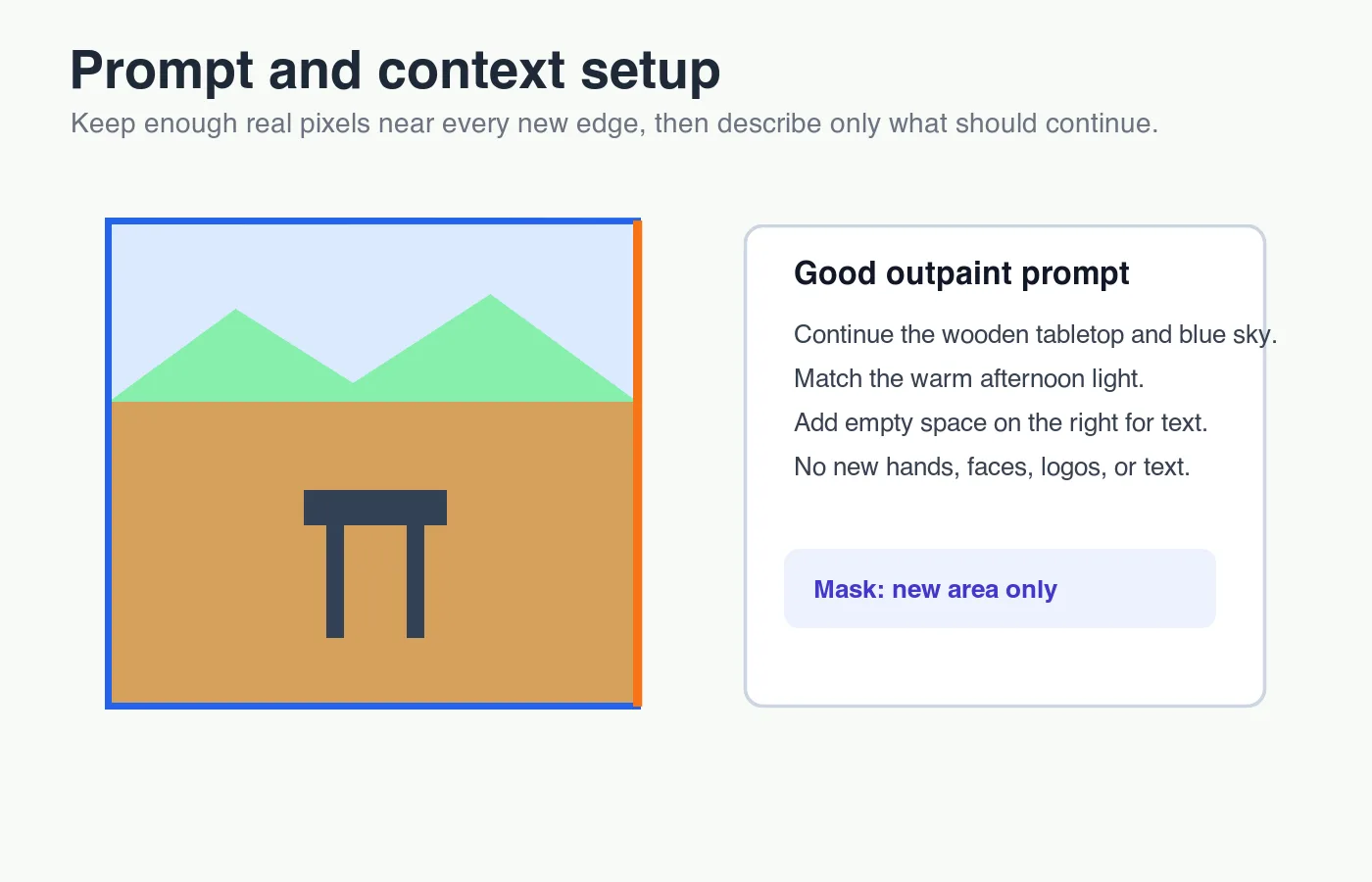
Utiliza un prompt corto que describa la continuación, no una escena nueva. Por ejemplo: "continúa la mesa de madera y la suave luz de la ventana hacia la derecha, fondo vacío, sin texto, sin personas". Genera en pasadas pequeñas, inspecciona la costura al 100 por ciento y luego repara los artefactos con una máscara más ajustada.
Para uso comercial, mantén claros los derechos originales, evita añadir logotipos protegidos o personas reconocibles sin permiso, revela las ediciones generadas por IA cuando tu plataforma o cliente lo requiera, y exporta un formato listo para web después del recorte final.
¿Cuándo debes usar outpainting de imágenes con IA?
Outpainting funciona mejor cuando el modelo puede inferir una continuación a partir de evidencia visible. Los fondos, cielos, papel de estudio, mesas, paredes, paisajes y bokeh suaves son indulgentes. Los bordes de los productos, las manos humanas, la tipografía, los relojes, la joyería, la arquitectura y los patrones repetidos requieren más verificación.
Usa outpainting para:
- Expandir una foto de producto de cuadrado a un hero web ancho.
- Añadir espacio seguro alrededor de un retrato para una miniatura de YouTube.
- Convertir una foto vertical de viaje en una diapositiva de presentación 16:9.
- Crear variantes de anuncios a partir de una imagen fuente aprobada.
- Añadir sangrado alrededor de un diseño de impresión antes del recorte final.
- Recuperar un recorte ajustado donde el sujeto está demasiado cerca del borde.
No uses outpainting como reconstrucción de evidencia. Si un objeto real estaba fuera del marco de la cámara, el borde generado es una suposición plausible, no un registro de lo que existió. Para imágenes editoriales, legales, médicas, inmobiliarias y de inspección de marketplace, etiqueta o evita las extensiones generadas cuando puedan confundir al espectador.
| Imagen fuente | Dificultad de outpainting | Nota práctica |
|---|---|---|
| Fondo de estudio liso | Baja | Generalmente una pasada más verificación de costura |
| Cielo, césped, arena, agua | Baja a media | Vigila los bloques de textura repetidos |
| Producto sobre una mesa | Media | Mantén el producto sin tocar y extiende solo el fondo |
| Hombros o cabello en un retrato | Media a alta | Enmascara con cuidado; los errores anatómicos son comunes |
| Texto, etiquetas, logos, UI | Alta | No pidas al modelo que invente texto exacto |
| Multitudes, manos, joyería | Alta | Los pequeños errores se vuelven obvios rápidamente |
Si la imagen necesita principalmente un nuevo recorte, usa primero un cambiador de relación de aspecto de imágenes. Outpainting es para lienzo faltante, no para recortes rutinarios.
¿Cómo configurar el lienzo, la máscara y el prompt?
Usa este orden al preparar un outpaint:
- Duplica el original y mantenlo sin cambios.
- Decide el destino final: hero, listado, publicación social, impresión o banner.
- Expande el lienzo a la relación final, o ligeramente más grande si necesitas sangrado.
- Bloquea o evita enmascarar al sujeto, producto, rostro, logo y texto legible.
- Enmascara solo el nuevo área en blanco más una superposición estrecha hacia la imagen real.
- Escribe un prompt que continúe material, luz, ángulo de cámara y espacio vacío.
- Genera dos a cuatro variaciones, luego elige la que requiera menos trabajo de reparación.
- Haz zoom al 100 por ciento y revisa costuras, sombras, perspectiva y textura repetida.
Un buen prompt suele ser específico pero aburrido. Debe decirle al modelo qué continuar y qué evitar. "Extiende el fondo de papel beige del estudio a la izquierda, iguala la dirección de sombra del softbox, mantén el producto sin tocar, sin texto, sin objetos nuevos" es más fuerte que "haz esta imagen hermosa y profesional".
Los prompts malos a menudo introducen sujetos nuevos porque describen una escena en lugar de una continuación. Si escribes "cocina moderna con plantas y luz solar", el modelo puede añadir plantas, tazas, gabinetes o ventanas que nunca estuvieron en el original. Si escribes "continúa la pared blanca existente de la cocina y la encimera, luz diurna suave desde la izquierda, espacio vacío", la instrucción se mantiene más cerca del borde real.
Para trabajo de productos, empareja esto con un flujo de trabajo controlado de generador de fotos de producto con IA solo después de que la imagen fuente haya sido aprobada. No permitas que el outpainting modifique el producto en sí a menos que la tarea sea explícitamente conceptual.
¿Qué detalles del prompt hacen creíble la extensión?
Outpainting falla cuando los píxeles nuevos contradicen los píxeles viejos. Pide primero los hechos físicos aburridos:
- Material: barrido de papel, pared pintada, tela de lino, asfalto, veta de madera, césped.
- Iluminación: luz suave de ventana desde la izquierda, sol duro del mediodía, cielo nublado, flash de estudio.
- Cámara: profundidad de campo baja, gran angular, toma de producto directa, vista cenital.
- Composición: espacio negativo vacío a la derecha, continuar línea del suelo, mantener el nivel del horizonte.
- Exclusiones: sin texto, sin logos, sin personas extra, sin productos nuevos, sin manos recortadas.
| Componente del prompt | Redacción mejorada | Por qué ayuda |
|---|---|---|
| Continuación | "continúa la encimera de mármol a la derecha" | Nombra lo que cruza el borde |
| Luz | "igualar luz cálida de ventana desde la izquierda" | Reduce los cambios en la dirección de la sombra |
| Espacio | "dejar espacio vacío para texto principal" | Evita el desorden en diseños de anuncios |
| Restricción | "mantener la botella sin cambios" | Protege al sujeto de ediciones accidentales |
| Exclusión | "sin etiquetas, sin texto, sin objetos nuevos" | Previene detalles alucinados |
Para las figuras de este artículo, generé diagramas simples y medidos en lugar de fotos de stock porque outpainting es más fácil de entender cuando son visibles la costura, la máscara y la relación objetivo. La misma regla se aplica a tu propio trabajo: haz visible la configuración invisible antes de juzgar la imagen final.
¿Cómo limpiar las costuras y los artefactos?
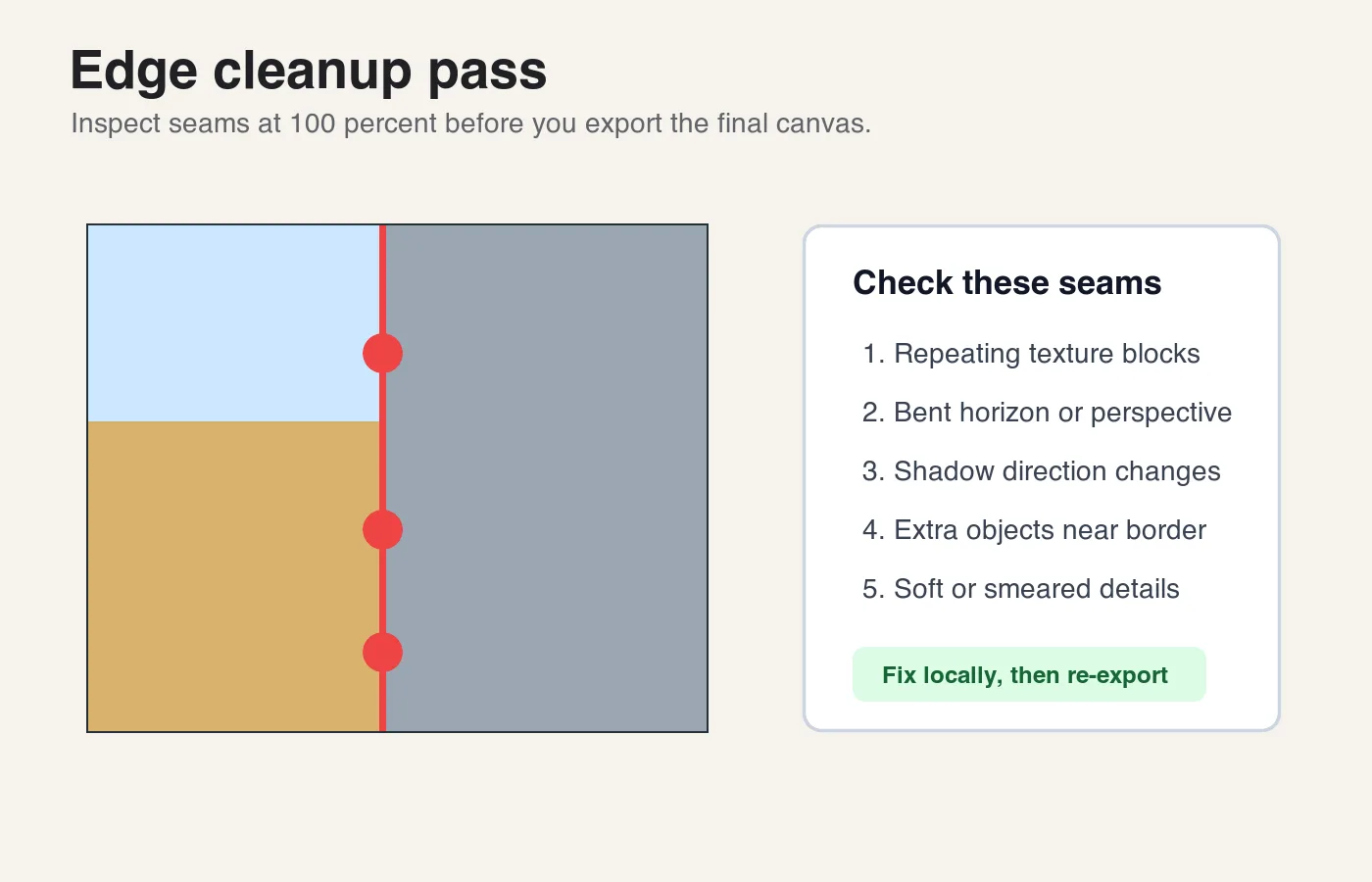
La mayoría de las imágenes con outpaint necesitan una pasada local de reparación. La primera generación te da una dirección; la pasada de limpieza la hace utilizable. Haz zoom al 100 por ciento, panea a lo largo del límite entre píxeles reales y generados, y busca cambios que un espectador leería como falsos.
Revisa estas áreas antes de exportar:
- Una línea de horizonte o mesa que se dobla en la costura.
- Un patrón repetido de césped, tela, nube o baldosa.
- Sombras que cambian de dirección o suavidad.
- Desenfoque de fondo que de repente se vuelve nítido.
- Dedos extra, caras, cables, mangos o reflejos.
- Marcas tipo texto que parecen casi legibles.
- Bordes de productos que han sido suavizados o remodelados.
- Cambios de temperatura de color entre píxeles originales y generados.
Repara con la máscara más pequeña que resuelva el problema. Si es visible una línea de costura, enmascara una tira delgada a su alrededor y pide "mezclar la textura existente a través del borde". Si apareció un objeto generado cerca del borde, enmascara solo ese objeto y pide fondo vacío. Si la perspectiva es incorrecta, a menudo es más rápido regenerar desde el paso anterior que parchear cada línea.
Para la limpieza de calidad de imagen después de que el lienzo esté correcto, consulta edición de imágenes con IA. Para comprobaciones de tamaño de archivo y entrega, usa la lista de verificación completa de optimización de imágenes.
¿Para qué relaciones de aspecto debes hacer outpaint?
La relación correcta depende de dónde aparecerá la imagen. Hacer outpainting después de cada recorte es una pérdida de tiempo porque cada nuevo borde puede necesitar limpieza. Planifica los tamaños finales primero, y luego genera el lienzo faltante una sola vez.
| Destino | Relación común | Dirección de outpainting | Precaución extra |
|---|---|---|---|
| Hero web | 16:9 o 21:9 | Izquierda/derecha, a veces arriba | Mantener el sujeto alejado de la navegación y el texto |
| Listado de producto | 1:1 | Añadir lados o arriba/abajo uniformemente | No alterar la forma del producto o la etiqueta |
| Feed de Instagram | 4:5 o 1:1 | Generalmente arriba/abajo | Dejar márgenes seguros para recorte de interfaz |
| Stories/Reels | 9:16 | Arriba y abajo | Evitar detalles importantes cerca de los bordes |
| Sangrado de impresión | Recorte final más sangrado | Todos los lados | Mantener píxeles generados fuera del contenido crítico |
Si necesitas múltiples derivados, crea primero el maestro limpio más grande. Luego recorta a formatos más pequeños y exporta cada versión. Eso mantiene los artefactos fuera del maestro de alto valor y evita la compresión acumulativa. La guía de redimensionamiento por lotes es útil después de que se aprueba el maestro con outpainting.
¿Qué problemas de derechos y divulgación debes revisar?
Outpainting cambia la imagen, pero no borra los derechos adjuntos al original. Si la foto fuente está licenciada, sigue esa licencia. Si contiene una persona reconocible, propiedad privada, obra de arte, logos o embalaje con marca, trata el borde generado como parte de la misma revisión de uso comercial.
La U.S. Copyright Office mantiene orientación oficial sobre derechos de autor e inteligencia artificial, incluido el problema de la autoría humana en relación con material generado por IA. Adobe también documenta Content Credentials, una forma práctica de adjuntar procedencia e historial de edición donde sea compatible. Para visibilidad en búsqueda y entrega de imágenes, la guía de SEO de imágenes de Google recomienda contexto descriptivo e información accesible de imagen en Google Images best practices.
Usa esta lista de verificación antes de publicar:
- Confirma que tienes derechos sobre la foto original.
- Guarda el archivo original y el maestro editado por separado.
- No generes logos, etiquetas, firmas, matrículas o documentos falsos.
- Añade divulgación cuando la imagen se utilice en contextos editoriales, políticos, médicos, legales o de prueba de producto.
- Mantén Content Credentials o metadatos de procedencia similares cuando tu flujo de trabajo lo soporte.
- Informa a los clientes qué partes de la imagen fueron extendidas si la aprobación depende de la precisión.
Para ecommerce, sé estricto. Una extensión generada de mesa suele estar bien; un borde de producto generado no lo está. Los compradores deben poder confiar en el artículo que inspeccionan. La misma precaución se aplica a fotografía de productos para ecommerce.
¿Cómo debes exportar una imagen con outpaint?
Exporta solo después de haber completado las comprobaciones de composición, costuras y derechos. Guarda un maestro editable o en capas si tu herramienta lo soporta, y luego exporta archivos de entrega planos.
Para páginas web, usa WebP o AVIF cuando tu sistema de publicación los soporte; la guía de tipos de archivo de imágenes de MDN es una referencia útil para formatos de imagen del navegador. Usa color sRGB, redimensiona al rango de visualización real y comprime después del recorte final. No exportes, vuelvas a abrir y recomprimir la misma imagen repetidamente.
Configuración básica de exportación:
- Maestro: tamaño completo, en capas cuando sea posible, conservado con el original.
- Hero web: WebP, sRGB, 1600-2400 px de ancho para la mayoría de los diseños.
- Social: relación de plataforma, sRGB, suficiente resolución para pantallas retina.
- Impresión: pregunta al impresor por el tamaño, sangrado, perfil y formato preferido.
- Archivo: original más maestro final más derivados exportados.
Si estás cambiando de formato como parte de la publicación, la guía de conversión de formatos de imagen cubre los compromisos comunes entre JPG, PNG, WebP y AVIF.
Resumen: un flujo de trabajo práctico de outpainting
El outpainting de imágenes con IA es una herramienta de extensión de lienzo, no una herramienta de restauración de la verdad. Es más fuerte cuando continúa fondos simples y más débil cuando inventa objetos exactos, texto, anatomía o detalles de marca.
Usa este flujo de trabajo: elige la relación destino, protege al sujeto, enmascara solo el área nueva con una pequeña superposición, pide continuación física, genera varias versiones, repara las costuras localmente, revisa derechos y divulgación, y luego exporta desde un maestro limpio. Si el borde generado cambia lo que la imagen parece demostrar, divúlgalo o elige una fuente de imagen diferente.
Usa las herramientas gratuitas mientras sigues la guía.
Sigue leyendo

2026-07-28
Tendencia IA: Retrato de Juguete Profesional con tu Foto
La tendencia IA transforma cualquier foto en un retrato de juguete coleccionable. Aprende qué hace que el prompt funcione y los pasos exactos de recorte, fondo y resolución para crear una figura convincente y realista.

2026-07-26
Guía AI Generador de Anime: Prompts, Estilos y Exportación Segura
Flujo de trabajo práctico para generadores de anime con IA: retratos, avatares, banners y posts sociales. Incluye plantillas de prompts, revisiones de estilo y reglas de exportación.

2026-07-26
IA Texto a Imagen en 2026: Funcionamiento de Prompts y Generación
La IA de texto a imagen convierte un prompt escrito en una foto final. Descubre cómo interactúan los modelos, prompts y ajustes clave para la generación de imágenes en 2026.