2026-03-28 · Actualizado el 2026-07-12
Cambia la Relación de Aspecto de Imagen Sin Distorsión
Ajusta el ratio de aspecto de tu imagen sin distorsión. Elige entre crop, pad u outpaint; utiliza las proporciones de plataforma, revisa zonas seguras y exporta archivos perfectos.
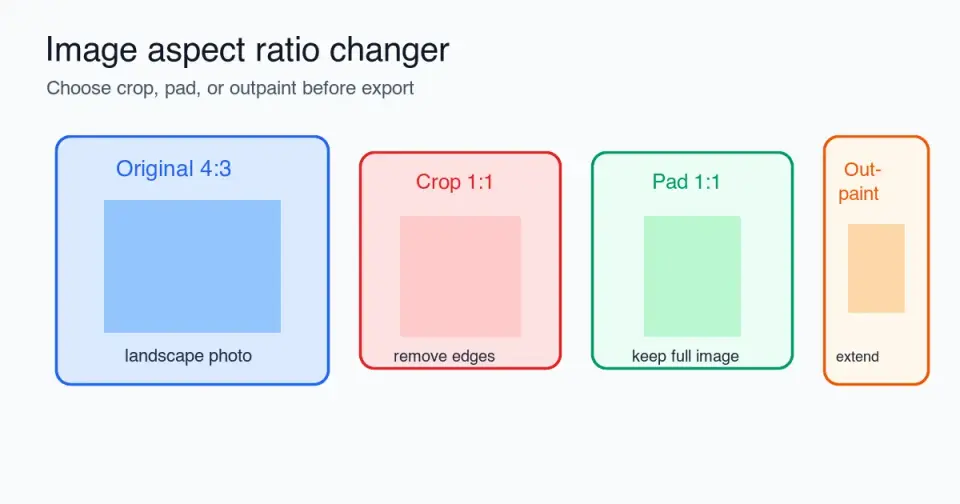
Última actualización: 12 de julio de 2026
Cambiar la relación de aspecto de una imagen nunca debe significar estirar la foto. El flujo de trabajo limpio es decidir si el nuevo marco debe eliminar píxeles, añadir espacio vacío o extender la escena. Esta guía muestra cuándo recortar (crop), cuándo rellenar (pad) y cuándo expandir (outpaint), qué ratios usar para plataformas comunes y qué verificar antes de exportar.
Respuesta rápida: ¿cómo cambiar la relación de aspecto sin distorsión?
Usa crop, pad o outpaint. No desbloquees el ancho y alto y arrastres la imagen a una nueva forma. Eso estira al sujeto, convierte los círculos en óvalos y hace que las fotos de productos se vean mal.
Elige crop cuando el sujeto importante aún encaja después de recortar los bordes. Elige pad cuando cada píxel importa, como con logotipos, fotos de productos, certificados, capturas de pantalla o imágenes de marketplace. Elige outpaint cuando la imagen está demasiado ajustada y necesitas más fondo alrededor del sujeto.
Después de cambiar el ratio, redimensiona al tamaño real de carga, comprime una vez y abre el archivo exportado. Para un redimensionamiento ordinario donde el ratio se mantiene igual, usa Redimensionador de Imágenes o el flujo de trabajo en resize an image without losing quality.
| Método | Qué cambia | Mejor para | Riesgo |
|---|---|---|---|
| Crop | Elimina píxeles del borde | Retratos, banners, miniaturas | El sujeto o el texto pueden cortarse |
| Pad | Añade espacio de borde o fondo | Logotipos, fotos de productos, documentos | Puede verse vacío si el fondo no coincide |
| Outpaint | Genera o extiende el fondo | Fotos de estilo de vida ajustadas, imágenes heroicas | Los bordes generados pueden necesitar inspección |
| Stretch | Fuerza ancho y alto | Casi nunca | Distorsión |
¿Qué significa relación de aspecto?
La relación de aspecto es la relación proporcional entre el ancho y el alto. Una imagen de 1200 x 800 es 3:2. Una imagen de 1080 x 1080 es 1:1. Una imagen de 1920 x 1080 es 16:9. El conteo de píxeles puede cambiar mientras el ratio se mantiene igual.
El navegador y muchas herramientas de diseño usan esta misma idea. MDN describe CSS aspect-ratio como la relación ancho-alto preferida utilizada para dimensionar un cuadro cuando una dimensión es flexible. Eso importa cuando una imagen necesita encajar en una tarjeta o área heroica responsiva sin desplazamiento del diseño (layout shift). Consulta MDN aspect-ratio reference para el comportamiento técnico.
En edición de imágenes, la regla práctica es más simple: cambia el marco, no el sujeto. Si una foto de cámara 4:3 debe convertirse en un Story 9:16, el editor necesita eliminar detalles laterales, añadir espacio superior e inferior o extender el fondo. No debe apretar el original en un rectángulo alto.
¿Deberías crop, pad o outpaint?
Empieza preguntándote qué sería inaceptable en el archivo final. Si perder los bordes izquierdo y derecho está bien, recorta (crop). Si perder cualquier parte de la imagen no está bien, rellena (pad). Si rellenar se vería como un póster pegado en una pared, expande (outpaint).
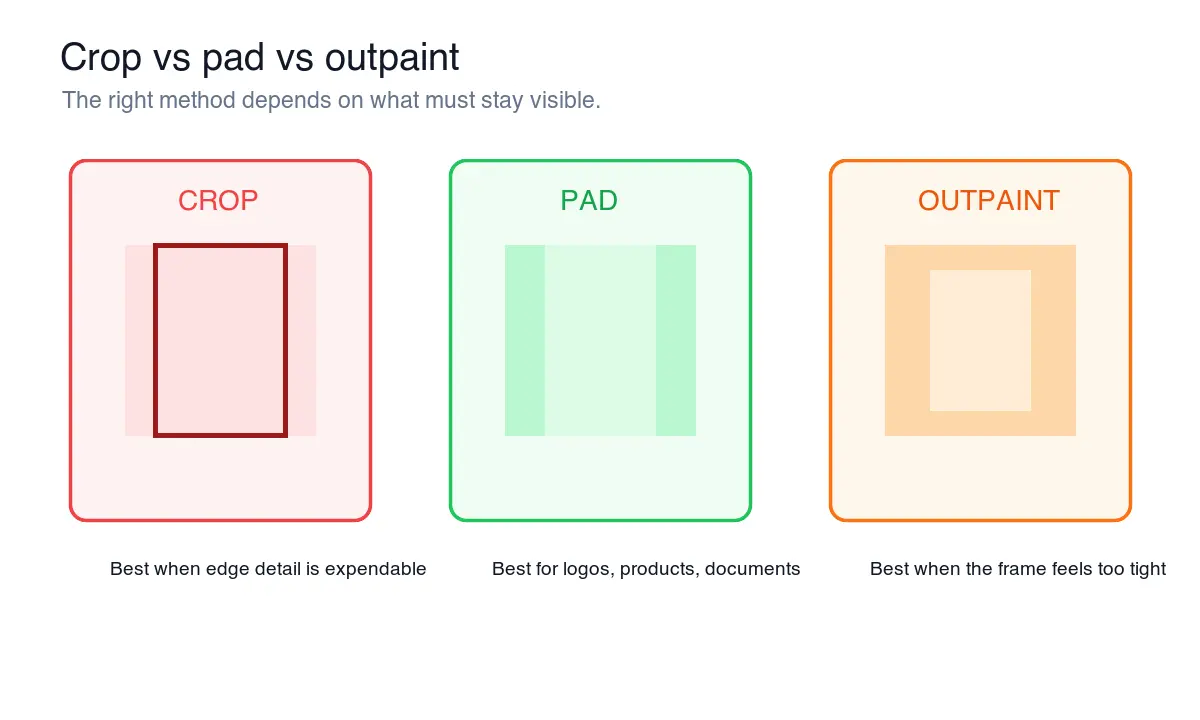
Usa esta tabla de decisiones antes de tocar los controles de exportación.
| Situación | Usar | Por qué |
|---|---|---|
| Un retrato necesita un avatar cuadrado | Crop | Los rostros toleran el recorte de bordes si los ojos se mantienen centrados |
| Una foto de zapato debe caber en un cuadrado de marketplace | Pad | La forma del producto no debe cortarse ni estirarse |
| Una miniatura de YouTube necesita un marco más ancho | Outpaint o crop | Amplía el fondo si el sujeto ya está ajustado |
| Un certificado necesita una vista previa 4:5 | Pad | El texto y los bordes deben permanecer intactos |
| Una imagen heroica de sitio web tiene paisaje extra | Crop | Los héroes anchos a menudo se benefician de un encuadre más ajustado |
| Un logotipo necesita una vista previa social | Pad | El espacio claro protege la marca |
| Una captura de pantalla necesita una vista previa móvil | Pad o recapturar | Recortar los bordes de la interfaz puede eliminar contexto |
Para fotos de productos, rellenar (padding) suele ser el primer paso más seguro. Para imágenes editoriales, recortar (crop) a menudo se ve más limpio. Para ediciones asistidas por IA, image outpainting es útil cuando el marco original está bien pero es demasiado estrecho o corto.
¿Cómo recortar sin cortar al sujeto?
Establece primero el ratio objetivo y luego mueve el cuadro de recorte antes de redimensionar. Recortar después de redimensionar te da menos píxeles para trabajar y hace que los errores sean más difíciles de corregir.
Usa este orden:
- Duplica el archivo original.
- Elige el ratio requerido, como 1:1, 4:5, 16:9 o 9:16.
- Bloquea el cuadro de recorte a ese ratio.
- Coloca al sujeto dentro del área segura, no contra el borde.
- Revisa texto, manos, bordes de productos y logotipos.
- Aplica el recorte (crop).
- Redimensiona a las dimensiones finales en píxeles.
- Exporta a WebP, JPEG o PNG según sea necesario.
El área segura es la parte de la imagen que debe sobrevivir a previsualizaciones, superposiciones y recortes automáticos de plataformas. Mantén los rostros, nombres de productos, subtítulos y texto de llamada a la acción lejos del 10-15% exterior del marco cuando el destino pueda añadir UI encima.
Para herramientas exactas de recorte (crop) y flujos de trabajo sin código, consulta crop image online. Si solo necesitas un avatar circular, usa el flujo de trabajo separado crop image to circle, porque la forma visible cambia después del recorte cuadrado.
¿Cuándo es mejor rellenar (padding) que recortar (cropping)?
Rellenar (Padding) es mejor cuando la imagen completa es el producto. Esto incluye logotipos, empaques, fotos de catálogos de productos, capturas de pantalla de aplicaciones, documentos escaneados, certificados, fotos de identificación y gráficos.
El relleno puede usar un color sólido, un fondo desenfocado, un lienzo extendido o un color de marca. La opción más segura suele ser el color de fondo del destino. Una foto de producto blanca para una página de marketplace blanca debe tener relleno blanco. Un logotipo transparente puede permanecer en PNG si el destino admite transparencia.
Evita rellenar (padding) que luche contra el sujeto. Un fondo duplicado desenfocado puede funcionar para publicaciones sociales casuales, pero a menudo se ve barato alrededor de productos de comercio electrónico y documentos. Para imágenes de tiendas, lee la ecommerce image guide antes de decidir si el producto debe llenar más del marco.
Lista de verificación de relleno (Padding checklist):
- Coincida con el fondo de destino cuando sea posible.
- Mantenga al sujeto ópticamente centrado, no solo matemáticamente centrado.
- Deje suficiente espacio para la respiración para recortes automáticos de miniaturas.
- Evite fondos desenfocados y concurridos detrás del texto.
- Exporte logotipos transparentes como PNG cuando se requiera transparencia.
- Use WebP o JPEG para fotos normales.
¿Qué ratios de aspecto debo usar para cada plataforma?
No hay un ratio universalmente mejor. Elige el ratio para la ubicación, luego haz exportaciones alternativas cuando una imagen necesite funcionar en varios lugares. Una baldosa de producto cuadrada, un Story vertical y un héroe de blog ancho son archivos diferentes.
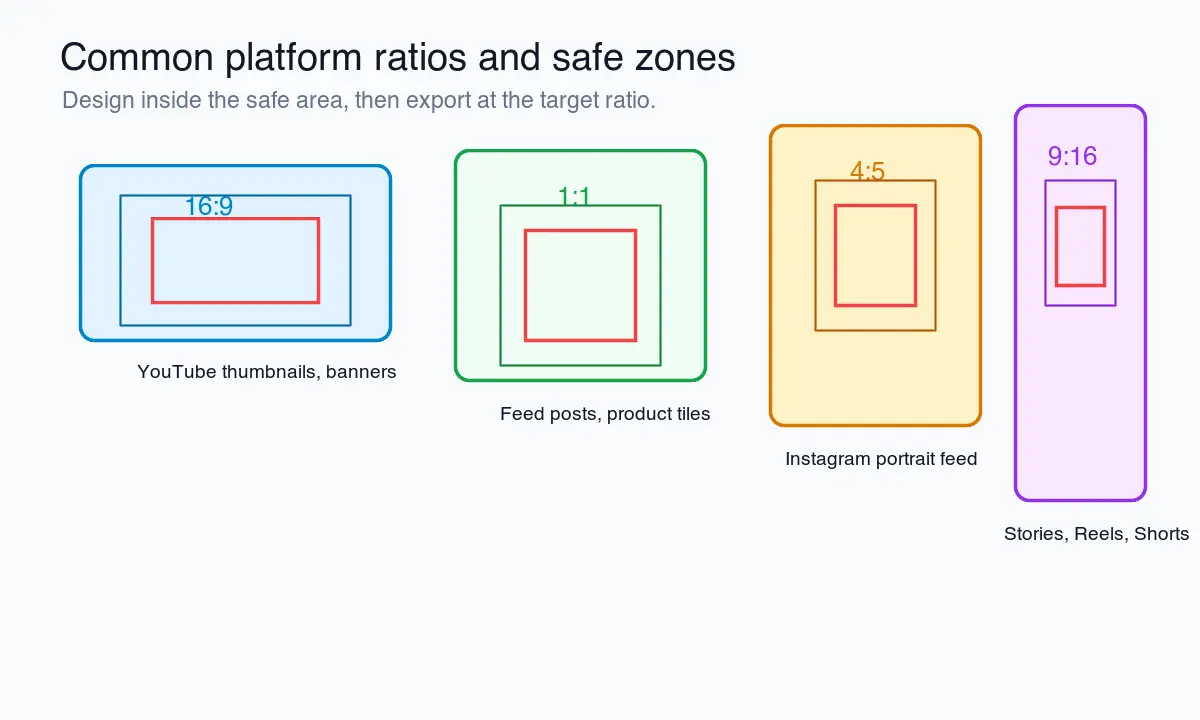
| Ratio | Tamaño de píxeles común | Bueno para | Notas |
|---|---|---|---|
| 1:1 | 1080 x 1080 | Mosaicos de productos, avatares, publicaciones en cuadrícula | Fácil de reutilizar, pero puede desperdiciar espacio vertical del feed |
| 4:5 | 1080 x 1350 | Imágenes de feed tipo retrato, promociones de productos | Forma fuerte para el feed móvil |
| 16:9 | 1280 x 720 o 1920 x 1080 | Miniaturas de video, diapositivas, portadas de blog | Las miniaturas personalizadas de YouTube usan una forma 16:9; ver YouTube Help |
| 9:16 | 1080 x 1920 | Stories, Reels, Shorts, anuncios verticales | Mantén el texto lejos de las zonas UI superior e inferior |
| 3:2 | 1500 x 1000 | Fotografía, portafolios, algunas imágenes de catálogo | Coincide con muchas exportaciones de cámara |
| 2:3 | 1000 x 1500 | Imágenes verticales estilo Pinterest | Útil cuando el descubrimiento vertical importa |
Las páginas de ayuda para negocios de Meta señalan que las ubicaciones del feed admiten 1:1 y 4:5, con un 4:5 vertical recomendado para anuncios de imagen única en ese contexto. Consulta la Meta aspect ratio guidance actual antes de crear contenido pagado, porque las ubicaciones de los anuncios pueden cambiar.
Si gestionas muchas exportaciones sociales, mantén una lista de preajustes de ratios en lugar de escribir dimensiones manualmente cada vez. social media image sizes guide es un mejor lugar para verificar las dimensiones actuales de la plataforma antes de una entrega de campaña.
¿Cómo evitar la pérdida de calidad después de cambiar el ratio?
Cambiar el ratio y cambiar las dimensiones en píxeles son operaciones separadas. Primero decide el marco. Luego redimensiona. Luego comprime. Recomprimir el mismo JPEG varias veces puede añadir artefactos visibles, especialmente alrededor del texto y los colores planos.
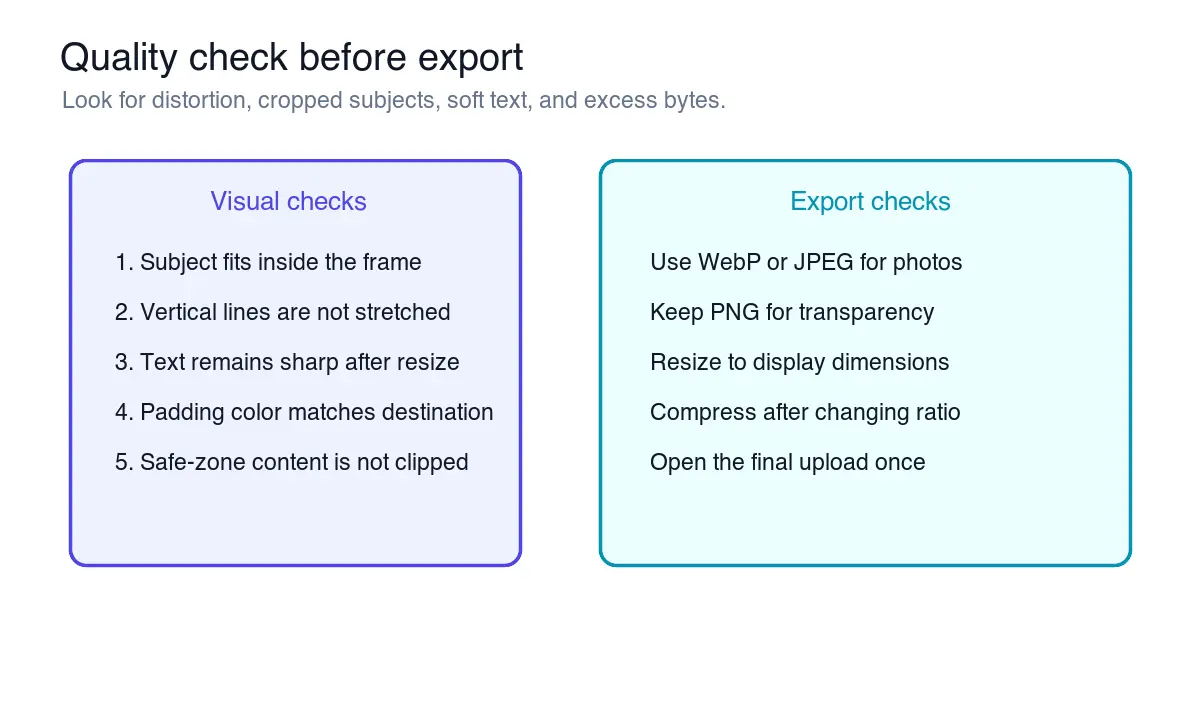
Redimensioné cada diagrama en este artículo a sus dimensiones orientadas para visualización y exporté los activos finales como WebP para que los ejemplos se mantengan nítidos sin descargas sobredimensionadas. El mismo orden funciona para imágenes de usuario:
- Mantener el original intacto.
- Cambiar el ratio usando crop, pad o outpaint.
- Redimensionar el resultado al tamaño de visualización final.
- Usar un filtro de remuestreo de alta calidad al reducir el tamaño.
- Exportar una sola vez.
- Revisar el archivo final al 100% de zoom.
- Subir el archivo final e inspeccionar la vista previa en vivo.
La guía de imágenes de Google recomienda imágenes nítidas y claras colocadas cerca del texto relevante, con un alt text descriptivo que explica la imagen en contexto. Esto es útil para búsqueda y para personas que usan tecnología de asistencia. Consulta Google's SEO starter guide y Google Image SEO best practices.
Para la elección del formato, usa WebP para la mayoría de las fotos y diagramas web, JPEG cuando la compatibilidad es la restricción, y PNG cuando importa la transparencia o los píxeles nítidos de interfaz. image format guide explica las compensaciones.
¿Qué debo verificar antes de exportar?
Abre el archivo final, no solo la previsualización del editor. Los lienzos del editor pueden ocultar problemas de escalado, compresión y recorte.
Verifica estos elementos:
- Que el sujeto no esté estirado horizontal o verticalmente.
- Que el texto importante esté dentro del área segura.
- Que manos, cabello, esquinas de productos y sombras no estén cortados accidentalmente.
- Que el relleno (padding) se vea intencional sobre el fondo de destino.
- Que las áreas outpainted no inventen patrones repetidos obvios.
- Que el texto pequeño siga siendo legible en el tamaño de carga.
- Que el formato del archivo coincida con el destino.
- Que el tamaño del archivo sea razonable para la página o plataforma.
- Que la imagen todavía tenga sentido como miniatura.
- Que el nombre del archivo describa la imagen en lugar de usar
final-final-2.jpg.
Para sitios web, verifica también el comportamiento del diseño (layout). Si la imagen está dentro de una tarjeta responsiva, establece ancho y alto o CSS aspect ratio para que la página no salte mientras se cargan las imágenes. Para páginas con muchas imágenes, combina la exportación final con image optimization for SEO para que los nombres de archivo, el alt text y la compresión no se manejen en el último minuto.
Errores comunes
El error más común es forzar dimensiones exactas sin bloquear el ratio. Así es como una foto 4:3 se convierte en un cuadrado distorsionado. El segundo error es elegir un recorte (crop) porque se ve limpio en el editor, solo para descubrir que la previsualización de la plataforma lo recorta de nuevo.
Evita esto:
- Estirar una foto para cumplir con un tamaño de carga requerido.
- Recortar una imagen de producto hasta que desaparezca la sombra o el borde del empaque.
- Poner texto en la parte superior de una imagen 9:16 donde la UI de la aplicación puede cubrirlo.
- Rellenar (padding) con un color que choca con la página de destino.
- Expandir (outpainting) alrededor de personas sin verificar manos, cabello y líneas de fondo.
- Exportar una imagen de 4000px para una tarjeta de 600px.
- Comprimir el original antes de tomar la decisión del ratio.
Resumen
Un cambiador de relación de aspecto de imágenes es útil solo si preserva al sujeto. Recorta (Crop) cuando puedes perder píxeles del borde. Rellena (Pad) cuando cada píxel debe permanecer. Expande (Outpaint) cuando el fondo debe crecer naturalmente alrededor de un sujeto ajustado.
Elige el ratio objetivo antes de redimensionar, protege el contenido del área segura, exporta una sola vez e inspecciona la carga final. Ese pequeño orden de operaciones previene los problemas visibles que notan primero los usuarios: rostros estirados, productos recortados, texto suave y bordes incómodos.
Guías relacionadas
- Resize an Image Without Losing Quality
- Social Media Image Sizes Complete Guide
- Crop Image Online Guide
- AI Image Outpainting
- Image Format Guide
Créditos de imágenes
- Los diagramas de flujo de trabajo de relación de aspecto, crop-pad-outpaint, zona segura de plataforma y lista de verificación de exportación se generaron para este artículo con geometría real de marcos 1:1, 4:5, 16:9 y 9:16.
Usa las herramientas gratuitas mientras sigues la guía.
Sigue leyendo

2026-07-26
Cómo Redimensionar Imágenes por Lotes: Herramientas Gratuitas y Scripts
Redimensiona cientos de imágenes a la vez con herramientas online gratuitas, ImageMagick, XnConvert y scripts de Python. Incluye comandos para copiar/pegar, tamaños preestablecidos y un flujo de trabajo práctico.

2026-07-26
Redimensionador Masivo de Imágenes: Cambia Cientos en Lote (Gratis)
Redimensiona cientos de imágenes por lotes y gratis usando una herramienta de navegador, ImageMagick, XnConvert o un script de Python. Obtén ahorros reales de bytes y flujos de trabajo seguros por lotes.

2026-07-26
Cómo recortar una imagen en círculo (fotos de perfil y avatares)
Recorta una imagen en círculo para avatares y fotos de perfil: la regla del cuadrado primero, cómo crear un PNG circular transparente o un círculo sobre fondo, y dónde usar círculos.