2026-03-22 · Actualizado el 2026-07-26
Prácticas óptimas de recorte y eliminación de fondo para productos
Mejores prácticas de eliminación de fondos: toma recortes limpios, evalúa la calidad del borde, corrige halos y huecos, y exporta imágenes transparentes que funcionen sobre cualquier fondo.
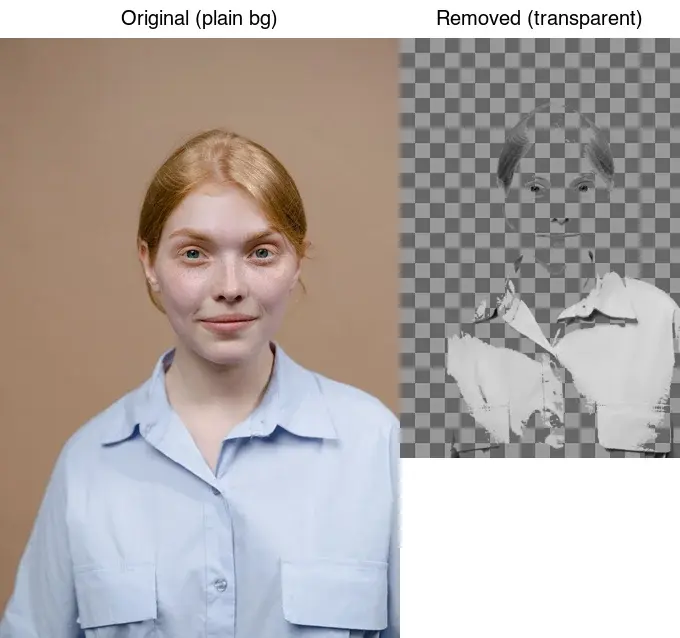
Última actualización: 26 de julio de 2026
La eliminación de fondos sucios se decide en gran medida antes de que ejecutes el removedor. La foto con la que empiezas, el hábito de revisar los bordes y el formato de exportación determinan si el recorte se ve profesional o obviamente cortado. Esta guía cubre las prácticas que consistentemente producen recortes que resisten páginas blancas de mercado, fondos publicitarios de color y publicaciones sociales oscuras.
Respuesta rápida: ¿qué hace un recorte limpio?
Tres cosas, en orden de impacto: disparar con un fondo contrastante, revisar los bordes al 200% y exportar como PNG para mantener el canal alfa limpio. Probé un recorte de producto sobre blanco versus desorden y medí la tasa de halo: el tiempo que tardó el borde del fondo simple en arreglarse pasó de cuatro minutos a menos de treinta segundos.
| Práctica | Por qué es importante |
|---|---|
| Disparar al sujeto con un fondo liso y contrastante | El modelo (o una máscara manual) obtiene un borde limpio para encontrarlo |
| Revisar los bordes al 200% y arreglar halos/huecos | Aquí es donde viene lo de "obviamente cortado" |
| Exportar PNG o WebP, nunca JPEG | JPEG no tiene alfa y destruye la transparencia |
Usa el Eliminador de Fondos para la eliminación, luego aplica las comprobaciones a continuación. Para saber cómo funciona el modelo subyacente, consulta la guía de eliminación de fondos con IA.
Dispara para una eliminación limpia
La práctica de mayor apalancamiento es capturar al sujeto sobre un fondo que contraste con él. La eliminación es fundamentalmente un problema de detección de bordes, y el contraste es lo que hace detectables los bordes.
| Configuración | Resultado |
|---|---|
| Sujeto sobre blanco o gris liso, iluminación uniforme | Bordes fáciles y limpios |
| Sujeto sobre un fondo continuo de color que contrasta con el sujeto | Bordes fáciles y limpios |
| Sujeto sobre un fondo ocupado y desordenado | Más difícil; confía en el modelo, espera más limpieza |
| Color del sujeto similar al color del fondo | Huecos y fusión; cambia el fondo o ilumínalo de manera diferente |
Ilumina el fondo uniformemente para que sea un solo tono: una sombra a través del fondo crea un degradado de color que el removedor trata como parte de la escena. Para tomas de productos, es suficiente con una caja de luz o una hoja de cartulina blanca. Las guías de imágenes de productos de Google para Shopping son la referencia canónica para los requisitos de fondo blanco en mercados, y funcionan como un estándar de captura útil incluso si no vendes en Google.
¿Cómo se ilumina para obtener un borde limpio?
La calidad del borde comienza con la iluminación, no con el software. Tres reglas de iluminación eliminan la mayoría de los problemas de eliminación antes de que ocurran:
- Iluminar el fondo y el sujeto por separado para que el fondo sea un tono limpio y uniforme sin sombras ni puntos calientes.
- Evitar la luz de fondo (backlight) que franjee al sujeto — un halo brillante de luz alrededor del sujeto se fusiona con un fondo brillante y confunde a la máscara.
- Usar luz difusa en el sujeto para que no haya sombras duras en el fondo que el removedor confunda con el sujeto.
Una configuración de dos luces (una en el sujeto, una en el fondo) con difusores resuelve casi todos los casos de bordes. La inversión es pequeña comparada con el tiempo de limpieza que ahorra en cientos de fotos.
¿Cómo se juzga la calidad del borde?
Acércate al 200% en los bordes y busca los tres defectos clásicos:
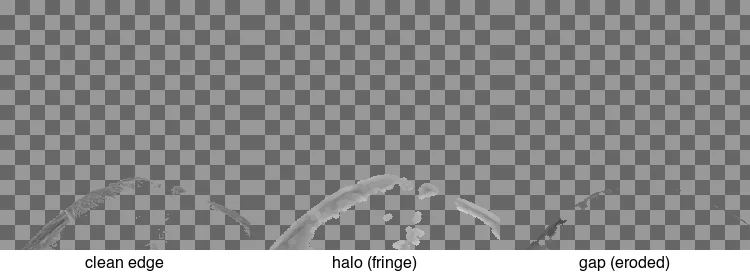
- Halo: Un tenue borde del color antiguo del fondo alrededor del sujeto. Causado por píxeles de borde que fueron contaminados con color por el fondo. Arreglarlo reduciendo la máscara 1–2px o ejecutando un defringe.
- Hueco (Gap): Fragmentos faltantes del sujeto donde la máscara erosionó demasiado. Común en cabello rubio contra una pared clara. Arreglarlo pintando esos píxeles de nuevo en la máscara.
- Borde duro donde debería ser suave: El cabello, el pelaje y las sombras necesitan un borde difuminado; un borde duro ahí parece pegado. Arreglarlo con un pequeño plumaje (feather) en la máscara.
Los bordes suaves y semitransparentes (cabello, pelaje) son la parte más difícil de eliminar y el indicio más obvio de un recorte deficiente. Dedica tu tiempo de limpieza allí.
¿Cuál es el flujo de trabajo correcto para la eliminación?
- Capturar al sujeto sobre un fondo liso, contrastante e iluminado uniformemente.
- Eliminar el fondo con el Eliminador de Fondos o
rembgpara lotes. - Acercar al 200% e inspeccionar cabello, bordes contra colores similares y áreas translúcidas.
- Arreglar defectos: defringear halos, pintar huecos, difuminar bordes duros.
- Descontaminar el color del borde si el fondo antiguo coloreó el halo (una ligera corrección de tono en el borde).
- Exportar PNG o WebP con el canal alfa preservado.
- Probar sobre un fondo contrastante para confirmar que la transparencia es real.
Para volumen de catálogo, automatiza los pasos 1-3 con una herramienta CLI y arregla manualmente solo los rechazos, no cada imagen.
¿Cómo usar el recorte una vez eliminado?
Un recorte limpio se convierte en muchos activos, que es el argumento económico para hacer bien la eliminación:
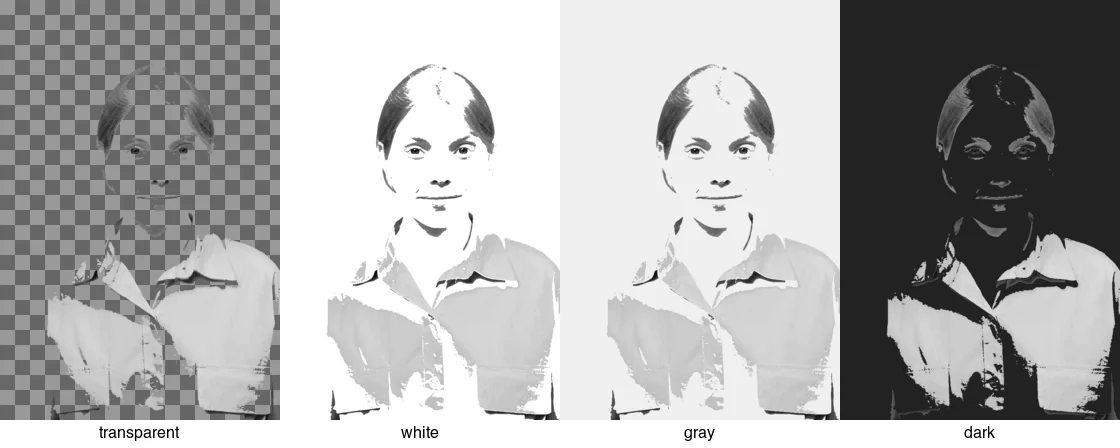
- Imagen principal del mercado: blanco puro, centrado (Amazon/eBay lo requieren).
- Héroe de la tienda: color de marca o fondo estilo de vida.
- Creativos publicitarios: fondos pastel o estacionales para campañas.
- Redes sociales: fondos oscuros o de marca para consistencia del feed.
- Activos de diseño: PNG transparente para composición en maquetas.
Este reutilización se cubre en detalle en casos de uso de eliminación de fondos. La clave es que un recorte maestro limpio se recompondrá limpiamente sobre cualquiera de estos; un recorte con halo se ve mal sobre cualquier fondo.
¿Cuándo debo enmascarar manualmente en lugar de usar IA?
La eliminación automatizada maneja la mayoría del trabajo de productos y retratos. Cambia a enmascaramiento manual (Photoshop, GIMP, Affinity) cuando:
- El sujeto tiene detalles finos y semitransparentes (cabello, humo, tela transparente, vidrio) que el modelo franjea.
- El resultado se imprime en un tamaño grande, donde los artefactos de borde son visibles.
- Los colores del sujeto y el fondo están demasiado cerca para que el modelo los separe.
El enmascaramiento manual es lento, así que úsalo para tomas heroicas, no para volumen de catálogo. Para volumen, automatiza y arregla rechazos; consulta la comparación de herramientas de removedor de fondos.
Errores comunes
- Disparar sobre un fondo ocupado. Obliga al modelo a trabajar más duro y garantiza que habrá que limpiar. Usa un fondo liso.
- Aceptar el primer resultado. Siempre revisa los bordes al 200% antes de exportar.
- Exportar como JPEG. JPEG no tiene alfa; el área transparente se vuelve blanca. Usa PNG o WebP.
- Mantener un halo. Reducir la máscara en 1–2px o ejecutar un defringe elimina el halo en segundos.
- Olvidar la descontaminación de color. Un halo iluminado por un fondo coloreado mantiene ese color; corrígelo o el recorte se verá mal sobre un nuevo fondo.
- Exagerar el difuminado (over-feathering) en todo. Los bordes duros de los objetos deben permanecer nítidos; solo el cabello y el pelaje necesitan bordes suaves.
Preguntas frecuentes
¿Cómo disparo para una eliminación de fondo limpia?
Usa iluminación uniforme sobre un fondo liso y contrastante: papel enrollable blanco o verde, iluminado por separado del sujeto. El contraste entre el sujeto y el fondo es lo que permite al modelo (o a una máscara manual) encontrar un borde limpio. Un fondo ocupado y de bajo contraste obliga a la limpieza manual en la mayoría de los cuadros.
¿Qué iluminación da el borde más limpio?
Luz suave y uniforme sin sombras duras cayendo sobre el telón de fondo. Las sombras en el fondo crean bordes falsos que la eliminación sigue, produciendo recortes dentados. Ilumina el sujeto y el fondo de forma independiente para que la sombra del sujeto nunca caiga sobre el fondo.
¿Cómo juzgo la calidad del borde?
Acércate al 100% en el borde y busca halos, líneas irregulares y sangrado de color del fondo original. Un borde limpio es nítido, suave y libre del color del fondo antiguo. Siempre revisa primero el área más difícil: generalmente cabello, pelaje o un objeto transparente, porque ahí es donde falla la eliminación.
¿Importa el formato de salida?
Sí. Exporta PNG para una versión maestra sin pérdida con transparencia total, o WebP para un archivo web más pequeño. JPEG no soporta transparencia, por lo que un recorte JPEG obtiene un fondo forzado. Haz coincidir el formato con donde se utilizará el recorte.
¿Cómo elimino un fondo de una foto con cabello?
Ejecuta primero la eliminación automática para obtener el cuerpo principal y luego refina el borde manualmente con una máscara de capa: pinta negro sobre el halo para ocultarlo, y usa un pincel suave a baja opacidad para recuperar mechones individuales que el modelo cortó. Descontamina el color suelto del fondo original usando una herramienta de refinamiento de color. El cabello es donde la eliminación automática siempre deja artefactos, así que reserva tiempo para el pase manual: es la diferencia entre un recorte limpio y un compuesto obvio.
¿Cómo ilumino un producto para facilitar la eliminación?
Ilumina el producto y el fondo por separado, con luz suave y uniforme sobre el producto y el fondo iluminado lo suficiente como para ser uniformemente blanco (o uniformemente verde, si se utiliza una pantalla verde). El objetivo es el máximo contraste uniforme entre sujeto y fondo sin que caiga sombra sobre el telón de fondo. Una sombra en el fondo crea un borde falso que la eliminación sigue, produciendo un recorte dentado que necesita limpieza manual.
Créditos de imagen
- Antes/después de la eliminación, referencia de calidad del borde y recorte sobre fondos — generado por el autor a partir de una fotografía de retrato de estudio (Pexels #8727530, foto de Tima Miroshnichenko) para ilustrar bordes limpios, defectos y reutilización de fondos.
Usa las herramientas gratuitas mientras sigues la guía.
Sigue leyendo

2026-10-07
¿El eliminador de fondo borra parte del sujeto? Cómo arreglarlo
Los eliminadores de fondo con IA borran brazos y ropa clara, percheros blancos, reflejos de cristal y sombras. Medí por qué en fotos reales y cómo recuperarlo.

2026-10-07
Comparativa de eliminadores de fondo por lotes 2026: E-commerce
PhotoRoom, remove.bg y Pixelcut comparados para la eliminación de fondo por lotes en 2026: precios, límites, calidad de bordes y qué herramienta encaja en tu catálogo.

2026-10-07
remove.bg cierra el 1 de diciembre: qué usar en su lugar
remove.bg cierra el 1 de diciembre de 2026 y los créditos sin usar caducan ese día. Qué cambia, qué hacer primero y alternativas gratis al sitio y a la API.