2026-10-27
¿No puedes quitar el fondo? Soluciones para Canva, PowerPoint y más
Por qué Quitar fondo falla o aparece en gris en Canva, PowerPoint, Word, Vista Previa de Mac y CapCut, los límites exactos de cada uno y qué hacer en su lugar.
Última actualización: 27 de octubre de 2026. Los límites están tomados de las páginas de ayuda oficiales de Canva, Microsoft, Apple y CapCut, enlazadas más abajo. Los recortes se hicieron con el removedor de fondos de Imagic AI sobre dos fotos de Pexels, usando sus dos modelos.
Haces clic en "Remove Background" (quitar el fondo) y no pasa nada. O el botón está en gris. O el recorte sale con medio sujeto de menos. Cada una de estas situaciones tiene una causa distinta, y en la mayoría de los casos se trata de un límite documentado y no de un fallo del programa.
Esta guía va aplicación por aplicación: Canva, PowerPoint y Word, Vista Previa en el Mac y CapCut. Después viene el problema que todas comparten —las fotos que simplemente confunden al modelo— y cómo sortearlo.
Respuesta rápida: ¿por qué no funciona tu removedor de fondos?
Usa la tabla para encontrar tu caso:
| Aplicación | Motivo más común | Solución |
|---|---|---|
| Canva | Background Remover requiere un plan de pago | Mejora tu plan, o usa un removedor gratuito y sube el PNG |
| Canva | La foto pesa 9 MB o más, o es un vector | Comprime la foto, o exporta el vector como PNG |
| Canva (carpetas) | La carpeta contiene más de 50 imágenes | Divídela en carpetas de 50 o menos |
| PowerPoint / Word | La imagen es un archivo SVG, AI, WMF o DRW | Conviértela a PNG y vuelve a insertarla |
| PowerPoint / Word | No hay ninguna imagen seleccionada | Selecciona primero la imagen; puede que tengas que hacer doble clic en ella |
| Vista Previa del Mac | El archivo hay que convertirlo primero | Acepta el aviso para convertirlo o duplícalo |
| Cualquier aplicación | El sujeto se confunde con el fondo | Reintenta con un modelo más potente, o vuelve a tomar la foto con contraste |
Tres comprobaciones resuelven la mayoría de los casos:
- ¿La función está incluida en tu plan? En Canva solo está disponible con planes de pago.
- ¿La imagen es una foto (mapa de bits) y no un vector? Canva y Office rechazan los vectores.
- ¿El archivo está dentro del límite de tamaño? Canva se detiene en 9 MB.
¿Por qué no funciona el removedor de fondos de Canva?
Empieza por tu plan. La página de ayuda de Canva lo dice claro: "el removedor de fondos viene incluido con los planes de pago". En una cuenta gratuita la herramienta está bloqueada, y esa es la razón más común por la que la gente busca esto.
Si tienes un plan de pago, la página de ayuda enumera estos límites para las fotos:
- Las fotos deben pesar menos de 9 MB. Los archivos más grandes no se procesan.
- Las imágenes vectoriales no son compatibles. Los logos e ilustraciones subidos como vectores se rechazan.
- Las fotos de más de 10 MP se reducen a 10 MP después de quitar el fondo, así que las fotos muy grandes vuelven más pequeñas.
Para carpetas y video:
- Las carpetas admiten como máximo 50 imágenes. Con más, la opción Remove background (quitar fondo) de la carpeta aparece en gris.
- En las carpetas solo se procesan las imágenes subidas. Las fotos de la biblioteca de Canva y los diseños se pasan por alto.
- Los videos deben durar menos de 10 minutos en su duración original. Si recortaste el video dentro de Canva, descárgalo y vuelve a subirlo primero.
- En el móvil, los videos deben venir de la pestaña Uploads (subidas), no directamente del carrete o la galería.
Cuando algunas imágenes vuelven con "An error has occurred" (ha ocurrido un error), la explicación de Canva es que "couldn't detect a clear subject" (no pudo detectar un sujeto claro). Ese es el problema del modelo que tratamos más abajo. Y si la herramienta no carga en absoluto, el propio consejo de Canva es comprobar tu conexión a internet e intentarlo de nuevo.
Elige la solución que corresponda. Para archivos de más de 9 MB, redúcelos primero con el compresor de imágenes o el redimensionador de imágenes. Para un logo en vector, expórtalo como PNG (el conversor de SVG a PNG lo hace) y sube el PNG.
Una razón más por la que esta búsqueda crece: Canva es dueña de remove.bg, y el sitio independiente remove.bg cerrará el 1 de diciembre de 2026, con la eliminación de fondos pasando a los planes de pago de Canva. Si usabas remove.bg gratis, nuestra guía del cierre de remove.bg explica qué cambia y a dónde ir.
¿Por qué "Remove Background" aparece en gris en PowerPoint o Word?
Revisa primero el tipo de archivo. El artículo de soporte de Microsoft dice que con archivos vectoriales, "como Scalable Vector Graphics (SVG), Adobe Illustrator Graphics (AI), Windows Metafile Format (WMF) y Vector Drawing File (DRW)", no es posible quitar el fondo y "la opción Remove Background aparece en gris".
Los iconos, logos y clip art suelen ser SVG o WMF sin que te des cuenta. Para arreglarlo:
- Convierte el gráfico a PNG con un conversor, o haz clic derecho sobre él y usa "Save as Picture" (guardar como imagen) si se ofrece la opción PNG.
- Elimina el original de la diapositiva e inserta el PNG.
- Selecciona la nueva imagen y elige Picture Format > Remove Background (Formato de imagen > Quitar fondo).
La segunda causa es la selección. Microsoft indica que primero debes seleccionar una imagen y que "puede que tengas que hacer doble clic en la imagen" antes de que aparezca la opción.
La tercera es la versión de la aplicación. El artículo de soporte se aplica a PowerPoint, Word, Excel y Outlook en Microsoft 365 y en las versiones 2024 y 2021, en Windows y Mac. No menciona las versiones web, así que si trabajas en un navegador, abre el archivo en la aplicación de escritorio.
Cuando se ejecuta, Office marca en magenta la zona que piensa eliminar. Si se equivoca, usa Mark Areas to Keep (marcar áreas para conservar) y Mark Areas to Remove (marcar áreas para quitar), y luego Keep Changes (conservar cambios).
¿Cómo quitar el fondo con Vista Previa en el Mac?
Usa el botón de la barra de herramientas, no un menú. La guía de Vista Previa de Apple indica abrir la imagen y "hacer clic en el botón Remove Background". Si Vista Previa lo pide, elige convertir el original o cancela y duplica primero el archivo. La conversión cambia el archivo a PNG, así que duplícalo si necesitas conservar el formato original. Edit > Undo (editar > deshacer) revierte la eliminación.
Si no encuentras el botón, actualiza macOS. El artículo de Apple no dice en qué versión se añadió.
¿Por qué no funciona quitar el fondo en CapCut?
Busca primero en el lugar correcto, porque las herramientas de foto y video de CapCut lo ponen en sitios distintos. Según las páginas oficiales de CapCut:
- Escritorio, video: selecciona el clip y ve a "Video" > "Remove BG" > "Auto removal" (eliminación automática) en el panel derecho.
- Editor en línea, video: "Smart tools" > "Remove background", y luego "Auto removal" o "Chroma key" (clave de croma).
- Editor de imágenes: haz clic en "Remove BG" en la barra de herramientas superior y elige "Auto remove" (quitar automáticamente).
Si falta la opción, asegúrate de que el clip o la foto en sí esté seleccionado; el panel de la derecha cambia según el elemento que tengas seleccionado. CapCut también mantiene un artículo de ayuda sobre cómo las funciones cambian de ubicación tras las actualizaciones, así que después de actualizar, busca de nuevo antes de asumir que la función desapareció.
En cuanto al precio, la página de imágenes de CapCut describe la eliminación de fondo de imágenes como gratuita. Su página del removedor de fondo para video menciona una prueba gratuita de 7 días para la herramienta de video en línea, y la página de precios no dice de qué lado del muro de pago queda la eliminación en video. Si CapCut te pide mejorar el plan al hacer clic, eso es una comprobación del plan, no un error.
Para grabaciones con pantalla verde, Chroma key suele dar un borde más limpio que la eliminación automática. CapCut la describe para "grabaciones con pantalla verde o azul", con controles de tolerancia y suavidad de borde.
¿Por qué falla la eliminación de fondo en algunas fotos?
Elige tu foto pensando en el modelo. Todo removedor automático, en todas las aplicaciones anteriores, tiene que decidir qué píxeles son el sujeto. Cuando el sujeto y el fondo se parecen, adivina, y la adivinanza puede salir mal de formas que ningún ajuste arregla.
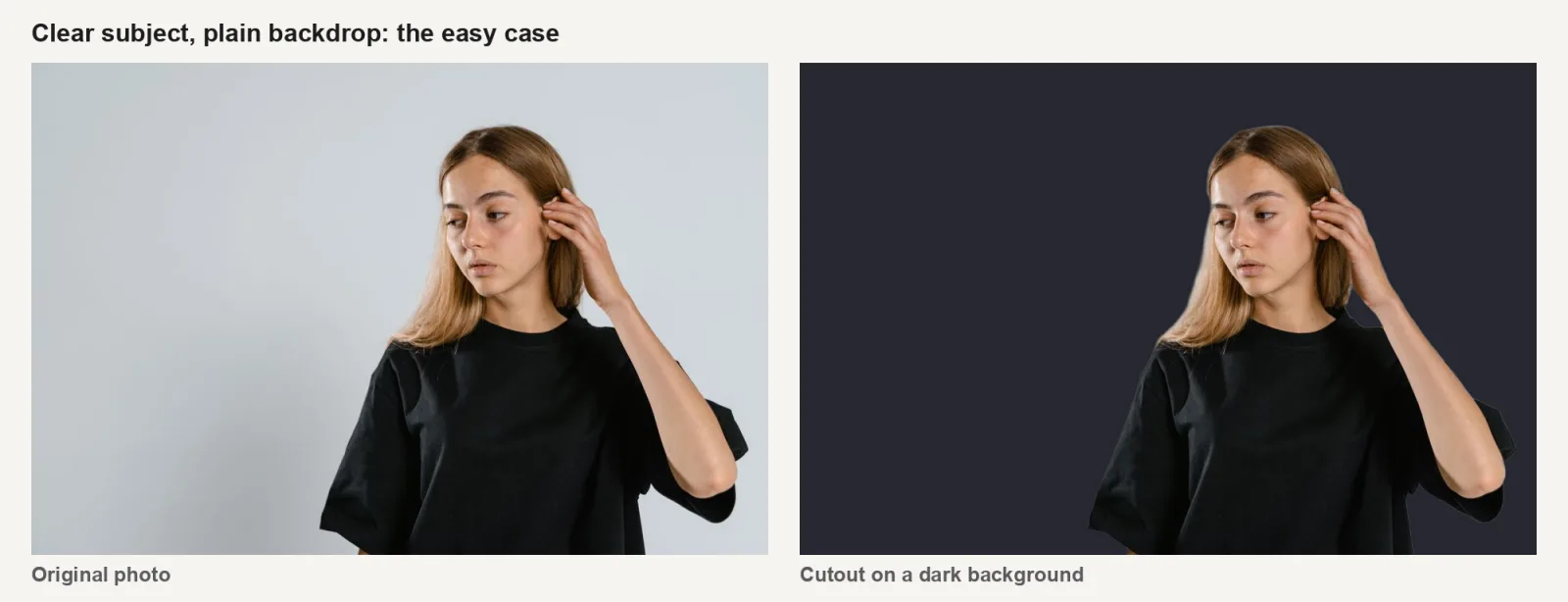
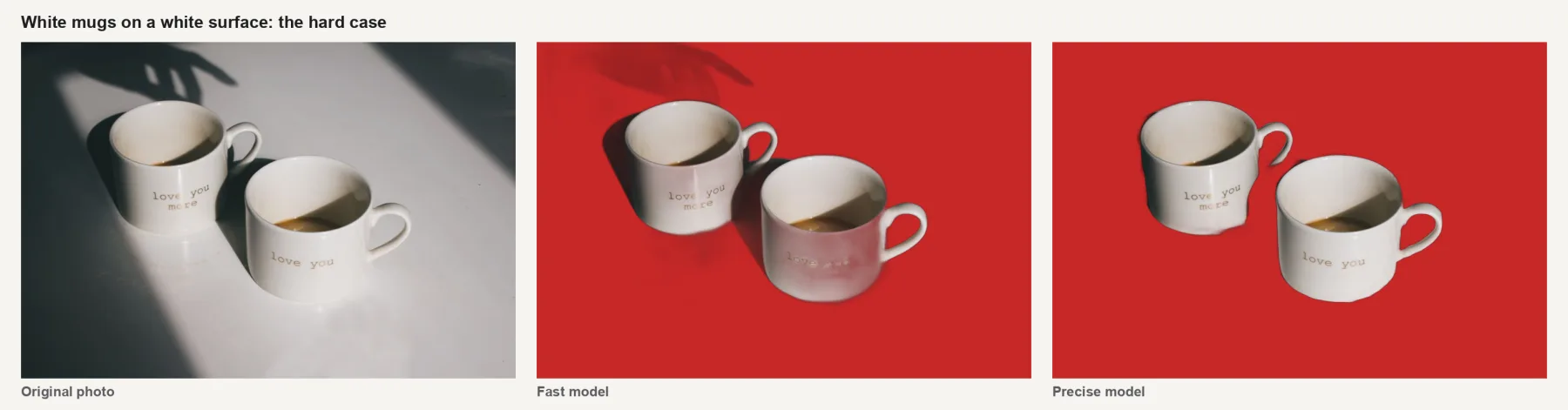
Pasé dos fotos de Pexels por el Background Remover de este sitio con sus dos modelos, y coloqué los recortes sobre fondos oscuros y rojos para que sea fácil ver los píxeles que faltan o sobran.
- El retrato sobre un fondo liso salió limpio con cualquiera de los dos modelos. El único defecto es un ligero borde claro en el pelo, que se aprecia sobre el fondo oscuro.
- Las tazas blancas sobre una superficie blanca fueron difíciles para ambos. El modelo Fast conservó parte de la sombra de la mano y las sombras de las tazas, y dejó semitransparente la taza en sombra. El modelo Precise eliminó las sombras con limpieza, pero recortó la base de la taza izquierda donde las dos se superponen.
Lo que ayuda dentro de la aplicación, ordenado por esfuerzo:
- Reintentar con un modelo más potente. En este sitio, "Retry with the Precise model" (reintentar con el modelo Precise) busca "bordes más finos en pelo, partes delgadas y vidrio".
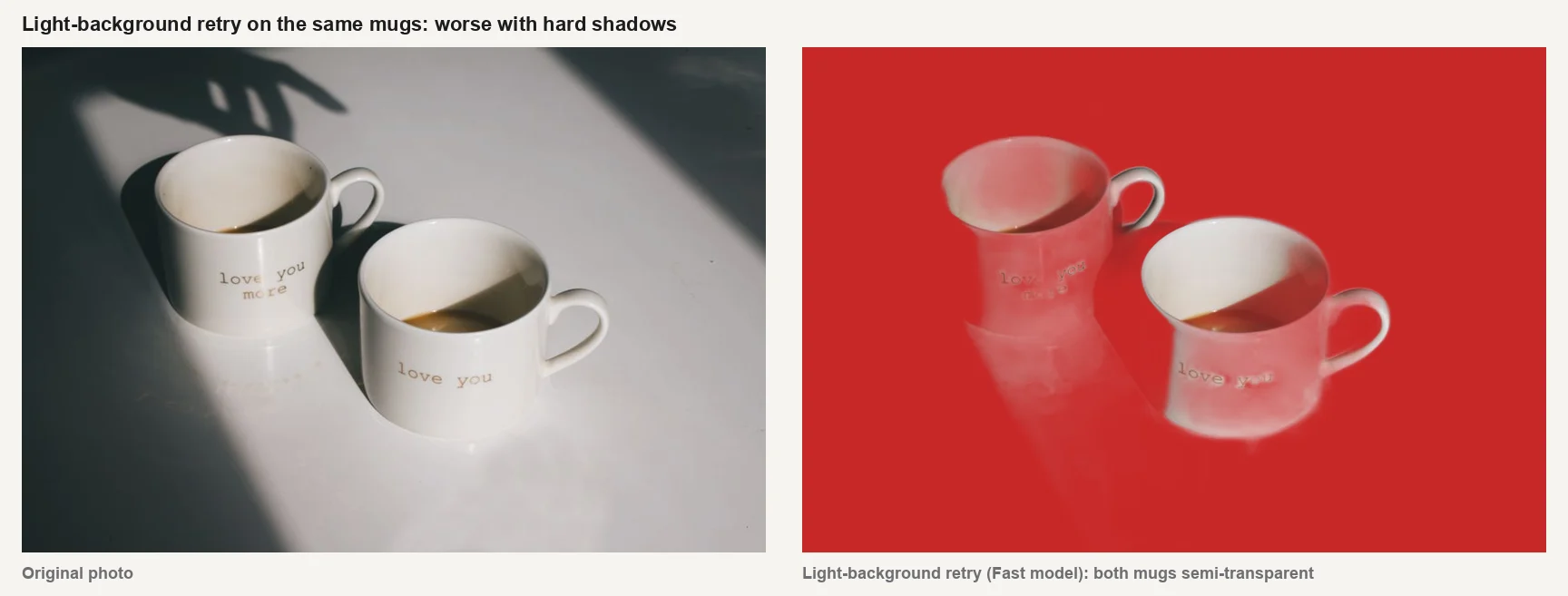
- Prueba el reintento con fondo claro para sujetos blancos o beige con sombras suaves. En la foto de las tazas dio peor resultado: dejó ambas tazas semitransparentes, porque las sombras allí son de sol duro. Conserva ese resultado solo si es mejor.
- Retoca el resultado. Canva tiene pinceles para borrar y restaurar; Office tiene Mark Areas to Keep (marcar áreas para conservar); este sitio tiene un pincel de retoque.
Antes de volver a subir la foto:
- Recorta más cerca del sujeto antes de quitar el fondo, para que haya menos fondo que el modelo pueda malinterpretar.
- Vuelve a tomar la foto con contraste cuando puedas: un sujeto oscuro sobre un fondo claro, o al revés, y sin sombras duras.
El pelo es un problema aparte; la guía sobre bordes de pelo lo explica en detalle.
¿Qué puedes usar cuando la herramienta integrada no funciona?
Usa un removedor independiente y luego lleva el PNG de vuelta a tu aplicación. Las cuatro aplicaciones aceptan un PNG con transparencia.
| Opción | Costo | Límites que conviene conocer |
|---|---|---|
| Canva Background Remover | Planes de pago | Menos de 9 MB, sin vectores, salida limitada a 10 MP |
| Office Remove Background | Incluido en Office de escritorio | Sin vectores; marcado manual para bordes difíciles |
| Vista Previa (Mac) | Gratis | Solo Mac; convierte el archivo a PNG |
| CapCut Remove BG | Gratis para imágenes; el video varía | La ubicación difiere entre foto y video |
| Imagic AI Background Remover | Gratis, sin cuenta | Archivos de hasta 24 MB; modelos Fast y Precise; salida PNG |
Para muchas imágenes a la vez, la herramienta por lotes quita el fondo a 10 imágenes al día sin cuenta, y a 20 con sesión iniciada.
Idea clave
Un removedor de fondos que "no funciona" normalmente choca con un límite documentado: un plan de pago en Canva, un archivo vectorial en Office, un archivo de más de 9 MB o una foto en la que el sujeto se confunde con el fondo. Revisa primero el plan, el tipo de archivo y el tamaño. Si el problema es la foto en sí, un modelo más potente, un recorte más cerrado o un retoque rápido arreglarán la mayor parte.
Las páginas oficiales detrás de esta guía son Quitar fondos de fotos y videos de Canva, Quitar el fondo de una imagen de Microsoft, la guía de Vista Previa de Apple y la página del removedor de fondo de video de CapCut.
Preguntas frecuentes
¿El removedor de fondos de Canva es gratis?
No. La página de ayuda de Canva dice que Background Remover "viene incluido en los planes de pago". Las cuentas gratuitas ven la herramienta bloqueada. Un removedor gratuito puede hacer el recorte, y luego puedes subir el PNG a Canva.
¿Por qué "Remove Background" aparece en gris en PowerPoint?
Normalmente la imagen es un archivo vectorial como SVG, AI, WMF o DRW, que Office no puede procesar. Guárdala como PNG, inserta el PNG e inténtalo de nuevo. Asegúrate también de que la imagen esté seleccionada.
¿Por qué Canva dice "An error has occurred" al quitar el fondo?
Canva dice que esto ocurre cuando "couldn't detect a clear subject" (no pudo detectar un sujeto claro). Recorta más cerca del sujeto o usa una foto con más contraste entre el sujeto y el fondo.
¿Cuál es el límite de tamaño de archivo del removedor de fondos de Canva?
Las fotos deben pesar menos de 9 MB, y todo lo que supere 10 MP se reduce a 10 MP. Los videos deben durar menos de 10 minutos en su duración original.
¿Puedo quitar el fondo de un archivo SVG o de un logo?
No directamente en Canva ni en Office, ya que ambos rechazan los vectores. Convierte primero el archivo a PNG y luego quita el fondo al PNG.
¿Por qué el recorte conserva sombras o corta parte del objeto?
El modelo no pudo distinguir el sujeto del fondo, algo que ocurre con objetos pálidos sobre superficies pálidas y con sombras duras. Reintenta con un modelo más potente, recorta más cerca del sujeto y luego retoca lo que quede.
Créditos de las imágenes
Fotos de prueba: MART PRODUCTION (retrato sobre un fondo liso) y Zey (dos tazas de cerámica sobre una superficie blanca), ambas de Pexels con la licencia de Pexels. Foto de portada: George Milton (edición de fotos en un escritorio), también de Pexels. Los recortes se hicieron para este artículo con el quitafondos de Imagic AI (Fast: isnet-general-use; Precise: BEN2) el 27 de octubre de 2026, incluida una tercera pasada con el reintento para fondos claros en la foto de las tazas.
Usa las herramientas gratuitas mientras sigues la guía.
Sigue leyendo
2026-10-07
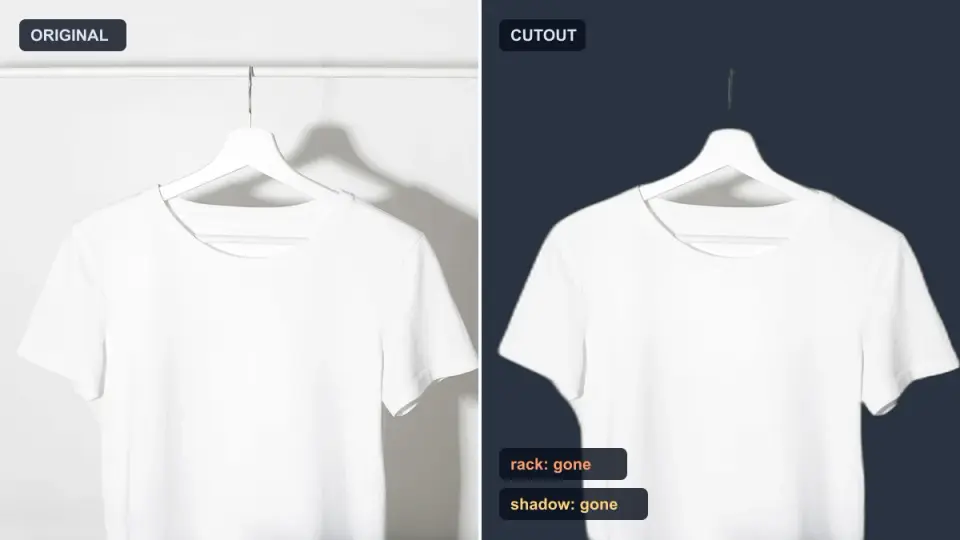
¿El eliminador de fondo borra parte del sujeto? Cómo arreglarlo
Los eliminadores de fondo con IA borran brazos y ropa clara, percheros blancos, reflejos de cristal y sombras. Medí por qué en fotos reales y cómo recuperarlo.
2026-10-07
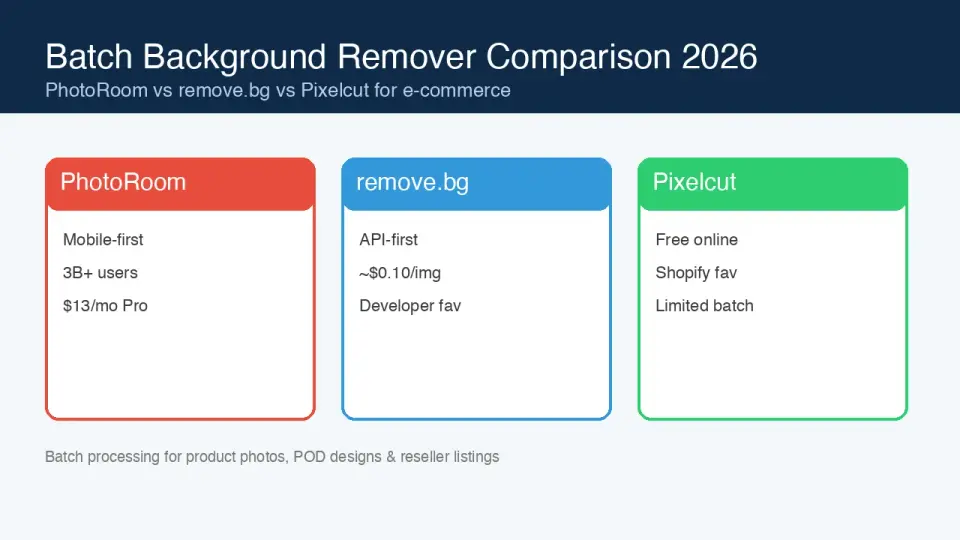
Comparativa de eliminadores de fondo por lotes 2026: E-commerce
PhotoRoom, remove.bg y Pixelcut comparados para la eliminación de fondo por lotes en 2026: precios, límites, calidad de bordes y qué herramienta encaja en tu catálogo.
2026-10-07
remove.bg cierra el 1 de diciembre: qué usar en su lugar
remove.bg cierra el 1 de diciembre de 2026 y los créditos sin usar caducan ese día. Qué cambia, qué hacer primero y alternativas gratis al sitio y a la API.