2026-07-16 · Actualizado el 2026-07-18
Arreglar Bordes de Pelo y Halos al Quitar el Fondo (Gratis)
Los eliminadores de fondo con IA dejan halos y cortan mechones de pelo. Por qué pasa esto y cómo arreglarlo gratis, directamente en tu navegador, sin Photoshop.
Última actualización: 16 de julio de 2026
Pasas un retrato por un eliminador de fondo y el recorte se ve genial — hasta que haces zoom en el pelo. Faltan mechones en las sienes, un halo pálido se pega al nacimiento del pelo, y el resultado parece pegado sobre cualquier fondo que le pongas. Este es el fallo más común en la eliminación de fondo con IA, y hasta hace poco la única solución gratuita era repetir la foto o abrir un editor de escritorio.
Actualización, octubre de 2026: remove.bg, que se menciona abajo, va a cerrar. Su sitio independiente y su API de autoservicio se detienen el 1 de diciembre de 2026, y los créditos sin usar caducan ese día. Consulta qué usar en su lugar.
Respuesta rápida: ¿por qué el borrado de fondo arruina el pelo y cómo lo arreglo rápido?
El pelo falla porque no es un borde definido — son docenas de mechones semitransparentes, y el modelo tiene que adivinar un valor de opacidad para cada píxel a lo largo de ese límite, no solo decidir entre "sujeto" o "fondo". Si se equivoca en esa suposición, obtienes un halo (color de fondo sobrante) o un hueco (pelo desaparecido).
Usa el pincel de retoque del Eliminador de Fondos sobre el resultado para arreglarlo rápido — pinta "Borrar" sobre cualquier resto de halo, pinta "Restaurar" sobre cualquier mechón que la máscara haya recortado, y exporta. Funciona en la misma pestaña del navegador, no necesita cuenta y no cuesta nada.
| Problema | Qué estás viendo | Solución |
|---|---|---|
| Halo | Un anillo tenue del color de fondo antiguo alrededor del nacimiento del pelo | Pincel Borrar sobre el borde |
| Hueco | Falta un mechón o mata de pelo, se ve el fondo a través | Pincel Restaurar sobre el mechón que falta |
| Borde duro y pegado | El pelo tiene un contorno nítido en vez de puntas suaves y sueltas | Pincel Restaurar en las puntas, trazos ligeros |
¿Por qué los eliminadores de fondo con IA fallan específicamente con el pelo?
Un eliminador de fondo no dibuja una línea alrededor de tu sujeto — está prediciendo un valor alfa (de 0 a 255, de totalmente transparente a totalmente opaco) para cada píxel. En una taza de café contra una pared, casi todos los píxeles del borde son inequívocos: o son la taza o son la pared. En el pelo, un solo píxel puede ser en parte mechón, en parte fondo y en parte sombra al mismo tiempo, especialmente en las sienes, en los pelos sueltos, y en cualquier lugar donde la luz de contraluz se filtre entre mechones finos.
U2-Net, el modelo de segmentación de objetos destacados que hay detrás del de Imagic AI y de la mayoría de eliminadores de fondo gratuitos, fue entrenado para encontrar el sujeto dominante en una imagen — una tarea en la que es bueno con objetos sólidos y bien definidos. Estructuras finas y semitransparentes como el pelo, el pelaje o el cristal están en el límite de lo que este tipo de modelo fue construido para resolver, y por eso la misma herramienta que recorta una chaqueta con precisión puede difuminar o borrar mechones individuales.
El pelo a contraluz, el pelo oscuro sobre un fondo oscuro y los JPEG muy comprimidos empeoran esa ambigüedad porque eliminan justo el contraste que el modelo necesita para distinguir el mechón del fondo. Consulta la guía de eliminación de fondos con IA para entender cómo funciona el propio paso de segmentación.
¿Cómo se distingue un halo de un hueco?
Haz zoom al 200% en el nacimiento del pelo antes de exportar nada. Los tres defectos se ven distintos y necesitan soluciones distintas:
- Halo — un fino anillo del color de fondo original que sigue pegado al pelo. Se nota más en fondos claros donde sobrevive un borde brillante alrededor de pelo oscuro.
- Hueco — directamente falta un trozo de pelo, y se ve lo que hay detrás del recorte. Común en pelos sueltos y en pelo con un tono parecido al del fondo original.
- Borde duro — el fallo contrario: el modelo renunció a la transición suave y dibujó una línea nítida, así que las puntas sueltas parecen cortadas en vez de afinarse.
| Defecto | Aspecto | Causa raíz |
|---|---|---|
| Halo | Un borde de color tenue alrededor del nacimiento del pelo | Los píxeles del borde conservaron color de fondo parcial en vez de transparencia total |
| Hueco | Faltan mechones, se ve el fondo a través | El modelo clasificó mechones finos o de bajo contraste como fondo |
| Borde duro | El pelo suelto parece cortado con tijeras | El modelo colapsó una transición alfa suave en una máscara binaria |
¿Cómo lo arreglo gratis, sin Photoshop?
Pasé un retrato con el pelo despeinado por el viento por el Eliminador de fondo, y ocurrió lo de siempre con estas herramientas y los pelos sueltos: dejó un halo tenue en el nacimiento del pelo y borró un par de mechones finos cerca de la sien. Antes, arreglar eso significaba repetir la foto, pagar un crédito de "refinado" en una herramienta de pago, o abrir el espacio de trabajo "Seleccionar y enmascarar" de Photoshop y usar a mano Descontaminar colores. El Eliminador de fondo de Imagic AI ahora tiene ese mismo tipo de corrección manual integrada directamente en la pantalla de resultados, sin ninguna app aparte:
- Pasa la foto por el Eliminador de Fondos.
- Haz clic en Retocar en la tarjeta de resultado. Esto abre un editor de lienzo sobre tu recorte — sin volver a subir la imagen, sin pestaña nueva.
- Haz zoom (1x–4x) en el nacimiento del pelo hasta que los mechones individuales se vean con facilidad.
Después corrige el borde en sí:
- Cambia al modo Borrar y pinta sobre cualquier resto de halo que siga pegado al pelo.
- Cambia al modo Restaurar y repinta cualquier mechón que la máscara haya recortado. El tamaño del pincel se adapta a tu nivel de zoom, así que puedes ser preciso al 4x sin un cursor enorme.
- ¿Te equivocaste? Deshacer retrocede por tus últimos 15 trazos, así que puedes corregir un trazo suelto sin rehacer todo el borde.
- Haz clic en Listo y luego descarga la imagen corregida.
Todo el proceso lleva menos de un minuto en un retrato típico — la mayor parte de ese tiempo es hacer zoom y observar, no pintar. Trabaja el nacimiento del pelo con trazos cortos en vez de arrastres largos; los bordes del pelo casi nunca son una línea recta, y un arrastre largo tiende a borrar o restaurar más de lo que querías.
¿Qué eliminadores de fondo gratuitos permiten corregir los bordes del pelo sin pagar?
La mayoría de las herramientas de la competencia gestionan el recorte inicial gratis, pero dejan la corrección manual detrás de un muro de pago o una app de pago aparte — consulta la comparación de herramientas de eliminación de fondo para una mirada más amplia a los propios planes gratuitos:
| Herramienta | Recorte gratis | Retoque manual del pelo incluido gratis | Requiere app o cuenta |
|---|---|---|---|
| Imagic AI | Sí | Sí — pincel Borrar/Restaurar en la página de resultados | No |
| remove.bg | Sí (baja resolución) | No — alta resolución y refinado están detrás de créditos de pago | Cuenta para descargar |
| Photoroom | Sí | Limitado — las herramientas de edición más avanzadas están en la app de pago | Se recomienda la app |
| Cutout.pro | Sí | Existe modo de refinado pero gasta créditos de pago | Cuenta |
| Photoshop (Seleccionar y enmascarar) | N/D | Sí, control manual completo | Licencia de pago, instalación de escritorio |
Esto no es una afirmación de que la precisión bruta de detección de pelo de un modelo de IA supere a la de otro — esa comparación cambia de una foto a otra y de una actualización de modelo a otra. La diferencia que importa aquí es más simple y estable: qué pasa después de que la IA se equivoca en un borde, y si arreglarlo cuesta dinero o una descarga.
¿Cómo evitar de entrada los bordes de pelo mal recortados?
Un buen retoque es rápido, pero una buena foto de origen hace que apenas lo necesites:
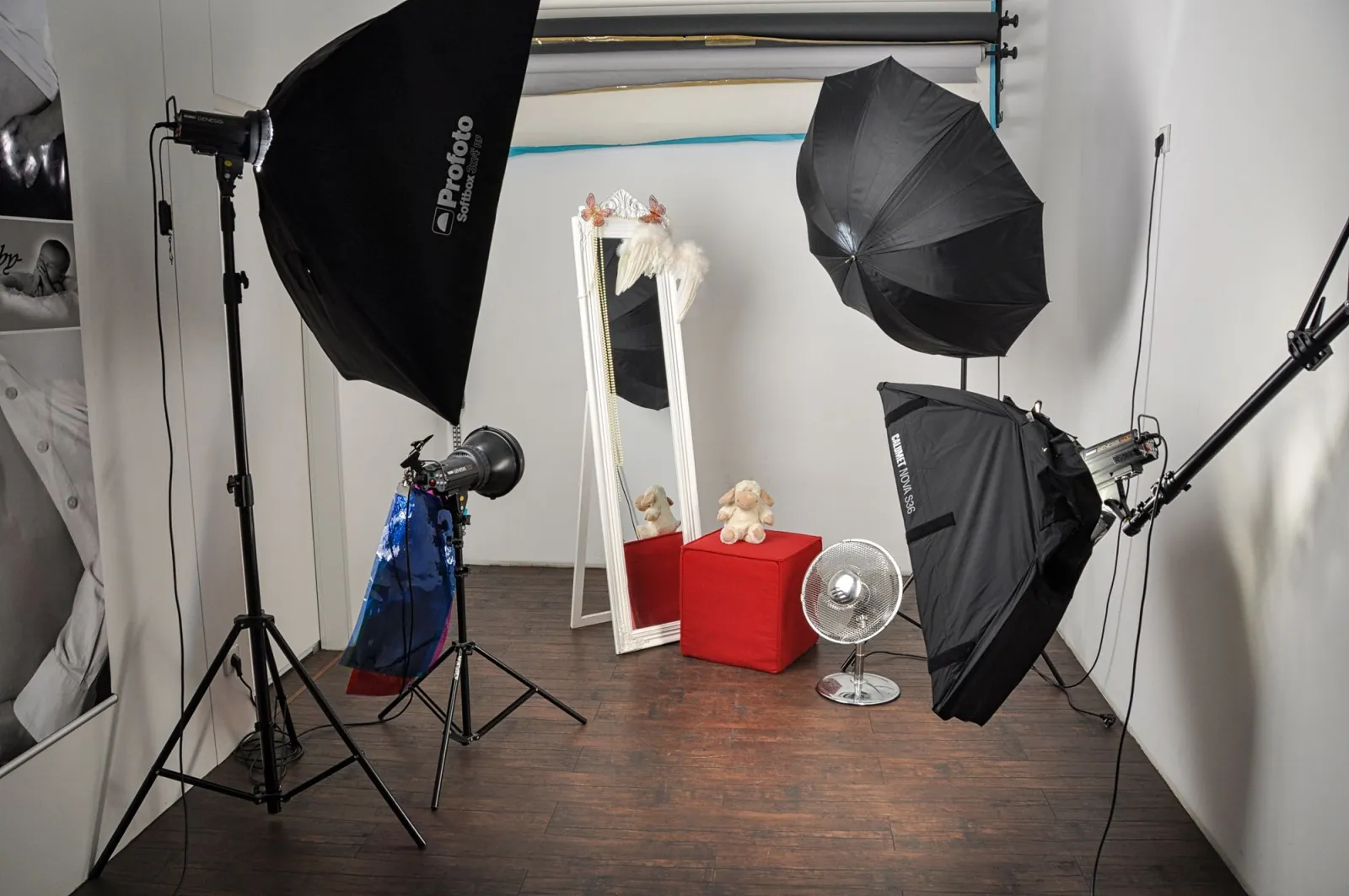
- Fotografía sobre un fondo que contraste con el color del pelo — pelo oscuro sobre fondo claro, pelo claro sobre fondo de tono medio u oscuro.
- Ilumina al sujeto y al fondo por separado para que no caiga ninguna sombra sobre el fondo cerca del nacimiento del pelo.
- Evita la compresión JPEG fuerte antes de subir la imagen; los artefactos de compresión alrededor de bordes finos parecen píxeles de "fondo" adicionales para el modelo.
Hay algunos hábitos más allá de la propia toma que también importan:
- Fotografía a resolución nativa y evita ampliar una foto pequeña antes de eliminar el fondo — los píxeles interpolados difuminan justo el detalle que el modelo necesita.
- En retratos de estudio, un ligero contraluz sobre el pelo aumenta el contraste entre mechón y fondo sin quemar el borde.
- Si una foto tiene mucho contraluz y un fondo recargado, cuenta con dedicar más tiempo al pincel de retoque, sea cual sea la herramienta que haga el recorte inicial.
¿Y si el pincel de retoque no es suficiente?
En la mayoría de retratos y fotos de producto, un minuto con el pincel Borrar/Restaurar cierra la brecha entre "obviamente recortado por IA" y "utilizable". Aun así, tiene límites reales. El pelo extremadamente fino o rizado sobre un fondo recargado y de bajo contraste puede necesitar más corrección de la que un pincel arregla cómodamente en unos pocos trazos — llegado ese punto, repetir la foto con mejor contraste es más rápido que repintar a mano docenas de mechones individuales. El vídeo, a diferencia de una sola foto, también queda fuera de lo que resuelve un pincel de retoque de imágenes; eso es un flujo de procesamiento completamente distinto.
Preguntas frecuentes
¿Por qué mi eliminador de fondo corta trozos de pelo?
El modelo predice un valor de transparencia por píxel en vez de un límite definido, y los píxeles de pelo suelen ser una mezcla de mechón, fondo y sombra. El bajo contraste entre pelo y fondo, el contraluz y la compresión JPEG hacen que esa predicción sea menos fiable, lo que se traduce en mechones que faltan o un borde de color.
¿Cuál es la diferencia entre el modo Borrar y el modo Restaurar?
El modo Borrar pinta transparencia sobre la imagen — úsalo para quitar un halo o un resto de fondo. El modo Restaurar vuelve a pintar el píxel original — úsalo para recuperar un mechón o mata de pelo que la máscara eliminó. La mayoría de los recortes necesitan un paso corto con ambos.
¿Necesito iniciar sesión o descargar algo para usar el pincel de retoque?
No. Se abre directamente en la página de resultados del Eliminador de fondo, en tu navegador, funciona sin cuenta y no necesita ninguna app aparte.
¿Puedo corregir halos en fotos que no sean de pelo, como pelaje o cristal?
Sí — el mismo pincel Borrar/Restaurar funciona en cualquier borde semitransparente que la IA haya recortado mal, incluyendo pelaje, plumas y objetos translúcidos como el cristal o la tela fina. El pelo es simplemente el caso más común.
¿El pincel de retoque funciona en el móvil?
Sí, funciona en cualquier navegador móvil moderno, aunque una corrección fina del nacimiento del pelo es más fácil con la precisión de un ratón o un lápiz óptico que con la yema del dedo a los niveles de zoom habituales del teléfono.
¿Mi foto es privada cuando uso el pincel de retoque?
La foto se procesa en los servidores de Imagic AI del mismo modo que la eliminación de fondo inicial — evita subir imágenes confidenciales a través de cualquier herramienta que procese en servidor, esta incluida, si eso es un requisito estricto para tu caso de uso.
Conclusión
El pelo rompe la eliminación de fondo con IA porque es un problema de matting alfa, no de detección de bordes, y ningún modelo gratuito acierta con cada mechón en cada foto. Lo que antes exigía Photoshop o un crédito de "refinado" de pago ahora se resuelve en un minuto con el pincel de retoque Borrar/Restaurar integrado en el Eliminador de Fondos — haz zoom en el nacimiento del pelo, pinta el halo, repinta los huecos, y listo. Para conocer la mecánica del modelo detrás del recorte inicial, consulta la guía de eliminación de fondos con IA; para hábitos de toma y exportación que reducen cuánto retoque necesitas, consulta mejores prácticas para eliminación de fondos.
Créditos de imagen
- Captivating grayscale portrait of a woman with hair blowing, expressing mystery and intensity. — photo by Alexander Krivitskiy on Pexels
- A striking black and white portrait of a woman with long, flowing hair that creates a sense of motion and mystery. — photo by Pixabay on Pexels
- Artistic black and white portrait of a woman with windblown hair in an urban setting. — photo by Pixabay on Pexels
- Modern photography studio setup with softbox lighting and props in Leipzig. — photo by Antonio Friedemann on Pexels
Usa las herramientas gratuitas mientras sigues la guía.
Sigue leyendo

2026-10-07
¿El eliminador de fondo borra parte del sujeto? Cómo arreglarlo
Los eliminadores de fondo con IA borran brazos y ropa clara, percheros blancos, reflejos de cristal y sombras. Medí por qué en fotos reales y cómo recuperarlo.

2026-10-07
Comparativa de eliminadores de fondo por lotes 2026: E-commerce
PhotoRoom, remove.bg y Pixelcut comparados para la eliminación de fondo por lotes en 2026: precios, límites, calidad de bordes y qué herramienta encaja en tu catálogo.

2026-10-07
remove.bg cierra el 1 de diciembre: qué usar en su lugar
remove.bg cierra el 1 de diciembre de 2026 y los créditos sin usar caducan ese día. Qué cambia, qué hacer primero y alternativas gratis al sitio y a la API.