2026-07-25 · Actualizado el 2026-09-13
Cómo desenfocar caras y matrículas antes de publicar
Desenfoque o pixelear caras y matrículas para que permanezcan ilegibles. ¿Qué método anonimiza realmente, qué falla y cómo evitar la fuga de datos EXIF de ubicación?

Última actualización: 13 de septiembre de 2026
Tomaste una buena foto, pero hay un extraño en el encuadre, una matrícula de coche en la acera, un número de casa en la puerta o una pantalla con los detalles de un cliente. Publícala tal cual y estás compartiendo información que nunca fue tuya para compartir.
Desenfocar es la solución habitual, y la mayoría de las veces es la correcta. Pero un desenfoque débil no es anonimato, una caja negra no siempre es necesaria, y el archivo que subes puede filtrar la ubicación del disparo incluso después de que desaparezcan los rostros. Esta guía cubre lo que realmente funciona, lo que solo parece funcionar y las comprobaciones que debes realizar antes de que la foto salga de tu dispositivo.
Respuesta rápida: ¿cuál es la forma más segura de desenfocar un rostro?
Utiliza un bloque sólido para cualquier cosa que nunca debe recuperarse o reconocerse. Usa un desenfoque fuerte o una pixelación gruesa cuando quieres que la foto siga leyendo de forma natural y el sujeto sea incidental, como un transeúnte, un coche aparcado o un rostro en una multitud. Difuminar caras hace las tres cosas, y funciona en tu navegador: la foto nunca se sube, lo cual es más importante aquí que para cualquier otro tipo de edición, porque la razón por la que estás editando es que el archivo contiene algo privado.
Lo que uses, haz dos cosas después: inspecciona el resultado al 100% de zoom y confirma que la exportación no tiene datos EXIF de ubicación adjuntos.
Por qué "desenfocado" no siempre es anónimo
Un desenfoque no elimina información. Promedia los píxeles vecinos, y cuánta identidad sobrevive a ese promedio depende enteramente de cuán fuerte sea en relación con el tamaño del rostro.
Surgen repetidamente tres modos de fallo:
- El desenfoque es demasiado débil para el tamaño del rostro. Un radio que oscurece completamente un rostro de 40 píxeles de ancho apenas suaviza uno de 600 píxeles de ancho. La fuerza tiene que escalar con la región, no ser una configuración fija única.
- Solo se cubre parte del detalle identificativo. Una caja dibujada ajustadamente alrededor de los ojos deja la mandíbula, el nacimiento del cabello, las orejas y cualquier marca distintiva completamente legibles. Las personas son reconocidas por más que solo sus ojos.
- El mismo sujeto aparece sin desenfoque en otro lugar. Desenfocar a alguien en una foto de un conjunto mientras lo dejas nítido en otra anula todo el ejercicio.
Hay un cuarto problema, más sutil, sobre el que vale la pena saber. Los investigadores han demostrado repetidamente que la pixelación y el desenfoque leves pueden revertirse parcialmente o compararse con un conjunto conocido de candidatos, porque la operación es determinista: el mismo rostro, pixelado de la misma manera, produce el mismo resultado. Esto no es una preocupación para un extraño en el fondo de una foto vacacional. Es una preocupación real si estás oscureciendo a una persona específica y nombrada en un documento que podría compararse con un pequeño grupo de posibilidades.
La regla que se deriva de esto: si la consecuencia de identificar a la persona es grave, no desenfoques, cúbrelo. Un bloque sólido elimina la información en lugar de degradarla.
Elige el método según la consecuencia, no la estética
| Lo que estás ocultando | Método | Por qué |
|---|---|---|
| Un transeúnte en una foto callejera o vacacional | Desenfoque fuerte | Mantiene la foto con aspecto natural; el sujeto es incidental |
| Una matrícula de coche en tu entrada | Pixelación gruesa o sólido | Las matrículas son pequeñas, de alto contraste y muy legibles; no uses poco |
| Un número de casa, señal de calle o etiqueta de reparto | Bloque sólido | Son cadenas cortas; la visibilidad parcial es a menudo suficiente para reconstruir |
| Un rostro en un contexto de noticias, legal o protección | Bloque sólido | El costo de identificación es alto; no uses un método reversible |
| Una pantalla que muestra datos de cliente o cuenta | Bloque sólido | El texto sobrevive al desenfoque mucho mejor que los rostros |
| El rostro de un niño en una publicación pública | Bloque sólido | Trátalo como de alta consecuencia por defecto |
Observa con qué frecuencia la respuesta es "sólido". El desenfoque es la opción popular porque se ve mejor, no porque proteja mejor. Recúrrelo cuando la foto necesite permanecer natural y las apuestas sean bajas.
Paso a paso: oscurecer un rostro o matrícula correctamente
-
Abre la foto en una herramienta que no la suba. Si estás eliminando información privada de una imagen, enviar esa imagen primero a un servidor es una forma extraña de empezar. Las herramientas basadas en navegador hacen el trabajo en tu propia máquina.
-
Dibuja una caja que cubra más de lo que crees necesitar. Para un rostro, incluye el nacimiento del cabello, ambas orejas y la barbilla. Para una matrícula, incluye el marco y el área de montaje: los reflejos y caracteres parciales en el borde son legibles.
-
Añade una caja por cada instancia. Escanea todo el encuadre, incluyendo reflejos en ventanas, espejos y superficies brillantes, y cualquier pantalla capturada.
-
Elige el método de la tabla anterior y establece la fuerza lo suficientemente alta como para que no puedas leer nada a zoom completo.
-
Exporta a resolución completa. No reduzcas el tamaño para "hacerlo más seguro", eso no es lo que lo hace más seguro, y pierdes calidad por nada.
-
Comprueba el resultado al 100% de zoom. Mira específicamente el límite de cada caja: una astilla de un píxel del original a lo largo de un borde es un fallo común, y en una matrícula esa astilla puede ser un carácter entero.
Difuminar caras sigue esta secuencia y hace la primera pasada por ti. Al abrir una foto, busca en tu dispositivo las caras que miran a la cámara y enmarca cada una con margen para el pelo, las orejas y la mandíbula. No busca matrículas, números de portal ni pantallas, y a menudo pasa por alto caras de perfil, muy pequeñas o tapadas en parte, así que los pasos 3 y 6 siguen siendo necesarios. Borra los recuadros erróneos, dibuja el resto a mano, elige desenfoque, pixelado o negro sólido y exporta a la resolución original.
La parte que casi todo el mundo olvida: EXIF y GPS
Puedes desenfocar todos los rostros de una foto perfectamente y aun así decirle al mundo exactamente dónde fue tomada.
La mayoría de las cámaras y teléfonos escriben metadatos EXIF en el archivo: la fecha y hora, la cámara y lente, la configuración y muy a menudo las coordenadas GPS del disparo, precisas hasta unos pocos metros. Esos datos viajan con el archivo. No son visibles en la imagen, por lo que sobreviven a cualquier edición que no los elimine explícitamente.
Algunas plataformas sociales eliminan EXIF al subir; otras no, y los servicios de intercambio de archivos, adjuntos de correo electrónico y aplicaciones de mensajería frecuentemente pasan el original sin tocarlo. No puedes confiar en el destino para limpiar después de ti. La documentation of GPS tags de Exiftool muestra cuántos detalles de ubicación puede llevar una sola imagen.
Dos cosas ayudan:
- Volver a codificar a través de un lienzo elimina metadatos. Cuando una imagen es decodificada, dibujada y reexportada —que es lo que hace la edición basada en navegador— el nuevo archivo se construye solo a partir de píxeles. EXIF, incluyendo GPS, no viene con ella. Por eso la exportación de la Blur Face tool no lleva datos de ubicación.
- Comprueba antes de publicar si el archivo ha pasado por cualquier otra cosa. Cualquier visor EXIF te dirá en segundos si hay coordenadas adjuntas.
Si quieres ver exactamente qué campos existen y qué contienen, la EXIF standard tag reference los enumera por completo.
¿Qué tan fuerte es lo suficientemente fuerte?
No hay un número único, porque la fuerza correcta depende de cuán grande sea la región en el archivo real, no de cuán grande se vea en tu pantalla. Una forma útil de pensarlo: el objetivo es que la región no contenga más información que un puñado de cuadrados de color.
Para la pixelación, eso significa que los bloques deben ser lo suficientemente grandes como para que la región se reduzca a aproximadamente 4 a 8 bloques por su lado más corto. Un rostro de 600 píxeles de ancho necesita bloques de alrededor de 75–150 píxeles; una matrícula de 60 píxeles de ancho necesita bloques de alrededor de 8–15 píxeles. Una herramienta que escala el tamaño del bloque a la región maneja esto por ti; una con un único deslizador fijo no lo hace, y ahí es donde se introduce el sub-desenfoque.
Para el desenfoque, el radio debe ser una fracción similar de la región —aproximadamente una décima parte del lado más corto como punto de partida, más si el sujeto tiene características de alto contraste. Un radio de desenfoque de 10 píxeles es fuerte en una matrícula pequeña y casi invisible en un rostro grande.
| Ancho de la región en el archivo | Tamaño del bloque para pixelar | Radio de desenfoque | ¿Sólido? |
|---|---|---|---|
| Menos de 50px (matrícula distante, rostro pequeño) | 6–12px | 5–10px | Preferido |
| 50–150px (matrícula a distancia normal) | 10–25px | 10–20px | Preferido para matrículas |
| 150–400px (rostro en una foto de grupo) | 25–70px | 20–45px | Si la consecuencia es alta |
| Más de 400px (primer plano del rostro) | 75–150px | 45–90px | Si la consecuencia es alta |
La prueba práctica supera cualquier fórmula: exporta el archivo, ábrelo, haz zoom al 100% e intenta leerlo. Si puedes distinguir la forma de los ojos, la línea de la boca o cualquier carácter en la matrícula, no es lo suficientemente fuerte. Si te encuentras entrecerrando y adivinando, todavía no es lo suficientemente fuerte; alguien que conoce a la persona no estará adivinando.
Errores comunes
Usar superposiciones semitransparentes. Un rectángulo de color con un 60% de opacidad parece una censura, pero no lo es: los píxeles originales todavía están debajo y aumentar el contraste los recupera. Una censura real reemplaza los píxeles.
Desenfoque en previsualización y exportación del original. Algunos editores aplican efectos a una capa de visualización. Siempre abre el archivo exportado y compruébalo, en lugar de confiar en lo que te mostró la vista de edición.
Recortar en lugar de cubrir. Recortar es genuinamente destructivo y funciona bien, pero solo si lo que quieres eliminar está en el borde. Recortar para quitar a alguien en medio del encuadre generalmente arruina la composición, y es tentador luego recortar menos de lo que deberías. Usa el Recortador de Imágenes cuando el sujeto realmente esté en el borde, y cúbrelo con una caja en caso contrario.
Olvidarse de la miniatura. Algunos formatos incrustan una pequeña imagen de vista previa, generada antes de tus ediciones. Volver a codificar elimina esto; simplemente sobrescribir píxeles en algunos editores puede no hacerlo.
Asumir que un rostro pequeño es seguro. Haz zoom. Un rostro de 30 píxeles de ancho en tu pantalla puede ser de 300 píxeles de ancho en el archivo.
Antes y después: una lista de verificación corta
Ejecuta esto cada vez:
- Cada rostro, matrícula, número de casa, señal y pantalla está cubierto
- Reflejos y espejos comprobados
- Bordes de las cajas inspeccionados al 100% de zoom, sin astillas legibles
- El método coincide con la consecuencia (sólido para cualquier cosa seria)
- Exportado a resolución completa
- La exportación no contiene coordenadas GPS EXIF
- Se ha abierto el archivo exportado en sí, y no solo la previsualización del editor
Preguntas frecuentes
¿Es suficiente desenfocar para cumplir con las normas de privacidad? Depende de tu jurisdicción y contexto, y esto no es asesoramiento legal. Lo que es cierto técnicamente es que los reguladores generalmente distinguen entre datos que han sido seudonimizados (oscurecidos pero potencialmente recuperables) y datos que han sido anonimizados (eliminados irreversiblemente). Un desenfoque débil está más cerca de lo primero. Un bloque sólido está más cerca de lo segundo. Si estás manejando algo con una dimensión legal, toma la opción irreversible.
¿Puede un rostro desenfocado ser des-desenfocado por IA? No restaurado al original verdadero; esa información se ha ido. Pero un desenfoque leve puede compararse con un grupo limitado de candidatos con confianza razonable, y los modelos generativos pueden producir un rostro de aspecto plausible que puede asemejarse al real. Para un extraño en una multitud esto no importa. Para una persona específica identificable, usa un bloque sólido.
¿La herramienta sube mi foto? Difuminar caras no lo hace. Tu navegador decodifica la imagen, busca las caras y la edita en tu propio dispositivo, y el resultado se guarda localmente. Lo único que se descarga aparte es un modelo de detección de caras de 240 KB, la primera vez que añades una foto; a partir de ahí sigue funcionando sin conexión.
¿Por qué la exportación es un PNG y no un JPEG? PNG es sin pérdida, por lo que el límite de cada área censurada permanece exactamente como está dibujado. La compresión JPEG puede introducir artefactos tenues alrededor de bordes de alto contraste, que es precisamente lo que es un bloque negro sólido contra un fondo brillante. Si necesitas un archivo más pequeño después, pasa el PNG a través del Compresor de Imágenes.
¿Puedo desenfocar varias fotos a la vez? No de una vez. La detección automática se encarga de las caras que miran a la cámara en cada foto, pero cada foto necesita igualmente una revisión de las caras que se hayan pasado por alto y sus propios recuadros para matrículas y pantallas: ese criterio es el trabajo. Si tienes muchas, hazlas de una en una y usa la lista de comprobación anterior en cada una.
Resumen
Desenfocar es una decisión, no un botón. Haz coincidir el método con la consecuencia: desenfoque fuerte para sujetos incidentales, bloques sólidos para cualquier cosa donde ser identificado realmente dañaría a alguien. Cubre más del rostro de lo que parece necesario, comprueba cada borde de caja al 100% de zoom y confirma que el archivo exportado no lleva coordenadas GPS.
Haz el trabajo en una herramienta que nunca suba el archivo, y la cosa privada que estás tratando de proteger nunca sale de tu máquina en primer lugar. Empieza con Difuminar caras, y si también necesitas recortar o reducir el resultado, el Recortador de Imágenes y Compresor de Imágenes se encargan del resto.
Créditos de imagen
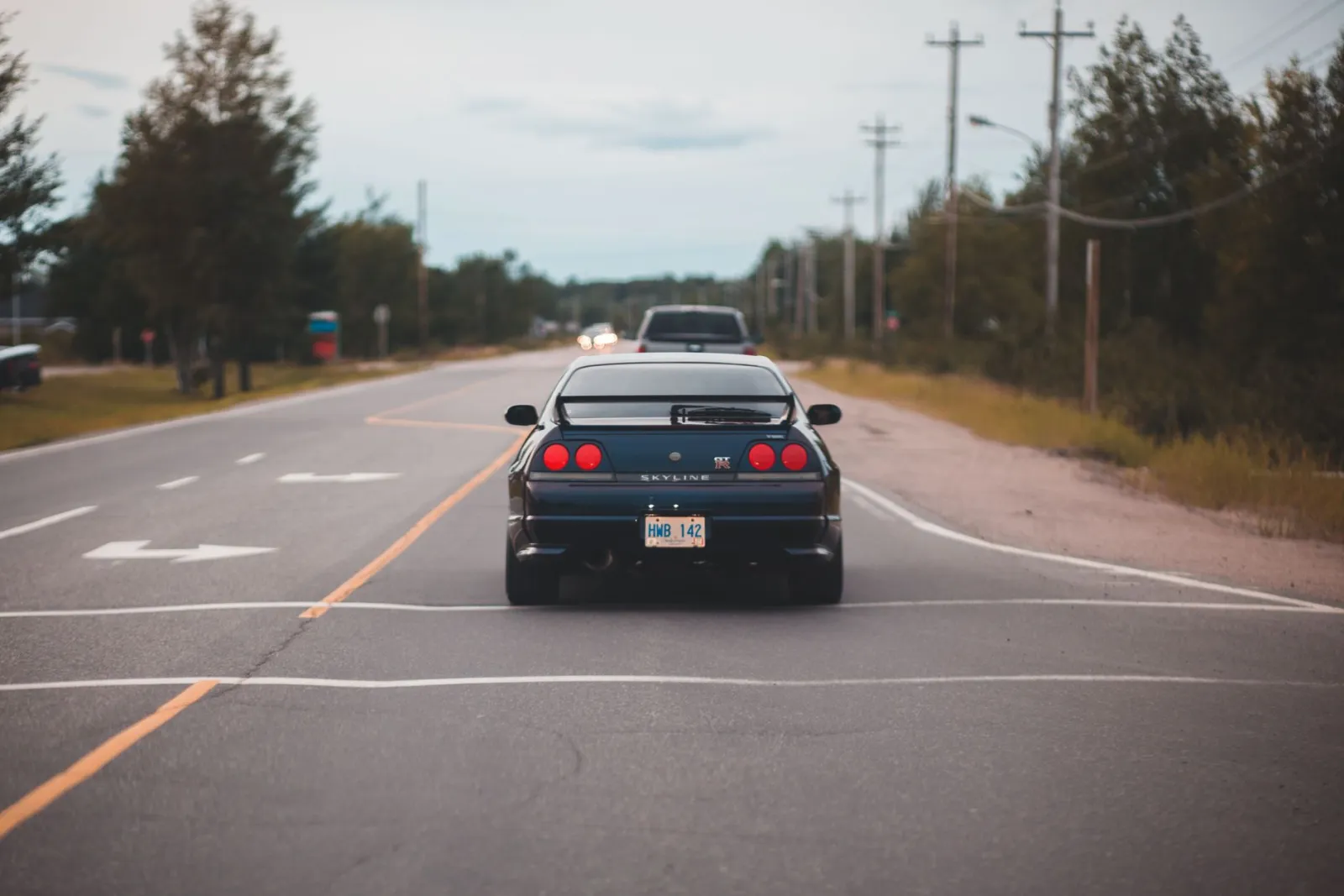
- Parachoques trasero de automóvil de lujo en carretera asfaltada con flechas entre árboles verdes bajo cielo nublado — foto de Erik Mclean en Pexels
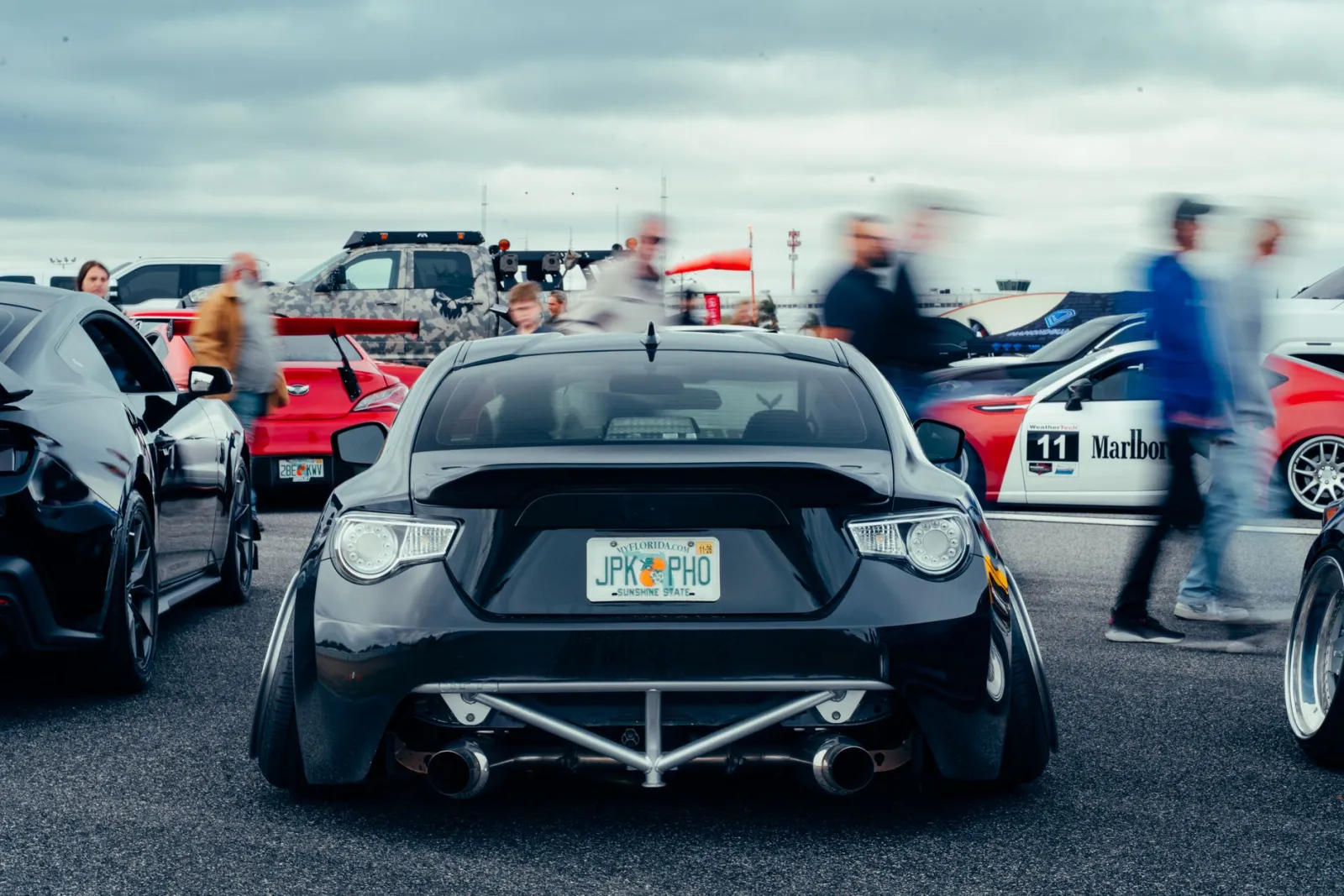
- Coches modificados en exhibición en una animada exposición de coches con gente en movimiento, destacando la cultura automovilística. — foto de FBO Media en Pexels
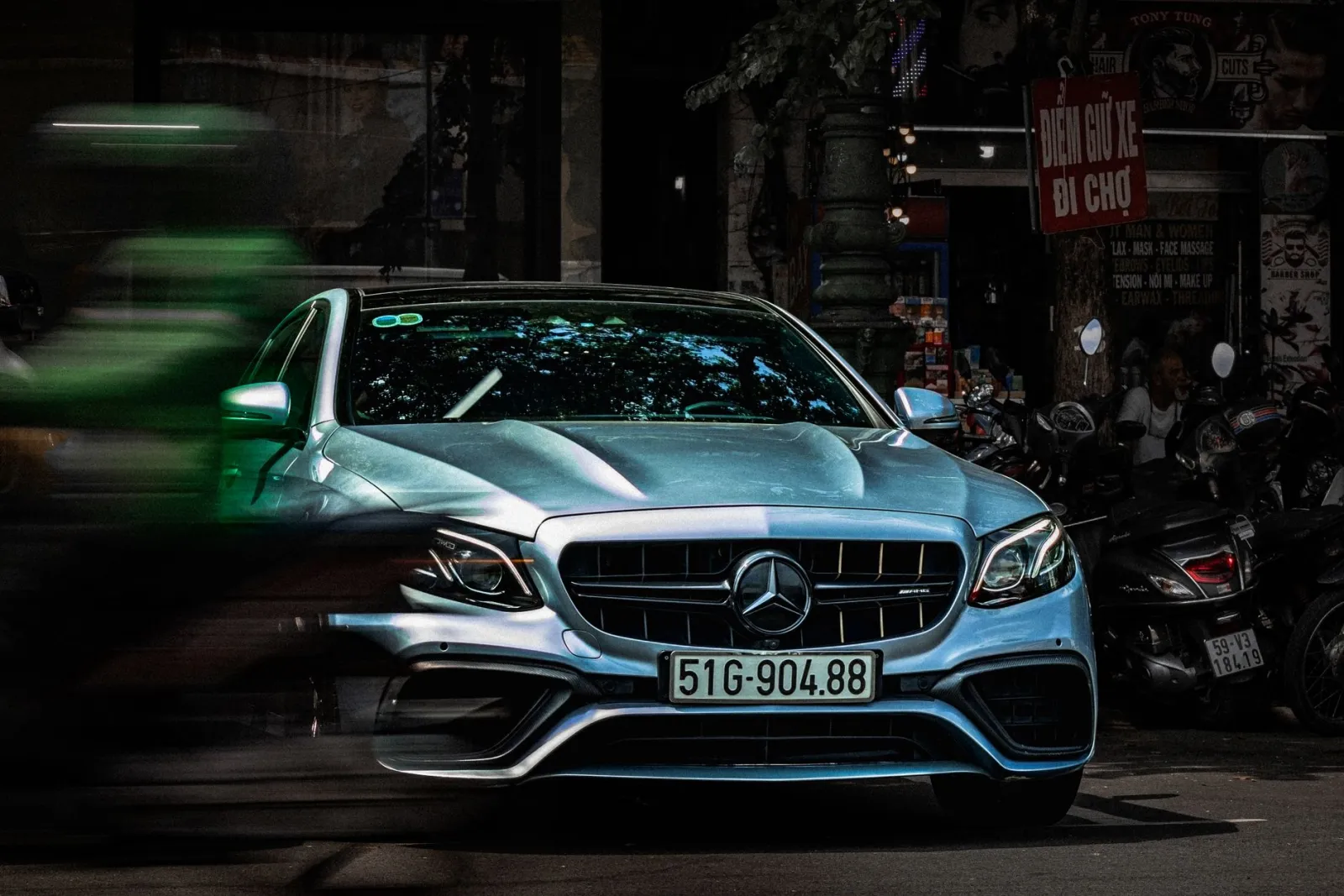
- Vista frontal de un coche de lujo plateado aparcado en una concurrida calle urbana con movimiento desenfocado. — foto de Anh Khoa en Pexels
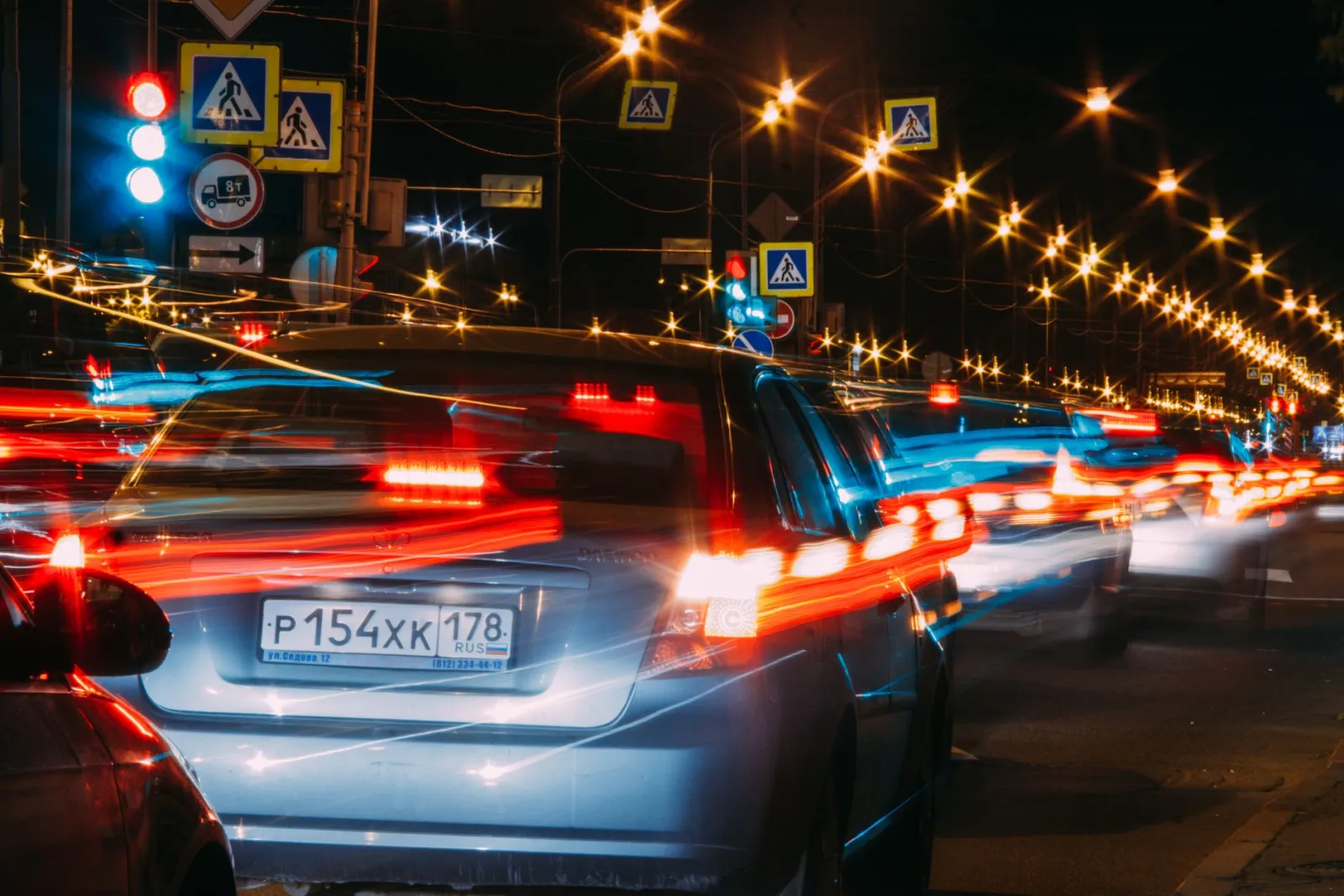
- Larga exposición dinámica del tráfico urbano por la noche que muestra vibrantes estelas de luz. — foto de NastyaSensei en Pexels
Usa las herramientas gratuitas mientras sigues la guía.
Sigue leyendo

2026-08-27
Marcas de agua invisibles: qué llevan tus imágenes en 2026
Paint incrusta un GUID de servidor en tus imágenes de IA, las redes borran el manifiesto C2PA y una conversión a WebP se lo lleva todo. Qué llevan de verdad tus archivos.

2026-07-28
Procesamiento por Lotes de Imágenes: Orden del Pipeline, Ajustes y Herramientas
El procesamiento por lotes maneja tareas de redimensionamiento, compresión y conversión en carpetas enteras. Cubrimos el orden del pipeline, ajustes de calidad, selección de herramientas y automatización.

2026-07-28
Procesamiento por Lotes de Imágenes: 12 Consejos y Errores a Evitar
El procesamiento por lotes ahorra horas, hasta que una configuración incorrecta arruina cientos de archivos. Comparto 12 consejos prácticos y los errores que cometí al procesar miles de imágenes para que tú no los cometas.