2026-06-28 · Actualizado el 2026-07-28
Procesamiento por Lotes de Imágenes: 12 Consejos y Errores a Evitar
El procesamiento por lotes ahorra horas, hasta que una configuración incorrecta arruina cientos de archivos. Comparto 12 consejos prácticos y los errores que cometí al procesar miles de imágenes para que tú no los cometas.

Última actualización: 28 de julio de 2026
Procesar imágenes por lotes es rápido y tolerante hasta el momento en que no lo es. Ejecuta un lote de 200 imágenes con un redimensionamiento incorrecto o una compresión destructiva y sobrescribes los originales en segundos. Aprendí esto la manera difícil, y la mayor parte de lo siguiente es un error que cometí al agrupar fotos para catálogos de productos, blogs y archivos. Estos 12 consejos cubren el orden de las operaciones, el nombramiento, las copias de seguridad, el muestreo y la elección del formato: las partes que deciden si un lote te ahorra horas o te cuesta un día entero.
Respuesta rápida: ¿cuál es el consejo más importante para lotes?
Haz una copia de seguridad de tus originales antes de ejecutar cualquier lote. Todo lo demás en esta publicación es una optimización; esto es seguro. Una operación por lotes aplica la misma edición a todos los archivos de una carpeta, por lo que un solo indicador incorrecto afecta a todos ellos a la vez. Si solo conservas una copia y el lote es destructivo, el daño está hecho antes de que te des cuenta. Para el flujo de trabajo más amplio, consulta batch image processing.
Consejo 1: establece tu orden de operaciones antes de tocar un solo archivo
El orden en que ejecutas las operaciones cambia el resultado. Comprimir antes de redimensionar y malgastas bits en píxeles que estás a punto de desechar. Redimensionar antes de comprimir y la compresión funciona sobre una imagen más pequeña y limpia. Procesé por lotes un conjunto de productos una vez con compresión primero y los archivos resultaron un 40% más grandes de lo necesario.
Utiliza esta secuencia para casi cualquier lote:
| Paso | Operación | Por qué este orden |
|---|---|---|
| 1 | Copia de seguridad y deduplicar | Necesitas una fuente limpia y segura |
| 2 | Renombrar / organizar | Ordena antes de editar |
| 3 | Recortar / enderezar | Arregla la geometría primero |
| 4 | Redimensionar | Establece las dimensiones objetivo |
| 5 | Convertir formato | Elige WebP, JPEG o PNG |
| 6 | Comprimir | Exprime los píxeles finales |
| 7 | Verificar el resultado muestral | Verifica antes de enviar |
La única regla fija es que la copia de seguridad va primero y la verificación muestral va al final. Todo lo que está en medio tiene una posición óptima, y la guía de procesamiento por lotes profundiza en cada etapa.
Consejo 2: nunca proceses un lote sobre tu única copia de los archivos
Este es el error que me enseñó el resto. Ejecuté un redimensionamiento en una carpeta de originales de clientes sin hacer copias de seguridad, saqué mal la relación de aspecto y sobrescribí cada archivo. No había deshacer. Ahora el primer paso de cualquier lote es cp -r originals/ working/ (o una carpeta copiada en el escritorio). Trata originals/ como solo lectura.
- Mantén una carpeta
originals/prístina que nunca edites. - Trabaja en una copia
working/para que el lote escriba allí. - Escribe la salida final en
output/, no sobre la fuente. - Confirma que el recuento coincida antes de eliminar nada.
Si una herramienta solo admite ediciones in situ, haz copias primero. Una copia de carpeta cuesta segundos; recrear originales perdidos puede ser imposible.
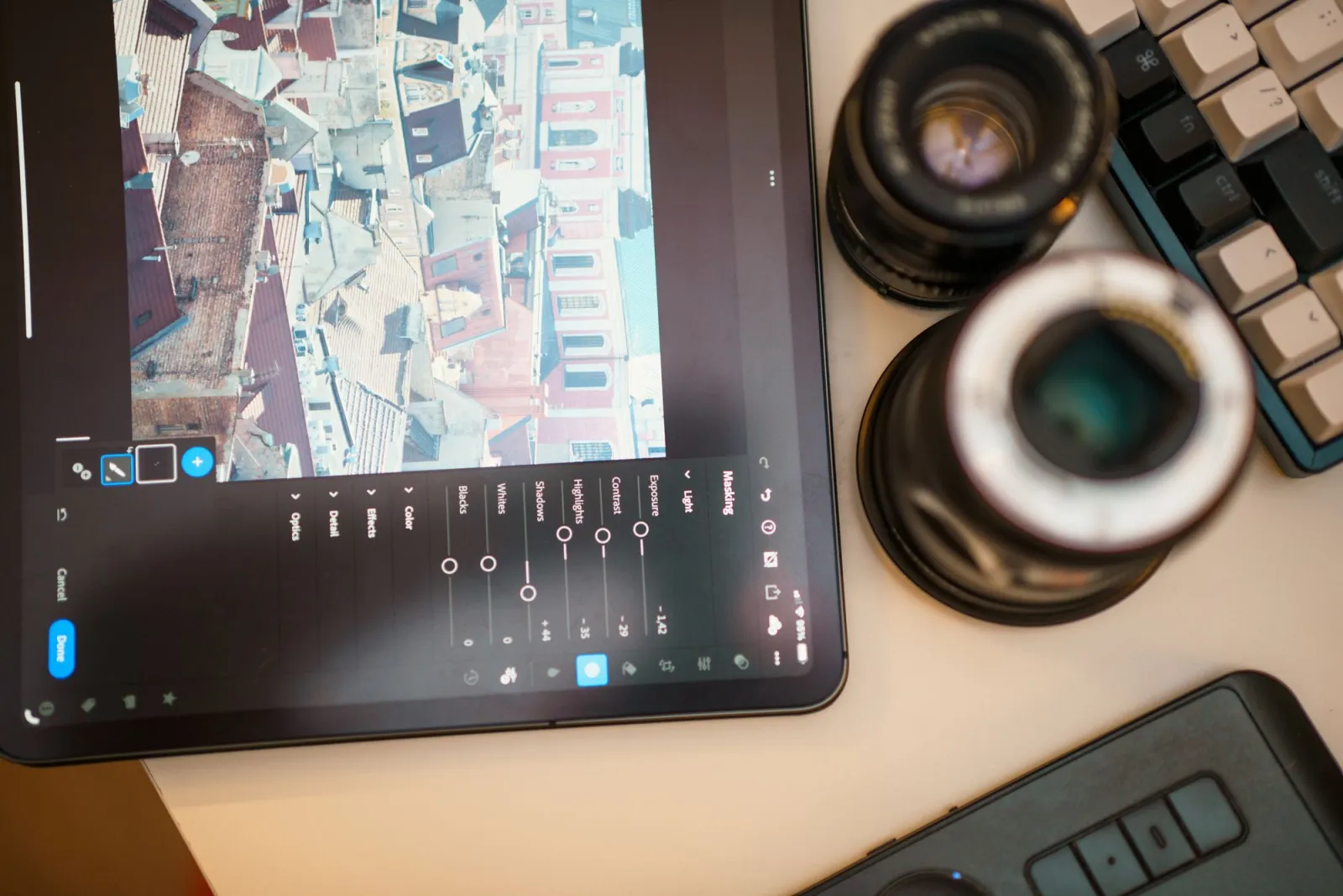
Consejo 3: nombra los archivos con un patrón ordenable y rellenado con ceros
El orden de clasificación rompe los scripts por lotes más a menudo que cualquier otro problema que haya encontrado. image1.jpg, image2.jpg, image10.jpg se ordena como 1, 10, 2 —alfabético, no numérico. La solución es el relleno con ceros. Usa product-001.jpg, product-002.jpg, product-010.jpg y el orden de clasificación coincide con tu intención en cualquier administrador de archivos y script.
Me estandarizo en project-descriptor-001.ext para cada lote. Mantiene los conjuntos relacionados agrupados, se ordena correctamente hasta 999 archivos y sobrevive a una reexportación. Un mal nombramiento es invisible hasta que intentas reordenar un catálogo y pasas una hora desenredándolo.
Consejo 4: haz un muestreo antes de procesar el conjunto completo
La forma más rápida de desperdiciar un lote es ejecutarlo en las 500 imágenes y luego darte cuenta de que la marca de agua está en la esquina equivocada. Procesa primero tres a cinco imágenes representativas: una brillante, una oscura, una con detalles finos, una diminuta, una enorme, e inspecciona el resultado. Si la muestra parece correcta, el proceso completo generalmente lo hará. Si no es así, te diste cuenta antes de que afectara a todo.
Una ejecución de muestra te cuesta un minuto y te dice si tus ajustes funcionan en todo el rango de imágenes del conjunto. Saltárselo es la falsa economía que más a menudo perjudica a las personas.
Consejo 5: elige el formato para que coincida con el destino, no con tu hábito
La elección del formato es una decisión de destino, no una preferencia personal. El formato incorrecto o bien infla el tamaño del archivo o destruye los detalles, y procesar por lotes la opción equivocada multiplica el problema en cada imagen. Yo utilizo WebP por defecto para salida web porque supera a JPEG y PNG en tamaño con la misma calidad, pero la decisión correcta depende de dónde aterrice la imagen.
Herramienta relacionada: Convertidor de Formatos
| Destino | Mejor formato | Razón |
|---|---|---|
| Sitio web / blog | WebP | El más pequeño con igual calidad |
| Catálogo de productos | WebP o JPEG | Amplio soporte, buena compresión |
| Gráficos con texto | PNG | Sin pérdida, bordes nítidos |
| Impresión / archivo | PNG o TIFF | Ningún artefacto con pérdida |
| Miniaturas | WebP | Archivos diminutos, carga rápida |
Para la compensación completa, lee cómo comprimir imágenes sin perder calidad y la guía de conversión de formatos de imagen.
Consejo 6: no re-comprimir archivos ya comprimidos
Cada paso de compresión con pérdida desecha información. Comprime un JPEG, luego comprímelo de nuevo, y apilas artefactos. Esto se llama pérdida generacional, y un lote que recompone imágenes ya optimizadas degrada todas ellas en silencio. Mozilla documenta esto claramente en su guía de optimización de imágenes en MDN — siempre empieza por la fuente de mayor calidad que tengas, comprime una vez y para.
Mantengo un maestro sin pérdidas (PNG o el original) y regenero cada versión con pérdida a partir de él. El maestro nunca se vuelve a codificar. Esa única regla previene la lenta deriva de calidad que arruina un archivo con el tiempo.
Consejo 7: establecer una sola dimensión de salida por lote
Las dimensiones mixtas en un solo lote crean un desorden. Si tus imágenes aterrizan con diferentes anchos porque el conjunto fuente varió, tu cuadrícula se rompe, tus miniaturas recortan de forma extraña y tu diseño se reorganiza. Decide un objetivo: ancho, alto o el más pequeño de los dos —y aplícalo a todo el conjunto. Cualquier cosa que realmente necesite un tamaño diferente va en su propio lote.
De aquí provienen la mayoría de los informes de "el lote parecía bien pero el sitio está roto". Una regla, una dimensión, un lote.

Consejo 8: usar un script para cualquier cosa que ejecutes más de dos veces
Si un lote es repetible, debe ser un script. Hacer clic a través de una GUI para 12 pasos está bien la primera vez y es una responsabilidad la décima, porque olvidarás un ajuste y no te darás cuenta hasta que la salida sea incorrecta. Un script codifica el orden exacto de las operaciones y se ejecuta idénticamente cada vez.
ImageMagick es el caballo de batalla aquí. Es gratuito, funciona en todas las plataformas, y la documentación de ImageMagick cubre redimensionamiento, conversión de formato y compresión en un solo comando. Un lote típico:
## Redimensionar, convertir a WebP y comprimir en un solo paso, escribiendo en output/
mogrify -path output/ -resize 1200x -quality 82 -format webp *.jpg
Para proyectos Node, sharp es la alternativa moderna y rápida y expone las mismas operaciones programáticamente.
Consejo 9: mantener tu perfil de color consistente
Un lote que elimina o convierte perfiles de color sin querer cambiará los colores en todo el conjunto, generalmente hacia tonos planos o lavados. El error es permitir que un redimensionamiento o cambio de formato elimine silenciosamente el perfil incrustado. Decide una vez si vas a mantener sRGB, incrustar perfiles o convertir, y aplícalo uniformemente. Los perfiles de color inconsistentes son la segunda causa más común de "por qué mi catálogo se ve mal", justo después de las dimensiones incorrectas.
- Etiqueta tu espacio de trabajo (sRGB es el valor predeterminado seguro para web).
- Incrusta perfiles en los maestros si te preocupa la precisión.
- No elimines perfiles a menos que lo hayas planeado.
Consejo 10: vigilar el tamaño del lote para no quedarte sin memoria
Un lote enorme puede agotar la memoria o detener una herramienta a mitad de camino, dejándote con media carpeta procesada y ningún punto claro de reinicio. Divido los conjuntos grandes en lotes de 100 a 200 imágenes y escribo cada fragmento en su propia subcarpeta. Si algo falla en la imagen 350, solo repito ese fragmento en lugar de todo el proceso. Esto es más importante para trabajos de redimensionamiento y conversión que mantienen las imágenes en memoria.
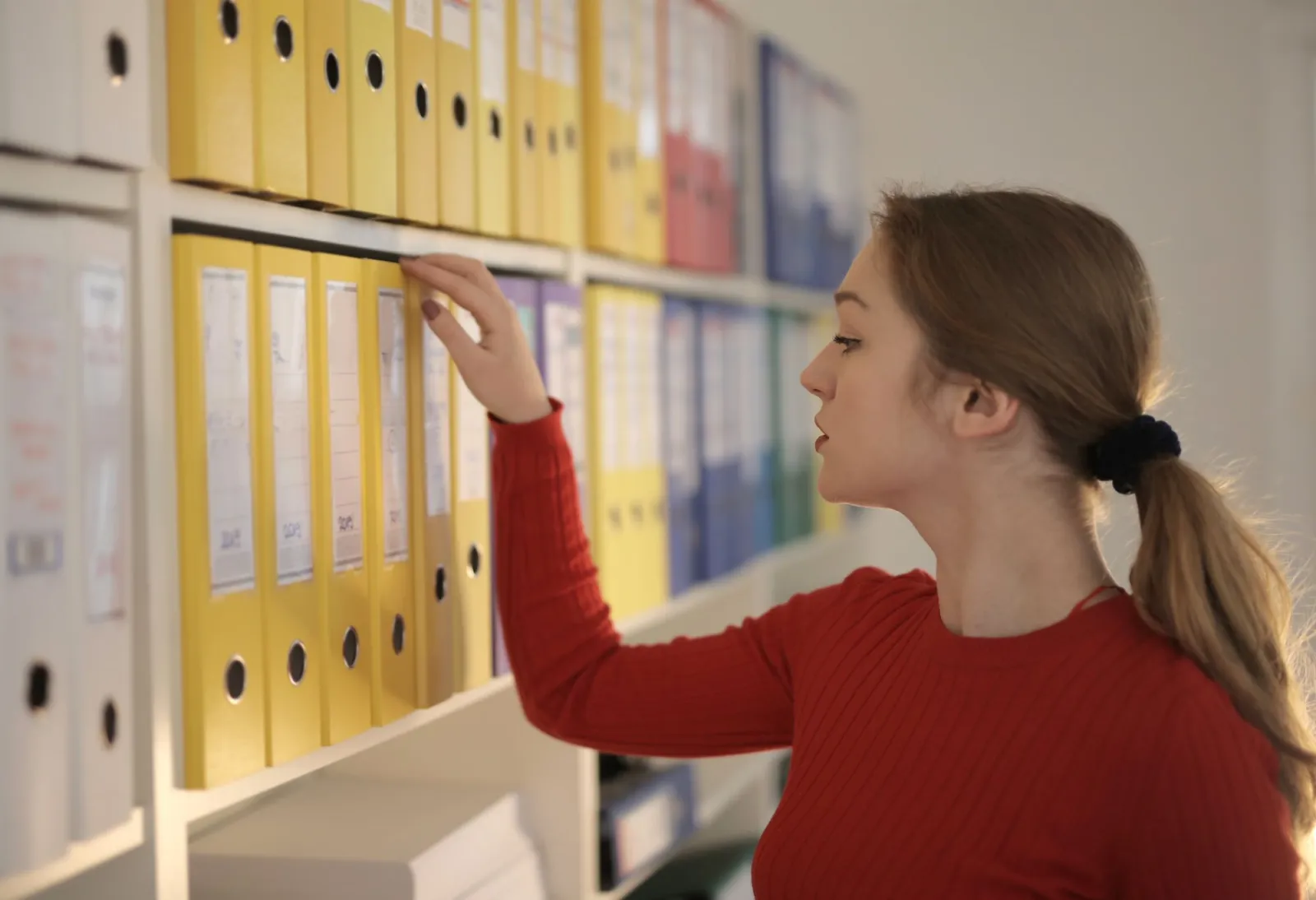
Consejo 11: verificar el recuento de salida y una muestra antes de enviar
Un lote que finaliza "exitosamente" aún puede estar mal. Cuenta los archivos de salida con respecto a la entrada, revisa tres o cuatro en tamaño completo y comprueba que los tamaños de archivo estén en un rango razonable. Una carpeta de archivos de 5KB donde esperabas 200KB significa que algo salió mal en silencio. Esta verificación de 30 segundos me ha salvado de enviar conjuntos de imágenes rotos más veces de las que puedo contar.
Consejo 12: documentar los ajustes que funcionaron
El lote que funciona hoy es el lote que querrás repetir dentro de tres meses. Anota los ajustes exactos —dimensiones, calidad, formato, orden— en un README junto a la salida. Cuando llegue el siguiente conjunto, reproduces un resultado conocido y bueno en lugar de adivinar. Mantengo un archivo de notas por tipo de proyecto (web, impresión, catálogo) y ha pagado por sí mismo muchas veces.
¿Qué sale mal más a menudo?
En mi experiencia, tres fallos representan casi todos los desastres por lotes: sobrescribir originales sin copias de seguridad, ejecutar operaciones en el orden incorrecto y recompresionar archivos ya con pérdidas. Los tres son silenciosos: el lote se completa, la herramienta reporta éxito, y el daño solo aparece más tarde. Las defensas son las mismas siempre: hacer copia de seguridad primero, arreglar tu orden de operaciones, muestrear antes del proceso completo y empezar desde maestros sin pérdidas.
Una advertencia real
Estos consejos son lo que funciona para mí en lotes de productos, web y archivos, pero el orden y los ajustes correctos dependen de tus imágenes y de tu destino. Un lote de fotos de productos sobre fondo blanco necesita un tratamiento diferente a un lote de retratos editoriales. Ejecuta una pequeña muestra, mira los píxeles reales de la salida y confía en lo que ves más que en cualquier regla general. El error por lotes más costoso es siempre el que no verificaste.
Preguntas frecuentes
¿Cuál es el consejo más importante para procesar imágenes por lotes?
Haz copia de seguridad de los originales antes de ejecutar cualquier lote, ya que un ajuste equivocado puede sobrescribir todos los archivos de una carpeta de golpe.
¿En qué orden deben ejecutarse las operaciones por lotes?
Primero copia de seguridad y renombrado, después recorte, redimensionado, conversión de formato y compresión, y termina con una comprobación de muestra de la salida.
¿Cómo evito sobrescribir mis originales durante un lote?
Mantén una carpeta originals/ de solo lectura, edita dentro de una copia working/ aparte y escribe los resultados en output/ en lugar de encima del origen.
¿Por qué nombres como image1.jpg e image10.jpg se ordenan mal?
El orden alfabético lee «image10» antes que «image2», así que nombres con ceros a la izquierda como product-001.jpg mantienen el orden numérico y previsible.
¿Cuántas imágenes debo muestrear antes del lote completo?
Reviso de tres a cinco imágenes representativas que cubran casos claros, oscuros, detallados, diminutos y enormes, y eso caza la mayoría de ajustes malos antes de tocar la tanda de más de 200 archivos.
¿Qué formato usar para la salida web por lotes?
WebP es el valor por defecto para web y miniaturas porque gana a JPEG y PNG en tamaño a igual calidad, mientras que PNG o TIFF encajan mejor en impresión y archivo.
¿Por qué no debo recomprimir una imagen ya comprimida?
Cada pasada con pérdida descarta más datos, en un proceso llamado pérdida generacional; la solución es comprimir una sola vez desde un máster sin pérdida y parar ahí.
¿De qué tamaño deben ser los bloques del lote para evitar problemas de memoria?
Dividir conjuntos grandes en 100 a 200 imágenes por subcarpeta evita agotar la memoria y limita el trabajo a rehacer si una ejecución falla a mitad.
Créditos de imágenes
- Un escritorio de oficina con un cuaderno y bolígrafo donde se planifica el trabajo por lotes — foto de Lukas Blazek en Pexels
- Un espacio de trabajo de edición de fotos mostrando un portátil y herramientas de edición — foto de Jakub Zerdzicki en Pexels
- Un portátil sobre un escritorio utilizado para ejecutar trabajos por lotes de manera productiva — foto de EVG Kowalievska en Pexels
- Carpetas organizadas sobre un escritorio representando una gestión de archivos limpia — foto de Andrea Piacquadio en Pexels

Usa las herramientas gratuitas mientras sigues la guía.
Sigue leyendo

2026-09-13
Cómo desenfocar caras y matrículas antes de publicar
Desenfoque o pixelear caras y matrículas para que permanezcan ilegibles. ¿Qué método anonimiza realmente, qué falla y cómo evitar la fuga de datos EXIF de ubicación?

2026-08-27
Marcas de agua invisibles: qué llevan tus imágenes en 2026
Paint incrusta un GUID de servidor en tus imágenes de IA, las redes borran el manifiesto C2PA y una conversión a WebP se lo lleva todo. Qué llevan de verdad tus archivos.

2026-07-28
Procesamiento por Lotes de Imágenes: Orden del Pipeline, Ajustes y Herramientas
El procesamiento por lotes maneja tareas de redimensionamiento, compresión y conversión en carpetas enteras. Cubrimos el orden del pipeline, ajustes de calidad, selección de herramientas y automatización.