2026-07-26 · Actualizado el 2026-07-28
Procesamiento por Lotes de Imágenes: Orden del Pipeline, Ajustes y Herramientas
El procesamiento por lotes maneja tareas de redimensionamiento, compresión y conversión en carpetas enteras. Cubrimos el orden del pipeline, ajustes de calidad, selección de herramientas y automatización.

Última actualización: 28 de julio de 2026
El procesamiento por lotes de imágenes ejecuta un conjunto de operaciones —redimensionar, comprimir, convertir, eliminar fondos— en una carpeta completa en lugar de hacerlo archivo por archivo. La trampa no es ejecutar el lote; es el orden en que ejecutas las operaciones, la configuración que eliges y si revisas una muestra antes de que el proceso toque el catálogo real. Esta guía cubre los tres puntos, además de la elección de herramientas y cómo automatizar un trabajo una vez que se repite.
Respuesta rápida: ¿qué es el procesamiento por lotes de imágenes?
El procesamiento por lotes de imágenes aplica la misma canalización de operaciones a muchos archivos a la vez y escribe los resultados en una nueva carpeta. Una sola ejecución por lotes puede redimensionar cada foto a un ancho máximo, comprimir cada una a una calidad objetivo, convertirlas todas a WebP y eliminar metadatos, sin que tengas que abrir ni un solo archivo. Para un dueño de tienda con doscientas fotos de productos, eso es reducir medio día de trabajo a un solo comando.
La parte difícil es elegir las operaciones correctas en el orden adecuado y revisar una muestra antes de comprometerse. Mientras escribía esto, comprimí por lotes una carpeta de 47 imágenes de productos, y los mismos errores atrapan a todos: comprimir antes de redimensionar, sobrescribir los originales o confiar en el primer resultado sin abrir un archivo completo.
¿Cuándo debes procesar imágenes por lotes?
El procesamiento por lotes vale la pena en el momento en que la misma operación se aplica a tres o más archivos. Por debajo de eso, una herramienta de archivo único es más rápida porque te saltas la configuración. Los casos desencadenantes son casi siempre uno de estos:
- Un catálogo de productos que necesita que todas las fotos se redimensionen a cuadrado y compriman para web.
- Una migración de blog o sitio que requiere convertir cientos de PNGs a WebP.
- Una carga en un marketplace que necesita que cada imagen esté por debajo de un límite de tamaño de archivo, como 100KB.
- Una sesión de fotos que requiere eliminar fondos de cada toma de un conjunto.
- Una campaña social que necesita exportar una imagen a cinco tamaños de plataforma diferentes.
- Un trabajo de impresión o publicidad que requiere que cada imagen tenga un ancho y DPI específicos.
Las imágenes únicas no necesitan un lote; ábrelas en la herramienta compress images without losing quality y sigue adelante.
| Disparador | Archivos | Mejor opción |
|---|---|---|
| Arreglo único | 1 a 2 | Herramienta web de archivo único |
| Catálogo pequeño | 3 a 100 | Herramienta por lotes en el navegador |
| Cargas regulares | 100 a 5,000 | Biblioteca de línea de comandos |
| Canalización a escala | 5,000+ | Script automatizado en un servidor |
¿Cuáles son los cuatro trabajos que maneja el procesamiento por lotes?
Casi todas las ejecuciones por lotes son uno de cuatro trabajos, a menudo encadenados. Saber qué trabajo estás realizando decide la herramienta y el orden.
- Redimensionar establece el borde más largo para que las imágenes no sean más grandes que el tamaño de visualización más grande.
- Comprimir reduce bytes ajustando la calidad y eliminando metadatos no utilizados.
- Convertir cambia el contenedor —de PNG a WebP, de HEIC a JPG— generalmente sin pérdida de calidad.
- Eliminación de fondos recorta al sujeto, el trabajo más variable porque los resultados difieren para cada foto.

| Trabajo | Operación común por lotes | Salida típica |
|---|---|---|
| Fotos de productos web | Redimensionar a 2000px, comprimir a WebP | Menos de 200KB cada una |
| Imágenes de blog | Convertir PNG a WebP | 25 a 35 por ciento más pequeño |
| Tamaños sociales | Exportar una imagen a 5 proporciones | 5 archivos por fuente |
| Limpieza de fotos | Eliminar fondo, añadir blanco | PNG transparente o blanco |
| Preparación para impresión | Redimensionar a ancho con 300 DPI | TIFF CMYK o RGB |
¿En qué orden debe ejecutarse la canalización?
Todas las herramientas por lotes hacen lo mismo: recorren una carpeta, aplican una canalización a cada archivo y escriben el resultado. La canalización es lo que tú controlas, y el orden decide si la salida es limpia o degradada.
- Renombrar —obtener nombres de archivo consistentes primero, antes de que cualquier procesamiento cambie los archivos.
- Recortar —si se aplica un recorte uniforme, hazlo antes de redimensionar.
- Redimensionar —establecer las dimensiones finales, para que el compresor trabaje con menos píxeles.
- Comprimir —reducir bytes después de redimensionar.
- Convertir —cambiar formato después de que el contenido ráster esté finalizado.
- Eliminar —eliminar metadatos no deseados (EXIF, perfiles ICC no utilizados).
- Marca de agua —aplicar al final, para que no sea redimensionado o recompresado hasta degradarlo.
Redimensionar antes de comprimir es la regla que más gente rompe. Una imagen de 4000px comprimida a calidad 80 sigue siendo una descarga de 4000px. Redimensiona primero y el ahorro de bytes empequeñece cualquier ajuste de calidad.
Medí la diferencia en un retrato de 5000×3333. Codificarlo directamente a WebP con calidad 80 produjo un archivo de 1149 KB. Redimensionar la misma fuente a un ancho de entrega de 1600px primero, y luego codificar a la misma calidad 80, produjo 100 KB, una reducción del 91% sin ningún cambio en la configuración de calidad y sin diferencia visible en el tamaño de visualización.
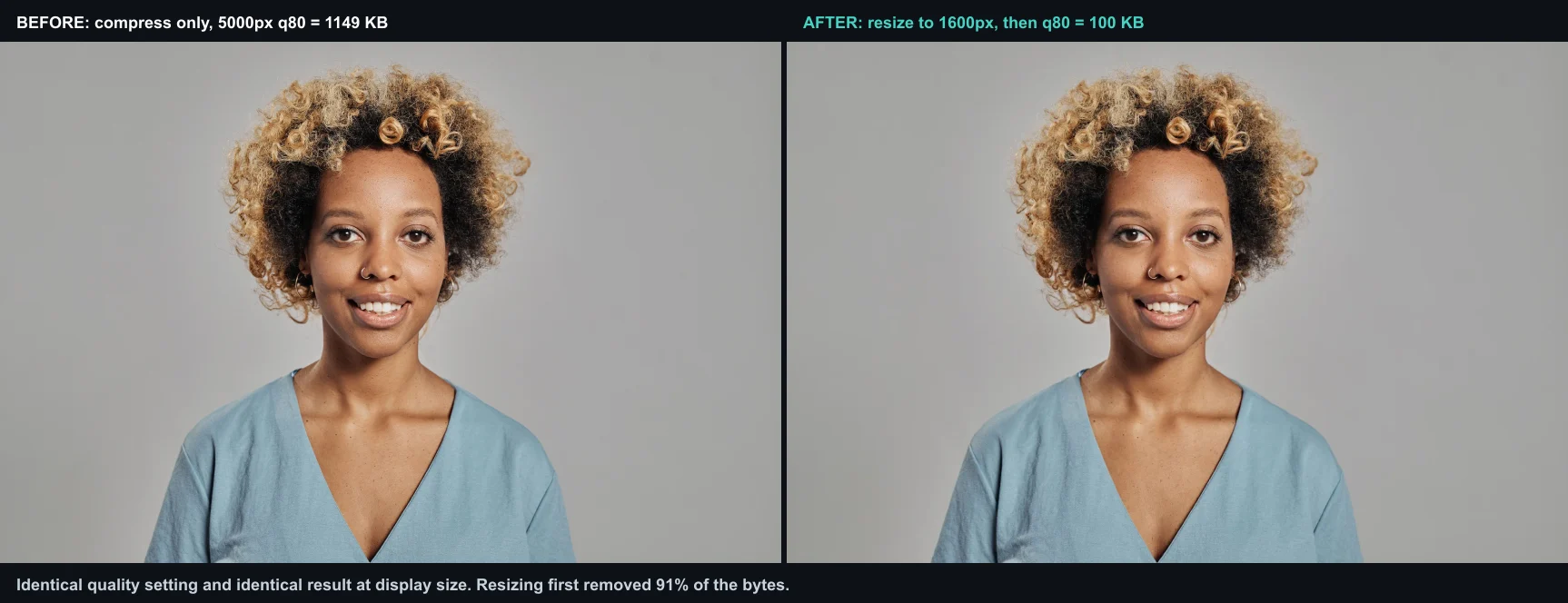
Esa proporción es la razón por la que el orden importa más que el ajuste. Las configuraciones de calidad mueven bytes en decenas de porcentajes; eliminar píxeles que nadie verá los mueve en un orden de magnitud. La guía para convertir formatos de imagen cubre el paso del formato.
Las operaciones que requieren juicio por imagen —recortar a un sujeto específico, retocar una cara— no se procesan bien por lotes, porque cada imagen necesita atención individual. La guía de consejos para procesamiento por lotes cubre qué operaciones automatizar y cuáles mantener manuales.
¿Qué configuraciones debo usar para un catálogo de productos?
Los catálogos de productos son el trabajo por lotes más común, y las configuraciones importan más que la herramienta. Redimensioné la misma carpeta de 47 imágenes con calidad 70 primero, luego con calidad 80, y la configuración de calidad 80 fue visualmente indistinguible de la fuente en tamaño de visualización, mientras que la configuración de calidad 70 mostró un débil banding en fondos planos.
Empieza con estos valores predeterminados y luego ajusta:
- Redimensionar: limitar el borde más largo al tamaño de visualización más grande (1920px para la mayoría de los héroes web, 1600px para galerías de productos).
- Comprimir: WebP con calidad 78 a 82 es el valor predeterminado seguro para la web.
- Formato: WebP para fotos, PNG o WebP sin pérdidas para capturas de pantalla y logotipos.
- Carpeta de salida: siempre escribe en una carpeta nueva para que los archivos fuente permanezcan intactos.
- Nomenclatura: mantener el nombre de archivo original para que las URLs y referencias no fallen.
Para la matemática exacta de bytes detrás de esos números de calidad, la guía para comprimir imágenes sin perder calidad recorre un A/B medido, y la guía para comprimir imagen a 100KB cubre el enfoque de tamaño objetivo.
¿Cómo mantienes la calidad consistente en un lote?
El riesgo con el procesamiento por lotes es que las configuraciones ajustadas para una imagen no se adaptan a otra: un nivel de calidad que se ve bien en un paisaje puede tener artefactos en un retrato con piel suave. La consistencia proviene de elegir configuraciones que funcionen en todo el lote, no solo en la primera imagen.
- Prueba las configuraciones en tres imágenes variadas antes de ejecutar el lote completo.
- Elige un nivel de calidad que maneje el peor caso, no el promedio.
- Agrupa las imágenes por tipo de contenido si difieren ampliamente: procesa cada grupo con sus propias configuraciones.
- Exporta a una carpeta nueva y compara una muestra con los originales.
| Preocupación de calidad | Enfoque por lotes |
|---|---|
| Tipos de contenido mixtos | Agrupar y procesar por separado |
| Resolución fuente variable | Redimensionar a un objetivo, no a un porcentaje |
| Tonos de piel en retratos | Mayor calidad, revisar una muestra |
| Gráficos planos | Baja calidad es suficiente |
¿Línea de comandos vs GUI: cuál elegir?
La división es simple. Una herramienta por lotes GUI gana cuando el trabajo es ocasional y quieres una configuración mínima; una biblioteca de línea de comandos gana cuando el trabajo se repite, escala a miles de archivos o necesita ejecutarse sin supervisión. No hay un límite universal de conteo de archivos porque las dimensiones fuente, los codecs, el hardware y la velocidad de carga cambian el resultado.

| Factor | Herramienta por lotes GUI | Biblioteca de línea de comandos |
|---|---|---|
| Tiempo de configuración | Ninguno, se ejecuta en un navegador | Instalar más un script |
| Trabajos únicos | Mejor opción | Exceso de capacidad |
| Ejecuciones repetibles | Rehacer cada vez | Volver a ejecutar un comando |
| Registro y errores | Revisión manual | Informes programados |
| Techo de volumen | Unos cientos | Decenas de miles |
El compromiso es control por conveniencia. Una herramienta GUI nunca sobrescribe tu fuente si la apuntas a una carpeta de salida nueva, pero no puede vigilar una carpeta y ejecutar en un horario. Ahí es donde gana la línea de comandos.
¿Qué herramientas se adaptan a flujos de trabajo comunes por lotes?
Estas herramientas cubren los patrones principales de procesamiento por lotes. Compara su rendimiento con una muestra representativa de tu propia carga de trabajo antes de elegir por velocidad.
| Herramienta | Tipo | Fortaleza | Restricción de rendimiento |
|---|---|---|---|
ImageMagick (mogrify) |
Línea de comandos | Maduro, ampliamente disponible | Dependiente del codec, disco y CPU |
| sharp | Biblioteca Node.js | Escriptable y amigable con la concurrencia | Dependiente del codec, memoria y CPU |
| Pillow (Python) | Biblioteca scriptada | Canalizaciones personalizadas de Python | Dependiente de la implementación y el conteo de trabajadores |
| Procesador por Lotes | GUI en navegador | Configuración mínima, originales permanecen locales | A menudo dependiente de la carga y la conexión |
ImageMagick es el caballo de batalla: su comando mogrify es la versión por lotes de convert y escribe en un directorio que tú nombras. La biblioteca sharp es el equivalente de Node.js y es lo suficientemente rápida para estar en un paso de compilación (build step). Para los conceptos básicos de codificación y formato que deciden tus configuraciones de calidad, la referencia de tipos de imagen MDN es la cita estándar.
Un ejemplo repetible de ImageMagick que redimensiona, comprime y convierte una carpeta de JPEGs a WebP en una sola línea:
mkdir -p webp
mogrify -path webp/ -resize 1920x1920\> -quality 80 -format webp *.jpg
El 1920x1920\> mantiene la relación de aspecto y solo reduce las imágenes más grandes que 1920px, y -path webp/ significa que los originales permanecen intactos.
¿Cómo se eliminan fondos por lotes?
La eliminación de fondos es el trabajo por lotes con mayor varianza, porque el modelo tiene que manejar el cabello, el vidrio y los artículos transparentes de manera diferente para cada imagen. Una carpeta de tomas de productos limpias sobre fondos lisos se procesará bien; una carpeta de fotos de estilo de vida con fondos ocupados requerirá limpieza manual en una fracción de los archivos.
- Ordenar las imágenes por complejidad del fondo antes de procesarlas por lotes.
- Ejecutar el lote primero en el conjunto de fondos limpios.
- Marcar cualquier salida con halo o bordes ásperos para un pase manual.
- Mantener los originales para que puedas volver a ejecutar un recorte fallido.
La página background removal best practices cubre el procesamiento por lotes de recortes en profundidad, y fixing hair edges after background removal cubre el pase manual en los archivos que fallan.
¿Cómo automatizas ejecuciones repetidas por lotes?
La automatización es donde el procesamiento por lotes deja de ser una tarea tediosa y se convierte en infraestructura. Una vez que un trabajo se repite —cargas semanales de productos, compresión nocturna— un script que activas según un horario supera abrir una herramienta manualmente.

Los tres patrones que utilizo:
- Cron job. Programar la línea única de ImageMagick anterior para que se ejecute todas las noches en una carpeta de cargas.
- Watch folder. Un script vigila un directorio y procesa cualquier imagen nueva en el momento en que llega.
- CI step. Un paso de sharp o ImageMagick en tu canalización de compilación comprime imágenes en cada despliegue (deploy).
| Patrón | Disparador | Mejor para |
|---|---|---|
| Cron | Tiempo (diario, por hora) | Lotes predecibles y recurrentes |
| Watch folder | Llega un archivo nuevo | Ingesta continua, como cargas |
| CI pipeline | Despliegue (Deploy) | Imágenes del sitio que se envían con el código |
La documentación de línea de comandos ImageMagick cubre el enfoque scriptado que impulsa la mayoría de las canalizaciones automatizadas, y la biblioteca sharp es la elección común para un paso de compilación en proyectos JavaScript.
¿Cuáles son los errores comunes al procesar por lotes?
Los errores que atrapan a todos, todos evitables:
- Sobrescribir los originales. Escribe siempre en una carpeta nueva. Una vez que comprimes sobre la fuente, el detalle se pierde.
- Comprimir antes de redimensionar. Redimensiona primero; es el mayor ahorro de bytes.
- Probar con una imagen. Muestra tres imágenes variadas —no solo la primera— antes de comprometerte.
- Romper nombres de archivo. Renombrar en el lote rompe cada URL que apuntaba a los archivos.
- Olvidar metadatos. EXIF y perfiles ICC no utilizados añaden peso; elimínalos a menos que los necesites.
- Volver a ejecutar configuraciones obsoletas. Un número de calidad guardado deja de ser válido cuando cambia la cámara fuente o la iluminación.
Preguntas frecuentes
¿Cuál es el orden correcto para una canalización por lotes?
Primero renombrar, luego recortar, redimensionar, comprimir, convertir, eliminar metadatos y aplicar marca de agua al final, escribiendo en una carpeta nueva. Redimensionar antes de comprimir es el mayor ahorro; comprimir una imagen de resolución completa desperdicia esfuerzo.
¿Cuántas imágenes puede manejar un lote?
Miles, pero prueba primero con un subconjunto de 10 imágenes. Una canalización que está mal en 10 imágenes está mal en 10,000: el subconjunto detecta el error antes de tocar el catálogo. Las herramientas de línea de comandos manejan mejor las ejecuciones grandes que los navegadores.
¿El procesamiento por lotes reduce la calidad?
Solo los pasos de comprimir y redimensionar cambian píxeles; la conversión de formato es sin pérdidas cuando el objetivo preserva la fuente. La pérdida de calidad proviene de elegir configuraciones agresivas, no del proceso de lote en sí. Mantén los originales para que cualquier paso pueda volver a ejecutarse.
¿Qué tipos de archivo puedo procesar por lotes?
Cualquier formato ráster que lea la herramienta: JPEG, PNG, WebP, TIFF, HEIC. Los trabajos comunes por lotes (redimensionar, comprimir, convertir) funcionan en varios formatos. Verifica que el formato de salida soporte lo que necesitas; la transparencia solo sobrevive en PNG o WebP.
¿Cuál es el error más grande al procesar por lotes?
Sobrescribir los originales. En el momento en que un lote sobrescribe los archivos fuente, el detalle se pierde y la única recuperación es una nueva sesión de fotos o una copia de seguridad. Cualquier otro error —orden incorrecto, un preset malo— es recuperable a partir de los originales; sobrescribir no lo es.
¿Es mejor una herramienta por lotes GUI o de línea de comandos?
Las herramientas GUI (el Redimensionador de Imágenes, el Procesador por Lotes) ganan para carpetas únicas donde quieres ver cada configuración. Las herramientas de línea de comandos (ImageMagick, sharp) ganan para trabajos repetibles y automatización porque el comando se puede guardar y volver a ejecutar idénticamente. Elige según si el trabajo se repite.
Conclusión clave: un lote es una canalización, no un botón
El procesamiento por lotes de imágenes son dos decisiones: el orden de la canalización y la herramienta. Redimensiona antes de comprimir, convierte después de ambos, elimina metadatos, aplica marca de agua al final y escribe en una carpeta fresca en cada ejecución. Elige una herramienta GUI para carpetas únicas, una biblioteca de línea de comandos para trabajos repetibles y automatización para cualquier cosa con un horario.
La advertencia: una ejecución por lotes es tan buena como la muestra que inspeccionas. He enviado conjuntos suaves y sobrecomprimidos porque confié en un preset guardado el día en que cambiaron las fotos fuente. La única verificación fiable es abrir un archivo de salida completo antes de que el proceso toque el resto del catálogo.
Créditos de imágenes
- Una computadora portátil y fotos impresas en un escritorio mostrando un flujo de trabajo por lotes — foto de cottonbro studio en Pexels
- Carpetas organizadas de fotos de productos clasificadas para procesamiento por lotes — foto de Pixabay en Pexels
- Una computadora portátil en un escritorio de oficina que representa la productividad al procesar por lotes — foto de EVG Kowalievska en Pexels
- Una pantalla de computadora ejecutando un script automatizado de procesamiento por lotes — foto de Firos nv en Pexels
- Comparación redimensionar-antes-comprimir — generado por el autor a partir de un retrato (Pexels #5500530, foto de Andy Barbour) codificando la misma fuente a WebP q80 a 5000px y a un ancho de entrega de 1600px, con los conteos de bytes medidos mostrados.
Usa las herramientas gratuitas mientras sigues la guía.
Sigue leyendo

2026-09-13
Cómo desenfocar caras y matrículas antes de publicar
Desenfoque o pixelear caras y matrículas para que permanezcan ilegibles. ¿Qué método anonimiza realmente, qué falla y cómo evitar la fuga de datos EXIF de ubicación?

2026-08-27
Marcas de agua invisibles: qué llevan tus imágenes en 2026
Paint incrusta un GUID de servidor en tus imágenes de IA, las redes borran el manifiesto C2PA y una conversión a WebP se lo lleva todo. Qué llevan de verdad tus archivos.

2026-07-28
Procesamiento por Lotes de Imágenes: 12 Consejos y Errores a Evitar
El procesamiento por lotes ahorra horas, hasta que una configuración incorrecta arruina cientos de archivos. Comparto 12 consejos prácticos y los errores que cometí al procesar miles de imágenes para que tú no los cometas.