2026-06-28 · Actualizado el 2026-07-10
Conversor de Espacio de Color: Convierte entre RGB, CMYK y perfiles
Convierte imágenes entre espacios de color y perfiles: sRGB, Adobe RGB, CMYK. Obtén pasos reales para una conversión precisa, entendiendo la importancia de los perfiles y evitando colores impresos apagados.
Última actualización: 10 de julio de 2026
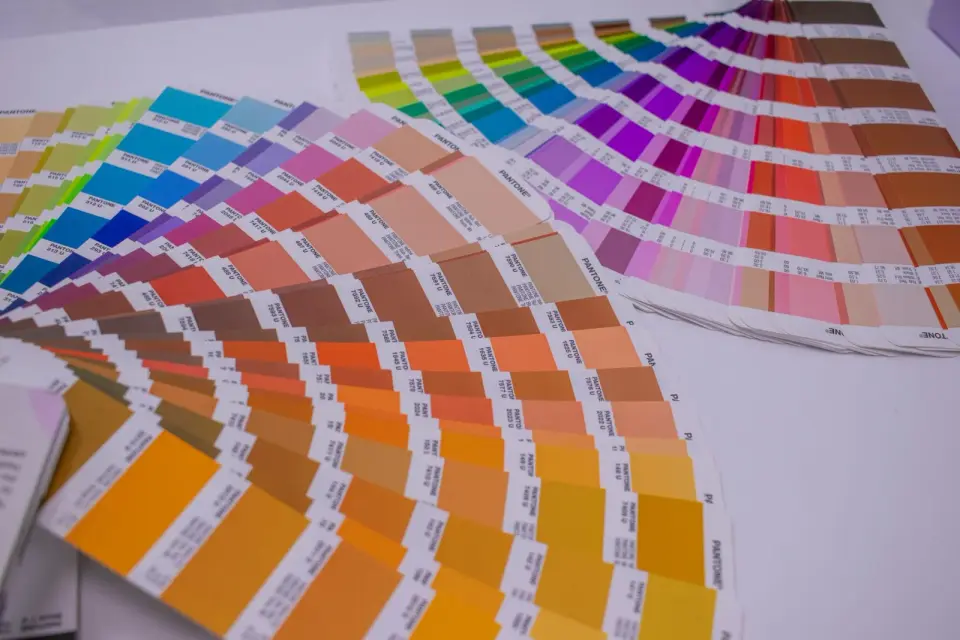
Un conversor de espacio de color cambia una imagen de un espacio o perfil de color a otro — de sRGB a Adobe RGB, de RGB a CMYK, o entre perfiles ICC. La conversión del espacio de color es el paso que determina si una impresión coincide con lo que viste en pantalla, porque diferentes espacios y perfiles representan diferentes rangos e interpretaciones de color. Esta guía cubre los espacios importantes, cómo convertir entre ellos con precisión y por qué los perfiles son el detalle que hace predecible la conversión.
Respuesta rápida: ¿cómo conviertes el espacio de color de una imagen?
Abre la imagen en un conversor o editor que soporte perfiles de color, elige el espacio objetivo (sRGB para web, CMYK con el perfil de la impresora para impresión) y convierte con el motor de color configurado en relative colorimetric rendering para la mayoría de los casos. Asignar un perfil es diferente a convertir: asignar etiquetas colores existentes con un perfil; convertir los remapea a un nuevo espacio. Para impresión, siempre convierte a CMYK usando el perfil ICC específico de la impresora en lugar de uno genérico. La guía de modo de color cubre la decisión relacionada entre RGB versus CMYK versus escala de grises.
¿Cuál es la diferencia entre un espacio de color y un perfil de color?
Estos términos están relacionados, pero son distintos, y confundirlos causa errores de conversión.
| Término | Significado |
|---|---|
| Color mode | El modelo: RGB, CMYK, escala de grises |
| Color space | Un rango específico dentro de un modo: sRGB, Adobe RGB |
| Color profile | Una definición ICC de cómo un dispositivo renderiza el color |
- El modo de color es la categoría amplia — RGB o CMYK.
- El espacio de color es un gamut específico dentro de un modo — sRGB es un pequeño espacio RGB, Adobe RGB es más amplio.
- Un perfil de color mapea números a colores reales para un dispositivo o estándar específico.
El perfil es el detalle crucial. Los mismos números RGB producen diferentes colores bajo sRGB versus Adobe RGB, por lo que una imagen sin un perfil incrustado es ambigua: el software del visor adivina, y la suposición puede ser incorrecta.
¿Qué espacio de color RGB debo usar?
Para casi todo trabajo web y en pantalla, sRGB es la opción correcta. Es el espacio estándar para la web, y cada navegador y dispositivo asume sRGB por defecto.
| Espacio | Gamut | Mejor para |
|---|---|---|
| sRGB | El RGB más pequeño | Web, pantalla general |
| Adobe RGB | Más amplio | Fotografía, preparación para imprenta |
| ProPhoto RGB | El más amplio | Edición profesional, archivo |
| Display P3 | Amplio (Apple) | Pantallas de dispositivos Apple |
- Usa sRGB para cualquier cosa destinada a la web: es el valor predeterminado universal.
- Usa Adobe RGB cuando necesitas más rango, típicamente para preparación de impresión.
- Convierte imágenes de gamut amplio a sRGB antes de exportar a la web para que los colores no se sobresaturen en pantallas estándar.
¿Cómo convierto de RGB a CMYK?
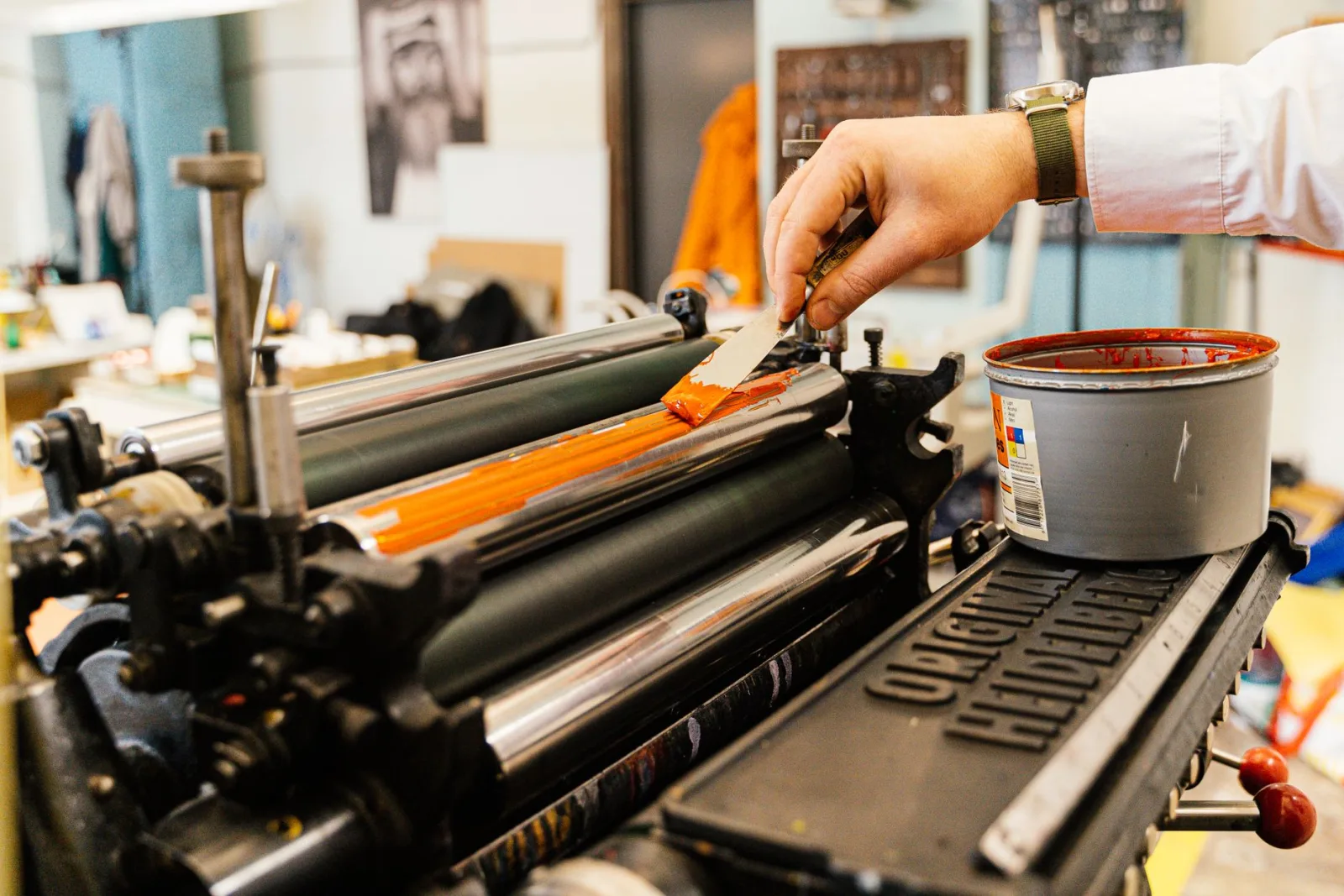
La conversión de RGB a CMYK es donde ocurren cambios de color, porque el gamut de CMYK es más estrecho que el de RGB. La conversión remapea los colores fuera del gamut al rango alcanzable, y la intención de renderizado decide cómo hacerlo.
- Usa el perfil ICC específico de la impresora como destino.
- El relative colorimetric rendering preserva los colores dentro del gamut exactamente y solo desplaza los que están fuera del gamut.
- El perceptual rendering comprime todo el gamut, útil para imágenes con muchos colores fuera del gamut.
- Haz una prueba de color (soft-proof) del resultado en una pantalla calibrada antes de comprometerte a imprimir.
La intención de renderizado importa más de lo que la gente cree. Relative colorimetric es el valor predeterminado correcto para la mayoría de las imágenes porque mantiene los colores dentro del gamut precisos y solo sacrifica los pocos que no pueden imprimirse. Perceptual es mejor para imágenes saturadas donde preferirías que todo se desplace ligeramente antes que hacer que unos pocos colores se recorten drásticamente.
¿Por qué son importantes los perfiles incrustados?
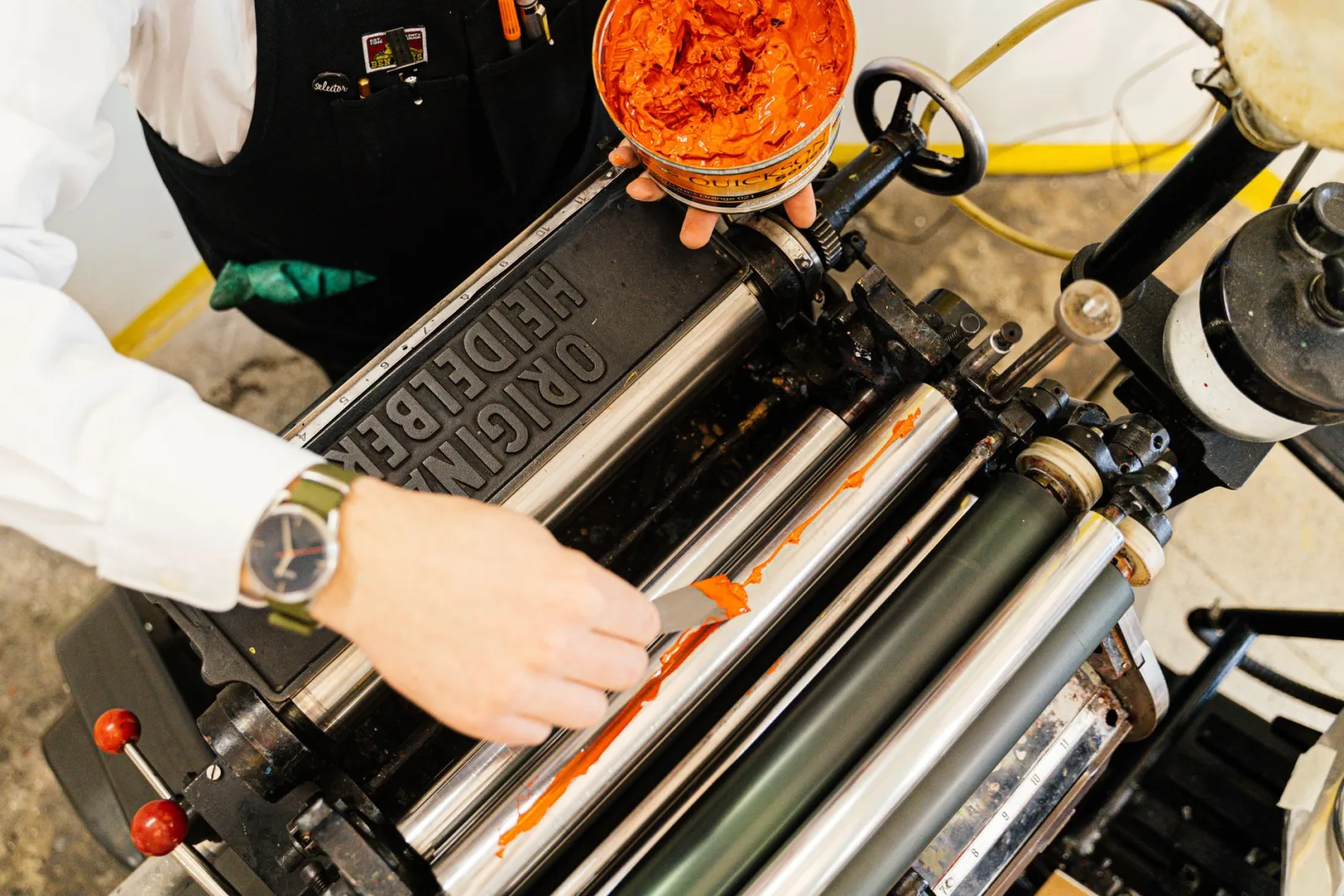
Una imagen sin un perfil incrustado es un conjunto de números de color sin ninguna definición de lo que significan esos números. Dos pantallas la mostrarán de manera diferente porque cada una adivina el perfil. Incrustar el perfil elimina las conjeturas.
- Siempre incrusta el perfil sRGB en imágenes web.
- Para impresión, envía las imágenes con el perfil de trabajo incrustado.
- Un perfil faltante es la causa más común de "los colores se veían diferentes en mi pantalla".
- Convierte al espacio de destino en lugar de eliminar el perfil.
La guía para imágenes listas para imprimir cubre la incrustación de perfiles como parte de la lista de verificación previa, y la guía de corrector de color cubre cómo arreglar el color dentro de un espacio.
Previsualización (Soft-proofing) antes de comprometerte
La previsualización es la práctica de prever en pantalla cómo se verá una imagen después de la conversión, antes de convertirla o imprimirla realmente. Es el paso más útil para detectar problemas de color temprano, porque te muestra el cambio de gamut en tiempo real en lugar de después de una tirada de impresión por la que ya has pagado.
| Lo que revela la previsualización | Por qué es importante |
|---|---|
| Colores fuera del gamut | Muestra lo que cambiará |
| Resultado apagado CMYK | Establece expectativas para la impresión |
| Desajuste de perfil | Detecta un destino incorrecto |
| Generación de negro | Muestra cómo se renderizarán los negros |
Para hacer una previsualización, abre la imagen en un editor que soporte esta función, selecciona el perfil de destino (el perfil CMYK de la impresora para trabajos de impresión) y activa/desactiva la vista de prueba. Los colores que cambian son los que puedes ajustar luego en la imagen fuente — atrayendo un verde hacia un tono más vívido, o aceptando el apagado si es aceptable. La prueba también muestra el gamut de advertencia, una visualización de exactamente qué colores caen fuera del espacio objetivo, para que puedas decidir si corregirlos o dejarlos cambiar.
Un hábito práctico de previsualización ahorra dinero en impresión. Una imagen previsualizada que se ve aceptable en pantalla imprimirá cerca de lo que viste; una imagen sin previsualizar es una apuesta. Para cualquier cosa impresa en volumen — un catálogo, una tirada de folletos, un banner de feria comercial — la previsualización no es opcional, porque el costo de una tirada de impresión con colores incorrectos supera con creces los pocos minutos que toma la prueba. La misma lógica se aplica a la previsualización digital para pantallas: previsualizar en sRGB en un dispositivo de gamut amplio detecta la sobresaturación que los usuarios estándar de otro modo verían.
Errores comunes de conversión
- Eliminar perfiles en lugar de convertir — deja los colores ambiguos.
- Usar un perfil CMYK genérico — el resultado no coincidirá con la impresora específica.
- Olvidarse de convertir de gamut amplio a sRGB para web — los colores se sobresaturan en pantallas estándar.
- Mezclar "asignar" y "convertir" — asignar cambia la interpretación, convertir remapea valores.
- No hacer previsualización — no puedes predecir el cambio CMYK a simple vista sin una prueba.
Para la base autorizada, el International Color Consortium mantiene los estándares de perfil ICC que hacen predecible la conversión, y la guía de Mozilla sobre gestión del color documenta cómo manejan los navegadores los perfiles. La guía de teoría del color cubre el lado de la paleta que se apoya en estos fundamentos de perfil. Trata la conversión como un paso deliberado y consciente del perfil, más que como un clic de botón, y tus colores coincidirán entre pantalla e impresión.
Preguntas frecuentes
¿Cómo convierto el espacio de color de una imagen?
Asigna o convierte al perfil objetivo usando la gestión de color de un editor, con una intención de renderizado (generalmente relative colorimetric para la mayoría del trabajo, perceptual para imágenes saturadas). La clave es usar "convertir" (remapea colores al nuevo espacio) versus "asignar" (reinterpreta los mismos números, lo que cambia la apariencia).
¿Cuál es la diferencia entre un espacio de color y un perfil de color?
Un espacio de color (sRGB, Adobe RGB, Display P3) define un rango de colores; un perfil describe cómo un dispositivo específico renderiza esos colores. Una imagen tiene un perfil incrustado; convertir entre espacios de color remapea sus colores para que encajen en el objetivo.
¿Qué espacio de color RGB debo usar para la web?
sRGB. Es el estándar web: los navegadores y la mayoría de las pantallas asumen sRGB, por lo que una imagen sRGB se muestra consistentemente. Adobe RGB o Display P3 tienen un gamut más amplio pero se muestran incorrectamente en navegadores sin gestión de color.
¿Por qué son importantes los perfiles incrustados?
Sin un perfil incrustado, el visor adivina el espacio de color y puede renderizar colores incorrectos. Un perfil incrustado le dice al visor exactamente cómo interpretar los números, por lo que la imagen se ve como se pretende en todos los dispositivos. Siempre incrusta el perfil al exportar.
¿Qué espacio de color deben usar las fotos para la web?
sRGB. Es el estándar web: los navegadores y la mayoría de las pantallas asumen sRGB, por lo que una imagen sRGB se muestra consistentemente en todos los dispositivos. Los gamuts más amplios (Adobe RGB, Display P3) se muestran incorrectamente en navegadores sin gestión de color.
¿Qué pasa si no incrusto un perfil de color?
El visor adivina el espacio de color, generalmente asumiendo sRGB, y puede renderizar colores incorrectos si la imagen está realmente en un gamut más amplio como Adobe RGB. Un perfil incrustado le dice al visor exactamente cómo interpretar los números, por lo que la imagen se ve como se pretende en todos los dispositivos. Siempre incrusta el perfil al exportar: no cuesta nada y evita la deriva de color.
Usa las herramientas gratuitas mientras sigues la guía.
Sigue leyendo

2026-09-13
Cómo desenfocar caras y matrículas antes de publicar
Desenfoque o pixelear caras y matrículas para que permanezcan ilegibles. ¿Qué método anonimiza realmente, qué falla y cómo evitar la fuga de datos EXIF de ubicación?

2026-08-27
Marcas de agua invisibles: qué llevan tus imágenes en 2026
Paint incrusta un GUID de servidor en tus imágenes de IA, las redes borran el manifiesto C2PA y una conversión a WebP se lo lleva todo. Qué llevan de verdad tus archivos.

2026-07-28
Procesamiento por Lotes de Imágenes: Orden del Pipeline, Ajustes y Herramientas
El procesamiento por lotes maneja tareas de redimensionamiento, compresión y conversión en carpetas enteras. Cubrimos el orden del pipeline, ajustes de calidad, selección de herramientas y automatización.