2026-06-28 · Actualizado el 2026-06-30
Cómo crear el efecto espiral de imágenes en 2026
El efecto espiral de imagen (o remolino) distorsiona una foto en un vórtice. Muestro cómo crearlo en Photoshop y GIMP, si se ve como arte o kitsch, y la configuración que utilizo.
Última actualización: 30 de junio de 2026
El efecto espiral de imagen curva una foto alrededor de un punto central para que los píxeles roten cuanto más cerca estén de ese punto. El resultado se parece a un molino de viento, un desagüe o un túnel hipnótico dependiendo del ángulo y la fuerza. He aplicado esta distorsión a portadas de álbumes, carteles de bandas y algunos retratos que lamento.
Respuesta rápida: ¿cómo hacer el efecto espiral?
En Photoshop, abre la imagen, elige Filter > Distort > Twirl, establece el ángulo entre 200 y 600 degrees y haz clic en OK. Para más control, escala el efecto mediante un intercambio de coordenadas polar a rectangular. GIMP hace lo mismo bajo Filters > Distorts > Whirl and Pinch. Evítalo en caras y texto.
¿Qué hace realmente el efecto espiral de imagen?
Debajo del deslizador, una espiral es una rotación cuyo ángulo depende del radio. Un píxel en el centro se queda quieto, mientras que los píxeles más alejados rotan más. Sube el ángulo y la imagen se pliega en anillos concéntricos. Mantenlo bajo y obtienes un rizo suave en los bordes.
Creé mi primer remolino en 2014 por accidente, sobrecocinando el filtro Twirl en un paisaje, y aprendí que las matemáticas recompensan un punto focal claro colocado justo en el centro. Un sujeto centrado mantiene la espiral legible en lugar de caótica. Nuestra guía de fundamentos de edición fotográfica cubre los hábitos de capas no destructivas que hacen que experimentos como este sean reversibles.
¿Cuándo funciona el efecto espiral?
Funciona cuando la composición puede sobrevivir a ser revuelta. Mi lista corta de sujetos que se adaptan bien a una espiral:
- Fondos abstractos y fondos de pantalla.
- Arte de álbumes, carteles de conciertos y maquetas de mercancía.
- Rastros de luz de larga exposición que quieres enfatizar más.
- Mood boards cósmicos, psicodélicos o de ciencia ficción.
- Tarjetas finales para videos cortos que necesitan energía.
Falla en cualquier cosa que el espectador necesite leer o reconocer rápidamente, que es la mayoría de la fotografía cotidiana.
¿Cuándo deberías evitarlo?
Las caras, manos, señalización y tomas de productos son las víctimas habituales. Una espiral difumina los ojos en crecientes y convierte el texto en un código de barras que nadie puede descifrar. Una vez arruiné el retrato de un cliente tratando de ser ingenioso, y el rescate fue una reedición completa desde el original. Si un detalle lleva significado, mantenlo fuera del radio de distorsión o omite el efecto.
¿Cómo crear el efecto espiral en Photoshop?
Photoshop incluye un filtro Twirl incorporado que maneja el 80 por ciento de los casos. El otro 20 por ciento necesita un truco manual de coordenadas para espirales descentradas y tensión variable. Adobe documenta esta distorsión en su guía de productos de Photoshop.
Paso 1: preparar una capa duplicada
Presiona Ctrl+J para duplicar el fondo, luego conviértelo en un Smart Object. Los Smart Filters siguen siendo editables, por lo que puedes revisar el ángulo sin empezar de nuevo. Nombra la capa para recordar lo que contiene.
Paso 2: establecer el punto central
Twirl rota alrededor del centro geométrico de tu selección, no de la imagen. Haz una marquesina cuadrada alrededor del área que quieres como ojo de la espiral antes de abrir el filtro.
Paso 3: ejecutar Twirl
Ve a Filter > Distort > Twirl. Arrastra el deslizador de ángulo y observa la vista previa en vivo. Los ángulos negativos giran en sentido antihorario, los positivos en sentido horario, y la diferencia importa cuando apilas dos capas.
Paso 4: construir una espiral más ajustada manualmente
Para un vórtice más denso, duplica la capa, rótala 90 grados y establece el modo de fusión en Lighten. Apila tres o cuatro copias rotadas para multiplicar los brazos de la espiral.
¿Cómo crear el efecto espiral en GIMP?
GIMP es gratuito y su diálogo Whirl and Pinch te da dos diales extra que Photoshop oculta. La documentación de GIMP describe whirl como una distorsión angular medida en degrees, con pinch tirando los píxeles hacia o lejos del centro.
Abre Filters > Distorts > Whirl and Pinch. Establece Whirl a aproximadamente 270 grados para una espiral de un solo giro y añade entre 10 y 20 por ciento de Pinch para tensar el centro. GIMP renderiza rápido, así que desliza los deslizadores hasta que la vista previa se sienta correcta.
¿Qué ajustes de espiral uso realmente?
Mantengo una pequeña tabla de puntos de partida pegada a mi monitor. Trata estos como valores predeterminados, no como leyes.
| Imagen fuente | Whirl angle | Pinch | Notas |
|---|---|---|---|
| Textura abstracta | 540 deg | 0.10 | Empuja fuerte, poca desventaja |
| Foto de rastros de luz | 360 deg | 0.05 | Mantener los rastros legibles |
| Retrato (solo ojos) | 90 deg | 0.00 | Apenas una espiral, más un rizo |
| Cielo de paisaje | 270 deg | 0.15 | Centrar en el sol o la luna |
La fila de retratos es donde la contención importa más. Un rizo de 90 grados se lee como movimiento; un remolino de 360 grados se lee como un fallo (glitch). En caso de duda, reduce el ángulo antes de añadir más.
¿Cómo fusionar la espiral en una foto real?
Una espiral a pantalla completa cansa, así que generalmente enmasquillo la distorsión a una región en lugar de al marco completo.
Anclarlo a un punto focal
Centra el efecto en una fuente de luz, una flor o el ojo del sujeto. Los píxeles circundantes sin distorsionar enmarcan la espiral en lugar de luchar contra ella.
Desvanecer los bordes
Añade una capa de máscara y pinta negro con una opacidad del 50 por ciento alrededor del borde. Una transición suave oculta el anillo duro que deja el filtro.
Reintroducir contraste
Las espirales aplanan los tonos medios. Un ajuste Curvas recuperando el contraste evita que el resultado se vea turbio después de que la distorsión revuelva tu rango tonal.
¿Cuáles son los errores comunes que hacen que las espirales se vean baratas?
He cometido todos estos al menos una vez.
- Hacer girar un JPEG de baja resolución hasta que forme bandas en escalones.
- Olvidar centrar la selección, produciendo un remolino desequilibrado.
- Usar el ángulo máximo predeterminado en un retrato.
- Apilar espirales sobre espirales hasta que la imagen es una masa.
- Exportar como JPEG repetidamente, lo que profundiza los artefactos en cada pase.
Trabaja con un original de alta resolución, mantén un maestro PSD o XCF, y exporta solo al final.
¿Cómo exportar arte espiral para web e impresión?
Elige un formato que coincida con el destino. Las espirales se comprimen mal debido a sus anillos finos, así que presta atención a la configuración de calidad.
| Destino | Format | Quality | Why |
|---|---|---|---|
| Redes sociales | WebP | 85 | Archivo pequeño, anillos nítidos |
| Héroe web | AVIF o WebP | 80 | Los navegadores modernos ganan aquí |
| Impresión | PNG o TIFF | Lossless | Sin bandas en la imprenta |
| Archivo | PSD o XCF | n/a | Mantener las capas editables |
Si quieres una comparación más profunda de los formatos modernos, el resto de nuestro conjunto de herramientas de edición combina bien con esto; consulta la guía de software de edición fotográfica.
Algunas advertencias honestas
El remolino es un elemento básico de las tiendas de filtros de los años 90, y los espectadores lo detectan al instante. Usado a pantalla completa en una cara se lee como anticuado, incluso kitsch. Lo recurro quizás en uno de cada veinte proyectos, y solo cuando el encargo pide energía o abstracción.
Una espiral con buen gusto es un condimento, no la comida principal. En caso de duda, reduce el ángulo a la mitad y enmascara el efecto en una esquina. El editor de imágenes gratuito en nuestro kit es suficiente para probar todo esto antes de comprometerte con una aplicación de pago, y la misma lógica de distorsión aparece en la guía paso a paso del efecto color pop si quieres superponer dos distorsiones.
Preguntas frecuentes
¿Qué tipo de foto funciona mejor para un efecto espiral?
Imágenes con un sujeto central claro y líneas o colores fuertes: flores, arquitectura, patrones abstractos. Las fotos ocupadas y de bajo contraste se convierten en ruido cuando se rotan y reflejan, porque la espiral necesita formas reconocibles para repetirse.
¿Cuántos segmentos espirales debo usar?
De seis a doce es el rango legible. Menos segmentos (4–6) se leen como simetría audaz; más (12+) se convierten en patrones radiales densos que pierden al sujeto original. Empieza con ocho y ajusta hasta que el centro siga siendo legible.
¿Es el efecto espiral lo mismo que un caleidoscopio?
Relacionado — ambos usan rotación y reflejo — pero un caleidoscopio usa rebanadas rectas reflejadas mientras que una espiral distorsiona a lo largo de una curva. La guía del caleidoscopio cubre la versión de rebanada recta; la espiral añade un giro rotacional.
¿El efecto espiral reduce la calidad?
Las transformaciones pueden suavizar el detalle donde se superponen, así que mantén la fuente nítida y exporta al tamaño final. El efecto es creativo, no una pérdida de calidad per se — pero la rotación pesada puede desenfocar los bordes. Revisa el resultado al 100 por ciento.
Créditos de imagen
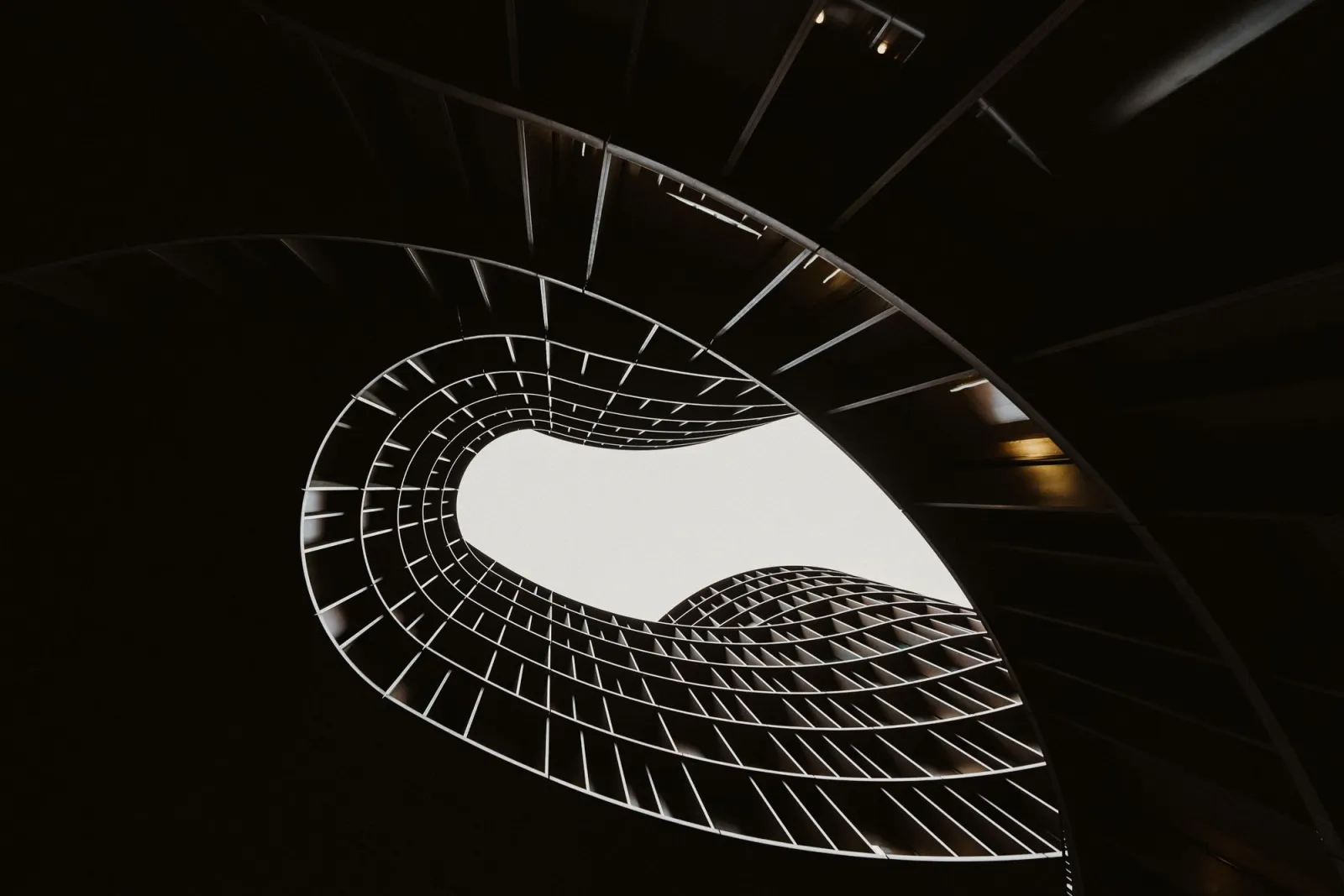
- Tornata de escalera abstracta vista desde arriba formando un vórtice giratorio ajustado — foto de Eberhard Grossgasteiger en Pexels
- Textura abstracta arremolinada en naranja y rojo — foto de Tobias Bjørkli en Pexels
- Rastros de luz circulares de larga exposición girando por la noche — foto de Daniel Jensen en Pexels
- Patrón de remolino arcoíris colorido como fondo abstracto vívido — foto de Slow Walker en Pexels
Usa las herramientas gratuitas mientras sigues la guía.
Sigue leyendo

2026-07-28
Tendencia IA: Retrato de Juguete Profesional con tu Foto
La tendencia IA transforma cualquier foto en un retrato de juguete coleccionable. Aprende qué hace que el prompt funcione y los pasos exactos de recorte, fondo y resolución para crear una figura convincente y realista.

2026-07-26
Guía AI Generador de Anime: Prompts, Estilos y Exportación Segura
Flujo de trabajo práctico para generadores de anime con IA: retratos, avatares, banners y posts sociales. Incluye plantillas de prompts, revisiones de estilo y reglas de exportación.

2026-07-26
IA Texto a Imagen en 2026: Funcionamiento de Prompts y Generación
La IA de texto a imagen convierte un prompt escrito en una foto final. Descubre cómo interactúan los modelos, prompts y ajustes clave para la generación de imágenes en 2026.