2026-03-28 · Actualizado el 2026-07-12
Cómo crear un efecto acuarela desde una fotografía
Transforma una foto en una imagen estilo acuarela con opciones prácticas de sujetos, ajustes de textura de lavado, controles de color y consejos de exportación para web o impresión.
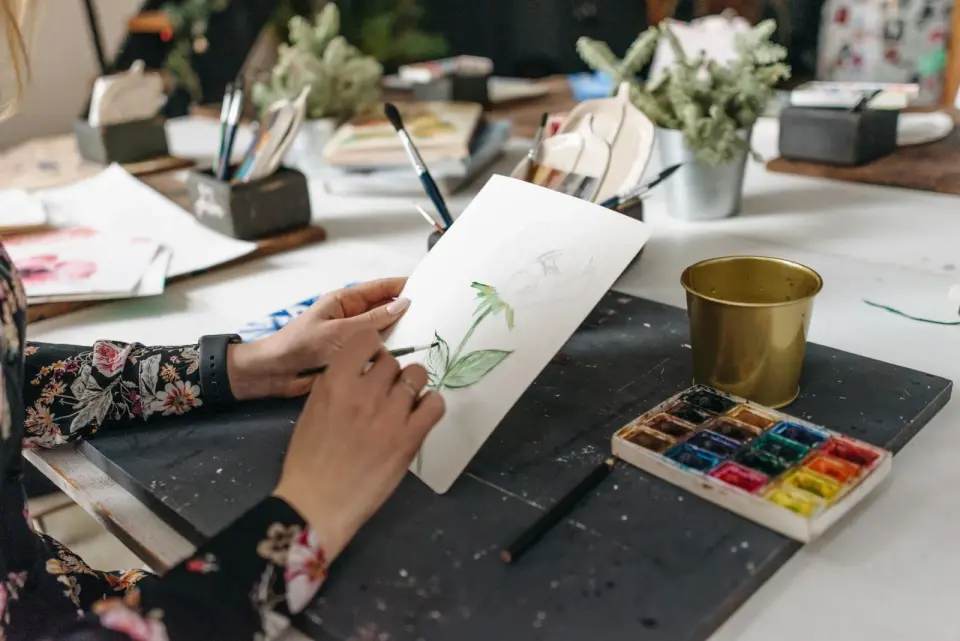
Última actualización: 12 de julio de 2026
Utiliza un efecto de acuarela cuando la foto tenga un sujeto claro, iluminación simple y suficiente espacio vacío para que se muestre la textura del papel. El efecto falla más rápido en caras diminutas, follaje con mucho detalle, flash fuerte y fotos de productos donde el detalle exacto es importante.
Respuesta rápida: ¿qué hace que una foto funcione como acuarela?
Elige una foto con un sujeto legible, contraste suave y un fondo que pueda desvanecerse en un lavado. Generalmente funcionan los retratos, flores, mascotas, escaparates, calles de viaje y detalles de bodas. Las capturas de pantalla, las cuadrículas densas de productos, las fotos nocturnas y las fotos con texto pequeño generalmente no lo hacen.
Establece la fuerza del efecto lo suficientemente alta como para simplificar los bordes, luego recupera el detalle en ojos, manos, logotipos u objeto principal. Una imagen de acuarela convincente mantiene algunos anclajes nítidos y permite que el resto se disuelva en grano de papel, floración de pigmento y bordes irregulares.
Exporta el resultado final como PNG si necesitas transparencia o entrega para impresión, WebP para una página web rápida y JPEG de alta calidad cuando el destino rechaza formatos más nuevos. La referencia de formato de imagen de MDN es útil cuando necesitas explicar esa elección a un cliente o desarrollador.
¿Qué fotos deberías elegir?
Un filtro de acuarela es menos indulgente que un filtro de color básico. Elimina el detalle a propósito, por lo que la imagen fuente necesita una silueta fuerte antes de empezar.
Usa esta tabla de selección antes de subir:
| Foto fuente | Resultado en acuarela | Configuración para empezar |
|---|---|---|
| Retrato individual con luz de ventana | Retrato editorial suave | Lavado medio, detalle de borde medio |
| Flor, planta, comida o detalle artesanal | Aspecto natural de cuaderno de bocetos | Textura alta, contorno ligero |
| Calle o escena de viaje con un edificio focal | Ilustración postal suelta | Lavado medio, saturación baja |
| Producto sobre fondo blanco | A menudo demasiado vacío o demasiado comercial | Lavado bajo, mantener bordes duros |
| Foto de grupo con caras pequeñas | Las caras se vuelven turbias | Usa un recorte diferente |
| Foto nocturna o con flash fuerte | Parches oscuros se vuelven manchados | Arregla la exposición primero |
Para retratos, recorta antes de aplicar el efecto. Un recorte de cabeza y hombros generalmente sobrevive mejor que una foto de cuerpo entero donde la cara se convierte en unos pocos puntos pintados. Para paisajes, elimina la mitad del cielo si es plano; la acuarela necesita variación, no un rectángulo vacío gigante.
Buenas comprobaciones de fuente:
- El sujeto es reconocible como miniatura.
- El área más brillante no está quemada.
- Los bordes importantes no están ocultos por desenfoque de movimiento.
- El fondo tiene espacio para simplificar.
- No hay texto pequeño que deba permanecer legible.
- La imagen tiene al menos 1200 px de ancho para uso web.
Si la foto es débil, arregla los conceptos básicos primero. Recorta con las ideas de la guía fundamental de edición de fotos, corrige el color con la guía en línea de corrector de color y luego aplica el efecto pictórico.
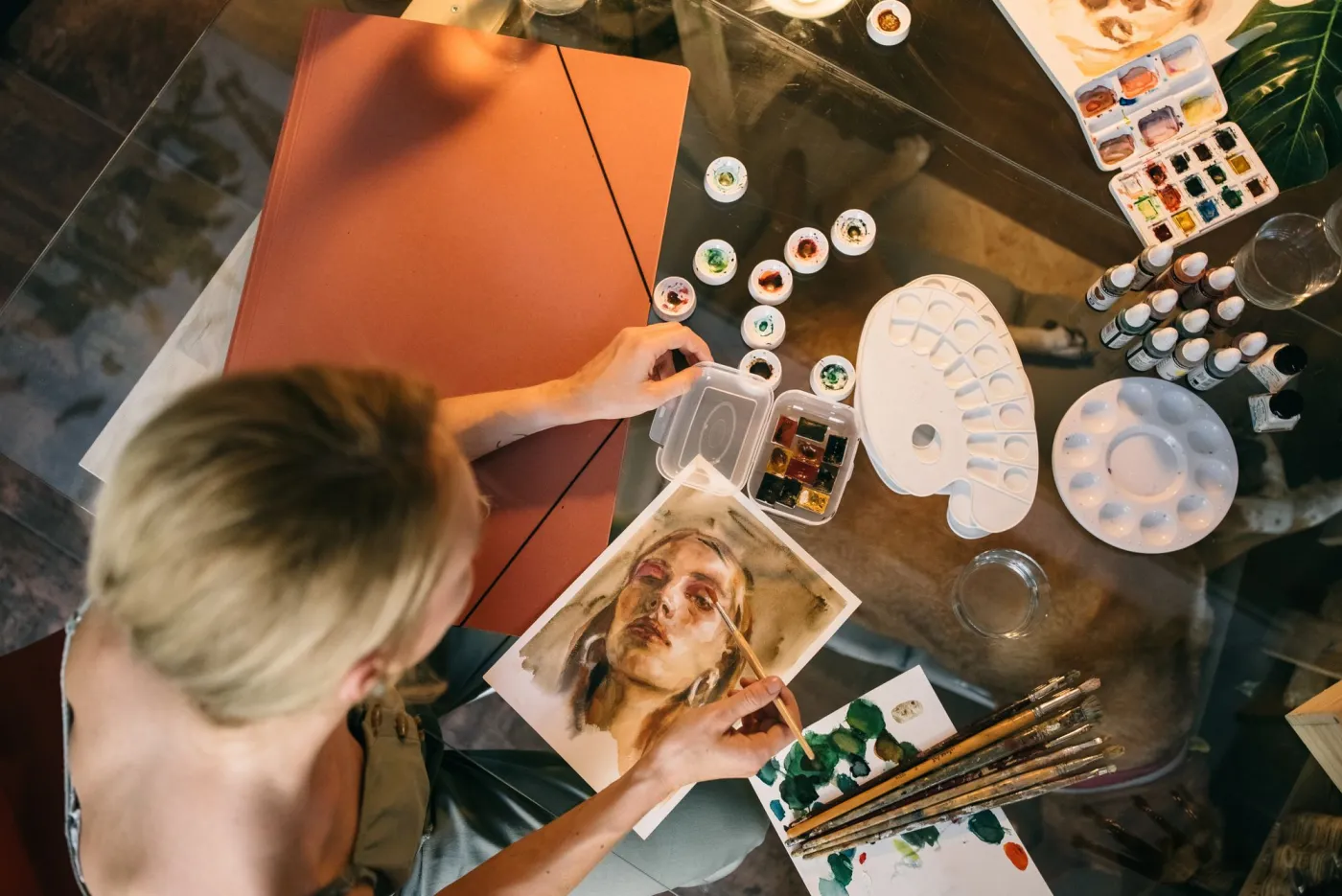
¿Cómo se ajusta la textura y los bordes de la acuarela?
El estilo de acuarela consiste principalmente en tres controles: fuerza del lavado (wash strength), detalle del borde (edge detail) y textura del papel. Diferentes herramientas los nombran de manera diferente, pero las decisiones son las mismas.
Empieza con estas configuraciones y luego ajusta mientras estás ampliado al 100%:
| Control | Punto de partida seguro | Aumentarlo cuando | Disminuirlo cuando |
|---|---|---|---|
| Wash strength | 55-70% | La foto todavía se ve demasiado fotográfica | Las caras, joyas o logotipos se ven derretidos |
| Edge detail | 35-55% | El sujeto pierde su silueta | El resultado parece un póster trazado |
| Paper texture | 20-40% | Las áreas planas se ven digitales | La textura compite con la piel o el texto |
| Pigment bleed | 15-30% | Quieres un borde artesanal y suelto | Los colores se manchan a través de bordes importantes |
| Saturation | -5 to +10 | La imagen se siente gris después del lavado | Rojos y azules se ven sintéticos |
El error más común es maximizar cada deslizador. La acuarela real tiene contraste entre lavados tranquilos y marcas más nítidas. Si cada borde florece y cada superficie tiene el mismo grano de papel, el resultado parece un preset de filtro.
Para retratos, protege los ojos, las cejas, la línea de la boca y la línea del cabello. Para mascotas, protege los ojos y la nariz. Para edificios, protege las líneas del techo, puertas, letreros y ritmo de ventanas. Puedes dejar que se relajen pliegues de ropa, árboles, pavimento y fondos distantes.
Si tu herramienta admite enmascaración (masking), usa este orden:
- Aplicar el efecto de acuarela globalmente.
- Reducir la fuerza del efecto en la cara u objeto principal.
- Añadir textura a las áreas grandes y vacías.
- Aumentar el detalle del borde solo donde la silueta necesita ayuda.
- Comparar antes y después en tamaño miniatura (thumbnail).
Para otro estilo pictórico con marcas de pincel más pesadas, consulta la guía de efecto de pintura al óleo. Si quieres líneas de tinta audaces en lugar de lavados transparentes, la guía de efecto cómic es una mejor opción.
¿Qué ajustes de color hacen que se vea pintado y no filtrado?
El color de acuarela debe sentirse ligeramente selectivo. No necesitas todos los colores fuente. Dos o tres tonos dominantes, más un pequeño acento, generalmente se leen mejor que una foto totalmente saturada.
Probé este flujo de trabajo en retratos e imágenes fuente botánicas mientras preparaba los ejemplos para esta publicación: los mejores resultados vinieron de reducir primero el contraste general y luego añadir un pequeño aumento de saturación después del lavado. Hacerlo en el orden opuesto hizo que las áreas rojas y azules se vieran impresas en lugar de pintadas.
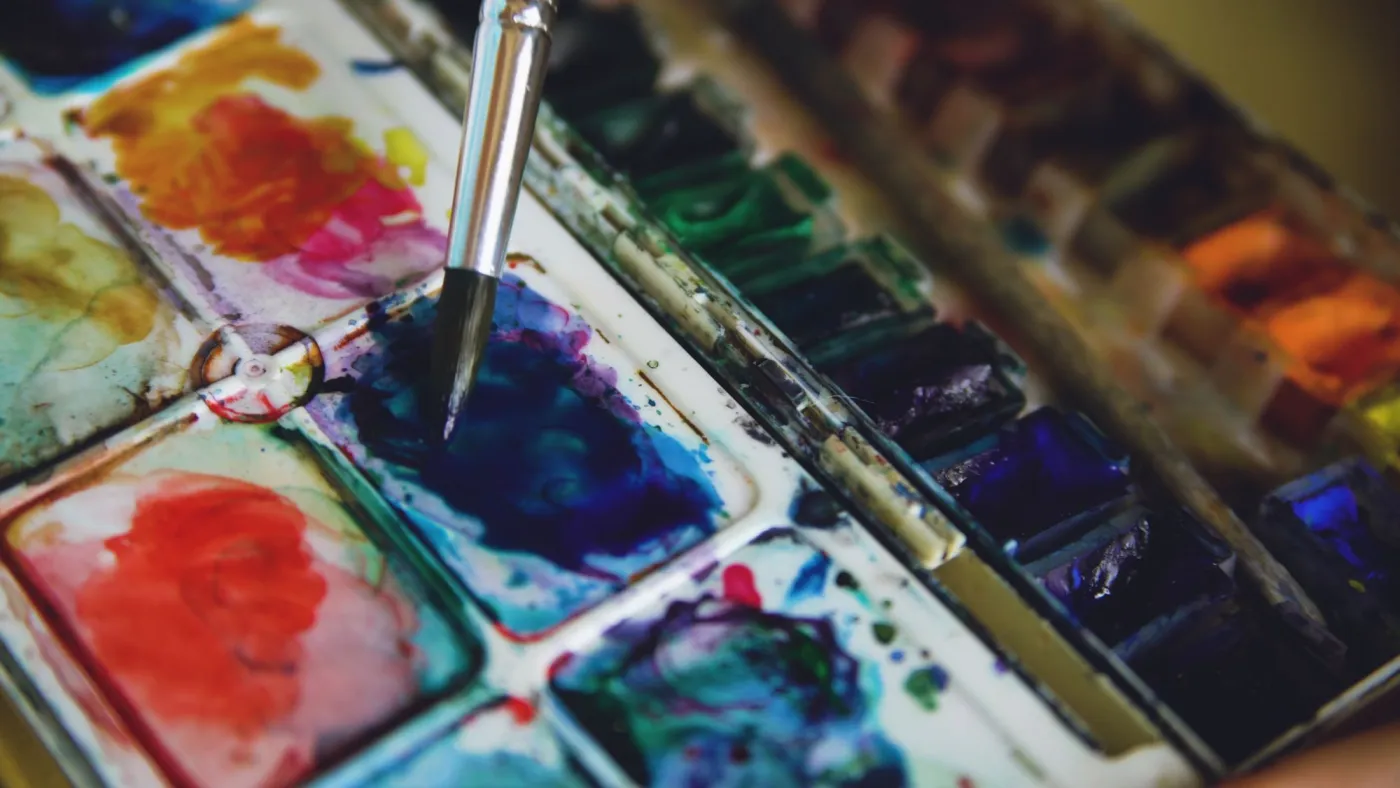
Usa estas decisiones de color:
- Retratos cálidos: mantener la piel cálida, reducir ligeramente la saturación naranja y evitar sombras azules en la cara.
- Fotos botánicas: dejar que los verdes se separen en dos tonos para que las hojas no se conviertan en un parche plano.
- Edificios de viaje: mantener un color de acento, como una puerta, toldo o caja de flores.
- Fotos de comida: usar un lavado ligero; la textura de papel pesada puede hacer que la comida se vea seca.
- Gráficos de marca: tomar muestras del color de la marca después del efecto, porque los filtros de acuarela cambian el tono (hue).
El color del papel también importa. El blanco puro puede hacer que el resultado parezca digital. Un ligero tono cálido del papel suele ser más seguro para retratos y flores. El papel frío funciona mejor para escenas invernales, interiores azules y bocetos arquitectónicos.
Evita las configuraciones automáticas "vintage" a menos que realmente quieras una impresión sepia. La acuarela es transparente y aireada; demasiado sombra marrón hace que parezca envejecida en lugar de pintada.
¿Cómo debo exportar una imagen de acuarela?
La exportación depende de dónde vivirá la imagen. Una imagen de acuarela tiene gradientes suaves y textura, por lo que los artefactos de compresión pueden aparecer en el grano del papel más rápido de lo que aparecen en una foto normal.
| Destino | Formato | Regla práctica de exportación |
|---|---|---|
| Blog, página de destino, portafolio | WebP | 1600 px de ancho, calidad 78-85 |
| Instagram o Pinterest | JPEG | Exportar al tamaño de la plataforma, calidad 85-90 |
| Tarjeta para imprimir o arte enmarcado | PNG o JPEG de alta calidad | 300 DPI en dimensiones finales de impresión |
| Pegatina transparente u superposición | PNG | Mantener alfa; evitar JPEG |
| Entrega al desarrollador | WebP más PNG fuente | Activo web pequeño más maestro editable |
Para páginas web, los bytes de imagen todavía afectan la velocidad de carga. La guía LCP de Google señala las imágenes grandes como elementos comunes de Largest Contentful Paint, así que redimensiona antes de la conversión de formato. Si la imagen se muestra a 900 px de ancho, no subas una exportación de 5000 px.
Usa esta lista de verificación de exportación:
- Guardar un maestro de resolución completa antes de comprimir.
- Redimensionar al ancho de visualización real.
- Exportar WebP para web cuando el destino lo soporte.
- Mantener JPEG como respaldo de compatibilidad para correo electrónico o formularios de carga antiguos.
- Revisar la imagen al 100% de zoom en busca de textura de papel cuadriculada (blocky).
- Comprimir una copia, no tu archivo maestro único.
La comparación AVIF vs WebP explica cuándo vale la pena usar WebP o AVIF. Para una explicación más profunda de las configuraciones de calidad y los artefactos, lee cómo funciona la compresión de imágenes.
¿Qué flujo de trabajo da el resultado más confiable?
Usa este orden cuando necesites una imagen estilo acuarela para una publicación, invitación, foto de perfil o historia de producto:
- Elegir una foto con un sujeto principal.
- Recortar para eliminar desorden antes de aplicar el efecto.
- Arreglar la exposición y el balance de blancos.
- Aplicar un lavado medio de acuarela.
- Restaurar el detalle en las áreas del sujeto importantes.
- Ajustar la textura del papel después de que funcione la composición.
- Limitar la paleta a unos pocos colores legibles.
- Exportar un maestro y una copia de tamaño web.
- Verlo en un teléfono antes de publicar.
- Reemplazar la foto fuente si la miniatura no es legible.
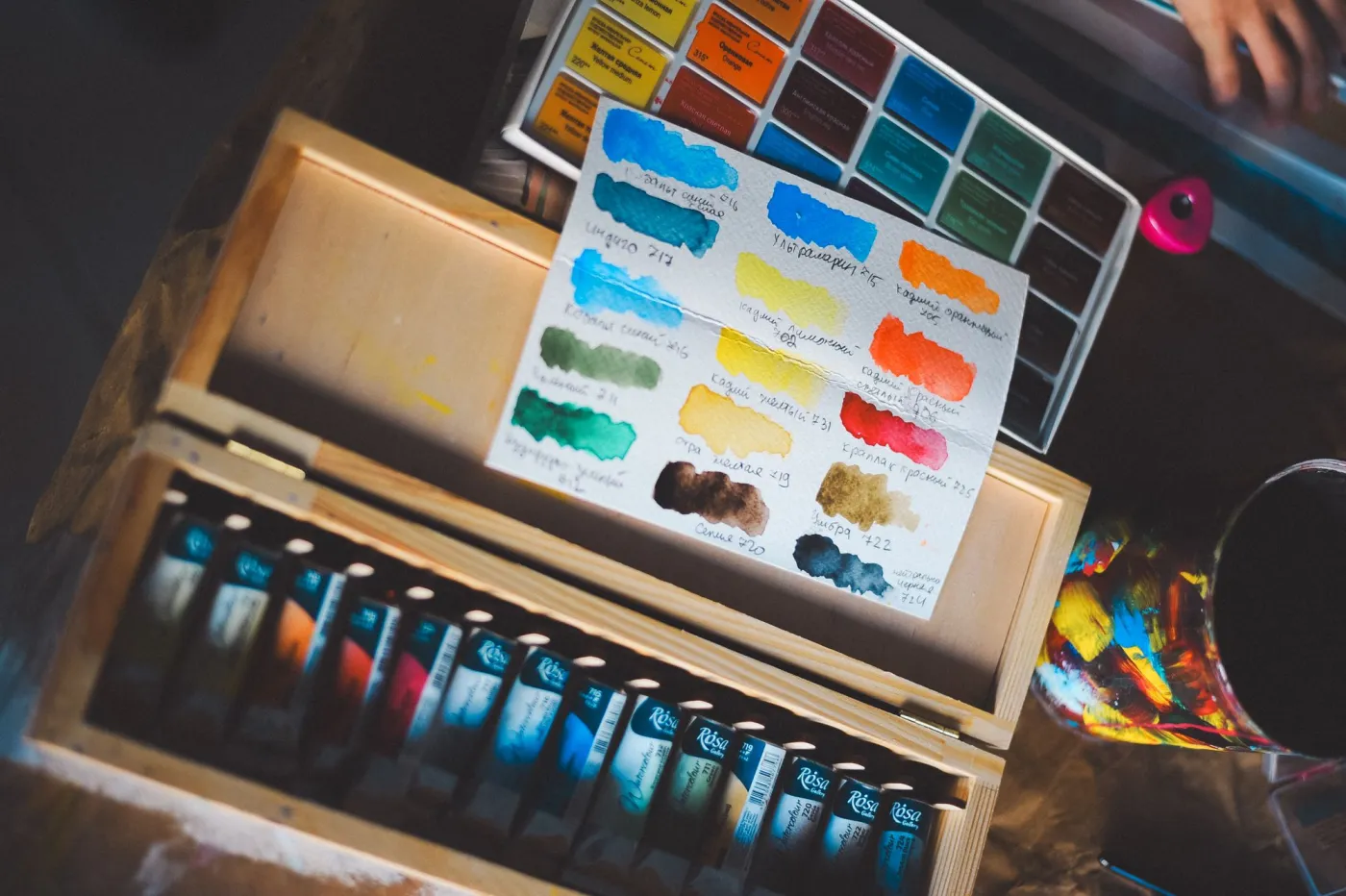
Para un flujo de trabajo rápido en línea, usa el generador de arte AI a partir de fotos cuando quieras un resultado más interpretativo, o usa un editor más ligero cuando solo necesites un filtro. Si la imagen final va en una página pública, pásala por la lista de verificación de optimización SEO de imágenes antes de publicar.
Errores comunes a evitar
La forma más rápida de arruinar un efecto de acuarela es perseguir el detalle y la suavidad al mismo tiempo. Decide qué debe permanecer legible, luego deja que el resto se simplifique.
Estate atento a estos problemas:
- Caras turbias: reducir la fuerza del lavado alrededor de ojos, nariz y boca.
- Grano de papel falso: reducir la opacidad de la textura si parece cuadriculado o demasiado nítido.
- Pigmento sobre saturado: reducir la saturación antes de culpar al efecto.
- Borde de sujeto perdido: añadir detalle de contorno o borde solo alrededor del sujeto.
- Sombras manchadas: aclarar la foto fuente antes de aplicar el efecto.
- Texto diminuto ilegible: eliminarlo, recortarlo o elegir una imagen diferente.
- Archivos de exportación enormes: redimensionar primero y luego usar el Compresor de Imágenes.
- Formato incorrecto: usar el Convertidor de Formatos cuando el destino de carga requiere JPEG, PNG o WebP.
Resumen
Un buen efecto de acuarela comienza antes del filtro. Elige una foto simple, recorta con firmeza, arregla la exposición y mantén algunos anclajes nítidos. Usa fuerza de lavado media, textura de papel restringida y color selectivo en lugar de empujar cada deslizador al máximo.
Exporta la imagen para el trabajo: WebP para una página rápida, JPEG para amplia compatibilidad de carga y PNG cuando importa la transparencia o la entrega para impresión. Revisa el resultado final en tamaño miniatura y 100% de zoom; si falla alguna vista, ajusta el recorte o elige una foto fuente más limpia.
Créditos de imagen
- Imagen de flujo de trabajo de portada y botánica: foto por Pavel Danilyuk en Pexels, convertido a WebP.
- Proceso de acuarela de retrato: foto por Leeloo The First en Pexels, convertido a WebP.
- Control de color de paleta: foto por Vitaly Gariev en Pexels, convertido a WebP.
- Referencia de textura del espacio de trabajo: foto por Daka en Pexels, convertido a WebP.
Usa las herramientas gratuitas mientras sigues la guía.
Sigue leyendo

2026-07-28
Tendencia IA: Retrato de Juguete Profesional con tu Foto
La tendencia IA transforma cualquier foto en un retrato de juguete coleccionable. Aprende qué hace que el prompt funcione y los pasos exactos de recorte, fondo y resolución para crear una figura convincente y realista.

2026-07-26
Guía AI Generador de Anime: Prompts, Estilos y Exportación Segura
Flujo de trabajo práctico para generadores de anime con IA: retratos, avatares, banners y posts sociales. Incluye plantillas de prompts, revisiones de estilo y reglas de exportación.

2026-07-26
IA Texto a Imagen en 2026: Funcionamiento de Prompts y Generación
La IA de texto a imagen convierte un prompt escrito en una foto final. Descubre cómo interactúan los modelos, prompts y ajustes clave para la generación de imágenes en 2026.