2026-03-15 · Actualizado el 2026-07-12
Guía de Optimización de Imágenes Móviles para Páginas Más Rápidas
Un flujo de trabajo práctico para optimización de imágenes móviles que cubre tamaños responsivos, WebP, lazy loading, entrega CDN, SEO de imágenes y Core Web Vitals.
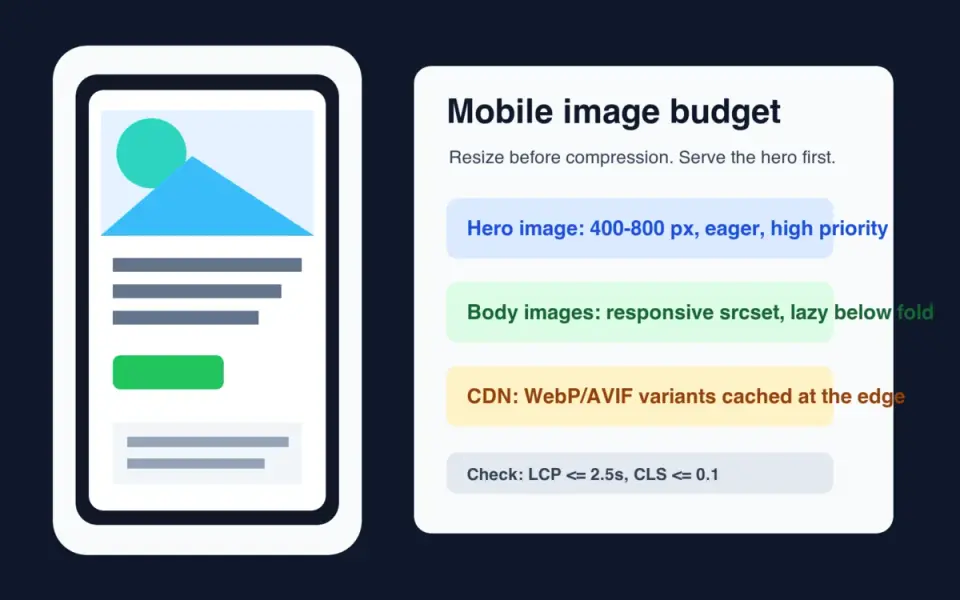
Última actualización: 12 de julio de 2026
La optimización de imágenes para dispositivos móviles comienza con una restricción: un teléfono no debe descargar píxeles que no puede mostrar. Redimensiona la fuente, sirve variantes responsivas, mantén la imagen más grande por encima del pliegue fuera de la carga perezosa (lazy loading) y publica archivos WebP o AVIF rastreables a través de un CDN.
Respuesta rápida: ¿cómo debo optimizar imágenes para móviles?
Utiliza este orden: redimensionar primero, codificar segundo, entregar tercero, medir al final. Una foto de producto de 4000 px mostrada en 390 px de ancho es un desperdicio incluso si está comprimida. El navegador aún tiene que obtenerla, decodificarla y escalarla antes de que la página se sienta lista.
Para la mayoría de las páginas móviles, envía un conjunto de fuentes WebP o AVIF con anchos alrededor de 400, 800 y 1200 px. Mantén una alternativa JPEG si tu audiencia incluye navegadores antiguos, clientes de correo electrónico o feeds de socios. Para una decisión de formato más profunda, utiliza la comparación AVIF vs WebP.
La guía de LCP de Google dice que las páginas deben aspirar a un Largest Contentful Paint en 2.5 segundos o menos en el percentil 75, segmentado por móvil y escritorio. Las imágenes son a menudo el elemento LCP, por lo que la imagen de héroe merece un manejo especial: precarga o priorízala, establece dimensiones reales y no debes cargarla perezosamente.
¿Qué cambia realmente en un teléfono?
Un teléfono cambia tres cosas a la vez: el ancho del viewport, la calidad de la red y la densidad del diseño. Las imágenes de escritorio a menudo fallan en móviles porque la página mantiene el mismo activo de 1600 px, recorta mal el sujeto o retrasa el héroe detrás de JavaScript.
Generé un gráfico fuente de 1600 x 1000 y lo codifiqué como WebP q82 en tres anchos. El resultado muestra por qué redimensionar supera a ajustar la calidad:
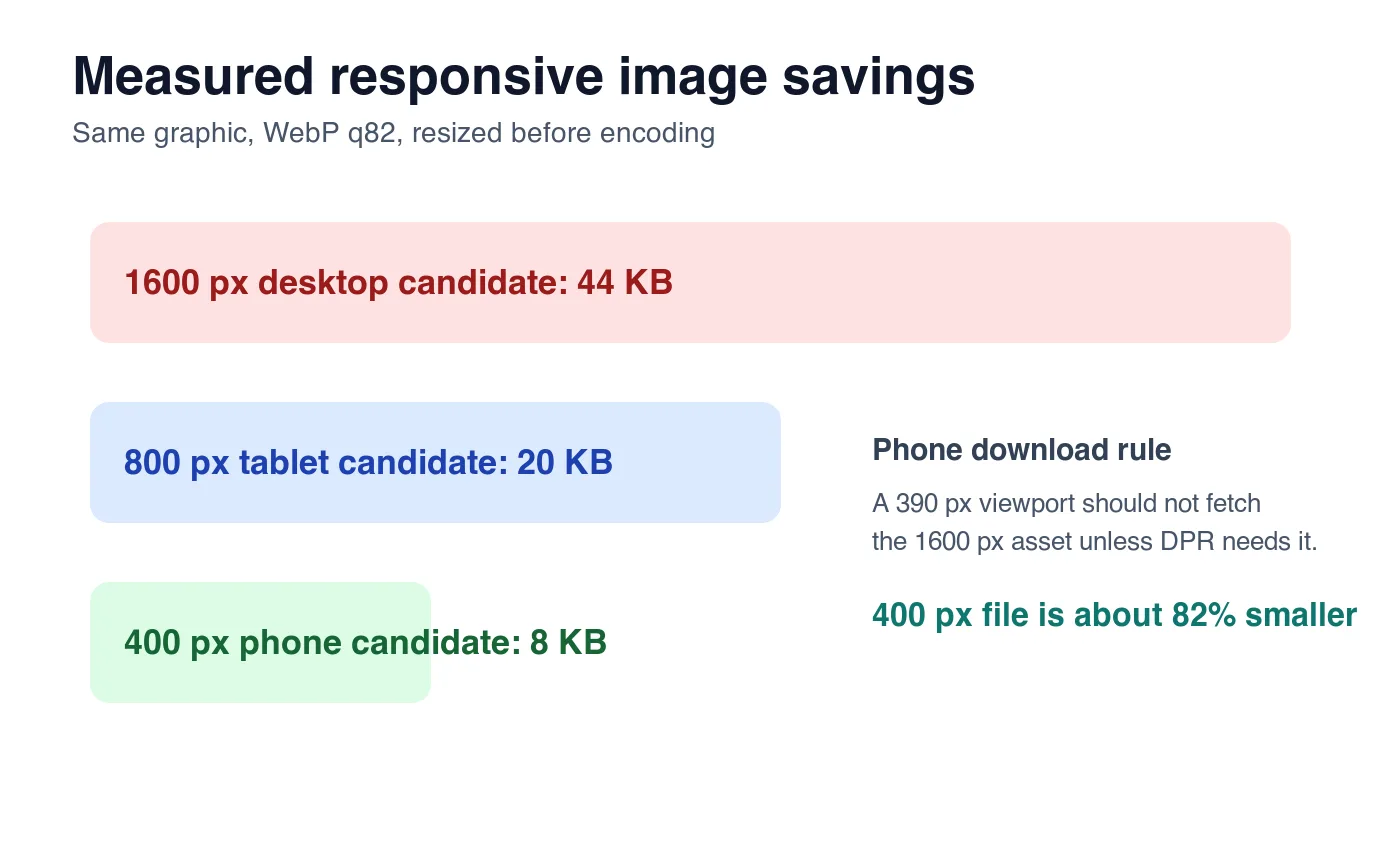
| Candidato | Tamaño codificado | Buen uso | Problema móvil si se usa en exceso |
|---|---|---|---|
| 1600 px WebP | 44 KB | Héroe de escritorio o ranura grande para retina | Demasiados píxeles para un viewport de 390 px |
| 800 px WebP | 20 KB | Tablet, héroe de teléfono con alto DPR | Todavía pesado para miniaturas pequeñas |
| 400 px WebP | 8 KB | Tarjeta estándar de teléfono o imagen estrecha | Demasiado suave si se estira en escritorio |
Estos números son ilustrativos, no universales. Una foto detallada será más grande que este gráfico limpio, y un logo plano será más pequeño. La regla útil es estable: haz que el navegador elija entre candidatos de ancho reales en lugar de un archivo sobredimensionado.
¿Qué tamaños de imagen móvil debo crear?
Empieza desde la ranura renderizada, no desde el archivo de la cámara. Inspecciona tu plantilla en puntos de ruptura comunes y registra el ancho CSS máximo para cada tipo de imagen.
| Tipo de imagen | Ancho típico de visualización móvil | Anchos fuente prácticos | Regla de carga |
|---|---|---|---|
| Imagen de héroe | 360-430 px | 480, 768, 1200 px | Eager, alta prioridad |
| Tarjeta de producto | 150-220 px | 320, 480, 640 px | Lazy si está por debajo de la primera pantalla |
| Imagen del cuerpo del blog | 320-430 px | 480, 768, 1024 px | Lazy a menos que aparezca inmediatamente |
| Logo o icono | 24-160 px | SVG o PNG/WebP de tamaño exacto | En línea o activo en caché |
| Galería de ancho completo | 360-430 px | 480, 800, 1200 px | Lazy después de la imagen principal |
Utiliza descriptores de ancho cuando cambia el ancho del diseño:
<img
  src="/images/hero-800.webp"
  srcset="/images/hero-400.webp 400w, /images/hero-800.webp 800w, /images/hero-1200.webp 1200w"
  sizes="(max-width: 640px) 100vw, 720px"
  width="800"
  height="500"
  alt="Botella de agua reutilizable en una encimera de cocina"
>
La guía de imágenes responsivas de MDN explica el modelo de selección srcset y sizes. La versión corta es: srcset enumera candidatos, y sizes le dice al navegador qué tan ancho será la ranura renderizada antes de que se complete el diseño.
Para un flujo de trabajo por lotes, genera anchos a partir del mismo archivo maestro. La guía de redimensionamiento por lotes cubre el patrón de línea de comandos y la profundización en compresión de imágenes explica por qué el redimensionamiento debe ocurrir antes de la compresión final.
¿Cuándo debo usar picture para recortes móviles?
Usa <picture> cuando la imagen móvil necesite un recorte diferente, no solo un archivo más pequeño. Un héroe ancho de escritorio puede volverse inútil en un teléfono si el sujeto se sitúa en el extremo izquierdo o el área de texto cubre el producto.
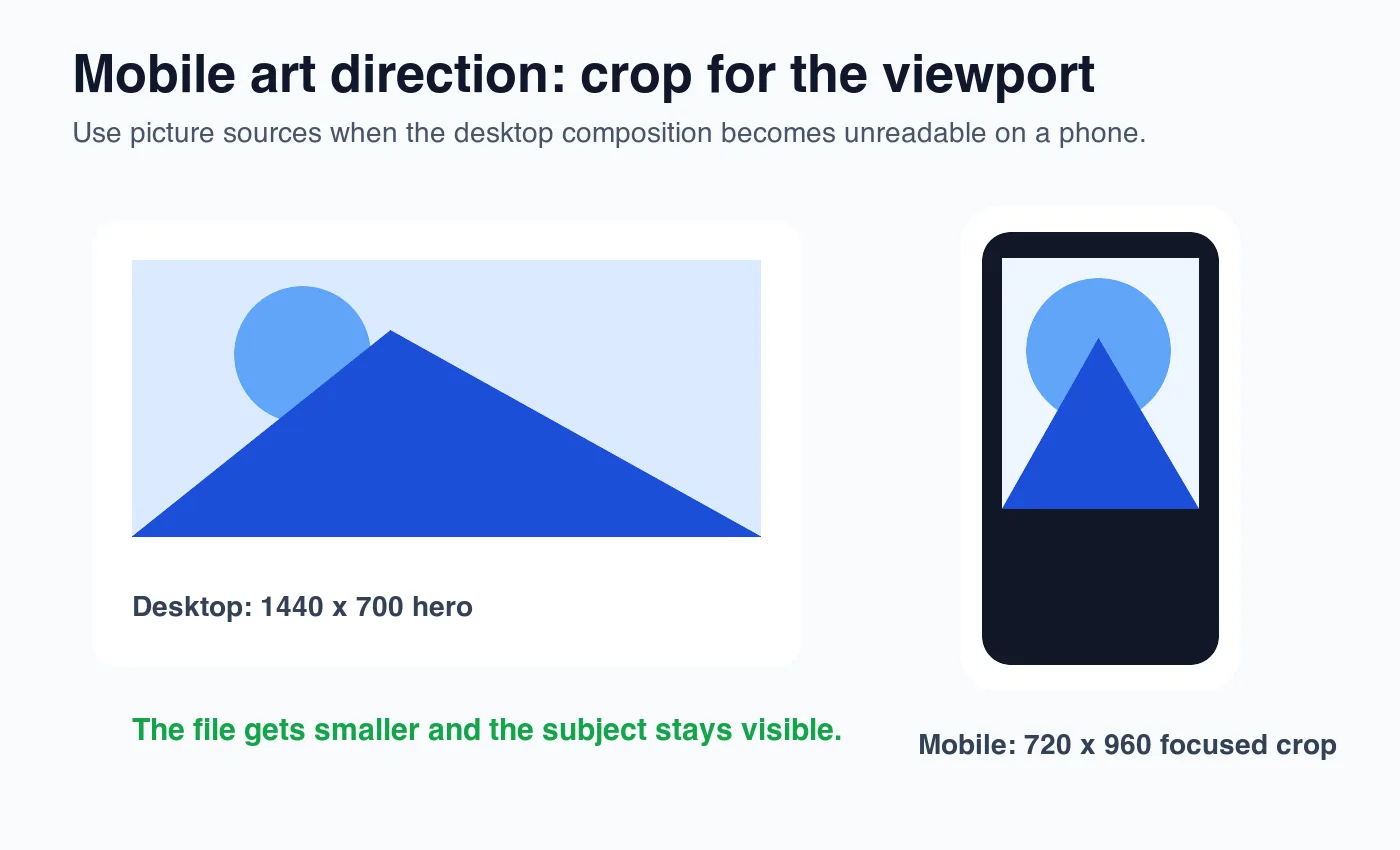
<picture>
  <source
    media="(max-width: 640px)"
    srcset="/images/shoe-mobile.webp 720w"
    sizes="100vw"
    type="image/webp"
  >
  <source
    srcset="/images/shoe-desktop.webp 1440w"
    sizes="min(100vw, 1440px)"
    type="image/webp"
  >
  <img
    src="/images/shoe-desktop.jpg"
    width="1440"
    height="700"
    alt="Zapato de trail running con la banda de rodadura visible"
  >
</picture>
Usa dirección artística para:
- Imágenes de héroe de productos donde el producto se vuelve diminuto en móvil.
- Banners editoriales donde un rostro u objeto debe permanecer centrado.
- Listados de mercados que necesitan miniaturas cuadradas e imágenes detalladas anchas.
- Imágenes antes/después donde ambos lados deben seguir siendo legibles.
- Capturas de pantalla con texto pequeño que necesita un recorte más ajustado.
No uses <picture> como sustituto de los anchos responsivos normales. Si la composición es la misma, srcset más sizes es más simple.
¿Cómo encajan WebP, AVIF y JPEG en el rendimiento móvil?
Usa WebP como formato base para dispositivos móviles cuando necesites un archivo moderno que funcione ampliamente. Usa AVIF cuando tu pipeline pueda generarlo y puedas mantener una alternativa WebP o JPEG. Mantén JPEG para correos electrónicos, sistemas de socios antiguos y archivos fuente que otras herramientas necesitan abrir.
| Formato | Rol móvil | Cuidado con |
|---|---|---|
| WebP | Valor predeterminado seguro para entrega web | Todavía necesita una alternativa en entornos heredados estrictos |
| AVIF | Mejor compresión para muchas fotos y héroes | Codificación más lenta y brechas ocasionales de herramientas |
| JPEG | Alternativa de compatibilidad | Archivos más grandes con calidad visual similar |
| PNG | Iconos, transparencia, capturas de pantalla UI nítidas | Demasiado grande para la mayoría de las fotos |
| SVG | Logos y marcas vectoriales simples | No para fotos complejas |
La lista de verificación completa de optimización de imágenes cubre la secuencia de publicación más amplia. Si necesitas comparar herramientas que emiten WebP y AVIF, consulta alternativas a TinyPNG.
Utiliza una pila <picture> cuando puedas:
<picture>
  <source srcset="/images/card-480.avif 480w, /images/card-800.avif 800w" type="image/avif">
  <source srcset="/images/card-480.webp 480w, /images/card-800.webp 800w" type="image/webp">
  <img src="/images/card-800.jpg" width="800" height="600" alt="Taza de cerámica azul junto a un cuaderno">
</picture>
¿Cómo debe funcionar la carga perezosa (lazy loading) en móvil?
Carga perezosamente las imágenes que comienzan por debajo del primer viewport. No cargues perezosamente la imagen LCP. La carga perezosa a nivel de navegador es útil, pero no es un plan de rendimiento por sí misma.
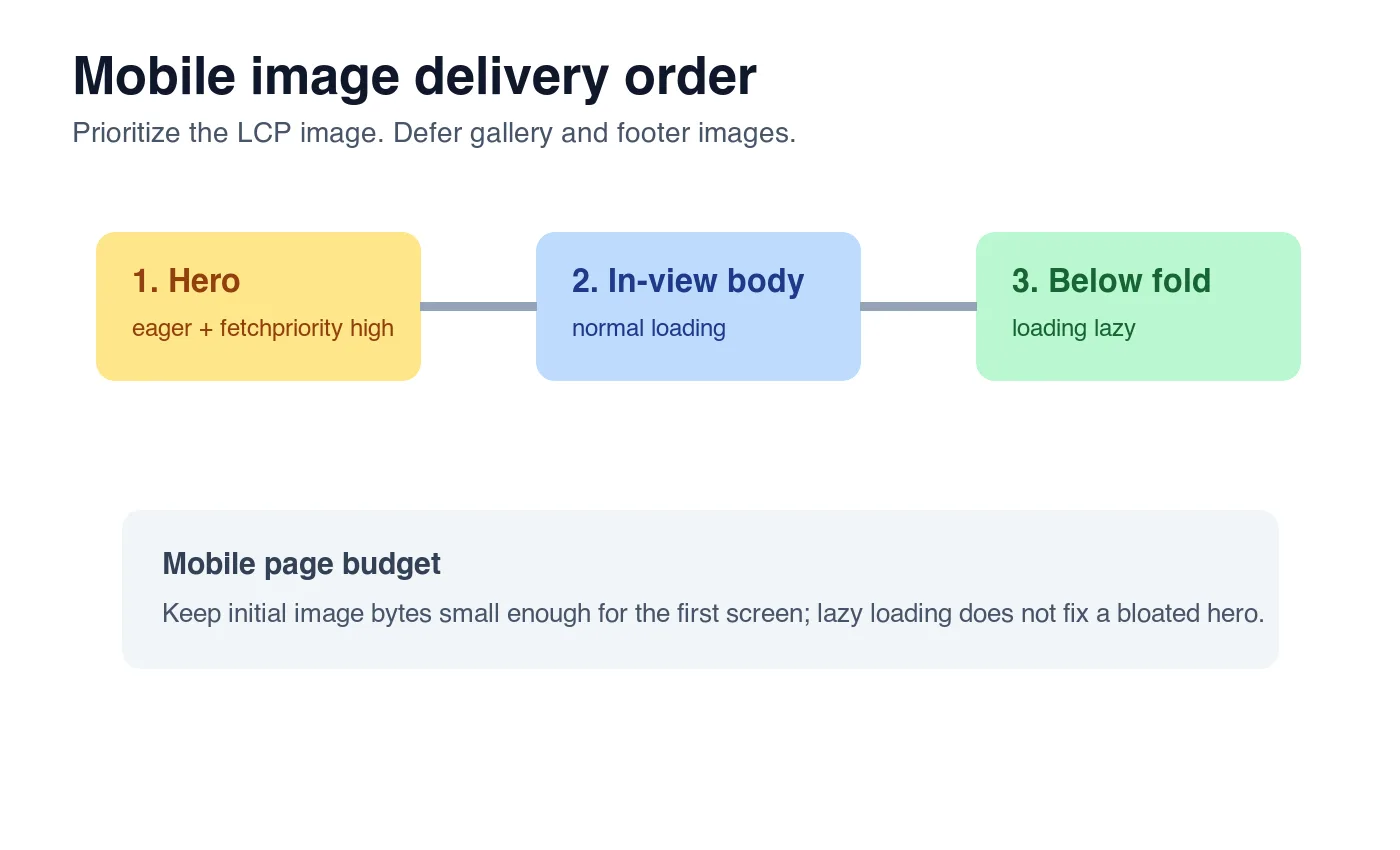
La guía de carga perezosa a nivel de navegador de Google recomienda loading="lazy" nativo para imágenes fuera de la pantalla. La misma guía advierte contra la carga perezosa de imágenes inmediatamente visibles porque puede retrasar el contenido que los usuarios están esperando.
Utiliza esta lista de verificación:
- Dale a la imagen de héroe
loading="eager"o omiteloading. - Agrega
fetchpriority="high"a la imagen LCP más probable. - Agrega
loading="lazy"a las imágenes después de la primera pantalla. - Establece
widthyheighten cada imagen. - Usa CSS
aspect-ratiocuando cambie la proporción renderizada según el punto de ruptura. - Evita la inyección de imágenes solo con JavaScript para el héroe.
- Verifica que las URLs de imágenes del CDN incluyan cabeceras de caché largas.
- Prueba en un perfil móvil limitado, no solo Wi-Fi de escritorio.
- Observa el elemento LCP en PageSpeed Insights.
- Vuelve a ejecutar después de cambios de diseño, porque el elemento LCP puede cambiar.
La documentación de LCP de Google enumera elementos de imagen, carteles de video e imágenes de fondo entre los posibles candidatos LCP. Por eso un héroe de fondo aún puede dañar el LCP incluso si no es una etiqueta <img>.
¿Qué debe hacer un CDN de imágenes para móvil?
Un CDN de imágenes debe eliminar el trabajo manual repetitivo: redimensionar en el borde, negociar el formato, almacenar en caché variantes y mantener las URLs públicas estables. El CDN no reemplaza la higiene de la fuente. Subir una foto de producto borrosa de 900 px a un CDN de imágenes no creará detalles reales de 1600 px.
Busca estos controles:
- Transformaciones de ancho para ranuras comunes de móvil y escritorio.
- Salida WebP y AVIF con el
Content-Typecorrecto. - Claves de caché que incluyan ancho, calidad y formato.
- Una forma de preservar las cargas originales por separado de los derivados públicos.
- URLs públicas estables que Google Images pueda rastrear.
- Monitoreo de 404 después de implementaciones y migraciones.
Para la búsqueda, las mejores prácticas SEO para imágenes de Google enfatizan imágenes útiles y visibles cerca del texto relevante, nombres de archivo y alt text descriptivos, y URLs de imagen rastreables. Una URL CDN está bien cuando es indexable, estable y referenciada desde la página.
¿Qué debo probar antes de publicar?
Prueba la página como lo recibe un visitante móvil. Una ejecución limpia de Lighthouse es útil, pero puede ocultar fallos del CDN, candidatos responsivos sobredimensionados y cambios de diseño que solo aparecen en plantillas reales.
| Comprobación | Cómo verificar | Condición de aprobación |
|---|---|---|
| Candidato correcto descargado | Network DevTools de Chrome, filtrar Img | El viewport del teléfono no obtiene anchos solo para escritorio |
| Prioridad de imagen LCP | PageSpeed Insights o traza de Lighthouse | El héroe no está perezoso y aparece temprano |
| Estabilidad del diseño | Inspeccionar cajas de imágenes antes de cargar | Reserva espacio en ancho, alto o relación de aspecto |
| Utilidad de búsqueda | Página renderizada y HTML fuente | La imagen se sitúa cerca del texto relevante con alt descriptivo |
| Salud del CDN | curl -I cada URL final de imagen |
HTTP 200 y Content-Type: image/webp |
Un comando práctico para una auditoría local:
curl -I https://cdn.example.com/images/product-card-480.webp
Luego revisa la página renderizada en un viewport estrecho. Si una tabla o imagen desborda la pantalla, corrige el diseño antes de celebrar los ahorros de bytes.
Lista de verificación SEO e imágenes móviles
Los motores de búsqueda y los motores de respuesta necesitan lo mismo que una persona: contexto directo. No entierres las imágenes en un carrusel sin explicación cercana y esperes que el activo lleve significado por sí solo.
Antes de publicar, confirma:
- La página tiene una respuesta clara cerca de la parte superior.
- Cada imagen importante tiene alt text descriptivo.
- Los nombres de archivo describen el sujeto visible, no
IMG_9021. - La URL de la imagen es rastreable sin cookies.
- El párrafo circundante explica por qué está presente la imagen.
- El héroe móvil no es más grande que lo que necesita la ranura renderizada.
- Las imágenes del cuerpo usan
loading="lazy"solo cuando están por debajo del primer viewport. - Las tablas resumen decisiones que un lector puede reutilizar.
- Las afirmaciones externas enlazan a fuentes autorizadas.
- Los enlaces internos apuntan al siguiente flujo de trabajo real, no a una página de clúster aleatoria.
Para el pase específico de SEO después de la compresión, utiliza la lista de verificación de optimización SEO para imágenes. Para trabajos de archivos únicos, Compresor de Imágenes, Convertidor de Formatos y Redimensionador de Imágenes cubren los pasos manuales comunes.
Créditos de imágenes
- La portada, el gráfico de ancho responsivo, el recorte por dirección artística y el gráfico de prioridad de carga se generaron para este artículo con ImageMagick y se exportaron como WebP. El gráfico de ancho responsivo utiliza la salida medida WebP q82 del mismo gráfico fuente de 1600 x 1000.
Usa las herramientas gratuitas mientras sigues la guía.
Sigue leyendo

2026-09-10
¿Imagen borrosa al exportar? 7 soluciones según la causa
Corrige una imagen borrosa al exportar: revisa píxeles, compresión y cambios al subirla. Incluye pruebas medidas, comparación PNG y JPEG y siete soluciones.

2026-08-01
Compresión de imágenes 2026: WebP, AVIF, JPEG XL y JPEG AI
Probé WebP, AVIF y JPEG XL con 4 fotos reales. WebP es 32% más pequeño que JPEG, AVIF 65%, JPEG XL 30%. Datos, soporte de navegadores y qué formato elegir.

2026-07-26
Lista de verificación de optimización de imágenes: Cada paso para web
Una lista completa de verificación de optimización de imágenes: elección de formato, redimensionamiento, compresión, entrega responsiva, lazy loading y configuración de CDN. Repásala antes de cada publicación.