2026-09-10
¿Imagen borrosa al exportar? 7 soluciones según la causa
Corrige una imagen borrosa al exportar: revisa píxeles, compresión y cambios al subirla. Incluye pruebas medidas, comparación PNG y JPEG y siete soluciones.

Última actualización: 10 de septiembre de 2026
Un diseño puede verse nítido mientras lo editas y borroso en el archivo descargado, una presentación o una publicación. Exportar un archivo más pesado resulta tentador, pero solo ayuda si modifica el ajuste que provocó la pérdida.
Respuesta rápida: ¿cómo corregir una imagen borrosa al exportar?
Usa el archivo original, comprueba sus dimensiones en píxeles y compara el original, la exportación local y la versión subida al mismo tamaño de visualización. Si solo se ve borrosa la exportación, revisa el redimensionado y la compresión con pérdida; si ocurre únicamente tras subirla, revisa el procesamiento y el tamaño de visualización del destino.
PNG o WebP sin pérdida pueden conservar los píxeles existentes, pero ninguno recupera detalles descartados. Cambiar la etiqueta DPI tampoco repara una imagen ráster pequeña.
Este procedimiento sirve para imágenes fijas, capturas y gráficos. No reconstruye pruebas ausentes, garantiza calidad en redes sociales ni repara un movimiento grave de la cámara. Las ilustraciones son ejemplos sintéticos controlados, no pruebas del procesamiento de Canva, Photoshop o Imagic AI.
| Dónde aparece primero el desenfoque | Qué comprobar primero | Elige el siguiente paso si… |
|---|---|---|
| Material original | Enfoque y dimensiones reales | Busca un original mejor si ya faltan detalles |
| Solo en la vista previa del editor | Zoom y escala de la vista previa | Exporta una muestra antes de cambiar el diseño |
| Archivo exportado local | Anchura, formato y compresión | Vuelve a exportar desde el original si pierde detalle |
| Solo en la página de destino | Dimensiones servidas y tamaño mostrado | Ajusta la entrega si el archivo local sigue nítido |
¿Por qué conviene localizar la primera versión borrosa?
Cada etapa puede cambiar la imagen de forma independiente. Una vista previa pequeña puede verse suave aunque el archivo descargable esté bien. Un lienzo grande puede contener una fotografía pequeña y estirada. Un sitio web puede servir una miniatura en lugar del archivo completo.
Una conversación reciente sobre un banner en Canva muestra esta confusión: u/theredbedroom pregunta «¿Se ve borroso en Canva o también al exportar?». El autor aclara después que le preocupa la vista previa de la compra. Esa pregunta resulta más útil que cambiar todas las opciones de exportación a la vez. Las citas en español están traducidas.
En otra conversación sobre capturas en PowerPoint, u/Regular-Accountant87 comenta: «Las capturas son PNG y se ven claras en el original». La queja se refiere a una etapa posterior. Son experiencias individuales, no una encuesta sobre qué editor falla más.
¿Cuáles son las siete soluciones para imágenes borrosas al exportar?
1. Compara los archivos a la misma escala
Abre el original y el archivo descargado en un visor que permita ver los píxeles o el tamaño real. Compara las mismas letras, bordes o texturas y comprueba después el tamaño de uso previsto. Evita comparar un archivo ajustado a una ventana pequeña con otro ampliado a toda la pantalla.
Conserva una copia de cada versión. Nómbralas original, exportación y comprobación de subida para identificar dónde se produce el cambio. Si el original ya está borroso, un ajuste de exportación no recuperará información que nunca contuvo.
2. Define las dimensiones necesarias antes de exportar
Comprueba la anchura y la altura en píxeles, no solo los megabytes. Para un gráfico mostrado a 600 píxeles CSS de anchura en un dispositivo con relación de píxeles de dos, un recurso de 1200 píxeles de ancho es un punto de partida útil. Es un ejemplo de visualización, no una especificación obligatoria para todas las redes.
Revisa también los elementos colocados: una foto de 300 píxeles de ancho estirada sobre un lienzo de 1200 sigue teniendo poco detalle. Recupera el original completo o reduce su tamaño de visualización. La explicación sobre redimensionado y calidad desarrolla esta diferencia.
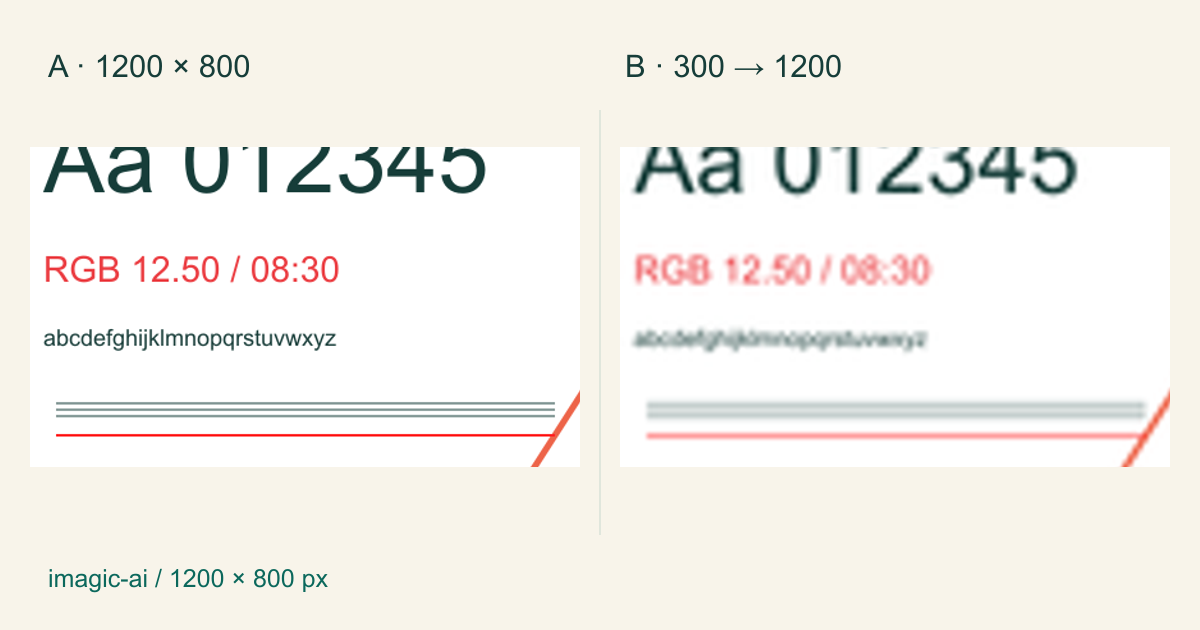
Izquierda: ráster original. Derecha: reducción a 300×200 y ampliación a 1200×800. Los recortes equivalentes se amplían para inspeccionarlos; la reducción ya había eliminado detalles.
3. Elige el formato según el contenido
Para texto, capturas, diagramas y gráficos transparentes, prueba PNG o WebP sin pérdida cuando el destino los acepte. Para fotografías, compara un JPEG de buena calidad o un WebP con pérdida con el original. La referencia de formatos de MDN explica sus capacidades.
Una codificación PNG sin pérdida normal conserva los píxeles que recibe. Sin embargo, el editor puede redimensionar, aplanar o modificar la imagen antes de codificarla. Por tanto, «mi PNG está borroso» no demuestra que la compresión PNG sea la causa.
Utiliza un conversor de imágenes si el destino exige otro formato y revisa el resultado. Convertir un JPEG deteriorado a PNG evita otra pérdida JPEG en ese guardado, pero no deshace el deterioro anterior.
4. Reduce el daño de compresión sin buscar el archivo más pesado
Si las letras pequeñas presentan bordes de color difusos o aparecen bloques junto a los contornos, compara una exportación menos comprimida con exactamente las mismas dimensiones. Cambiar tamaño y calidad simultáneamente dificulta el diagnóstico.
No existe un ajuste universal de «calidad 80» entre codificadores. Prueba varias opciones con tu imagen real. El submuestreo de color de JPEG también puede afectar a las letras finas de color, independientemente del número de calidad.
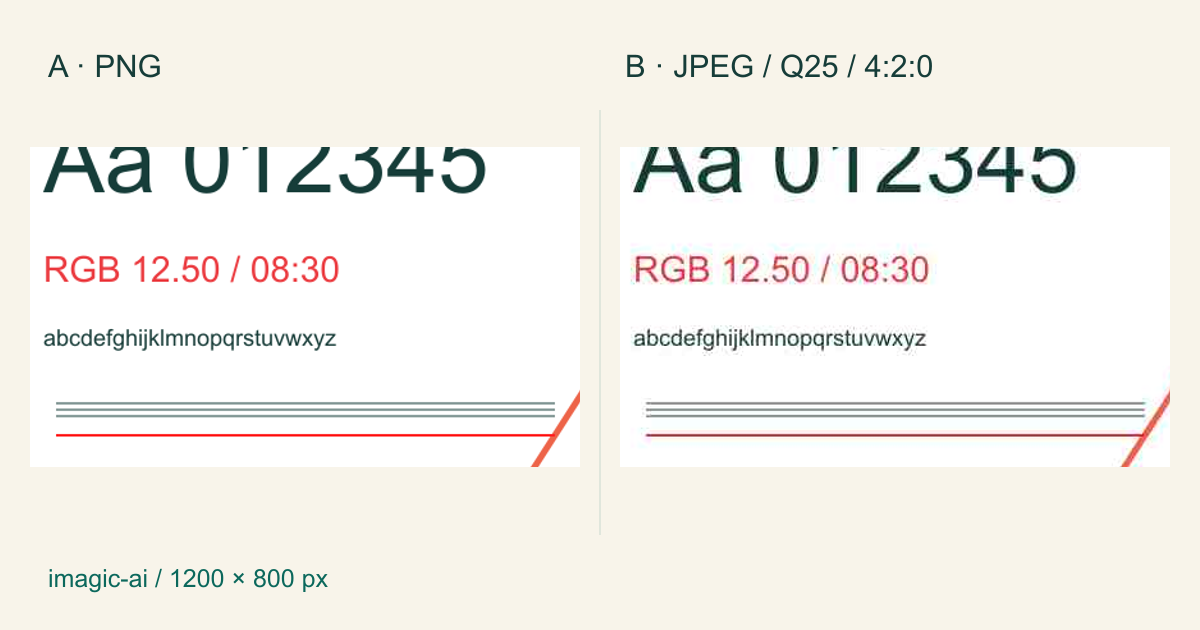
Izquierda: referencia PNG. Derecha: JPEG con calidad 25 y submuestreo 4:2:0. Este ejemplo usa compresión fuerte deliberadamente para mostrar el daño; no representa todas las exportaciones JPEG.
Utiliza el compresor de imágenes cuando el peso sea la verdadera restricción. Inspecciona el texto importante más pequeño antes de aceptar el resultado. Un archivo menor solo sirve si el contenido sigue siendo útil.
5. Redimensiona una vez desde el original maestro
Genera cada tamaño final desde el mejor original disponible. Evita encadenar una exportación pequeña, una ampliación, una captura y otra exportación. Un enfoque moderado tras el último cambio de tamaño puede mejorar el contraste aparente de los bordes, pero un exceso crea halos claros.
La documentación de remuestreo de Adobe distingue métodos para ampliar, reducir y tratar pixel art con bordes duros. Elige según la imagen. El vecino más próximo sirve para pixel art intencionado, no como remedio general para fotografías suaves.
En un lote, termina primero una imagen representativa y examínala en el destino real. Solo entonces aplica la misma receta a imágenes similares.
6. Distingue los píxeles de la resolución de impresión
PPI describe la densidad de píxeles sobre el papel. Una imagen de 1200 píxeles de anchura impresa a 300 píxeles por pulgada mide cuatro pulgadas. Cambiar sus metadatos a 600 PPI, sin remuestrear, reduce esa anchura a dos pulgadas en lugar de añadir detalle.
La explicación de resolución impresa de Adobe describe esta relación. Pregunta a la imprenta por las dimensiones físicas y la distancia de observación: un banner grande y una tarjeta pequeña exigen criterios distintos.
Para un diseño con mucho texto, conserva texto vectorial real en un PDF aceptado por la imprenta cuando sea posible. Meter una captura ráster en un PDF o SVG no convierte sus píxeles en letras vectoriales.
7. Comprueba qué sucede después de subirla
Si el archivo local es nítido, deja de intentar repararlo repetidamente. Compara la versión subida a tamaño completo con la copia local, en vez de confiar en la miniatura del muro. Consulta las indicaciones actuales de tamaño del destino y si genera una variante más pequeña.
En un sitio que controles, inspecciona las dimensiones de la imagen realmente servida y su anchura de visualización. Una miniatura estirada puede verse borrosa aunque el original sea nítido. La explicación sobre imágenes adaptables describe cómo utilizar recursos distintos según el tamaño mostrado.
En una red social, sube una prueba directamente desde la exportación original. Evita reenviarla primero a través de otra aplicación de mensajería. No puedes garantizar que la plataforma conserve cada píxel, pero sí evitar una conversión adicional antes de que llegue.
¿Qué medimos en nuestro experimento de exportación?
Medimos un gráfico original de texto y formas de 1200×800 con Sharp 0.34.5 y libvips 8.17.3 el 10 de septiembre de 2026. Rasterizamos el SVG original a PNG, creamos una copia de 300×200 y la ampliamos con Lanczos3. Por separado, codificamos el original maestro como JPEG y WebP sin pérdida.
| Archivo de prueba | Dimensiones en píxeles | Bytes medidos | Qué demuestra |
|---|---|---|---|
| PNG original | 1200×800 | 53,289 | Ráster de referencia |
| PNG reducido | 300×200 | 13,248 | Menos píxeles para texto y líneas |
| PNG reducido y ampliado | 1200×800 | 188,462 | Más bytes no equivalen a detalle recuperado |
| JPEG, calidad 25, 4:2:0 | 1200×800 | 18,887 | La compresión fuerte deteriora los bordes |
| WebP sin pérdida | 1200×800 | 19,708 | Una codificación menor puede conservar los mismos píxeles RGB |
Los valores de bytes usan la coma como separador de miles. La ampliación ocupa aproximadamente 3,54 veces lo que el PNG original, pero las letras pequeñas siguen deterioradas. Sus dimensiones vuelven a 1200×800; sus detalles originales, no.
Para el WebP sin pérdida, decodificamos ambos archivos a RGB y comparamos sus búferes de bytes: eran idénticos. El resultado se refiere a píxeles de color decodificados, no a metadatos ni a archivos con los mismos bytes. El gráfico es completamente opaco.
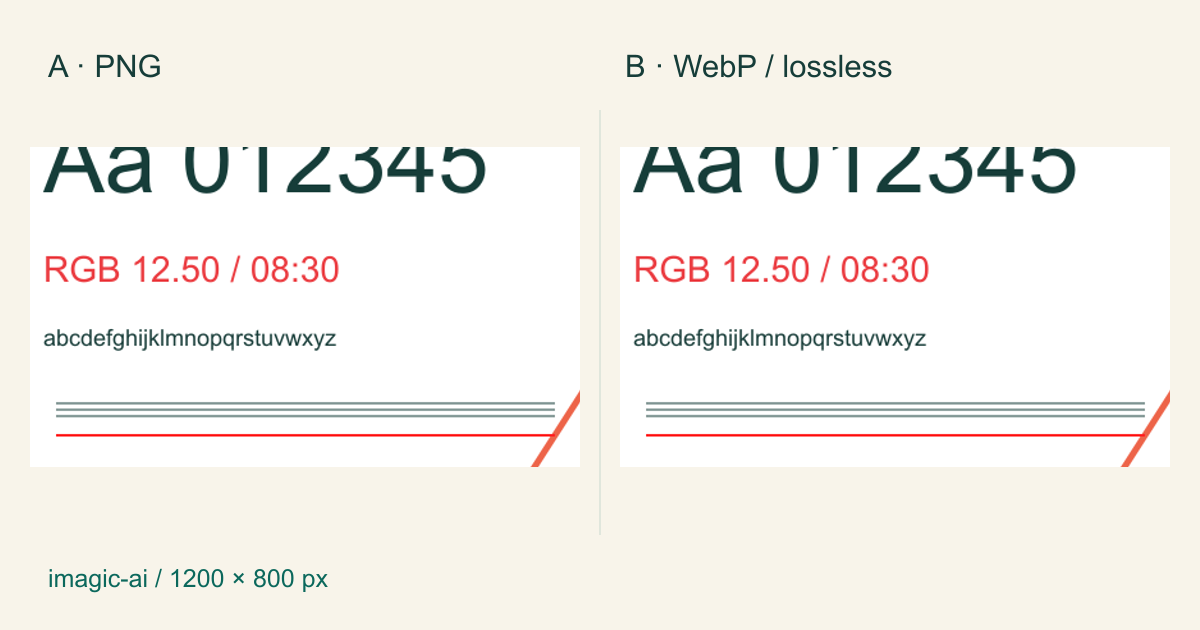
Izquierda: PNG. Derecha: WebP sin pérdida; lossless en la ilustración significa sin pérdida. Los píxeles RGB decodificados coinciden pese al distinto peso. Ambos recortes se muestran a la misma escala.
Es una demostración del mecanismo con un solo gráfico sintético. No es una comparativa fotográfica, una prueba de velocidad ni una promesa de compresión. Las fotos reales, transparencias, metadatos, codificadores y ajustes cambian el resultado. Los bytes corresponden a los archivos de prueba, no a las ilustraciones comparativas montadas.
Lista práctica antes de exportar
Sigue esta secuencia antes de procesar una carpeta entera o pagar por una descarga de mayor resolución:
- Conserva el maestro y los originales.
- Localiza la primera etapa en la que se pierde el mismo detalle.
- Lee la anchura y altura reales de exportación en píxeles.
- Comprueba si se amplió algún elemento colocado.
- Compara el mismo recorte al mismo tamaño de visualización.
- Prueba un formato sin pérdida para texto pequeño y líneas.
- Compara ajustes JPEG sin modificar dimensiones.
- Redimensiona directamente desde el maestro al tamaño final.
- Inspecciona líneas finas, letras de color, caras y bordes de productos.
- Revisa la subida a tamaño completo, no solo su miniatura.
- Confirma el tamaño físico con la imprenta cuando corresponda.
- Guarda los ajustes que funcionan junto con una muestra reutilizable.
Si existe un límite de peso, sigue el procedimiento de compresión después de confirmar las dimensiones. Si debes cambiar el tamaño del recurso, usa el redimensionador de imágenes. Conserva el original para iniciar cada corrección con la mayor información disponible.
Preguntas frecuentes
¿Por qué mi PNG se ve borroso al exportar?
Un PNG puede contener un ráster ya reducido o borroso, así que comprueba las dimensiones y la imagen entregada al codificador antes de culpar a la compresión sin pérdida.
¿Cambiar de 72 DPI a 300 DPI mejora la nitidez?
Cambiar únicamente los metadatos de resolución modifica el tamaño de impresión, no el detalle de los píxeles existentes.
¿Conviene PNG o JPEG para texto?
Utiliza PNG u otro formato sin pérdida adecuado para letras finas cuando sea posible y evalúalas al tamaño previsto.
¿Por qué un archivo exportado más pesado sigue borroso?
La ampliación puede añadir píxeles y bytes sin recuperar los detalles descartados anteriormente.
¿Convertir JPEG a PNG recupera calidad?
No, evita otra compresión JPEG, pero no recupera información eliminada.
¿Por qué mi descarga de Canva está borrosa?
Compara primero el original, las dimensiones exportadas y el archivo local para saber si el cambio ocurre al exportar o solo después de subirlo a otro lugar.
¿La ampliación con IA corrige cualquier imagen borrosa?
No, puede generar detalles plausibles en lugar de recuperar el original exacto, por lo que no debes tratar texto o rasgos identificativos inventados como pruebas.
¿Qué hago si la descarga está nítida y la subida borrosa?
Revisa el tamaño procesado y la escala de visualización del destino antes de modificar una exportación local que ya es nítida.
Créditos de imágenes y método
Las cuatro ilustraciones son gráficos originales de prueba de Imagic AI derivados del mismo SVG sintético. No se presentan fotos de archivo ni capturas de competidores como resultados de producto. El experimento compara redimensionado y codificación: elige la corrección correspondiente solo después de localizar dónde cambia tu propia imagen.
Usa las herramientas gratuitas mientras sigues la guía.
Sigue leyendo

2026-08-01
Compresión de imágenes 2026: WebP, AVIF, JPEG XL y JPEG AI
Probé WebP, AVIF y JPEG XL con 4 fotos reales. WebP es 32% más pequeño que JPEG, AVIF 65%, JPEG XL 30%. Datos, soporte de navegadores y qué formato elegir.

2026-07-26
Lista de verificación de optimización de imágenes: Cada paso para web
Una lista completa de verificación de optimización de imágenes: elección de formato, redimensionamiento, compresión, entrega responsiva, lazy loading y configuración de CDN. Repásala antes de cada publicación.

2026-07-26
Cómo comprimir una imagen a menos de 100KB sin perder calidad
Redimensiona píxeles que el destino no puede mostrar y luego reduce la calidad del codificador solo lo necesario. Incluye resultados reproducibles de cinco archivos reales.