2026-09-13
Capturas de página web completa: guarda cualquier web como imagen
Guarda una web completa en PNG, JPG o WebP. Compara el navegador y las herramientas online, y corrige imágenes vacías, móviles con diseño de escritorio y cortes.

Última actualización: 13 de septiembre de 2026. Las mediciones de este artículo se hicieron con Chromium 151 sin interfaz sobre artículos públicos de Wikipedia.
La tecla de captura guarda lo que cabe en tu monitor. Una página web suele ser mucho más alta, se ve distinta en el móvil y carga algunas imágenes solo cuando te acercas a ellas al hacer scroll. Esos tres hechos explican casi todas las capturas decepcionantes: la página se corta en la primera pantalla, la versión "móvil" es en realidad la de escritorio o la mitad inferior está llena de recuadros grises.
Respuesta rápida: ¿cómo se captura una página web entera?
Usa la captura de página completa del navegador para las páginas en las que has iniciado sesión, y una herramienta online de HTML a imagen para páginas públicas con un ancho de dispositivo concreto. En Firefox, haz clic derecho, elige Hacer captura de pantalla y luego Guardar página completa. En Chrome, abre DevTools, abre el menú de comandos y elige Capture full size screenshot.
Para una página pública, pega su dirección en HTML a imagen, elige ancho de escritorio, tableta o móvil y activa la página completa. Antes de compartir cualquier captura, recórrela una vez: revisa las imágenes cerca del final, el ancho del diseño y dónde termina la página.
¿Qué método de captura encaja con tu tarea?
| Método | Ideal para | Límite principal |
|---|---|---|
| Tecla de captura o recortes | La parte visible de la página | Se detiene en el borde de la pantalla |
| "Guardar página completa" de Firefox | Páginas largas con sesión iniciada | Captura tu sesión, cookies incluidas |
| Captura a tamaño completo de Chrome DevTools | Emulación exacta de dispositivos al depurar | Requiere DevTools y varios clics |
| Herramienta online de HTML a imagen | Páginas públicas, sesión limpia, anchos fijos | No accede a sesiones, localhost ni intranets |
| Navegador sin interfaz con script | Cientos de páginas o capturas programadas | Tú mantienes el script y los servidores |
- Elige el navegador cuando la página cambia al iniciar sesión.
- Elige una herramienta online cuando necesitas la vista de un primer visitante o una captura con ancho de móvil desde el ordenador.
- Elige un script solo cuando el volumen justifica mantenerlo.
La guía de Chrome para hacer capturas con DevTools también explica las capturas de un área o de un solo elemento, útiles cuando solo necesitas un componente de la página. Mozilla documenta las opciones de captura de Firefox, incluido el guardado de la página completa.
¿Qué capturan realmente "primera pantalla" y "página completa"?
Una captura de primera pantalla es exactamente un viewport: 1280 por 800 píxeles en una configuración de escritorio habitual. Una captura de página completa dibuja todo el documento desplazable en una sola imagen alta. La diferencia es mayor de lo que casi todos imaginan.
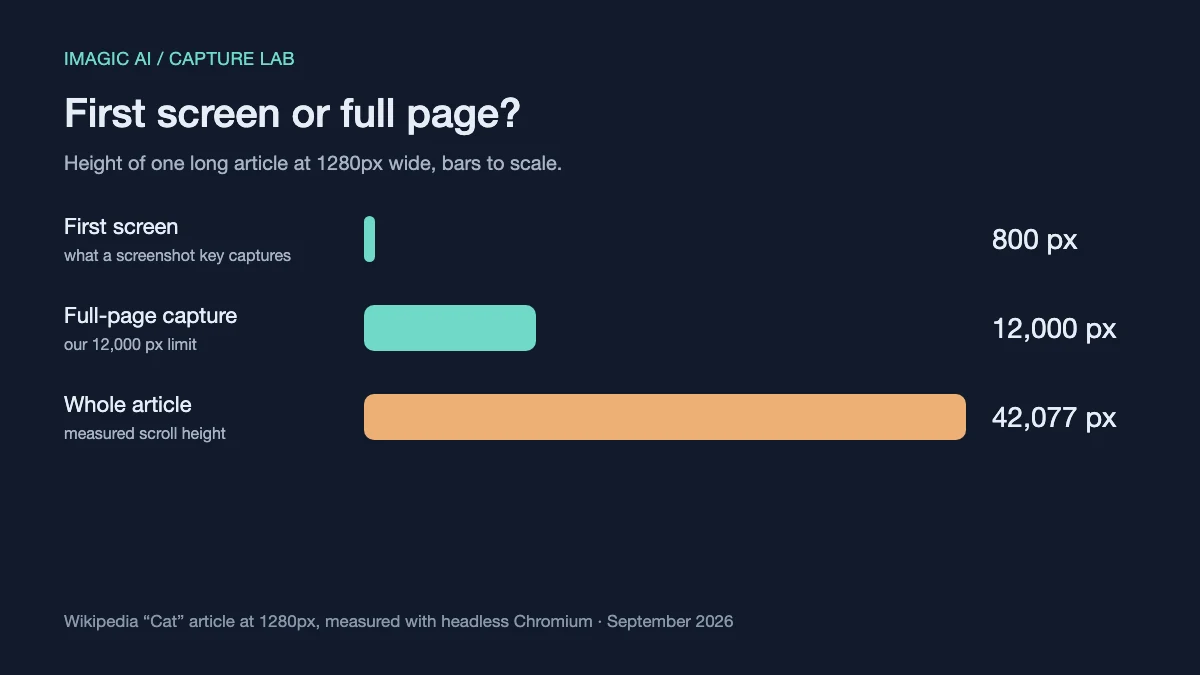
Medimos el artículo "Cat" de Wikipedia a 1280 píxeles de ancho: su altura de scroll fue de 42.077 píxeles, más de 52 primeras pantallas apiladas. Nuestra herramienta limita las capturas completas a 12.000 píxeles, porque una imagen así ya cuesta ver y compartir, y las páginas con scroll infinito no terminarían nunca. Si necesitas una página más larga, captúrala por secciones.
La altura también afecta al formato. WebP no puede guardar imágenes de más de 16.383 píxeles de alto o de ancho, así que una captura muy larga puede fallar en WebP y guardarse sin problema en PNG o JPG.
¿Qué formato conviene para capturar una página web?
Elige PNG para páginas de texto e interfaz, WebP para compartir en la web y JPG solo cuando el destino no acepta los otros dos. Guardamos la misma captura de 1280 por 12.000 píxeles del artículo "Cat", con muchas imágenes, de tres maneras:
| Formato | Tamaño | Compresión | Ideal para |
|---|---|---|---|
| PNG | 4,33 MB | Sin pérdida | Archivo, revisiones de diseño, informes de errores |
| JPG, calidad 90 | 3,05 MB | Con pérdida; puede suavizar texto pequeño | Formularios y apps que rechazan otros formatos |
| WebP, calidad 90 | 1,86 MB | Con pérdida; puede suavizar texto pequeño | Compartir e incrustar en la web |
Una página de texto plano e interfaz suele comprimirse mucho mejor en PNG que esta, llena de fotos; por eso PNG sigue siendo el formato por defecto para capturas de interfaz. Nuestra guía de formatos para capturas explica por qué JPEG emborrona el texto pequeño, y la comparativa de WebP, JPEG y PNG profundiza en las ventajas de cada uno. Para reducir una captura sin cambiar su formato, pásala por el compresor de imágenes.
¿Por qué faltan imágenes en una captura de página completa?
La mayoría de las páginas modernas cargan las imágenes de forma diferida: el navegador descarga cada una solo cuando te acercas a ella. Una captura de página completa no hace scroll, así que lo que queda más abajo puede seguir siendo un recuadro vacío en el momento de la captura. La explicación de MDN sobre la carga diferida describe este comportamiento.
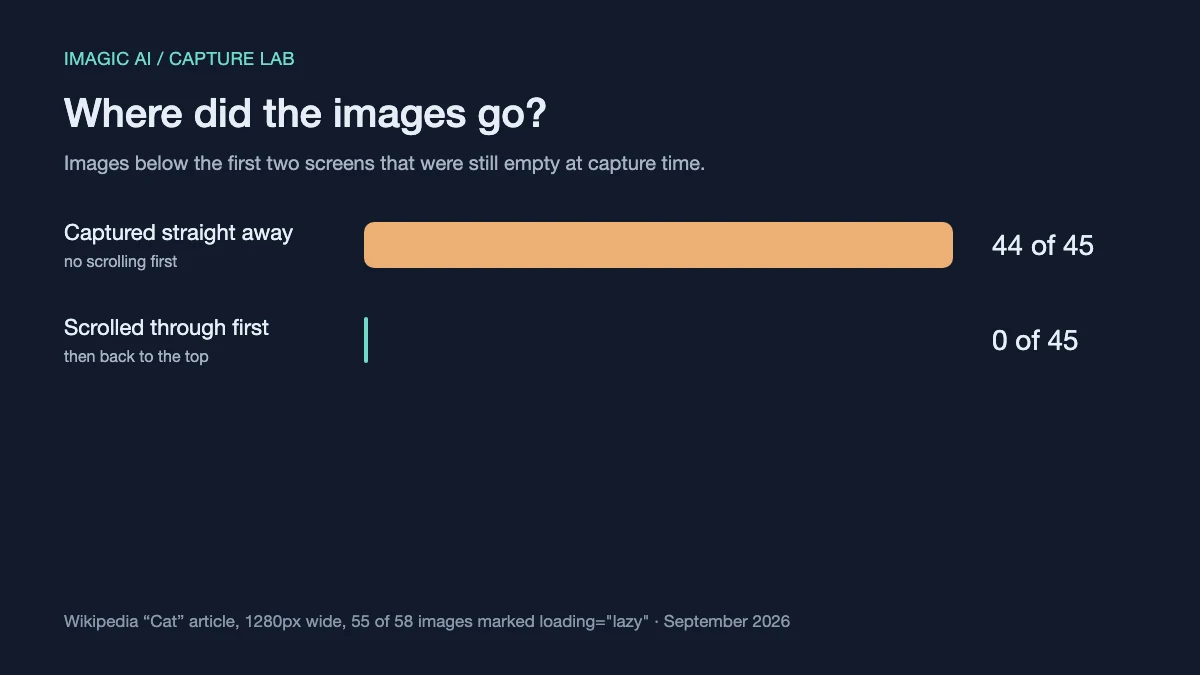
Nuestra prueba lo dejó claro. En el artículo "Cat", 55 de las 58 imágenes tienen carga diferida. Al capturar de inmediato, 44 de las 45 imágenes situadas por debajo de las dos primeras pantallas seguían vacías. Tras recorrer la página y volver arriba, no quedó ninguna vacía.
- Baja hasta el final y vuelve antes de capturar con DevTools o Firefox.
- Espera uno o dos segundos tras el scroll para que terminen de descargarse las últimas imágenes.
- Revisa primero el tercio inferior de la imagen final, que es donde aparecen los huecos.
Nuestra herramienta HTML a imagen ya hace este recorrido automáticamente en las capturas completas. Lo añadimos después de medir estas cifras.
¿Por qué una captura móvil muestra la web de escritorio?
Una ventana estrecha no es un teléfono. Muchos sitios eligen qué diseño enviar leyendo la cadena de agente de usuario del navegador, no el ancho de la ventana. MDN describe esta detección por agente de usuario y por qué sigue siendo habitual.
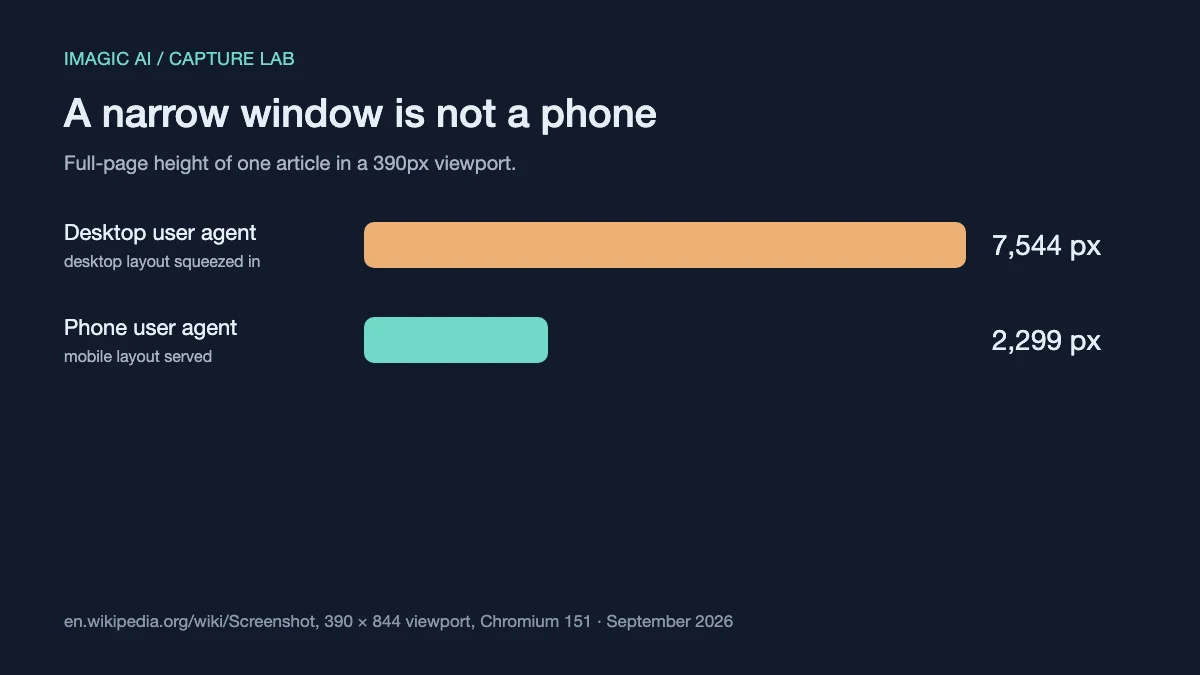
Cargamos dos veces el artículo "Screenshot" de Wikipedia en un viewport de 390 píxeles. Con un agente de usuario de escritorio, el sitio envió su diseño de escritorio apretado en la ventana estrecha, con 7.544 píxeles de alto. Con el agente de usuario de un teléfono, envió la versión móvil real, que midió 2.299 píxeles.
Por eso, estrechar un navegador de escritorio dice poco sobre lo que ven los visitantes móviles. El modo dispositivo de Chrome cambia el agente de usuario además del ancho, y nuestras opciones de móvil y tableta hacen lo mismo.
¿Por qué las herramientas online no capturan localhost, intranets ni páginas con sesión?
Una herramienta de captura online carga la página en su propio servidor, en un navegador nuevo y sin cookies. Nunca ve tus sesiones guardadas, así que una página protegida por inicio de sesión se captura como la pantalla de acceso.
También rechaza direcciones de redes privadas como localhost, 192.168.x.x o la intranet de una empresa. Permitir que visitantes anónimos hagan que un servidor solicite direcciones arbitrarias es una vulnerabilidad conocida, la falsificación de solicitudes del lado del servidor (SSRF), que describe la guía de OWASP sobre SSRF. Una herramienta cuidadosa comprueba cada conexión que hace la página, redirecciones incluidas, y no solo la dirección que escribiste.
Para esas páginas, usa la captura de página completa de tu propio navegador. Funciona en tu ordenador, dentro de tu sesión, así que ve exactamente lo que ves tú.
Solución de problemas al capturar una web
| Síntoma | Causa probable | Solución |
|---|---|---|
| Recuadros grises en la mitad inferior | Imágenes diferidas que nunca se pidieron | Haz scroll antes o usa una herramienta que lo haga |
| La captura móvil parece de escritorio | El sitio elige el diseño por agente de usuario | Usa emulación de dispositivo, no una ventana estrecha |
| La captura muestra un formulario de acceso | Un navegador nuevo no tiene sesión | Usa la captura completa de tu navegador |
| La página termina a mitad del artículo | Límite de altura o scroll infinito | Captura por secciones o elige la primera pantalla |
| El aviso de cookies tapa el contenido | Primera visita sin consentimiento | Recórtalo o ciérralo en tu navegador |
| Dirección privada rechazada | Bloqueo intencionado contra SSRF | Captúrala en tu propio navegador |
Un aviso o una cabecera fija que tapa contenido es más fácil de quitar después: recórtalo con el recortador de imágenes en lugar de repetir la captura.
Lista de comprobación antes de compartir una captura
- Confirma que el ancho es el del dispositivo buscado.
- Revisa el tercio inferior por si hay imágenes vacías.
- Confirma que la página termina donde debe.
- Busca avisos que tapen contenido clave.
- Quita datos privados que un visitante no vería.
- Mantén PNG para páginas con mucho texto.
- Anota la fecha de la captura.
Una página web cambia constantemente. Cuando una captura sirve como prueba, referencia de diseño o informe de errores, la fecha forma parte de lo que registra.
Preguntas frecuentes
¿Puedo capturar una página que exige iniciar sesión?
No con una herramienta online, que no tiene acceso a tu cuenta; usa la captura de página completa de tu navegador con la sesión iniciada.
¿Por qué mi captura de página completa sale cortada?
Muchas herramientas limitan la altura; la nuestra llega a 12.000 píxeles, y las páginas que cargan más contenido al hacer scroll no tienen un final natural.
¿HTML a imagen es lo mismo que una captura de una web?
En el uso cotidiano, sí: ambos renderizan la página en un navegador y guardan el resultado como archivo de imagen.
¿Qué ancho elijo para una captura móvil?
Usa 390 píxeles, el ancho CSS de muchos iPhone recientes, con un agente de usuario de teléfono para que el sitio envíe su diseño móvil real.
¿Por qué algunas imágenes aparecen como recuadros vacíos?
Tienen carga diferida y aún no se habían descargado; haz scroll por la página antes de capturar o usa una herramienta que lo haga por ti.
¿Puedo capturar solo una sección de la página?
Sí; Chrome DevTools puede capturar un solo elemento, o puedes hacer una captura completa y recortar la parte que necesitas.
¿Una herramienta online guarda una copia de la página?
Carga la página en un navegador temporal para crear la imagen; revisa la información de privacidad de cada herramienta para saber cuánto tiempo guarda el resultado.
Usa las herramientas gratuitas mientras sigues la guía.
Sigue leyendo

2026-10-28
Tamaño de imagen en WhatsApp: perfil 1080×1080, fotos 1600px
Tamaños de WhatsApp: foto de perfil 1080×1080, fotos enviadas a 1600px de ancho, estados 1080×1920 y límite de 16MB. Cómo enviar imágenes sin compresión.

2026-10-27
¿Tu favicon no se ve en Google? 8 causas y cómo solucionarlas
Por qué Google muestra un globo vacío o tu icono antiguo y cómo arreglarlo: la etiqueta de la página de inicio, tamaño y formato, rastreo bloqueado y plazos de espera.

2026-09-13
Mapa de profundidad de 16 bits: corrige el banding y verifica el PNG
Corrige mapas de profundidad escalonados o invertidos con una prueba reproducible de PNG de 8 y 16 bits, un script de inspección y una lista para Blender.