2026-06-28 · Actualizado el 2026-07-26
Tamaño de imagen en WhatsApp: perfil 1080×1080, fotos 1600px
Tamaños de WhatsApp: foto de perfil 1080×1080, fotos enviadas a 1600px de ancho, estados 1080×1920 y límite de 16MB. Cómo enviar imágenes sin compresión.

Última actualización: 26 de julio de 2026
WhatsApp comprime cada foto que envío a través de él, y tardé demasiado en darme cuenta. Disparaba una imagen nítida de 12 megapíxeles, la enviaba a un cliente y la veía llegar suave y con bloques al otro lado. El problema no es la cámara. Es que WhatsApp recodifica los envíos normales de fotos para mantener los archivos pequeños.
Usa tres soluciones para detener la pérdida de calidad: predimensiona las imágenes a aproximadamente 1600px de ancho, envía los originales como documentos y convierte HEIC antes de compartir. Esta referencia cubre fotos de perfil, estados, imágenes compartidas, documentos, WhatsApp Web y cómo evitar la pérdida de calidad que seguía sufriendo.
Respuesta rápida: ¿cómo evitas la pérdida de calidad en WhatsApp?
Si solo recuerdas tres números, que sean estos:
- Mejor calidad de foto compartida: envía el archivo como documento en lugar de como foto. WhatsApp deja los documentos intactos.
- Ancho seguro de predimensionado: 1600px de ancho, JPEG con calidad de 90 a 95. Cualquier cosa más grande es ancho de banda desperdiciado.
- Foto de perfil: cuadrada, al menos 640x640, aunque 1080x1080 se recorta de forma más limpia.
Para obtener estos tamaños sin hacer cálculos, la herramienta gratuita de tamaño de imagen para WhatsApp crea una foto de perfil de 1080×1080, un estado de 1080×1920 o una foto de chat de 1600px y la descarga como JPG.
Probé todo esto en iPhone y Android, enviando la misma imagen de origen y midiendo lo que llegaba. El truco del documento es la mayor ganancia de calidad, y no cuesta nada.
¿Cómo maneja WhatsApp las imágenes y por qué cae la calidad?
Cada foto enviada como imagen normal es recodificada por los servidores de WhatsApp. La aplicación reduce el lado largo y recomprime a JPEG con una calidad modesta. Esto mantiene la red rápida, pero descarta la mayor parte de tus píxeles.
Cuando envié una foto de iPhone de 4032x3024 como imagen, llegó a aproximadamente 1280px de ancho. El mismo archivo enviado como documento llegó a resolución completa con contenido idéntico byte a byte. Esa única elección es la diferencia entre un archivo listo para imprimir y una vista previa borrosa.
Para un contexto más amplio sobre la compresión con pérdida y por qué se acumula mal entre plataformas, mantengo marcada esta guía para comprimir imágenes sin perder calidad, porque cada recodificación agrava el daño.
Qué le ocurre realmente a una foto
- Adjuntas la imagen como Foto.
- WhatsApp redimensiona el lado largo hacia su límite (comúnmente alrededor de 1280 a 1600px).
- El archivo se recodifica a JPEG con calidad reducida.
- El destinatario ve la versión comprimida, no tu original.
Los pasos 2 y 3 son donde el detalle desaparece. Omítelos enviando como documento.
¿Cuáles son los límites de tamaño de imagen en WhatsApp?
Los límites dependen del tipo de imagen que quieras decir. Aquí están los que uso, verificados contra el centro de ayuda oficial de WhatsApp.
| Tipo de imagen | Tamaño recomendado | Tamaño máximo de archivo | Notas |
|---|---|---|---|
| Foto compartida (como imagen) | 1280 a 1600px de ancho | 16MB | Recodificada al enviar |
| Foto compartida (como documento) | Hasta la resolución original | 2GB | Enviada sin comprimir |
| Foto de estado / historia | 1080x1920 (9:16) | 16MB | Se recomienda retrato |
| Foto de perfil | Mín. 500x500, 1080 ideal | 16MB | Recortada a círculo |
El límite de imagen de 16MB y el límite de documento de 2GB son los dos números que pillan a la gente desprevenida. Observa cómo "como documento" te da aproximadamente 125x más margen. Ese es todo el juego.
¿Cuáles son las dimensiones de foto de perfil y estado?
Foto de perfil
WhatsApp recorta las fotos de perfil a un círculo y las almacena pequeñas. Yo subo 1080x1080 para que el recorte se mantenga nítido en pantallas de alta densidad.
- Mínimo utilizable: 500x500.
- Recomendado: 1080x1080.
- Forma: cuadrado antes del recorte, mostrada circular.
- Formato: JPEG o PNG.
Evita imágenes ultra anchas o altas. Cualquier cosa no cuadrada se recorta por el centro y pierdes los bordes.
Estado (historias)
Las fotos de estado son primero en retrato, mostradas a pantalla completa.
- Dimensiones: 1080x1920 (9:16).
- Zona segura de contenido: mantén el detalle importante alejado de los 250px superiores e inferiores.
- Tamaño máximo de archivo: 16MB.
Si también publicas en otras aplicaciones, la especificación 1080x1920 se superpone limpiamente con las historias de Instagram y Facebook. Reutilizo un archivo exportado para las tres, y nuestra referencia de tamaños de imágenes para redes sociales lista las dimensiones coincidentes para cada plataforma.
¿Cómo envío fotos sin perder calidad?
Envía como documento. Ese es el truco entero, y es el paso que desearía haber aprendido años antes. Como documento, WhatsApp trata el archivo como un PDF y pasa los bytes sin tocarlos.
En iPhone
- Abre el chat y toca el icono + (adjuntar).
- Elige Documento (no Foto/Vídeo).
- Toca Explorar y localiza la imagen en Archivos.
- Selecciónala y envíala. Llega a resolución completa.
En Android
- Abre el chat y toca el icono de adjuntar (clip).
- Elige Documento.
- Selecciona la imagen de tus archivos.
- Envía. El destinatario descarga el original.
El trade-off es que los documentos no se muestran como vista previa en miniatura de la misma manera, y el destinatario debe tocar para descargar. Para colaboradores cercanos eso está bien; para chats visuales rápidos, un envío normal de imagen es más rápido. Elige según si la fidelidad importa.
¿Cómo predimensionas antes de enviar?
Incluso al enviar como imagen, predimensionar ayuda. Si le das a WhatsApp un archivo de 4032px, comprime con fuerza. Si le das un archivo de 1600px ya optimizado, se hace menos trabajo con tus píxeles y el resultado se ve más limpio.
Mi regla: exporta a 1600px de ancho, JPEG calidad 92. Ese es el punto óptimo al que llegué tras enviar docenas de imágenes de prueba. Para ajustar tus propios números, la guía de reducción de tamaño de imagen recorre anchos y ajustes de calidad exactos, y la guía de redimensionado de imagen para web cubre la misma lógica para la entrega en navegador.
Un sencillo helper de Python que uso para lotes:
from PIL import Image

def prep_for_whatsapp(src, dst, max_width=1600):
    img = Image.open(src)
    if img.width > max_width:
        ratio = max_width / img.width
        img = img.resize((max_width, int(img.height * ratio)), Image.LANCZOS)
    img.save(dst, "JPEG", quality=92)
Notas de formato y color
- Convierte HEIC a JPEG antes de enviar, especialmente a destinatarios de Android, ya que el soporte de HEIC es irregular.
- Quédate con color sRGB. WhatsApp no preserva gamuts amplios.
- Evita la transparencia: los PNG con alfa pueden renderizarse de forma extraña como imágenes compartidas.
¿WhatsApp Web y escritorio siguen las mismas reglas?
Sí, los límites son consistentes entre móvil y web. WhatsApp Web y las aplicaciones de escritorio pasan por el mismo backend, así que la compresión se comporta igual.
La única diferencia práctica: en escritorio es más fácil arrastrar un archivo predimensionado, así que hago mi preparación por lotes en el ordenador y arrastro los resultados directamente al chat. Ese flujo de trabajo es lo que me hizo dejar de pelearme con la compresión móvil por completo.
| Acción | Móvil | Web / Escritorio |
|---|---|---|
| Enviar como imagen (comprimido) | Igual | Igual |
| Enviar como documento (resolución completa) | Soportado | Soportado |
| Comodidad de preparación por lotes | Menor | Mayor |
| Manejo de HEIC | Automático en iOS | Convertir primero |
Comparación de calidad: imagen frente a documento
Pasé la misma foto de origen por cuatro métodos de envío y registré lo que llegó. La brecha es mayor de lo que esperaba.
| Método | Tamaño entregado | Calidad | Caso de uso |
|---|---|---|---|
| Envío de imagen (datos móviles) | ~250KB | ~65% | Chat casual rápido |
| Envío de imagen (Wi-Fi) | ~300KB | ~70% | Vista previa algo mejor |
| Predimensionado y luego envío de imagen | ~350KB | ~88% | Valor por defecto equilibrado |
| Envío como documento | ~3.1MB | ~98% | Entrega a clientes, impresiones |
La fila del documento es la razón por la que existe esta guía. Para cualquier cosa que un cliente pueda imprimir o sobre la que haga zoom, nunca envío como imagen.
Problemas comunes y soluciones
Una lista de comprobación de los fallos que más sufro, y lo que resolvió cada uno.
- La foto llega borrosa → cambia a envío como documento.
- HEIC no se abre en Android → convierte primero a JPEG (sRGB).
- Falta la opción Documento → actualiza WhatsApp a la versión actual.
- La foto de perfil se ve pixelada → vuelve a subirla a 1080x1080.
- El estado recorta a mi sujeto → mantén los rostros dentro de la zona central de 1080x1420.
- Los colores se ven planos → confirma sRGB; los gamuts amplios se recortan.
- Archivo demasiado grande para enviar como imagen → o redimensiona a 1600px o envíalo como documento.
- WhatsApp Web no sincroniza imágenes → mantén el teléfono conectado; la web refleja al móvil.
Ese último punto confunde a la gente: WhatsApp Web es un espejo de tu teléfono, así que si el teléfono se desconecta, los nuevos medios dejan de llegar al escritorio hasta que se reconecta.
Una salvedad real
WhatsApp cambia su comportamiento de compresión y sus límites con el tiempo, y los límites exactos de píxeles cambian entre versiones de la aplicación y regiones. La solución de envío como documento ha funcionado durante años, pero trata cada número anterior como "vigente a junio de 2026" en lugar de permanente. Cuando un entregable importa de verdad, confirmo enviándome a mí mismo un archivo de prueba y comprobando las dimensiones recibidas antes de enviarlo a un cliente.
Si quieres fijar una exportación repetible, combina esta referencia con la guía de reducción de tamaño de imagen y la guía de comprimir imágenes sin perder calidad para que tus archivos de origen ya estén optimizados antes de que WhatsApp los toque.
Preguntas frecuentes
¿WhatsApp comprime cada foto que envías?
Sí, cualquier foto enviada como imagen normal es reducida y recodificada por los servidores de WhatsApp, y en mis pruebas llegó a unos 1280px de ancho desde un origen de 4032px.
¿Cómo envío una foto en WhatsApp sin perder calidad?
Envíala como documento en lugar de como foto, ya que WhatsApp pasa los archivos de documento sin tocarlos a su resolución original.
¿Cuál es el mejor tamaño de foto de perfil para WhatsApp?
Sube una imagen cuadrada de al menos 640x640, aunque 1080x1080 mantiene el recorte circular nítido en pantallas de alta densidad.
¿Qué resolución deben tener las fotos de estado de WhatsApp?
Exporta las fotos de estado a 1080x1920 (9:16) y mantén los detalles clave fuera de la zona segura de 250px superior e inferior.
¿Por qué una foto enviada como imagen se ve más borrosa que el original?
WhatsApp redimensiona el lado largo hacia aproximadamente 1280 a 1600px y la recodifica a JPEG con calidad reducida antes de la entrega.
¿Debo convertir las fotos HEIC antes de enviarlas por WhatsApp?
Sí, convierte HEIC a JPEG primero, especialmente para destinatarios de Android, ya que el soporte de HEIC es inconsistente entre dispositivos.
¿WhatsApp Web comprime las imágenes de forma diferente a la aplicación móvil?
No, WhatsApp Web y escritorio pasan por el mismo backend que el móvil, así que la compresión se comporta de forma idéntica.
¿Cuál es el tamaño máximo de archivo que WhatsApp permite para imágenes y documentos?
Las imágenes enviadas como fotos tienen un límite de 16MB, mientras que el mismo archivo enviado como documento puede llegar hasta 2GB.
Créditos de imagen
- Vista superior de un smartphone mostrando el logo de WhatsApp en un escritorio de madera — foto de BM Amaro en Pexels
- Mano sosteniendo un smartphone con una aplicación de mensajería abierta — foto de RODNAE Productions en Pexels
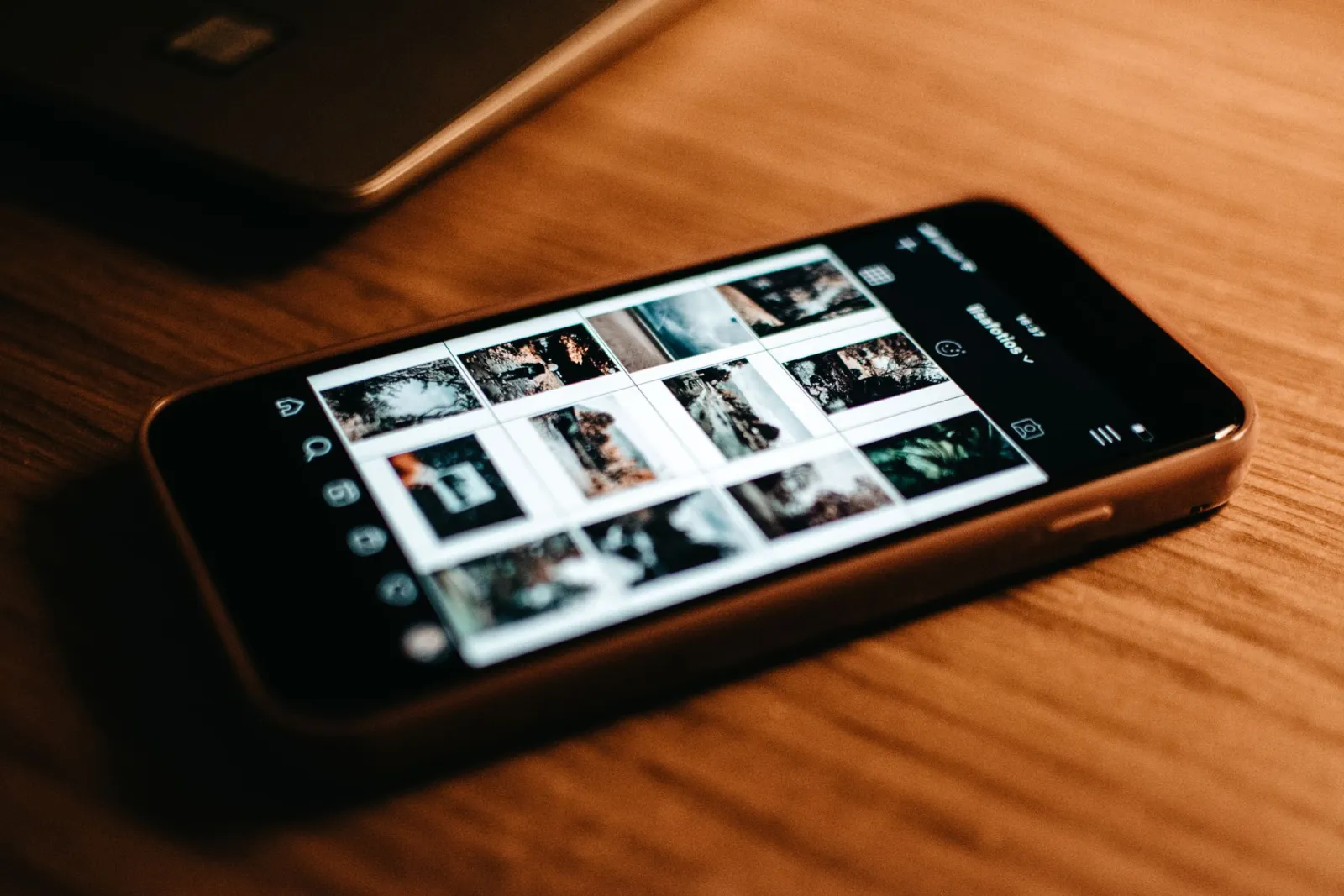
- Smartphone mostrando una galería de fotos en un escritorio de madera — foto de Lisa en Pexels
Usa las herramientas gratuitas mientras sigues la guía.
Sigue leyendo

2026-09-13
Mapa de profundidad de 16 bits: corrige el banding y verifica el PNG
Corrige mapas de profundidad escalonados o invertidos con una prueba reproducible de PNG de 8 y 16 bits, un script de inspección y una lista para Blender.

2026-09-13
Creador de GIF desde imágenes: Crea GIFs animados que cargan rápido
Convierte varias imágenes en un GIF animado para web y redes sociales: tiempos de fotograma reales, límites de tamaño por plataforma y cuándo elegir GIF o vídeo.

2026-09-13
Captura de Pantalla a Imagen: Guardar y Optimizar
Captura pantallas en cualquier dispositivo, guárdalas en el formato correcto y comprímelas para la web sin desenfocar el texto. PNG, WebP y página completa.