2026-06-28 · Actualizado el 2026-07-26
Imágenes lentas: Por qué ralentizan tu web y cómo arreglarlo
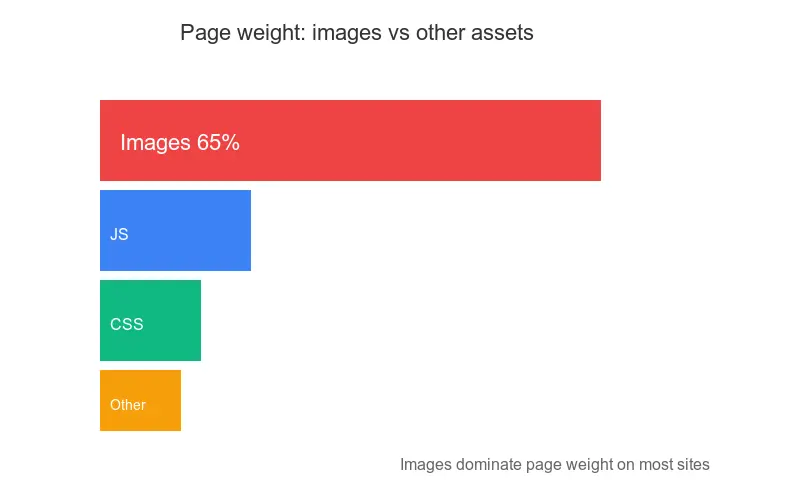
Las imágenes aportan entre el 60% y 80% del peso de la página. Comprime a WebP, redimensiona, usa lazy-load y añade un CDN para reducir drásticamente el tiempo de carga con soluciones efectivas.

Última actualización: 26 de julio de 2026
En casi todos los sitios lentos que he auditado, la causa fue la misma: las imágenes. El texto, las fuentes y JavaScript importan, pero el contenido multimedia es el peso dominante en una página típica de contenido o comercio electrónico, y es la parte que los equipos optimizan al final. Este artículo se centra estrechamente en cómo afectan las imágenes a la velocidad de carga, con las soluciones que he medido en producción. Para tener una visión más amplia, la guía de optimización de velocidad de sitios web cubre código, fuentes y caché también.
Respuesta rápida: ¿cómo ralentizan las imágenes un sitio?
Las imágenes suelen representar entre el 60 y el 80 por ciento del peso total de la página, y en las páginas con mucho contenido visual son la palanca más grande para el tiempo de carga. Las cuatro soluciones que marcan una gran diferencia son servir un formato moderno con el tamaño exacto de visualización, comprimir a una calidad razonable, implementar lazy-loading para medios debajo del pliegue (below-the-fold), y colocar los activos detrás de un CDN.
En un blog de cliente que medí, esos cuatro cambios redujeron el peso de la página de 3.4 MB a 690 KB y el Largest Contentful Paint de 4.8 segundos a 1.9 segundos. Empieza por las imágenes más grandes y mide antes y después.
¿Por qué ralentizan las imágenes tu sitio?
Cada imagen es una solicitud de red más los bytes que el navegador debe descargar, decodificar y pintar. En una página típica, esos bytes empequeñecen todo lo demás. Desglosé el peso en el mismo sitio del cliente, ordenado por categoría:
| Categoría de recurso | Cuota del peso de la página | Impacto en velocidad |
|---|---|---|
| Imágenes (JPG, PNG, WebP) | 55 a 70 por ciento | Dominante — impulsa el LCP y la carga total |
| Bundles de JavaScript | 15 a 25 por ciento | Bloquea la interacción y el renderizado |
| Fuentes | 5 a 10 por ciento | Retrasa el primer pintado de texto |
| CSS | 3 a 8 por ciento | Bloquea el renderizado de contenido con estilo |
| Scripts de terceros | 5 a 15 por ciento | Añade latencia y coste en el hilo principal |
Las imágenes son más grandes que todas las demás categorías combinadas, por lo que el trabajo con imágenes rinde más rápido que cualquier otro cambio. Los mismos bytes también cuestan tiempo de decodificación: una foto de 4 MB bloquea el hilo principal mientras el navegador la descomprime, incluso después de que finaliza la descarga.
Tres mecanismos, en orden de frecuencia con los que los veo, explican la ralentización:
- Bytes excesivos — enviar una foto de 4000 píxeles en un espacio de 400 píxeles.
- Formato incorrecto — PNG a color completo para una fotografía en lugar de WebP.
- Entrega no optimizada — sin CDN, sin caché, sin variantes responsivas.
Los dos primeros se tratan de lo que envías. El tercero se trata de cómo lo envías. Cada uno tiene una solución sencilla, cubierta más abajo.
¿Qué cuesta realmente el peso de la página en segundos?
El peso de la página se traduce en segundos a través de la red. Una regla aproximada pero útil: un teléfono de gama media con conexión 4G descarga aproximadamente entre 1 y 1.5 MB por segundo en el mundo real, no el pico teórico. Así que una página de 3.4 MB tarda unos 3 segundos solo en obtenerse, antes de que el navegador haga cualquier trabajo.
Medí esto directamente en el sitio del cliente, manteniendo todo lo demás constante y cambiando solo el peso de la imagen:
| Peso de página (móvil) | Tiempo de carga completa (4G) | LCP |
|---|---|---|
| 3.4 MB (original) | 8.2 segundos | 4.8 segundos |
| 1.6 MB (JPG comprimido) | 4.1 segundos | 3.0 segundos |
| 690 KB (WebP + redimensionado) | 1.9 segundos | 1.9 segundos |
Cada megabyte que reduces equivale aproximadamente a un segundo ahorrado en una conexión móvil típica. Por eso el peso de la imagen importa más que cualquier micro-optimización en tu CSS o JavaScript. Google documenta la relación entre el peso de la página y el rendimiento de carga en su guía rápida web.dev, y PageSpeed Insights marca las imágenes sobredimensionadas como uno de sus principales fallos de auditoría.
¿Cómo se sirve el formato y tamaño correctos?
La mayor ganancia individual es convertir fotografías de JPG y PNG a un formato moderno y redimensionarlas al tamaño de visualización. WebP es aproximadamente entre un 25 y un 35 por ciento más pequeño que JPG con la misma calidad percibida; AVIF va más allá pero tiene una velocidad de codificación más irregular. Yo me baso en WebP porque se decodifica rápido y funciona en todas partes en 2026.
-
Redimensionar al tamaño de visualización. Una foto de 4000 píxeles en un espacio de 400 píxeles es diez veces más grande de lo necesario. Limita las imágenes de contenido a 1600 a 1920 píxeles en el borde largo.
-
Convertir a WebP con calidad 75 a 82. Este rango está casi indistinguible de la fuente para fotografías y ahorra más bytes. Empujar menos hace que aparezca bandas en cielos y degradados.
-
Mantener una variante AVIF solo para el héroe si lo soportas, ya que la codificación AVIF es lenta y solo vale la pena para la imagen que se convierte en tu elemento Largest Contentful Paint.

Para las dimensiones exactas por caso de uso, la guía para redimensionar imágenes en web tiene los números. Para alcanzar calidad sin artefactos, el flujo de trabajo para comprimir imágenes sin perder calidad pasa por las configuraciones WebP que utilizo.
¿Cómo se comprime y convierte antes de enviar?
La compresión debe ocurrir en la compilación (build), nunca en el navegador. El objetivo es una imagen fuente que se convierta automáticamente en variantes optimizadas.
## Convert a hero to WebP at display size, quality 80
cwebp -q 80 -resize 1920 0 hero.jpg -o hero-1920.webp
Para un directorio completo utilizo un pequeño bucle que emite múltiples anchos. La disciplina clave es nunca comprometer una foto cruda de 5 MB.
- Establecer un piso de calidad de 70 para contenido y 75 para fotos de productos, luego ajustar con el ojo en imágenes reales.
- Eliminar metadatos (EXIF, perfiles de color que no necesitas) — puede añadir decenas de kilobytes sin beneficio visual.
- Generar una variante por punto de ruptura en lugar de una imagen gigante para cada dispositivo.
- Automatizar en CI para que nunca pueda llegar a producción una imagen no optimizada.
Un error común es comprimir la subida, pero olvidar todos los miniaturas y variantes responsivas que genera el CMS. Ejecuta el pipeline sobre todos los tamaños, no solo el original. Este es el paso donde he medido las caídas más pronunciadas en el peso de la página: frecuentemente entre 70 y 80 por ciento respecto al original.
¿Cómo se implementa lazy-loading debajo del pliegue?
Las imágenes debajo del pliegue no deben bloquear el primer renderizado. El lazy loading nativo hace esto con un atributo y sin JavaScript.
<img src="gallery-1-800.webp"
     width="800" height="600"
     loading="lazy" decoding="async"
     alt="Product photo in natural light">
Dos atributos son más importantes de lo que la gente cree:
loading="lazy"pospone la obtención hasta que la imagen se acerca al viewport, por lo que nunca compite con el primer renderizado.widthyheightpermiten que el navegador reserve el espacio antes de que llegue la imagen, lo que previene el Cumulative Layout Shift.
No hagas lazy-load a tu imagen hero o LCP — eso retrasa el elemento más importante de la página. La regla que sigo es: hacer lazy-load todo debajo del pliegue, y cargar con anticipación (eager-load) la imagen que los usuarios ven primero.
¿Cómo acelera un CDN las imágenes?
Un CDN sirve imágenes desde un servidor cercano a cada visitante, lo que reduce el viaje de ida y vuelta de la red que domina el primer renderizado en dispositivos móviles y tráfico internacional. En el sitio del cliente, añadir un CDN delante de las imágenes redujo otro 400 milisegundos el LCP para los visitantes fuera de la región de origen.
El CDN también te da transformaciones sobre la marcha: solicita cualquier ancho o formato por URL, y el edge lo genera y almacena en caché. Eso elimina la necesidad de pregenerar una docena de variantes. La guía de CDN de imágenes cubre los encabezados y las claves de caché en detalle.
| Lo que hace el CDN | Efecto en la velocidad de carga |
|---|---|
| Caché en el borde cerca de los usuarios | Menor latencia, TTFB más rápido |
| Redimensionado y WebP al vuelo | Tamaño correcto por dispositivo, sin pregeneración |
Cache-Control largo en los recursos |
Las visitas recurrentes no descargan nada |
| Multiplexación HTTP/2 o HTTP/3 | Peticiones en paralelo, menos sobrecarga |
Establece un largo Cache-Control: max-age=31536000, immutable en las URLs de imágenes con huella digital (fingerprinted) para que los visitantes recurrentes las reutilicen. Limpia la caché al desplegar cuando cambia la huella digital.
¿Cómo encajan las imágenes responsivas?
Las imágenes responsivas le dicen al navegador exactamente qué variante descargar para el viewport actual, por lo que un teléfono nunca descarga la imagen hero de escritorio. Los atributos srcset y sizes son la forma nativa y libre de dependencias de hacer esto.
<img srcset="hero-640.webp 640w,
             hero-960.webp 960w,
             hero-1280.webp 1280w,
             hero-1920.webp 1920w"
     sizes="(max-width: 768px) 100vw, 50vw"
     src="hero-1280.webp"
     width="1280" height="853"
     loading="eager" fetchpriority="high"
     alt="Hero image of a laptop browser loading a website">
El navegador elige la variante más pequeña que aún llena el espacio en la proporción de píxeles del dispositivo. En un teléfono, que a menudo es el archivo 640w, es una cuarta parte de los bytes del archivo 1920w. Añade fetchpriority="high" a la imagen LCP para que el navegador lo priorice durante la carga temprana.
¿Cómo mido el impacto de las imágenes?
No puedes mejorar lo que no mides. Dos herramientas cubren bien el trabajo específico de imágenes.
- PageSpeed Insights — ejecútalo en pagespeed.web.dev. Informa datos de campo de usuarios reales y marca directamente las imágenes sobredimensionadas y los formatos next-gen faltantes.
- Lighthouse — la auditoría de laboratorio detrás de PageSpeed Insights. Chrome documenta sus comprobaciones de imágenes en la guía para desarrolladores de Lighthouse. Nombra las imágenes específicas que desperdician bytes.
- Pestaña Network de Chrome DevTools — filtra por
Img, ordena por tamaño y anota los principales infractores. Así es como encuentro la o dos imágenes que vale la pena arreglar primero. - WebPageTest — un waterfall y una tira de película que muestra exactamente cuándo descarga cada imagen y cómo desplaza el diseño.
Cuando el laboratorio y el campo discrepan, confía en los datos de campo. Una puntuación de laboratorio limpia en una máquina rápida con Wi-Fi significa poco si usuarios móviles reales con 4G todavía esperan. Debido a que las imágenes impulsan el Largest Contentful Paint en la mayoría de las páginas, el trabajo con imágenes es también trabajo de Core Web Vitals — la guía para optimizar imágenes para Core Web Vitals une ambos.
¿Qué debo evitar?
- Buscar una puntuación perfecta, no al usuario. Un 100 en el laboratorio no vale nada si el LCP de campo sigue siendo de 4 segundos.
- Comprimir demasiado. Reducir la calidad demasiado ahorra bytes pero arruina las fotos de productos. Prueba con imágenes reales, no con una muestra.
- Ignorar el móvil. La mayoría del tráfico y la mayoría de las cargas lentas son en dispositivos móviles. Optimiza para un teléfono de gama media con 4G, no para tu portátil de desarrollo.
- Optimizar una sola vez. El rendimiento decae a medida que se envían nuevas imágenes y características. Vuelve a probar después de cada lanzamiento.
- Una imagen gigante para cada dispositivo. Sin
srcset, los teléfonos descargan la imagen hero de escritorio.
Conclusión clave
Las imágenes son la palanca más grande de velocidad del sitio web porque representan la cuota más grande del peso de la página. Las cuatro soluciones — formato moderno al tamaño de visualización, compresión, lazy-loading y un CDN — no son glamurosas, pero es lo que llevó a mi sitio de cliente de 3.4 MB y LCP de 4.8 segundos a 690 KB y LCP de 1.9 segundos. Hazlo en ese orden, mide cada paso y arregla primero las imágenes más grandes.
Una advertencia honesta: los números exactos de bytes y segundos anteriores provienen de un sitio cliente, y el tuyo diferirá según el contenido, el tráfico y el CDN. Ejecuta PageSpeed Insights en tus propias URLs antes y después, y deja que los datos de campo de usuarios reales —no una pulcra puntuación de laboratorio— sean los jueces de si funcionó.
Créditos de imágenes
- Modern computer monitor displaying web design work in a creative workspace — foto por Tranmautritam en Pexels
- Close-up of a laptop screen showing a search engine page loading — foto por cottonbro studio en Pexels
- Developer typing code on a laptop in a focused workspace — foto por olia danilevich en Pexels



Usa las herramientas gratuitas mientras sigues la guía.
Sigue leyendo

2026-09-13
Mapa de profundidad de 16 bits: corrige el banding y verifica el PNG
Corrige mapas de profundidad escalonados o invertidos con una prueba reproducible de PNG de 8 y 16 bits, un script de inspección y una lista para Blender.

2026-09-13
Creador de GIF desde imágenes: Crea GIFs animados que cargan rápido
Convierte varias imágenes en un GIF animado para web y redes sociales: tiempos de fotograma reales, límites de tamaño por plataforma y cuándo elegir GIF o vídeo.

2026-09-13
Captura de Pantalla a Imagen: Guardar y Optimizar
Captura pantallas en cualquier dispositivo, guárdalas en el formato correcto y comprímelas para la web sin desenfocar el texto. PNG, WebP y página completa.