2026-07-18 · Actualizado el 2026-07-26
Convertir HEIC a JPG: Herramientas gratuitas y métodos por lotes comparados
Convierte fotos de iPhone HEIC a JPG con herramientas gratuitas para web, Mac, Windows, iPhone y línea de comandos. Compara velocidad, soporte por lotes y uso ideal.
Última actualización: 17 de julio de 2026
Las fotos HEIC de un iPhone son aproximadamente la mitad del tamaño que las JPEG, pero muchos sistemas no pueden abrirlas: cargas web, clientes de correo electrónico, aplicaciones de Windows, editores antiguos. Convertir HEIC a JPG hace que la foto sea universalmente compatible a costa de duplicar aproximadamente el tamaño del archivo. Esta guía compara los métodos gratuitos de conversión para que elijas el que mejor se adapte a cuántas fotos tienes y en qué dispositivo estás.
Respuesta rápida: ¿qué método HEIC a JPG debo usar?
Para convertir HEIC a JPG gratis en el navegador sin necesidad de registro, usa el Convertidor de HEIC — sube el archivo .heic, elige JPG o PNG, y descárgalo. Es la opción más rápida cuando solo tienes un puñado de fotos, en cualquier dispositivo.
| Situación | Método | Por qué |
|---|---|---|
| Algunas fotos, cualquier dispositivo | Convertidor de HEIC | Gratis, sin registro, JPG o PNG |
| En un Mac | Preview / Photos / sips |
Integrado, gratis |
| En Windows | Aplicación Fotos (con extensión HEIF) | Extensión gratuita de la Store |
| Recurrente, muchas fotos | magick o heif-convert CLI |
Programable, ilimitado |
| Quiero JPEGs directamente desde el teléfono | Transferencia "Automática" del iPhone | Convierte al exportar |
Para saber por qué y los ajustes más profundos, consulta la guía HEIC a JPG.
¿Por qué convertir HEIC a JPG?
Dos razones, casi siempre compatibilidad. Primero, el software que no es de Apple rechaza frecuentemente HEIC: un formulario de carga web, un cliente de correo electrónico, una PC con Windows sin la extensión HEIF, un editor de imágenes antiguo. Segundo, algunos flujos de trabajo (feeds de marketplaces, tuberías de impresión, sistemas de socios) solo aceptan JPEG. La conversión en sí es simple; el único costo real es el tamaño del archivo:
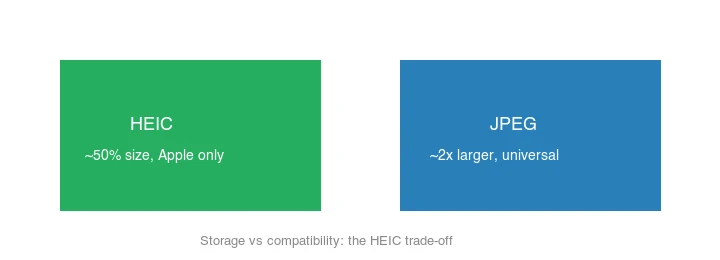
HEIC es aproximadamente un 50% de JPEG con igual calidad, por lo que convertir a JPEG duplica los bytes. Eso es aceptable cuando necesitas compatibilidad; si no es el caso, mantén HEIC.
¿A qué formato pertenece cada uno?
Cada formato posee una etapa de la tubería fotográfica, razón por la cual la conversión es común:
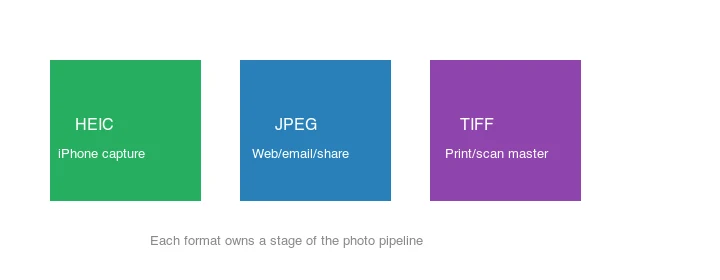
iPhone captura HEIC para eficiencia de almacenamiento; JPEG es el formato para compartir/subir; TIFF es el master de impresión/escaneo. Moverse entre etapas es exactamente lo que hace la conversión. Consulta la guía de conversión de formatos de imagen para ver el mapa completo.
¿Cuánto más pequeño es HEIC que JPEG?
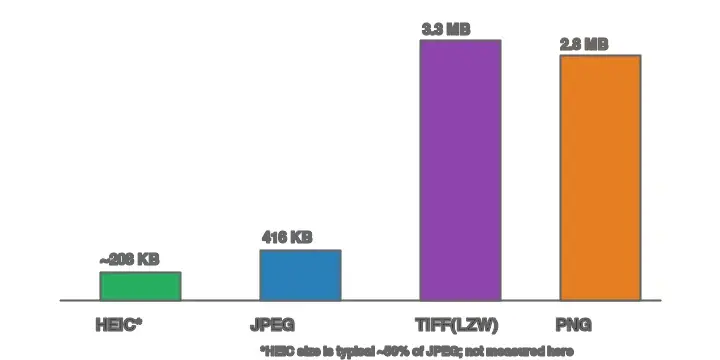
La diferencia de tamaño es constante en todas las fotos: HEIC almacena la misma imagen con aproximadamente la mitad de bytes que un JPEG de calidad equivalente. Para una fotografía de 2000px:
| Formato | Tamaño típico | Uso |
|---|---|---|
| HEIC | ~208 KB | Captura en iPhone, ecosistema Apple |
| JPEG | ~416 KB | Compartir/subir universal |
| PNG | ~2.8 MB | Master sin pérdidas, grande |
| TIFF (LZW) | ~3.3 MB | Master de impresión/escaneo |
Convertir HEIC a JPEG duplica aproximadamente el archivo, que es el precio de la compatibilidad. Si el almacenamiento importa y tus herramientas soportan HEIC, mantenlo; si la compatibilidad importa, conviértelo. La documentación de formatos de fotos de Apple y la tabla Can I Use HEIC detallan dónde se soporta o no HEIC.
Método 1: Convertidor web
Para un puñado de fotos en cualquier dispositivo, usa el Convertidor de HEIC: sube los archivos HEIC, elige JPG o PNG, y descarga. Sin instalación, funciona en Mac/Windows/Chromebook, y evita el requisito de extensión HEIC de Windows porque la conversión se ejecuta del lado del servidor. La herramienta general Convertidor de Formatos también acepta entrada HEIC si necesitas un formato de salida diferente u opciones de edición adicionales.
Método 2: Mac (integrado)
macOS lee HEIC de forma nativa, por lo que la conversión es gratuita y está integrada:
- Preview: abrir, Archivo → Exportar → JPEG.
- Photos: seleccionar, Archivo → Exportar → Exportar 1 Foto → JPEG.
- Por lotes con
sips:for f in *.heic; do sips -s format jpeg "$f" --out "out/${f%.*}.jpg"; done.
sips viene preinstalado en todos los Macs, lo que lo convierte en la ruta por lotes más rápida sin configuración.
Método 3: Windows
Instala las extensiones gratuitas "HEIF Image Extensions" y "HEVC Video Extensions" desde Microsoft Store, luego abre el HEIC en la aplicación Fotos y haz clic en "Guardar como" JPEG. La extensión HEVC a veces solicita una pequeña tarifa dependiendo de la licencia OEM de tu PC; si lo hace, una alternativa gratuita es usar el convertidor web o instalar ImageMagick con un delegado HEIC. Para lotes en Windows, ImageMagick funciona una vez que está presente libheif: el mismo bucle for f in *.heic; do magick ... del método de línea de comandos se ejecuta sin cambios en PowerShell con un pequeño ajuste de sintaxis, o en WSL exactamente como está escrito.
Windows 11 ha mejorado gradualmente la gestión nativa de HEIC, pero asumir que una instalación nueva puede leer HEIC sigue siendo la sorpresa más común: confirma siempre que las extensiones estén instaladas antes de esperar que la aplicación Fotos abra los archivos.
Método 4: Línea de comandos (lotes / scripts)
## ImageMagick (necesita un delegado HEIC — libheif)
mkdir -p out
for f in *.heic; do magick "$f" -quality 90 "out/${f%.*}.jpg"; done

## heif-convert (de libheif) — sin dependencia de ImageMagick
heif-convert input.heic output.jpg
Si magick arroja un error con HEIC, instala libheif (brew install libheif en macOS) o usa heif-convert directamente. Esta es la ruta correcta para cientos de fotos o una tubería automatizada.
Método 5: Convertir al transferir (iPhone)
Para obtener JPEGs sin convertir manualmente: Ajustes → Fotos → Transferir a Mac o PC → Automático. El iPhone mantiene HEIC internamente, pero exporta JPEG por USB/AirDrop. Para tomar fotos JPEG desde el principio: Ajustes → Cámara → Formatos → Más compatible.
¿Cómo convierto lotes de cientos de archivos HEIC?
Para grandes volúmenes, una herramienta CLI es la única opción sensata: sin clics por imagen, sin carga, programable. En un Mac, sips lo maneja sin instalación:
mkdir -p jpg
for f in *.heic; do sips -s format jpeg "$f" --out "jpg/${f%.*}.jpg" >/dev/null; done
En cualquier plataforma con ImageMagick + libheif, reemplaza sips por magick. Verifica algunos resultados al 100% antes de confiar en todo el lote. Para el patrón de carpetas paralelas, consulta la guía de redimensionamiento por lotes.
Errores comunes
- Sobrecomprimir el JPEG. HEIC→JPEG ya pierde un poco; mantén la calidad entre 88 y 92.
- Asumir que Windows lee HEIC. Necesita las extensiones HEIF/HEVC gratuitas.
- Reconvertir repetidamente. Cada pasada acumula artefactos con pérdida; convierte una sola vez desde el original.
- Perder Fotos en vivo / ráfagas. Una exportación JPEG plana pierde el contenido de múltiples fotogramas que puede contener HEIC.
- Olvidar verificar las salidas. Siempre revisa un lote al 100% antes de eliminar los archivos HEICs.
Lista de verificación final de conversión
- Mantén los archivos HEIC originales hasta que verifiques los JPGs.
- Convierte a sRGB al compartir con aplicaciones antiguas.
- Conservar EXIF solo cuando importan la fecha y los metadatos de la cámara.
- Usa conversión por lotes para grandes exportaciones de iPhone.
- Abre algunas imágenes convertidas antes de eliminar nada.
Preguntas frecuentes
¿Es gratis convertir HEIC a JPG?
Sí, todos los métodos aquí son gratuitos (herramientas integradas en Mac/Windows, libheif, convertidores web). Existen algunas herramientas comerciales por lotes, pero no son necesarias para HEIC→JPEG.
¿Pierde calidad?
Una pequeña cantidad; ambos formatos son con pérdida y vuelves a codificar. Mantén la calidad JPEG alta (88–92) para que sea invisible.
¿Puedo convertir lotes de HEIC a JPG?
Sí. En Mac, sips en un bucle; en cualquier lugar, ImageMagick o heif-convert. Consulta la sección de lotes arriba.
¿Debería simplemente hacer que el iPhone tome fotos JPEG?
Si necesitas constantemente JPEGs, sí: Ajustes → Cámara → Formatos → Más compatible. De lo contrario, mantén HEIC y conviértelo (o transfiérelo) según sea necesario.
¿Por qué convertir HEIC a JPG?
Por compatibilidad. HEIC (el predeterminado de Apple desde iOS 11) no es compatible con todas las aplicaciones, sitios web o PC con Windows, mientras que JPEG es universal. Convierte cuando necesites compartir o subir a un sistema que no acepte HEIC. Mantén HEIC en el teléfono para ahorrar espacio; convierte a JPG para compartir.
¿Pierde calidad al convertir HEIC a JPG?
Ligeramente; JPG es con pérdida, por lo que una conversión añade una generación de compresión. Con calidad 90+, la pérdida es invisible a tamaño de visualización. Convierte una sola vez para compartir; no vuelvas a convertir repetidamente, porque cada guardado vuelve a compuestos artefactos. Mantén HEIC como el master.
¿Puede Windows abrir HEIC?
Windows 11 puede, con las extensiones de códec HEIF y HEVC instaladas desde Microsoft Store. Sin ellas, los archivos HEIC no se abren. Para compartir o máquinas sin los códecs, convierte a JPG, que se abre en todas partes sin configuración. Consulta la guía HEIC.
¿Puedo configurar mi iPhone para tomar fotos JPEG?
Sí: en Ajustes > Cámara > Formatos, elige "Más compatible" para tomar fotos JPEG en lugar de HEIC. La compensación es archivos más grandes (HEIC es aproximadamente la mitad del tamaño). Mantén HEIC para ahorrar espacio o cambia a JPEG para compatibilidad universal con sistemas que no aceptan HEIC.
¿Pierde metadatos al convertir HEIC a JPG?
Algunos. Los EXIF básicos (cámara, fecha) generalmente sobreviven a una conversión, pero los metadatos específicos de Apple y los datos de Fotos en vivo o profundidad no se transfieren a JPEG. Si necesitas los metadatos completos, mantén HEIC como el master. Para compartir donde solo importa la imagen, la pérdida de metadatos es irrelevante.
¿Puedo convertir lotes de HEIC a JPG?
Sí: macOS Preview y Automator convierten por lotes, y las herramientas de línea de comandos (ImageMagick, heif-convert) manejan carpetas. Para grandes conjuntos desde un iPhone, la línea de comandos es la ruta práctica sin límite por archivo. Consulta la guía de procesamiento por lotes.
¿Puedo convertir HEIC en Android?
Sí: Android no usa HEIC por defecto, por lo que la mayoría de las aplicaciones lo abren mal sin ayuda. Una aplicación convertidora gratuita o una herramienta de línea de comandos (ImageMagick) maneja HEIC en Android. Convertir a JPG hace que las fotos de iPhone sean compartibles en Android y cualquier plataforma sin problemas de códecs.
Créditos de imágenes
- Diagramas de comparación de tamaño de formato, HEIC/JPEG trade-off y where-formats-belong generados por el autor a partir de una fotografía de paisaje (Pexels #1287145, foto de eberhard grossgasteiger) para mostrar tamaños medidos reales y el papel de cada formato.
Usa las herramientas gratuitas mientras sigues la guía.
Sigue leyendo

2026-09-13
Mapa de profundidad de 16 bits: corrige el banding y verifica el PNG
Corrige mapas de profundidad escalonados o invertidos con una prueba reproducible de PNG de 8 y 16 bits, un script de inspección y una lista para Blender.

2026-09-13
Creador de GIF desde imágenes: Crea GIFs animados que cargan rápido
Convierte varias imágenes en un GIF animado para web y redes sociales: tiempos de fotograma reales, límites de tamaño por plataforma y cuándo elegir GIF o vídeo.

2026-09-13
Captura de Pantalla a Imagen: Guardar y Optimizar
Captura pantallas en cualquier dispositivo, guárdalas en el formato correcto y comprímelas para la web sin desenfocar el texto. PNG, WebP y página completa.