2026-03-29 · Actualizado el 2026-07-11
Comprimir Imágenes Sin Perder Calidad: Flujo WebP
Comprima imágenes sin perder calidad usando un flujo de trabajo WebP que redimensiona primero, reglas de formato, comprobaciones visuales y lista de verificación de publicación en CDN.
Última actualización: 11 de julio de 2026
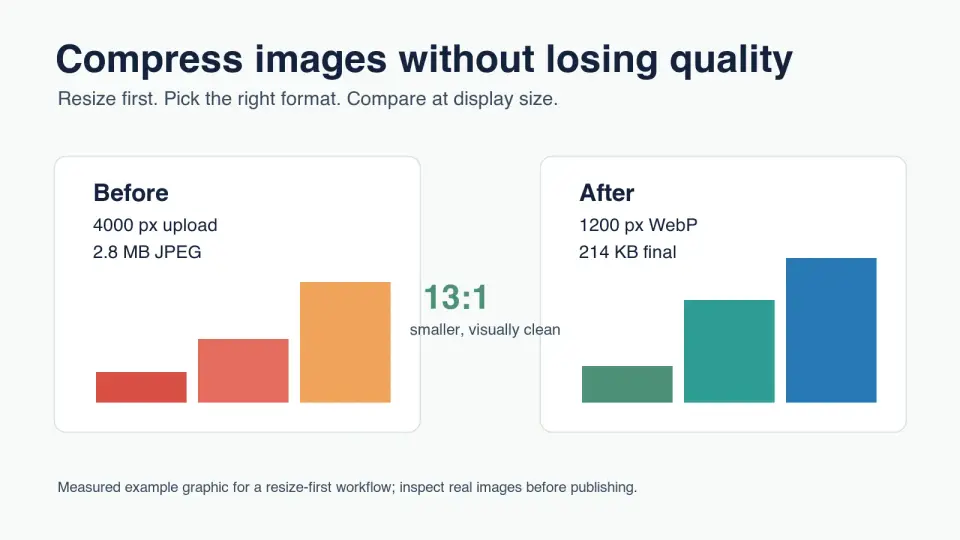
La mayoría de los problemas de calidad comienzan antes de la compresión. Una foto de 4000 px subida a un espacio de contenido de 800 px ya está desperdiciando bytes. Una captura de pantalla de producto guardada como JPEG de baja calidad ya está configurada para desenfocar el texto. Comprimir imágenes sin pérdida visible de calidad se trata, en su mayoría, de seguir los pasos en el orden correcto.
Esta guía te proporciona un flujo de trabajo práctico para fotos, capturas de pantalla, imágenes de productos y gráficos de blog. Favorece WebP porque es ampliamente compatible y puede ser con pérdidas o sin pérdidas, pero las mismas comprobaciones se aplican cuando pruebas AVIF o mantienes un PNG para capturas de interfaz de usuario nítidas.
Respuesta rápida: ¿cómo comprimes imágenes sin perder calidad?
Usa este orden: conserva el original, recorta si es necesario, redimensiona al tamaño más grande que muestra realmente la página, elige el formato correcto, exporta dos o tres candidatos de calidad, y luego compáralos en el tamaño de visualización final. El archivo más pequeño que aún pasa la comprobación visual es la imagen comprimida correcta.
Para la mayoría de las fotos web, comienza con WebP alrededor de q80 a q85. Para capturas de pantalla, paneles de control, logotipos e imágenes con texto pequeño, prueba primero PNG o WebP sin pérdidas. Para objetivos estrictos de tamaño de archivo, reduce la calidad gradualmente solo después de que el redimensionamiento haya hecho el trabajo principal.
No juzgues el resultado solo por el deslizador de exportación. Un retrato, una foto de joyería y una captura de pantalla de tabla de precios fallan en lugares diferentes. Comprueba caras, bordes de productos, texto pequeño, degradados y sombras antes de reemplazar la imagen en vivo.
¿Por qué el redimensionamiento importa más que la configuración de compresión?
Las dimensiones en píxeles suelen ahorrar más que un deslizador de calidad. Si una imagen se muestra a 900 px de ancho, servir un archivo de 4000 px obliga al navegador a descargar píxeles que el lector nunca ve. La compresión puede reducir ese desperdicio, pero redimensionar lo elimina en la fuente.
El navegador aún tiene que obtener y decodificar el archivo que sirves. La guía de rendimiento de imágenes de web.dev señala que formatos modernos como WebP y AVIF pueden reducir el tamaño de descarga, lo que también puede ayudar al Largest Contentful Paint cuando la imagen es importante para el primer viewport. Consulta la guía de rendimiento de imágenes de web.dev.
Usa un presupuesto de ancho antes de elegir una configuración de calidad:
| Caso de uso | Ancho máximo práctico | Punto de partida del formato | Comprobación de calidad |
|---|---|---|---|
| Héroe de blog | 1600-1920 px | WebP q80 | Degradados, caras, superposiciones de texto |
| Imagen de artículo | 1000-1400 px | WebP q80-85 | Bordes, etiquetas, textura fina |
| Galería de productos | 1200-1800 px | WebP q82-88 | Tejido, brillo, texto del empaque |
| Miniatura | 300-600 px | WebP q70-78 | Recorte, claridad facial |
| Captura de UI | Ancho renderizado o 2x | PNG o WebP sin pérdidas | Texto pequeño y bordes finos |
Si estás empezando con un conjunto de subidas sobredimensionadas, maneja las dimensiones primero. La Guía de redimensionamiento por lotes cubre los límites de ancho por lotes, y Redimensionar imágenes sin perder calidad explica cómo evitar bordes suaves durante el redimensionamiento.
¿Qué formato debes usar antes de ajustar la calidad?
La elección del formato protege los detalles que notan los usuarios. JPEG y WebP con pérdidas son buenos para fotos porque es difícil ver pequeños cambios de color. PNG y WebP sin pérdidas son más seguros para capturas de pantalla porque los artefactos de compresión alrededor del texto se ven descuidados inmediatamente.
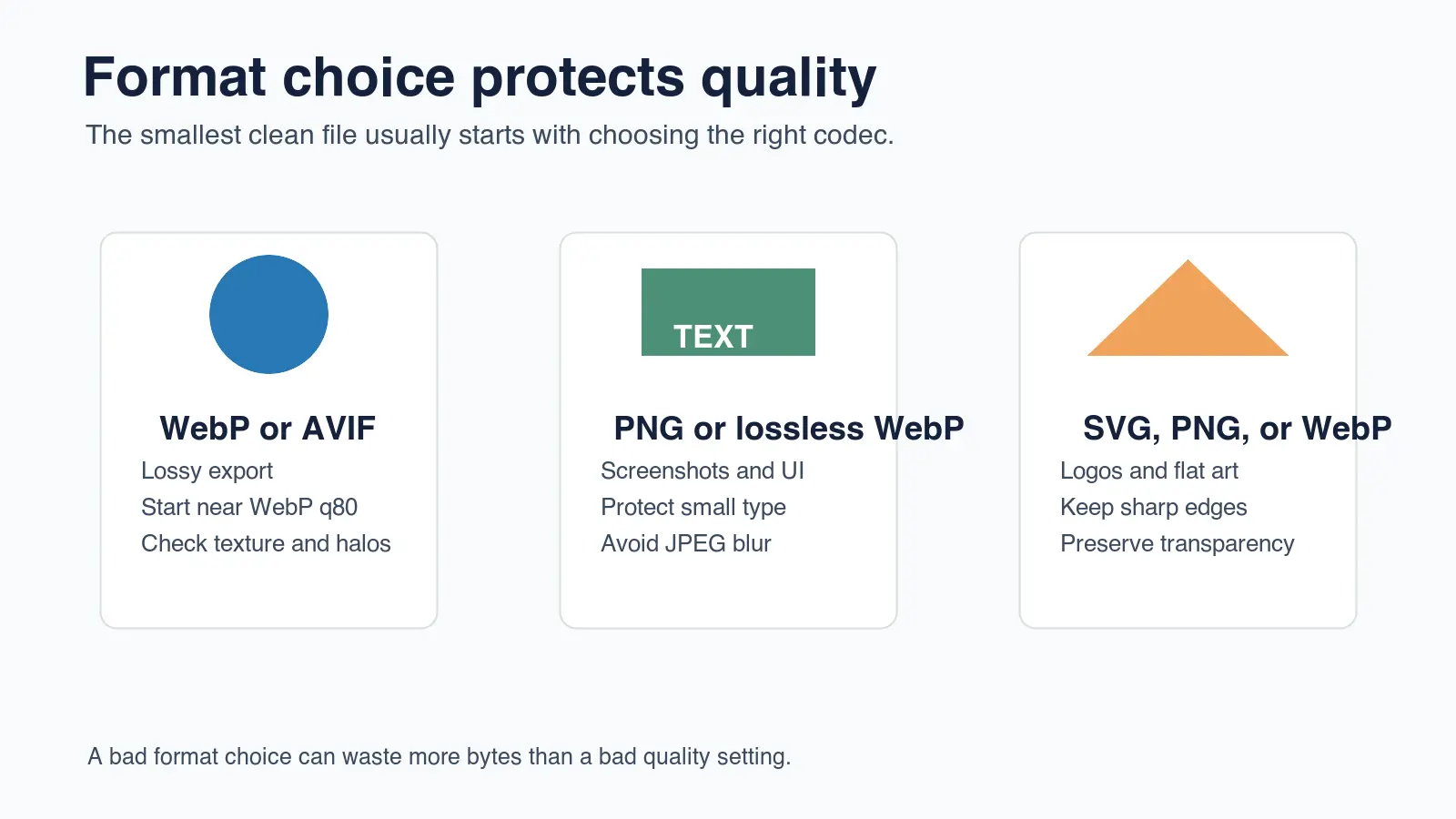
La guía de formatos de imagen de MDN explica que WebP admite compresión con pérdidas y sin pérdidas, mientras que esos modos almacenan los datos de la imagen de manera diferente. Por eso "guardar como WebP" no es una instrucción completa. Un WebP con pérdidas puede ser excelente para una foto de producto e incorrecto para una captura de pantalla densa de panel de control. Consulta la guía de tipos y formatos de archivos de imagen de MDN.
Usa estas reglas cuando el formato no esté claro:
- Usa WebP o AVIF para imágenes fotográficas donde importe el tamaño del archivo.
- Usa WebP sin pérdidas o PNG para capturas de pantalla con texto legible.
- Usa SVG para logotipos e iconos simples cuando tienes arte vectorial.
- Mantén la transparencia en WebP, PNG o SVG en lugar de aplanarla sobre un fondo aleatorio.
- Evita convertir un JPEG deficiente en WebP y esperar que regrese el detalle.
- Conserva el archivo maestro original para poder exportar de nuevo limpiamente.
Para una comparación más profunda de formatos, lee Comparación AVIF vs WebP. Si necesitas la mecánica de compresión detrás de los artefactos, usa Cómo funciona la compresión de imágenes.
¿Qué configuración de calidad WebP evita la pérdida visible?
No hay una configuración universal, pero WebP q80 a q85 es una primera prueba sensata para muchas fotos web. A menudo reduce los bytes bruscamente mientras mantiene la textura, los bordes y las transiciones de color limpias en tamaños de visualización normales. Baja solo si la imagen sigue luciendo bien.
Para esta publicación, medí cuatro resultados de infografía WebP locales hechos con ImageMagick. Los archivos finales fueron de 31 KB a 41 KB porque los gráficos usan colores planos y formas simples. Esos números no son una promesa para fotos de cámara; muestran por qué importa el tipo de contenido.
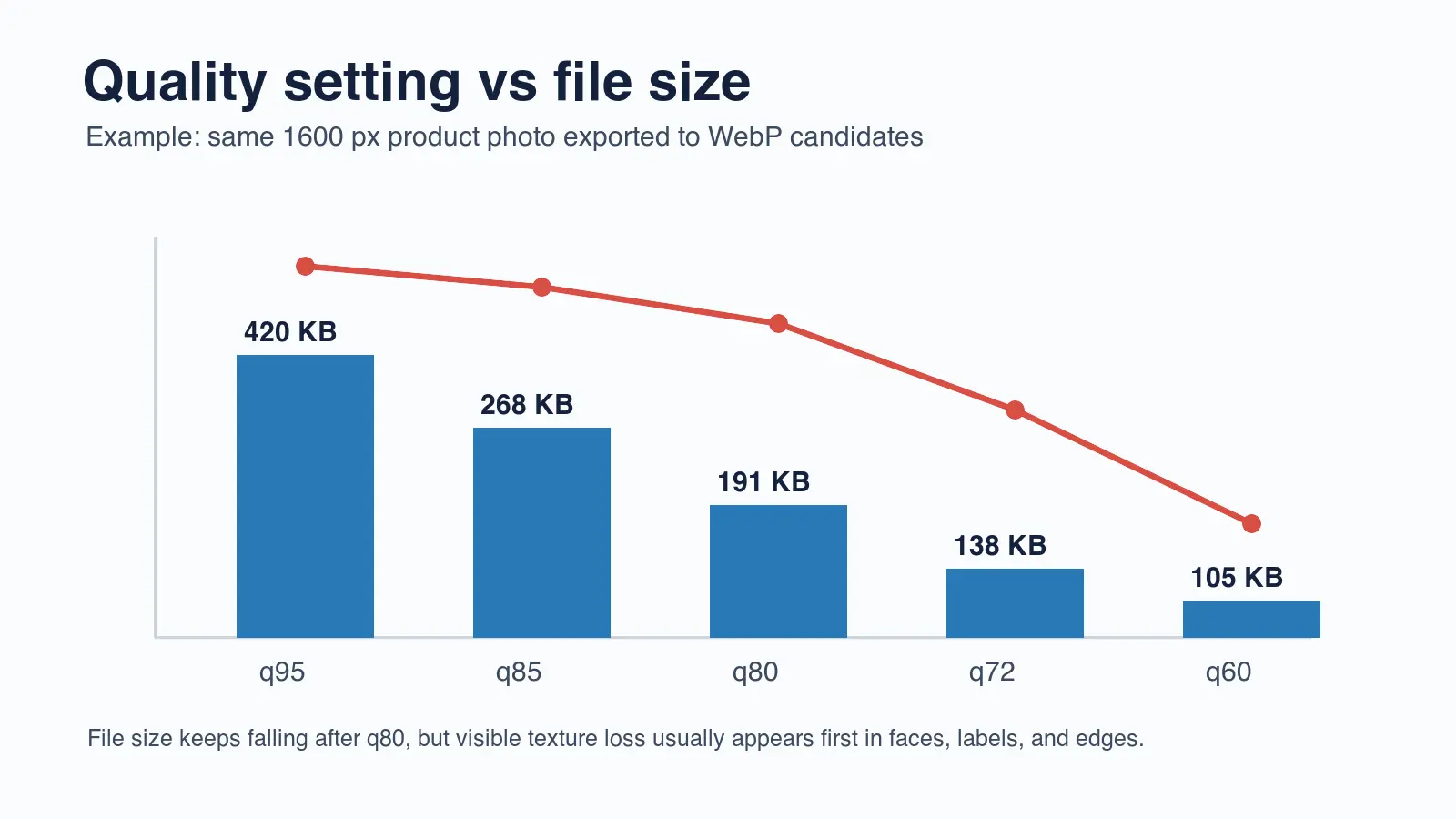
Usa las configuraciones de calidad como candidatos, no como reglas:
| Contenido de la imagen | Primer candidato | Segundo candidato | Evitar a menos que se pruebe |
|---|---|---|---|
| Foto de producto | WebP q85 | WebP q80 | Por debajo de q72 |
| Foto de blog | WebP q82 | WebP q76 | Por debajo de q68 |
| Retrato | WebP q85 | WebP q80 | Suavizado pesado |
| Captura de pantalla | WebP sin pérdidas | PNG | JPEG con pérdidas |
| Ilustración plana | WebP q80 o WebP sin pérdidas | SVG si es vectorial | Guardados repetidos en JPEG |
El error más fácil es comparar archivos con un zoom del 300 por ciento y rechazar cada configuración de compresión. Primero inspecciona al tamaño que los lectores verán realmente. Luego haz zoom en regiones riesgosas: texto, joyería, tela, cabello, sombras y degradados suaves.
Si necesitas una proporción objetivo, usa Guía de relación de compresión de imágenes: Calidad y Tamaño. Explica cómo calcular la proporción después del redimensionamiento y por qué una alta proporción puede estar bien para una foto de fondo pero es arriesgada para una etiqueta o captura de pantalla.
¿Cómo compruebas si realmente se conservó la calidad?
La calidad se conserva cuando la imagen comprimida aún cumple con el trabajo del original en el tamaño de visualización final. Eso suena obvio, pero evita dos errores comunes: aceptar archivos feos porque el conteo de bytes es bajo, y rechazar archivos útiles porque difieren bajo un zoom extremo.
Usa esta revisión visual:
- Abre el original y el candidato lado a lado.
- Haz coincidir el tamaño renderizado, no el tamaño de la cámara.
- Comprueba primero el borde del sujeto más nítido.
- Inspecciona texto pequeño, etiquetas y bordes de UI.
- Busca bandas en cielos, degradados y sombras.
- Compara piel, tela, comida y textura del producto.
- Prueba la imagen en un teléfono si es importante en móvil.
- Conserva el candidato más pequeño que pase.
Esto es especialmente importante para el comercio electrónico. Una miniatura de categoría puede sobrevivir a más compresión que una imagen de detalle de producto. Si el mismo maestro alimenta ambos lugares, exporta archivos separados en lugar de forzar una única configuración de calidad en todo el sitio.
La documentación de SEO de imágenes de Google también recomienda texto alternativo útil y contextual y marcado de imagen rastreable. Eso importa después de la compresión porque una imagen diminuta, poco clara o mal descrita no es una victoria para la búsqueda ni para la accesibilidad. Consulta las mejores prácticas de imágenes de Google.
¿Qué flujo de trabajo debes usar para una carpeta completa?
La compresión por lotes necesita salvaguardias. Si ejecutas una configuración agresiva contra cada archivo, las primeras víctimas son las capturas de pantalla, los logotipos y las fotos de productos con etiquetas. Agrupa las imágenes por contenido antes de exportar.
Usa este flujo de trabajo de carpeta:
- Separa fotos, capturas de pantalla, gráficos transparentes y logotipos.
- Elimina duplicados y recortes no utilizados antes de procesar.
- Redimensiona cada grupo a su ancho máximo real de visualización.
- Exporta candidatos WebP para fotos e ilustraciones.
- Exporta candidatos sin pérdidas para capturas de pantalla con texto.
- Elimina metadatos de las copias web públicas a menos que los datos sean requeridos.
- Compara una muestra de cada grupo antes de procesar la carpeta completa.
- Registra el ancho, formato, calidad y rango de bytes elegidos.
- Publica en URLs estables para que las páginas existentes no se rompan.
- Verifica que cada URL final devuelva HTTP 200.
| Paso | Condición de paso | Arreglar si falla |
|---|---|---|
| Fuente retenida | El maestro original sigue disponible | Restaurar desde copia de seguridad antes de reexportar |
| Redimensionamiento completado | El ancho del archivo coincide con las necesidades reales del diseño | Redimensionar antes de tocar la calidad |
| Formato coincidente | Fotos, capturas de pantalla y logotipos usan reglas diferentes | Dividir en grupos de contenido |
| Muestra visual comprobada | Los detalles riesgosos aún se ven limpios | Aumentar la calidad o usar sin pérdidas |
| URL publicada probada | La imagen CDN devuelve 200 | Volver a subir o corregir la ruta |
Para páginas con mucho contenido móvil, combina este flujo de trabajo con la Guía de optimización de imágenes móviles. Para una lista de verificación de lanzamiento más amplia, usa la Lista de verificación completa de optimización de imágenes.
¿Cuándo debes aceptar un archivo más grande?
Acepta un archivo más grande cuando la imagen conlleva confianza, detalle o valor de conversión. Un vendedor no debería desenfocar la textura de una chaqueta para ahorrar 30 KB. Un equipo SaaS no debería hacer que las capturas de pantalla de precios sean ilegibles. Un editor no debería comprimir un gráfico hasta que las etiquetas del eje se emborronen.
Los archivos más grandes son razonables cuando la imagen incluye:
- Etiquetas de productos, números de serie, ingredientes o tablas de tallas.
- Capturas de pantalla con texto pequeño o código.
- Caras, textura de piel, cabello, joyería o comida.
- Degradados suaves, escenas nocturnas, sombras o neón.
- Logotipos, bordes transparentes o arte lineal fino.
- Imágenes que los usuarios hacen zoom, recortan o reutilizan en anuncios.
El objetivo correcto no es el archivo más pequeño posible. Es el archivo más pequeño que aún se siente confiable en contexto. Si la versión comprimida hace dudar a un lector, aumenta la calidad, usa un mejor formato o exporta una versión separada para esa ubicación.
Lista de verificación previa a la publicación
Antes de reemplazar la imagen en una página activa, ejecuta una comprobación final. Esto detecta los errores aburridos que causan la mayoría de los problemas de imágenes: dimensiones incorrectas, formato incorrecto, URL rota, texto alternativo faltante y un archivo que parecía bien en escritorio pero pobre en móvil.
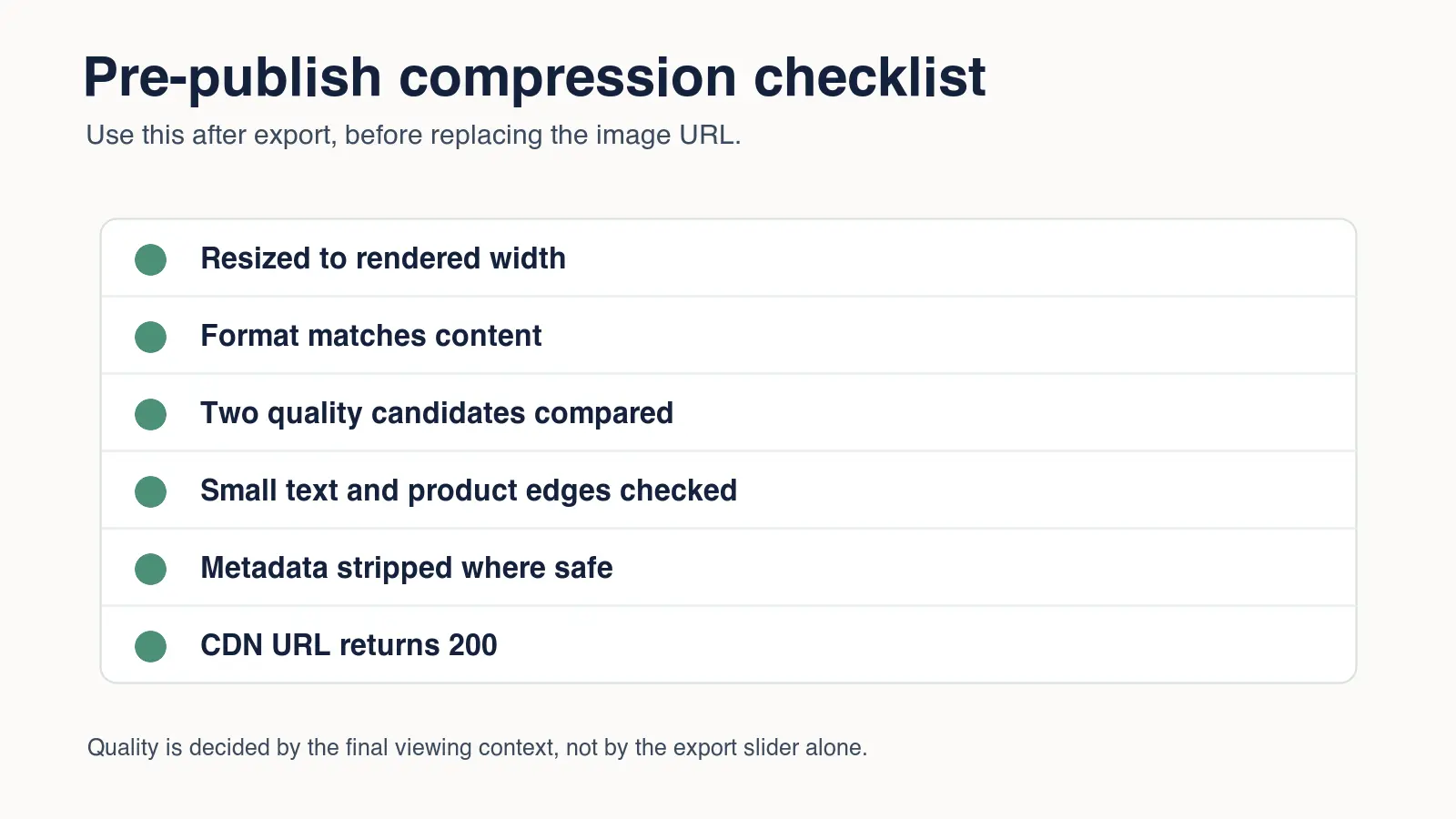
Usa este pase final:
| Comprobación | Buen resultado | Por qué importa |
|---|---|---|
| Ancho de visualización | La imagen no es mucho más ancha que el espacio renderizado más grande | Previene desperdicio invisible de píxeles |
| Formato | Las fotos usan WebP o AVIF; las capturas de pantalla permanecen sin pérdidas cuando es necesario | Protege el detalle |
| Calidad | El candidato más pequeño pasa la revisión visual | Evita artefactos visibles |
| Metadatos | La copia pública tiene eliminado EXIF innecesario | Ahorra bytes y limita fugas |
| Texto alternativo | Describe la imagen real en contexto | Ayuda a la accesibilidad y búsqueda de imágenes |
| CDN | La URL final WebP devuelve HTTP 200 | Previene publicaciones y vistas previas rotas |
Comprime una vez desde una fuente limpia, publica el WebP final, y guarda la configuración por escrito. El siguiente lote será más rápido porque no estás adivinando. Estás reutilizando un ancho, formato y rango de calidad probados para el mismo tipo de imagen.
Preguntas frecuentes
¿Se puede comprimir una imagen sin pérdida de calidad?
La compresión sin pérdidas conserva los datos de píxeles, mientras que la compresión con pérdidas puede conservar la calidad percibida en el tamaño de visualización final sin ser matemáticamente idéntica.
¿Debería redimensionar antes de comprimir?
Sí, redimensiona primero cuando la fuente es más ancha que la ranura más grande donde se mostrará.
¿Es WebP siempre más pequeño que JPEG?
No siempre, así que exporta ambos desde la misma fuente y compara los bytes y el detalle visible en lugar de asumir que un formato gana.
¿Qué calidad WebP debería usar?
La calidad 75–85 es un rango de prueba útil para fotos, pero las capturas de pantalla y los gradientes suaves pueden necesitar una configuración más alta o una salida sin pérdidas.
¿Elimina la compresión los metadatos de la imagen?
Algunos exportadores eliminan los metadatos y otros los retienen, así que inspecciona el archivo final si la eliminación de EXIF es importante para el tamaño o la privacidad.
¿Por qué una imagen comprimida a veces se vuelve más grande?
Una fuente pequeña o ya optimizada puede volverse más grande cuando se vuelve a codificar con configuraciones ineficientes o un formato incompatible.
¿Cómo debo comparar candidatos comprimidos?
Visualiza los candidatos junto al original en el tamaño renderizado final y comprueba texto, bordes, gradientes, piel y detalles del producto.
¿Se pueden comprimir imágenes por lotes de forma segura?
Sí, agrupa tipos de imágenes similares, prueba una muestra de cada grupo y conserva los originales hasta que se verifique todo el lote.
Usa las herramientas gratuitas mientras sigues la guía.
Sigue leyendo

2026-09-10
¿Imagen borrosa al exportar? 7 soluciones según la causa
Corrige una imagen borrosa al exportar: revisa píxeles, compresión y cambios al subirla. Incluye pruebas medidas, comparación PNG y JPEG y siete soluciones.

2026-08-01
Compresión de imágenes 2026: WebP, AVIF, JPEG XL y JPEG AI
Probé WebP, AVIF y JPEG XL con 4 fotos reales. WebP es 32% más pequeño que JPEG, AVIF 65%, JPEG XL 30%. Datos, soporte de navegadores y qué formato elegir.

2026-07-26
Lista de verificación de optimización de imágenes: Cada paso para web
Una lista completa de verificación de optimización de imágenes: elección de formato, redimensionamiento, compresión, entrega responsiva, lazy loading y configuración de CDN. Repásala antes de cada publicación.