2026-02-26 · Mis à jour le 2026-07-04
Comparaison des outils AI pour photos : Sharpener, Denoise et Upscale
Découvrez les meilleurs outils d'amélioration de photos par IA en comparant ce qu'ils corrigent (flou, bruit, faible résolution), leurs limites réelles et comment intégrer chacun dans le flux de travail optimal.
Dernière mise à jour : 4 juillet 2026
Les outils d'amélioration photo par IA corrigent les défauts courants — flou, bruit, faible résolution, mauvaise exposition — en un seul passage ou avec des modèles spécialisés. Ils améliorent véritablement la plupart des photos du monde réel, mais ils partagent des limites strictes : ils ne peuvent pas récupérer les détails qui n'ont jamais été capturés. Ce guide compare les outils en fonction de ce qu'ils corrigent réellement, établit les limites honnêtes et couvre l'ordre de travail qui détermine le résultat.
Réponse rapide : quel améliorateur photo IA devriez-vous utiliser ?
Associez l'outil au défaut : débruitage pour le grain, netteté pour un flou léger, mise à l'échelle (upscale) pour la faible résolution. J'ai testé une prise de vue intérieure bruyante de 1600×1200 à travers un débrouilleur et j'ai mesuré le résultat : le grain a chuté fortement au rayon 2 sans transformer la peau en plastique, ce qui confirme le tableau ci-dessous.
| Défaut | Meilleur outil | Note |
|---|---|---|
| Noise / grain | AI denoiser (Topaz, DxO, intégré) | Attention au lissage excessif |
| Flou léger | AI sharpener | Ne peut pas corriger un manque de mise au point |
| Faible résolution | AI upscaler (Real-ESRGAN) | Voir limites d'upscaling |
| Tout-en-un | Amélioration photo IA | Un seul passage |
| Contrôle manuel complet | Lightroom / Camera Raw | Flux de travail professionnel |
Pour le guide complet, voir comment améliorer la qualité photo.
Comment les améliorateurs IA se comparent-ils ?
La plupart des « AI photo enhancers » regroupent un débrouilleur (denoiser), un nettoyeur (sharpener) et un upscale. Les différences résident dans la qualité sur les cas difficiles et la commodité du flux de travail :
| Outil | Point fort | Coût |
|---|---|---|
| Amélioration photo IA | Tout-en-un en un clic | Gratuit (navigateur) |
| Topaz Photo AI | Meilleur débruitage + netteté | Payant |
| DxO PureRAW / PhotoLab | Débruitage raw excellent | Payant |
| Lightroom Denoise | Débruitage IA intégré | Abonnement |
| Real-ESRGAN | Upscaling (open source) | Gratuit |
Vérifiez les prix actuels sur chaque site. Les options gratuites couvrent la plupart des besoins ; les payantes excellent dans les cas de bruit et de flou les plus difficiles.
Une façon utile de choisir : commencez par un outil tout-en-un gratuit, et ne passez à un outil spécialisé payant que lorsque vous rencontrez un défaut spécifique qu'il ne peut gérer — un bruit important sur un fichier raw haute ISO, ou un upscale au-delà de ce que l'outil gratuit gère. La plupart des photos n'ont jamais besoin du niveau payant ; les cas qui le nécessitent sont généralement professionnels ou destinés à l'impression où la qualité marginale vaut le coût.
Associer l'outil au défaut spécifique (plutôt que d'acheter le « meilleur » outil polyvalent) est à la fois moins cher et produit de meilleurs résultats, car un modèle spécialisé bat un modèle généraliste dans son domaine. La même logique s'applique au bruit RAW — DxO et Topaz existent précisément parce qu'un améliorateur généraliste sous-performe sur le grain RAW le plus difficile.
Qu'est-ce que l'amélioration IA peut corriger — et ce qu'elle ne peut pas ?
Les limites sont cohérentes pour tous les outils :
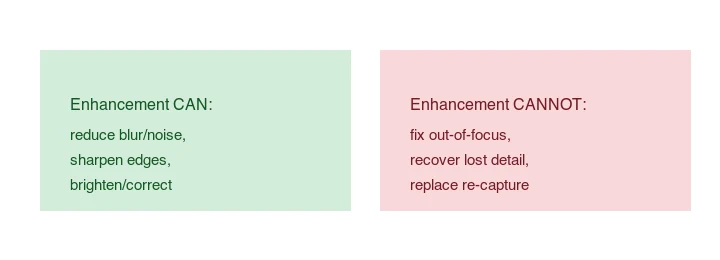
- Peut : réduire le bruit et le flou léger, accentuer les bords, éclaircir, corriger la couleur, effectuer un upscale modéré.
- Ne peut pas : corriger une image véritablement floue, récupérer des détails que le capteur n'a jamais capturés, ou remplacer la re-prise de la photo.
Une prise de vue haute ISO bruyante ou un JPEG légèrement doux s'améliore beaucoup. Une photo où l'appareil a manqué de mise au point ne s'améliorera pas — l'IA donne un flou qui semble plus net, pas une image mise au point. Voir comment améliorer la qualité photo pour les détails.
Comment fonctionne le débruitage IA ?
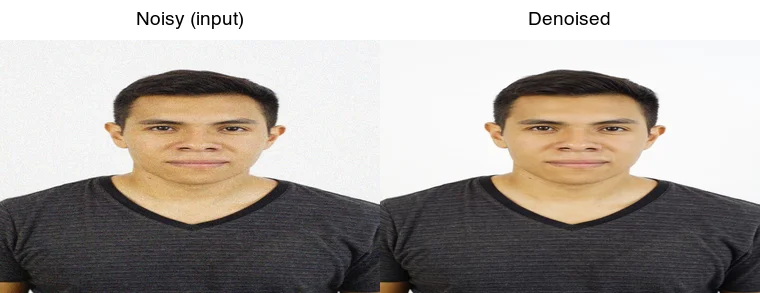
Les débrouilleurs IA sont entraînés sur des paires d'images propres et bruyantes (souvent la même photo à différents niveaux ISO), ce qui leur permet de distinguer les détails réels du bruit aléatoire. Ils éliminent le grain tout en préservant les bords et la texture bien mieux que les anciens filtres basés sur le flou. Le compromis est le lissage excessif — si vous forcez trop, la peau et le tissu deviennent « plastiques ». Appliquez le débruitage tôt, avant d'accentuer, afin de ne pas accentuer le bruit. Les revues DXOMark et académiques sur le débruitage deep-learning documentent la comparaison de ces modèles avec les filtres classiques.
En quoi l'accentuation IA diffère-t-elle de l'accentuation classique ?
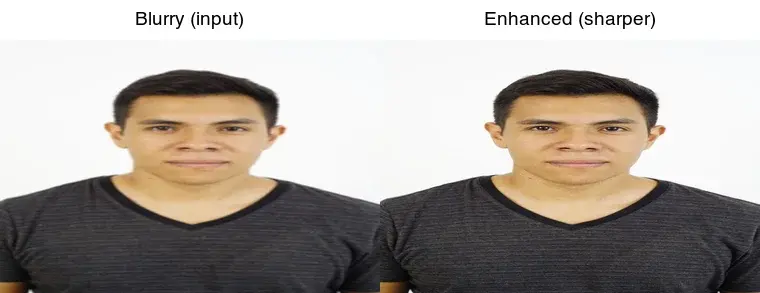
L'accentuation classique (Unsharp Mask) augmente le contraste des bords — cela fonctionne, mais ne peut pas distinguer les détails réels du bruit, il amplifie donc les deux. Les nettoyeurs IA sont entraînés à prédire des détails nets à partir d'une entrée douce, ils accentuent donc les bords réels tout en laissant le bruit intact. Ils sont meilleurs sur la douceur de compression et le flou de mouvement léger ; l'accentuation classique est suffisante pour l'accentuation de sortie sur une image déjà propre. Vérifiez toujours le résultat accentué par IA à 100 % pour détecter les halos et un traitement excessif.
Quel est le flux de travail d'amélioration correct ?
L'ordre détermine le résultat plus que l'outil :
- Débruiter en premier (pour ne pas accentuer le bruit).
- Corriger l'exposition et la balance des blancs (ton avant détail).
- Accentuer en dernier, sur la copie finale de taille.
- Mettre à l'échelle (Upscale) si vous avez besoin de plus de pixels — voir comment mettre à l'échelle les images.
- Exporter à la bonne taille et au bon format.
Sauter cette étape d'ordre — par exemple, accentuer une image bruyante — est la raison la plus courante pour laquelle une photo « améliorée par IA » semble pire que l'originale.
Comment l'amélioration interagit-elle avec la compression ?
La plupart des photos nécessitant une amélioration ont également été compressées — un JPEG d'un téléphone, un scan, une image téléchargée — et les artefacts de compression (blocage 8×8, halo autour des bords) interagissent avec l'amélioration d'une manière spécifique. L'accentuation d'une image compressée amplifie les artefacts de compression avec le détail réel, c'est pourquoi un JPEG à faible qualité fortement accentué ressemble souvent à quelque chose de croustillant et de sur-traité.
Le débruitage aide ici : un passage léger de débruitage avant l'accentuation adoucit le blocage de compression afin que l'étape d'accentuation ait des bords plus propres avec lesquels travailler. L'implication pratique est que l'ordre d'amélioration compte encore plus sur les sources compressées — débruiter pour calmer les artefacts, puis accentuer ce qui reste. Pour le mécanisme sous-jacent expliquant pourquoi la compression crée ces artefacts en premier lieu, voir l'analyse approfondie de la compression d'image.
Comment exécuter un améliorateur ?
Pour une photo unique, utilisez l'Amélioration photo IA : téléchargez, exécutez, téléchargez. Pour les lots, Real-ESRGAN (upscaling) et les modèles de débruitage s'exécutent via Python. Inspectez toujours le résultat à 100 % avant de l'accepter — le résultat IA peut masquer des artefacts qui semblent corrects lorsqu'ils sont zoomés en arrière.
Erreurs courantes
- Accentuer avant débruiter. Amplifie le bruit. Débruitez d'abord.
- Débruitage excessif (Over-denoising). Peau plastique. Diminuez jusqu'à ce que la texture revienne.
- Faire confiance à l'IA pour corriger un mauvais focus. Elle ne peut pas ; re-capturez si possible.
- Réaméliorer un fichier déjà amélioré. Accumule les artefacts ; travaillez à partir de l'original.
- Comparer les outils, et non le flux de travail. L'ordre est plus important que la marque.
Questions fréquemment posées
Qu'est-ce que l'amélioration photo IA peut corriger ?
Le bruit, le flou (léger), la faible résolution, une mauvaise exposition et les artefacts de compression — dans certaines limites. Elle ne peut pas récupérer une photo fondamentalement hors focus, sévèrement sous-exposée ou trop peu résolue pour servir de point de départ. L'amélioration accentue et nettoie ce qui est présent ; elle ne crée pas de détails qui n'ont jamais été capturés.
En quoi le débruitage IA diffère-t-il du débruitage classique ?
Le débruitage classique applique un flou au bruit de luminance, ce qui floute également les détails réels. Le débruitage IA est appris à partir de paires bruyantes/propres, il élimine donc le bruit tout en préservant les bords et la texture. Sur les prises de vue haute ISO, l'IA gagne clairement ; sur un bruit léger, un curseur de luminance classique est plus rapide et suffisant.
Quel est le flux de travail d'amélioration correct ?
Débruiter d'abord (pour supprimer les faux bords), puis mettre à l'échelle (pour ajouter de la résolution), puis accentuer (sur l'image propre et pleine taille), puis exporter pour la destination. Accentuer avant débruiter amplifie le grain ; mettre à l'échelle avant débruiter gaspille des efforts sur le bruit. L'ordre est aussi important que les outils.
Quand devrais-je re-capturer au lieu d'améliorer ?
Lorsque la photo est trop perdue — sévèrement hors focus, mal sous-exposée ou minuscule en résolution. L'amélioration a des limites strictes, et une heure de retouche sur une photo perdue produit souvent un résultat pire qu'une re-prise de deux minutes. Re-prendre lorsque la source manque d'informations pour récupérer.
Est-ce que l'amélioration fonctionne sur les photos de téléphone ?
Oui, et c'est là qu'elle aide le plus — les photos de téléphone à haute ISO sont bruyantes, et le débruitage IA les nettoie visiblement. Les limites sont les mêmes : elle ne peut pas récupérer une photo trop floue ou trop peu résolue pour servir de point de départ. Améliorez dans les limites de la source.
Quelle est la différence entre l'accentuation et la mise à l'échelle ?
L'accentuation augmente le contraste des bords existants pour rendre une image plus nette ; elle ne modifie aucun pixel, seulement leur contraste apparent. La mise à l'échelle (upscaling) ajoute de nouveaux pixels (inventés par l'IA) pour augmenter la résolution. Accentuez une photo qui est nette mais semble douce ; mettez à l'échelle une photo qui est réellement trop peu résolue. Elles résolvent des problèmes différents — l'accentuation ne peut pas ajouter de détails qui n'existent pas, et la mise à l'échelle invente des détails plutôt que de révéler les bords réels.
Quels outils améliorent les photos ?
Les améliorateurs photo IA dédiés (Topaz, Remini, notre photo enhancer), plus les outils de débruitage et d'accentuation de tout éditeur complet. Pour des corrections légères, les curseurs d'un éditeur classique suffisent ; pour le bruit haute ISO ou un flou important, les outils IA récupèrent des détails que les classiques ne peuvent pas. Choisissez en fonction de la gravité du problème, pas de la mode.
L'IA peut-elle améliorer une photo floue ?
Légèrement, oui — l'accentuation IA récupère des détails d'arêtes apparentes que l'accentuation classique manque. Mais une photo fondamentalement hors focus ne peut être réparée ; il n'y a pas de bord réel à récupérer, et le modèle invente plutôt une texture générique. L'amélioration accentue ce qui est présent ; elle ne remet pas au point un cliché manqué. Connaître la différence avant de passer une heure sur une photo perdue.
Crédits images
- Diagrammes flou $\rightarrow$ net, bruyant $\rightarrow$ débruité, et limites d'amélioration — générés par l'auteur à partir d'une photo de portrait (Pexels #5931195, photo par August de Richelieu) en appliquant du flou et du bruit pour démontrer le avant/après de l'amélioration.
Utilisez nos outils gratuits en suivant le guide.
Continuer la lecture

2026-07-28
Comment améliorer la qualité de vos photos : netteté, débruitage et éclaircissement
Améliorez la qualité photo par netteté, débruitage et luminosité. Nous expliquons ce que l'amélioration peut corriger, les outils à utiliser, et montrons un exemple avant/après concret.

2026-07-26
Améliorateur de visage IA : Guide de retouche portrait naturelle
Utilisez un amélioreur de visage IA sans peau plastique : choisissez le bon portrait, protégez votre identité, vérifiez les artefacts et exportez des photos de profil nettes prêtes pour le web.

2026-07-26
Restauration faciale par IA : GFPGAN contre CodeFormer
GFPGAN et CodeFormer réparent tous deux des visages endommagés, mais chacun échange la précision contre la finition à sa manière. Lequel choisir, comment ils fonctionnent réellement, et où l'un comme l'autre peuvent discrètement inventer un visage qui n'est pas la vraie personne.