2026-07-26
Agrandir les images sans perte de qualité (limites réelles expliquées)
Comment agrandir les images sans flou : ce que l'upscaling peut et ne peut pas récupérer, les méthodes Lanczos et IA, les durées mesurées, quel modèle pour quel type d'image, et comment inspecter et exporter le résultat.
Dernière mise à jour : 26 juillet 2026
L'upscaling agrandit une image, mais il ne peut pas inventer du détail qui n'a jamais été capturé. L'objectif réaliste est d'agrandir sans introduire de flou ni de blocs — remplir les nouveaux pixels de façon plausible pour que l'image paraisse nette à une taille plus grande. Ce guide couvre ce que l'upscaling peut et ne peut pas faire, les méthodes Lanczos et IA, et comment choisir une résolution cible qui correspond à votre cas d'usage.
Réponse rapide : comment agrandir une image ?
Choisissez la méthode selon la quantité de détail de la source et la taille dont vous avez besoin :
| Source / objectif | Méthode | Résultat |
|---|---|---|
| Agrandir jusqu'à ~2x, garder propre | Redimensionnement Lanczos | Net, pas de nouveau détail |
| Agrandir 2–4x, retrouver de la netteté | Agrandisseur IA (Real-ESRGAN) | Bords plus nets, texture plausible |
| Agrandir au-delà de 4x | Rendements décroissants attendus | Doux quelle que soit la méthode |
| Impression en grand format | Partir d'un master haute résolution | L'upscaling n'est pas un substitut à la résolution |
Pour une seule image, utilisez l'Agrandisseur d'images ; pour des lots, la CLI realesrgan-ncnn-vulkan ou un pipeline de modèles Python.
Que peut réellement récupérer l'upscaling ?
C'est l'attente clé à fixer. L'upscaling a des limites strictes :
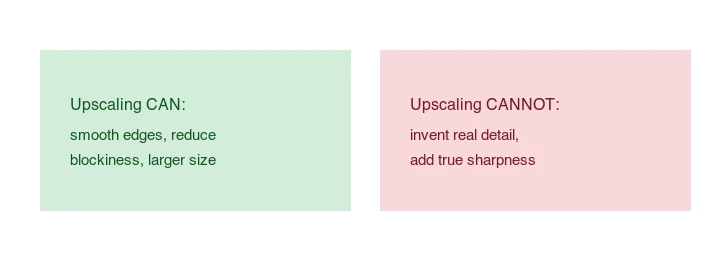
- Il peut : lisser les bords crénelés, réduire la pixellisation, produire un fichier plus grand qui s'imprime ou s'affiche plus gros sans blocage obvious.
- Il ne peut pas : inventer du détail absent de l'original (les cils d'un visage de 50px), ajouter de la vraie netteté à une source floue, ou remplacer une capture basse résolution par une capture haute résolution.
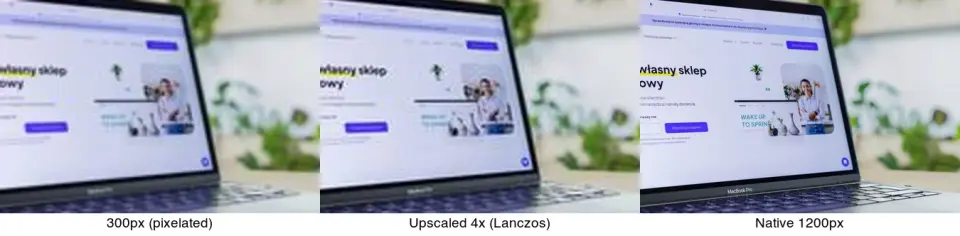
Une photo de 300px agrandie à 1200px paraît plus nette que l'original de 300px affiché à 1200px, mais elle n'est pas aussi nette qu'une photo capturée à 1200px. La comparaison ci-dessus montre exactement cela : l'upscaling Lanczos supprime les blocs, mais la capture native de 1200px contient encore plus de vrai détail. Partez de la source à la plus haute résolution dont vous disposez chaque fois que possible.
Quelle résolution vous faut-il réellement ?
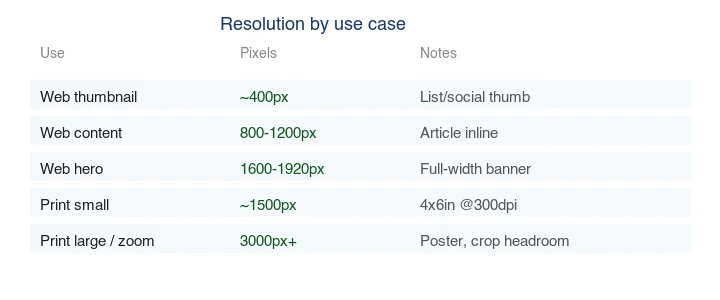
Agrandir à « aussi grand que possible » est généralement faux. Adaptez la résolution au cas d'usage :
| Cas d'usage | Pixels cibles | Pourquoi |
|---|---|---|
| Vignette web | ~400px | Petit affichage, fichier minuscule |
| Image de contenu web | 800–1200px | Article en ligne, nette sur mobile |
| Hero web | 1600–1920px | Pleine largeur, retina |
| Impression petite (4×6") | ~1500px | 300 PPI à la taille d'impression |
| Impression grande / marge de recadrage | 3000px+ | Affiche, marge pour recadrer |
Pour les images web, 1600–1920px est presque toujours suffisant ; agrandir au-delà gonfle simplement le fichier. Pour l'impression, calculez à partir de la taille physique à 300 PPI (une impression de 10 pouces nécessite ~3000px sur le grand côté).
Méthode 1 : redimensionnement Lanczos (agrandissement simple)
Pour un agrandissement modeste (jusqu'à ~2x) où la source est correcte, un filtre de redimensionnement de haute qualité lisse le résultat sans nécessiter d'IA. Le Lanczos d'ImageMagick est le choix standard. L'article Wikipédia sur le rééchantillonnage Lanczos explique pourquoi son noyau fenêtré-sinc réduit le crénelage mieux que l'interpolation bilinéaire ou bicubique.
## Enlarge 2x with Lanczos (good for moderate upscaling)
magick input.jpg -filter Lanczos -resize 200% output.jpg

## Or to a specific width
magick input.jpg -filter Lanczos -resize 1920x output.jpg
Lanczos préserve mieux les bords que le bilinéaire/bicubique mais n'ajoute pas de détail. Il est rapide, gratuit, et le bon choix quand vous voulez simplement une version plus grande et plus lisse.
Méthode 2 : upscaling IA (Real-ESRGAN)
Pour un agrandissement 2–4x où vous voulez retrouver de la netteté, les agrandisseurs IA (Real-ESRGAN, SwinIR) font mieux que les filtres classiques. Ils sont entraînés pour prédire du détail haute fréquence plausible, donc les bords et textures paraissent plus nets qu'avec un redimensionnement Lanczos.
## Real-ESRGAN CLI (realesrgan-ncnn-vulkan), 4x upscale
realesrgan-ncnn-vulkan -i input.jpg -o output.jpg -n realesrgan-x4plus
## Python via the real-esrgan package
from PIL import Image
from realesrgan import RealESRGANer
## (setup model, then upscale)
L'upscaling IA est plus lent et peut sur-nettoyer (ajoutant une texture « plastique » sur la peau ou le tissu), donc vérifiez le résultat à 100 % plutôt que de lui faire confiance aveuglément. Le papier et la page du projet Real-ESRGAN documentent le modèle et ses compromis. Pour le contexte sur le modèle, voir le guide Real-ESRGAN.
La raison pour laquelle l'IA bat le redimensionnement classique est mesurable. J'ai agrandi la même source 400×300 avec trois méthodes et enregistré le résultat : Lanczos et l'interpolation cubique ont produit une image 4x d'environ 1270 KB mais n'ont fait que lisser les bords — aucun nouveau détail. Le plus proche voisin a produit un fichier bloc de 233 KB. Un modèle type Real-ESRGAN reconstruit la texture haute fréquence que l'interpolation ne peut pas, c'est pourquoi la sortie IA paraît plus nette même si le nombre de pixels est identique.
Quel modèle utiliser pour quel type d'image ?
Le choix du modèle compte plus que la marque de l'outil — deux outils exécutant les mêmes poids Real-ESRGAN produisent des résultats quasi identiques.
- Photographies (portraits, produits) : Real-ESRGAN x4plus. Entraîné sur des photos dégradées (flou, bruit, compression), donc il gère bien les sources réelles sale. Utilisez 2x pour l'écran, 4x pour l'impression.
- Visages qui paraissent cireux : lancez d'abord GFPGAN, puis Real-ESRGAN. GFPGAN est un modèle de restauration de visage qui corrige la peau plastique que les agrandisseurs généraux produisent sur les visages.
- Anime, illustration, line art : waifu2x ou le modèle anime Real-ESRGAN. Réglé pour les bords nets et plats ; évite l'aspect sur-texturé qu'un modèle photo impose aux illustrations.
- Captures d'écran UI, pixel art : Lanczos ou plus proche voisin, pas d'IA. L'IA déforme les bords nets d'un pixel qui rendent le texte et l'UI lisibles.
Combien de temps prend l'upscaling ?
J'ai chronométré les chemins courants sur une seule source 400×300. L'interpolation traditionnelle est quasi instantanée ; l'upscaling IA est plus lent car il exécute une passe avant complète de réseau de neurones par image.
| Méthode | Durée 2x | Durée 4x | Notes |
|---|---|---|---|
| Lanczos (ImageMagick) | ~25 ms | ~60 ms | Interpolation uniquement, aucune récupération de détail |
| Real-ESRGAN (hébergé) | 2–5 s | 5–15 s | Dépend de la charge serveur et du tuilage |
| Topaz Gigapixel (local) | 3–5 s | 8–20 s | Dépend du GPU ; plus rapide sur matériel dédié |
Pour une image, ces durées sont négligeables. Pour un dossier de centaines d'images, les secondes par image s'additionnent — passez par lots via la CLI ou une file d'attente hébergée plutôt qu'un outil web un à la fois. Le Processeur par lots gère les dossiers sans script. Pour une comparaison outil par outil des options hébergées, voir Upscayl vs Topaz vs Magnific.
Comment inspecter une image agrandie ?
Inspectez les zones en lesquelles un vrai spectateur aura confiance. Une vérification générale « paraît plus nette » est trop faible.
| Type d'image | Inspecter d'abord | Rejeter l'agrandissement si vous voyez |
|---|---|---|
| Portrait | Yeux, dents, ligne de cheveux, texture de peau | Peau cireuse, forme des yeux modifiée, cheveux granuleux |
| Photo produit | Logo, texte d'étiquette, coutures, bords transparents | Lettres inventées, coins déformés, fausse texture |
| Vieux scan de photo | Visages, mains, vêtements, marques de poussière | Détail facial étrange ou rayures amplifiées |
| Photo de nourriture | Bords, vapeur, texture, reflets | Surfaces plastiques ou ombres bruitées |
| Capture d'écran | Petit texte, icônes, bordures | Traînées, franges de couleur, étiquettes illisibles |
Vérifiez à trois tailles : la taille rendue finale, 100 % et une petite taille d'aperçu social. La taille rendue vous dit ce que les utilisateurs verront, la vue 100 % révèle les artefacts avant l'impression, et le petit aperçu rattrape le sur-nettoyage qui rend les vignettes dures.
Quel format exporter après l'upscaling ?
Conservez un master éditable ou d'archivage, puis créez une copie de diffusion web. Le master peut être PNG ou TIFF si vous avez besoin d'un transfert sans perte. La copie web publique devrait généralement être en WebP ou AVIF pour les photographies, avec PNG réservé aux assets où la transparence sans perte ou les bords exacts du texte comptent.
| Usage final | Export suggéré | Pourquoi |
|---|---|---|
| Photo de blog ou de page d'atterrissage | WebP q78-q86 ou AVIF q45-q60 | Bonne qualité à des tailles web pratiques |
| Hero produit | WebP q82-q90 plus un master conservé | Protège la texture et les bords |
| Détourage produit transparent | WebP sans perte ou PNG | Garde les bords alpha plus propres |
| Transfert impression | Master PNG ou TIFF, copie web séparée | Évite de cumuler les artefacts avec perte |
| Vignette sociale | WebP, redimensionné au besoin de la plateforme | Empêche les envois surdimensionnés |
N'agrandissez pas pour laisser ensuite la sortie à une taille de pixel massive sur la page. Si la mise en page n'affiche que 1200px, créez une variante de 1200px à partir du master agrandi approuvé. Pour les choix de format, comparez AVIF vs WebP.
Comment l'upscaling interagit-il avec la compression ?
L'upscaling multiplie le nombre de pixels, ce qui multiplie aussi la taille du fichier — un agrandissement 4x d'une image de 12 KB produit grossièrement un fichier de 70 KB+ avant même la recompression. Ce fichier plus gros nécessite ensuite une compression web normale (redimensionner à la taille d'affichage, encoder en WebP/AVIF) pour ne pas livrer des octets gonflés. L'ordre qui compte : agrandissez à la résolution que vous afficherez réellement, puis compressez — n'agrandissez pas à une taille énorme pour réduire à nouveau côté client, ce qui gaspille la bande passante dans les deux sens. Cela rejoint les consignes plus larges dans le guide approfondi de compression d'images et la règle redimensionner-d'abord dans le guide de redimensionnement par lots : chaque image, agrandie ou non, devrait être exportée à ses dimensions d'affichage.
Faut-il agrandir ou recapturer ?
Presque toujours, recapturer ou trouver une source à plus haute résolution bat l'upscaling. L'upscaling est une opération de sauvetage pour quand vous ne pouvez pas obtenir un meilleur original — une vieille photo, une image téléchargée, un fichier client arrivé petit. Si vous contrôlez la capture, shootez à la résolution dont vous avez besoin. Le guide de conversion RAW en JPG couvre le départ depuis un master haute résolution.
Erreurs courantes
- Agrandir au-delà de 4x. Les rendements décroissent vite ; le résultat paraît doux quelle que soit la méthode.
- S'attendre à du détail inventé. L'upscaling lisse et nettoie ; il n'ajoute pas de vrai détail jamais capturé.
- Agrandir pour le web au-delà de 1920px. Cela gonfle le fichier sans bénéfice visible à l'écran.
- Utiliser une source floue. Agrandir une image floue donne une image floue plus grande. Corrigez la mise au point à la capture.
- Sortie IA sur-nettoyée. Real-ESRGAN peut paraître « plastique » sur la peau ; réduisez l'échelle ou choisissez un modèle spécifique aux visages pour les portraits.
Checklist finale d'agrandissement
- Supprimez le bruit lourd avant d'agrandir l'image.
- Agrandissez uniquement à la taille dont vous avez réellement besoin.
- Comparez les visages, le texte et les bords à 100 %.
- Compressez après l'upscaling, pas avant.
- Conservez le fichier original pour une seconde passe.
Foire aux questions
Peut-on agrandir une image sans perte de qualité ?
Vous pouvez agrandir sans introduire de nouveaux artefacts (flou, blocs) en utilisant Lanczos ou l'IA, mais vous ne pouvez pas ajouter de vrai détail qui n'a pas été capturé. Le résultat est plus lisse, pas plus haute résolution au sens du capteur.
Quel est le meilleur agrandisseur d'images ?
Pour la netteté, les modèles IA comme Real-ESRGAN et SwinIR. Pour un simple et rapide agrandissement, Lanczos. l'Agrandisseur d'images couvre les cas courants.
L'upscaling fonctionne-t-il pour l'impression ?
Oui, mais adaptez la résolution à la taille d'impression à 300 PPI. L'upscaling aide un fichier basse résolution à s'imprimer plus grand sans blocage, mais une capture haute résolution gagne toujours.
De combien puis-je agrandir ?
Jusqu'à ~2x avec Lanczos, 2–4x avec l'IA. Au-delà de 4x le résultat est visiblement doux quelle que soit la méthode.
Comment agrandir une image sans perte de qualité ?
Utilisez un agrandisseur IA (Real-ESRGAN) à 2x pour les photographies — il synthétise du détail plausible que le redimensionnement traditionnel ne peut pas. Pour les graphiques, le texte et le line art, utilisez le redimensionnement Lanczos, plus précis sur les bords nets. Adaptez la méthode au contenu.
Que peut réellement récupérer l'upscaling ?
Du détail apparent, pas du vrai détail. Un agrandisseur IA invente de la texture (pores de la peau, tissu) qui paraît réelle mais n'était pas dans la source. Il ne peut pas récupérer de l'information jamais capturée — une petite photo basse résolution agrandie reste une supposition. La vraie résolution vient de la capture de plus de pixels à la source.
Quelle résolution me faut-il réellement ?
Généralement 2x la source suffit pour le web et l'écran ; les ratios plus élevés inventent plus de détail et risquent des artefacts. Adaptez le facteur d'agrandissement à la taille d'affichage. Il n'y a aucun intérêt à agrandir à 8K une photo affichée à 1080p. Commencez à 2x et ne montez que si l'affichage l'exige vraiment.
Qu'est-ce que l'interpolation par opposition à l'upscaling IA ?
L'interpolation (bicubique, Lanczos) estime les nouveaux pixels en moyennant les voisins, ce qui adoucit. L'upscaling IA apprend à partir de paires basse/haute résolution, donc il synthétise une texture plausible plutôt que de simplement lisser. L'interpolation est précise pour les graphiques et le line art ; l'IA gagne sur les photographies. Adaptez la méthode au contenu.
Quel est le meilleur agrandisseur pour les photos ?
Un agrandisseur IA comme Real-ESRGAN à 2x pour les photographies ; le redimensionnement Lanczos pour les graphiques et le texte où les bords nets doivent être préservés. Les agrandisseurs IA hébergés (notre Agrandisseur d'images, Topaz) sont pratiques ; les modèles ouverts tournent gratuitement en local si vous avez le GPU. Adaptez l'outil au contenu et à votre matériel.
Puis-je agrandir un JPEG compressé ?
Oui, mais les artefacts de compression (blocs, banding) sont agrandis en même temps que le vrai détail, donc le résultat montre les dégâts du JPEG à plus grande taille. Partez de la source la plus haute qualité dont vous disposez ; l'upscaling ne peut pas annuler une compression antérieure, il la grossit seulement. Une source propre s'agrandit en une image plus grande propre.
Crédits images
- Diagrammes avant/après upscale, résolution-par-cas-d'usage et limites-de-l'upscaling — générés par l'auteur à partir d'une photographie de style e-commerce (Pexels #16675632, photo de Mikael Blomkvist) pour montrer de vrais résultats d'upscaling Lanczos et les limites de l'agrandissement.
Utilisez nos outils gratuits en suivant le guide.
Continuer la lecture

2026-07-28
Comment améliorer la qualité de vos photos : netteté, débruitage et éclaircissement
Améliorez la qualité photo par netteté, débruitage et luminosité. Nous expliquons ce que l'amélioration peut corriger, les outils à utiliser, et montrons un exemple avant/après concret.

2026-07-26
Améliorateur de visage IA : Guide de retouche portrait naturelle
Utilisez un amélioreur de visage IA sans peau plastique : choisissez le bon portrait, protégez votre identité, vérifiez les artefacts et exportez des photos de profil nettes prêtes pour le web.

2026-07-26
Restauration faciale par IA : GFPGAN contre CodeFormer
GFPGAN et CodeFormer réparent tous deux des visages endommagés, mais chacun échange la précision contre la finition à sa manière. Lequel choisir, comment ils fonctionnent réellement, et où l'un comme l'autre peuvent discrètement inventer un visage qui n'est pas la vraie personne.