2026-03-22 · Mis à jour le 2026-07-26
Compression d'images : Le fonctionnement de JPEG, PNG et WebP expliqué
Guide technique sur la compression d'images : sous-échantillonnage chromatique, DCT, quantification et filtrage PNG. Découvrez les forces de chaque format avec des réglages pratiques pour une qualité optimale.
Mis à jour le: 26 juillet 2026
La compression d'image réduit la taille des fichiers en supprimant les informations que votre œil a du mal à percevoir. Comprendre quelles informations chaque format abandonne vous indique pourquoi JPEG floute le texte, pourquoi PNG reste volumineux et pourquoi WebP et AVIF excellent pour les photographies. Il s'agit ici d'un guide pratique sur les algorithmes réels, et non une comparaison marketing.
Réponse rapide : comment fonctionne la compression d'image ?
Chaque format d'image web effectue deux tâches : prédire les valeurs de pixels afin que les données répétées se condensent, puis encoder efficacement les erreurs de prédiction. Les formats avec perte (JPEG, WebP lossy, AVIF) procèdent également à la quantification — ils arrondissent les détails haute fréquence que les humains perçoivent à peine. Les formats sans perte (PNG, WebP lossless) sautent la quantification et conservent chaque pixel.
La décision pratique :
| Contenu de l'image | Meilleur format | Pourquoi |
|---|---|---|
| Photographies, dégradés complexes | WebP/AVIF lossy | Moins petits octets, l'œil ignore la perte |
| Texte net, UI, art linéaire, logos | PNG ou WebP lossless | La quantification brouillerait les bords |
| Photos couleur complètes nécessitant des modifications ultérieures | PNG (ou conserver le master RAW/JPEG) | Éviter les réencodages avec perte répétés |
| Compatibilité maximale | JPEG | Décode partout, mais est le plus volumineux |
Consultez la comparaison AVIF vs WebP vs JPEG pour la décision de format ; cet article se concentre sur ce qui se passe à l'intérieur de chaque encodeur.
Quelle est la différence entre avec perte et sans perte ?
La compression sans perte (Lossless) reconstruit le pixel original par pixel. Elle fonctionne en trouvant des redondances : séries de couleurs identiques, motifs répétés, dégradés prévisibles. PNG, GIF et WebP-lossless utilisent cette approche. La limite est l'entropie de l'image — un bruit aléatoire se compresse à peine.
La compression avec perte (Lossy) jette des informations de manière permanente. L'astuce consiste à jeter les informations que votre système visuel remarque le moins : la texture haute fréquence fine et les subtiles différences de couleur. JPEG, WebP-lossy et AVIF font cela. Le bénéfice est des fichiers beaucoup plus petits — souvent 5–10× plus petits que le sans perte pour les photographies.
Les formats utilisent des techniques spécifiques :
| Technique | Utilisé par | Ce qu'elle fait |
|---|---|---|
| Chroma subsampling | JPEG, WebP, AVIF | Réduit la résolution de couleur ; l'œil est moins sensible à la couleur qu'à la luminosité |
| Discrete Cosine Transform (DCT) | JPEG, AVIF | Convertit les blocs 8×8 en fréquences afin que le détail puisse être supprimé sélectivement |
| Predictive filtering | PNG, WebP lossless | Devine chaque pixel à partir de ses voisins ; encode uniquement l'erreur |
| LZ77 + Huffman (DEFLATE) | PNG | Compresse les séquences d'octets répétées avec des codes courts |
| Intra-frame prediction | AVIF, WebP lossy | Emprunte la prédiction de blocs des codecs vidéo pour de meilleures estimations |
Comment fonctionne réellement la compression JPEG ?
JPEG est le pipeline avec perte canonique. Cinq étapes s'exécutent dans l'ordre :
| Étape | Ce qui se passe |
|---|---|
| 1. Conversion de l'espace colorimétrique | RGB devient YCbCr — une seule luminance (luminosité, Y) et deux chrominances (couleur). |
| 2. Chroma subsampling | La chrominance est sous-échantillonnée, généralement en 4:2:0. L'œil lit la luminosité plus nettement que la couleur, ce qui divise par deux les données avec peu de perte perçue. |
| 3. DCT | Chaque canal est divisé en blocs 8×8 ; une Discrete Cosine Transform transforme chaque bloc en coefficients de fréquence (zones lisses dans un coin, détails/bords dans l'autre). |
| 4. Quantization | Les coefficients sont divisés par une matrice. Les hautes fréquences reçoivent des diviseurs importants et beaucoup s'arrondissent à zéro. Ceci est l'étape avec perte — le curseur de qualité ajuste cette matrice. |
| 5. Entropy coding | Les coefficients quantifiés sont ordonnés en zigzag, encodés par longueur de séquence (les longues séries de zéros se compressent fortement), puis codés Huffman dans les octets JPEG finaux. |
La raison pour laquelle JPEG floute le texte et les bords nets : les coefficients haute fréquence portent les bords, et la quantification les met à zéro. Baissez suffisamment la qualité et vous verrez des artefacts de bloc 8×8.
Vous pouvez voir la quantification en action sur un seul gros plan de détail de plume. La même région de 500×280, encodée à trois niveaux de qualité, montre exactement ce que le curseur de qualité échange :
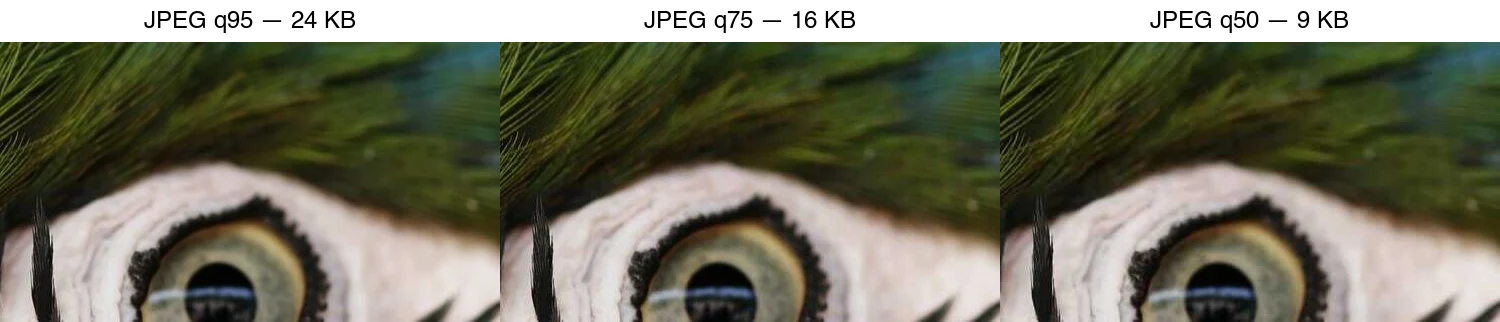
À q95, les barbes de la plume restent distinctes. À q75, les filaments fins commencent à se brouiller ensemble. À q50, les blocs 8×8 sont clairement visibles et la texture est étalée — le fichier est plus petit, mais la perte est maintenant quelque chose qu'un observateur remarque.
Comment fonctionne la compression PNG ?
PNG est sans perte et fonctionne de manière complètement différente. Deux étapes :
- Filtrage par ligne. Avant la compression, chaque ligne de balayage est filtrée pour la rendre plus prévisible. PNG définit cinq filtres (None, Sub, Up, Average, Paeth) ; l'encodeur en choisit le meilleur par ligne.
| Filtre | Prédit chaque pixel à partir de… | Fonctionne bien sur… |
|---|---|---|
| None | Rien (brut) | Données déjà aléatoires |
| Sub | Le pixel à gauche | Dégradés horizontaux |
| Up | Le pixel au-dessus | Motifs verticaux |
| Average | Gauche et au-dessus, moyenné | Dégradés lisses |
| Paeth | Une prédiction linéaire de gauche/au-dessus/haut-gauche | Art complexe, riche en bords |
- Compression DEFLATE. Les octets filtrés passent par LZ77 (trouver des séquences répétées, remplacer par des références arrière) plus le codage Huffman (codes courts pour les valeurs courantes) — le même algorithme que ZIP.
Conseils d'optimisation PNG qui aident réellement :
- Utilisez PNG-8 (indexé, ≤256 couleurs) pour les graphiques plats — beaucoup plus petit que PNG-24.
- Supprimez les blocs inutiles : EXIF, profils ICC non utilisés, le canal alpha si l'image est opaque.
- Recompresser avec
optipngoupngquant(ce dernier convertit en 8 bits avec dithering pour des économies importantes sur les photographies qui doivent rester PNG).
Pourquoi WebP est-il plus petit que les deux ?
WebP dispose de deux modes indépendants :
- Lossy WebP emprunte au codec vidéo VP8. Il utilise la prédiction de blocs sur toute la trame (pas seulement dans des blocs 8×8 comme JPEG), des transformations 4×4 et 8×8, et un meilleur codage entropique arithmétique. Le résultat est environ 25–34% plus petit que JPEG pour une qualité équivalente.
- Lossless WebP utilise jusqu'à 13 modes de prédiction, une transformation d'espace couleur pour décorréler les canaux et un variant LZ77. Il est généralement ~20–26% plus petit que PNG pour le même contenu.
AVIF va plus loin en utilisant les outils intra-frame du codec vidéo AV1, dépassant WebP lossy de 20–30%. Le coût est la vitesse d'encodage — AVIF est lent à produire. Consultez le guide TinyPNG alternatives pour des outils qui produisent WebP et AVIF.
Comment mesure-t-on la qualité de compression ?
Deux métriques dominent. Aucune n'est parfaite ; utilisez les deux.
| Métrique | Ce qu'elle mesure | Interprétation approximative |
|---|---|---|
| PSNR (Peak Signal-to-Noise Ratio) | Différence mathématique de pixels, en dB | >40 dB : excellent · 30–40: acceptable · <30: perte visible |
| SSIM (Structural Similarity Index) | Similitude structurelle perceptive, 0–1 | >0.95: quasi identique · 0.90–0.95: bon · <0.90: visible |
PSNR est facile à calculer mais ignore ce que les humains remarquent ; SSIM est mieux corrélé avec la perception mais sous-estime toujours les artefacts distrayants (effet de halo près du texte). Pour des décisions de produit réelles, évaluez le résultat visuellement à la taille d'affichage prévue plutôt que de faire confiance à un seul chiffre.
L'étude JPEG quality de Mozilla et l'WebP compression study de Google publient la méthodologie et des images échantillons si vous souhaitez reproduire les comparaisons.
Quelles options de qualité devriez-vous utiliser ?
Commencez par ces valeurs par défaut, puis ajustez en fonction de votre contenu. Ce sont des lignes directrices, pas des lois.
| Cas d'utilisation | Format | Qualité de départ | Taille cible |
|---|---|---|---|
| Image Hero / LCP | WebP ou AVIF | 75–80 | <200 KB |
| Photo produit | WebP ou AVIF | 80–85 | <100 KB |
| Vignette (Thumbnail) | WebP | 70–75 | <30 KB |
| Logo / icône | PNG ou SVG | lossless | <10 KB |
| Capture d'écran riche en texte | PNG | lossless | (varie) |
Deux règles qui comptent plus que le chiffre :
- Comparez à une qualité visuelle équivalente, pas à des chiffres de qualité équivalents. AVIF q60, WebP q75 et JPEG q85 ont l'air globalement similaires. Comparer les trois à "q80" est sans signification.
- Redimensionnez avant de compresser. Un original d'appareil photo de 4000px compressé en JPEG q80 reste un téléchargement de 4000px. Réduisez la taille à la taille d'affichage au préalable — cela économise plus d'octets que n'importe quel ajustement de qualité.
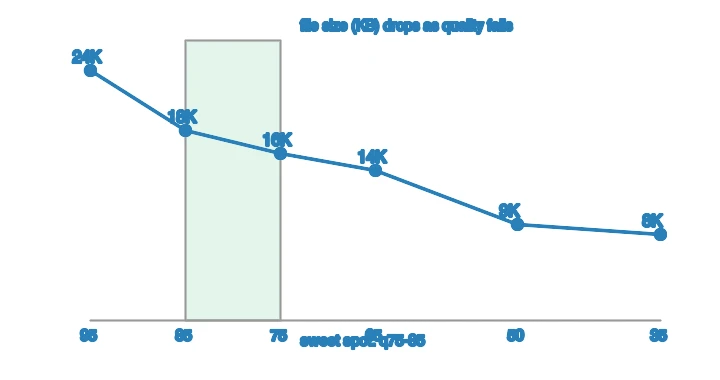
La courbe taille-par-rapport-à-la-qualité montre pourquoi la plage 75–85 est la recommandation habituelle. Sur le même gros plan de détail de plume, la taille du fichier chute fortement au début, puis s'aplatit — et la baisse visible de qualité accélère en dessous de q75. Pousser au-delà de ce point économise peu d'octets mais coûte un vrai détail :
Comment compresser les images efficacement en pratique ?
- Commencez avec le bon master. Photographiez en RAW ou en JPEG de haute qualité ; la compression s'accumule, évitez donc de réencoder un fichier qui est déjà avec perte.
- Redimensionnez d'abord. Adaptez l'encadré sur la page avec Redimensionneur d'images avant toute autre étape.
- Choisissez le format selon le contenu. Photographie → WebP/AVIF lossy ; texte/UI → PNG ou WebP lossless.
- Encodez à une qualité sensée. Commencez par 75–80 pour les photos dans Compresseur d'images.
- Supprimez les métadonnées pour le web public (conserver EXIF pour les archives) ; Convertisseur de format gère le format + les métadonnées en un seul passage.
- Inspectez à la taille d'affichage et servez une sauvegarde
<picture>afin que les anciens clients reçoivent du JPEG.
Erreurs courantes
- Recompresser des JPEGs déjà compressés. Chaque encodage avec perte ajoute des artefacts. Conservez un master.
- Ignorer le chroma subsampling pour le texte. 4:2:0 est acceptable pour les photos mais étire le texte coloré. Utilisez 4:4:4 (ou PNG) pour les graphiques riches en texte.
- Faire confiance à un seul nombre de qualité entre formats. Le chiffre signifie des choses différentes dans JPEG, WebP et AVIF.
- Optimiser avant de redimensionner. Redimensionnez toujours au préalable — c'est la plus grande économie d'octets.
- Servir AVIF/WebP sans sauvegarde JPEG. Les anciens navigateurs et clients de messagerie n'afficheront rien.
Guides connexes
- AVIF vs WebP vs JPEG: Which Format Should You Use?
- Compress Images Without Losing Quality
- TinyPNG Alternatives Compared
- Image SEO Optimization Checklist
- Complete Image Optimization Checklist
Questions fréquemment posées
Comment fonctionne la compression d'image ?
La compression sans perte (PNG) trouve et encode les motifs répétitifs sans modifier les pixels. La compression avec perte (JPEG, WebP) jette le détail haute fréquence que l'œil remarque le moins, puis encode le reste. Le paramètre de qualité contrôle la quantité de compression avec perte qui est jetée.
Quelle est la différence entre avec perte et sans perte ?
Le sans perte préserve chaque pixel exactement et s'inverse parfaitement (PNG, WebP lossless). Le avec perte jette des détails pour réduire le fichier et ne peut pas être inversé (JPEG, WebP lossy). Le avec perte gagne sur la taille pour les photos ; le sans perte gagne sur la qualité pour les graphiques et les masters.
Quel format compresse le mieux les photos ?
AVIF (le plus petit, navigateurs modernes), puis WebP, puis JPEG. PNG est le plus volumineux pour les photos car il est sans perte. Pour la livraison web, WebP est le défaut sûr ; AVIF lorsque vous pouvez l'encoder et que votre public utilise des navigateurs modernes.
La compression réduit-elle la qualité ?
Oui, mais à une qualité de 80–85, la perte est invisible à la taille d'affichage. Le piège est de recompresser un fichier avec perte de manière répétée (perte de génération), ce qui accumule les artefacts. Compressez une seule fois à partir d'un master sans perte.
Crédits des images
- Couverture — Source code on a monitor, photo par Leonid Altman sur Pexels (converti en WebP).
- Échelle de qualité JPEG et courbe taille-par-rapport-à-la-qualité — généré par l'auteur à partir d'une photographie de plume de macau (Pexels #36720663, photo par Kaca Skok) pour montrer les résultats réels mesurés de JPEG à travers différents niveaux de qualité.
Utilisez nos outils gratuits en suivant le guide.
Continuer la lecture

2026-09-10
Image floue après export ? 7 solutions selon la cause
Corrigez une image floue après export : pixels, compression et traitement après transfert. Sept solutions, mesures réelles et comparaison PNG et JPEG.

2026-08-01
Compression d'images 2026 : WebP, AVIF, JPEG XL et JPEG AI
J'ai testé WebP, AVIF et JPEG XL sur 4 photos. WebP est 32% plus petit que JPEG, AVIF 65%, JPEG XL 30%. Données et quel format choisir en 2026.

2026-07-26
Checklist d'optimisation d'images : étapes pour des images web rapides
Checklist complète d'optimisation : choix de format, redimensionnement, compression, livraison responsive, lazy loading et configuration CDN. À vérifier avant toute publication.