2026-06-28 · Mis à jour le 2026-07-26
Améliorateur de visage IA : Guide de retouche portrait naturelle
Utilisez un amélioreur de visage IA sans peau plastique : choisissez le bon portrait, protégez votre identité, vérifiez les artefacts et exportez des photos de profil nettes prêtes pour le web.

Mis à jour le : July 18, 2026
Un améliorant de visage par IA peut sauver un portrait professionnel flou, éliminer le bruit des appareils photo de téléphone et faire paraître un portrait prêt pour une page de profil. Il peut également effacer la texture cutanée, aiguiser les dents en bords brillants ou modifier suffisamment un visage pour que la personne ne ressemble plus à elle-même. Utilisez-le comme outil de finition, et non comme un remplacement du jugement.
Réponse rapide : comment utiliser un améliorant de visage IA ?
Utilisez un améliorant de visage IA lorsque le portrait présente déjà un visage clair, un éclairage décent et suffisamment de pixels autour des yeux, du nez, de la bouche et de la ligne des cheveux. Commencez par une amélioration légère, comparez le résultat à l'original à 100 % de zoom, puis exportez une copie WebP ou JPEG dimensionnée pour la page ou la plateforme finale. Si le visage est réellement flou, de basse résolution ou endommagé plutôt que simplement doux, la Restauration de Visages par IA, plus agressif, constitue un meilleur point de départ — voir le GFPGAN vs CodeFormer guide pour savoir quel modèle choisir.
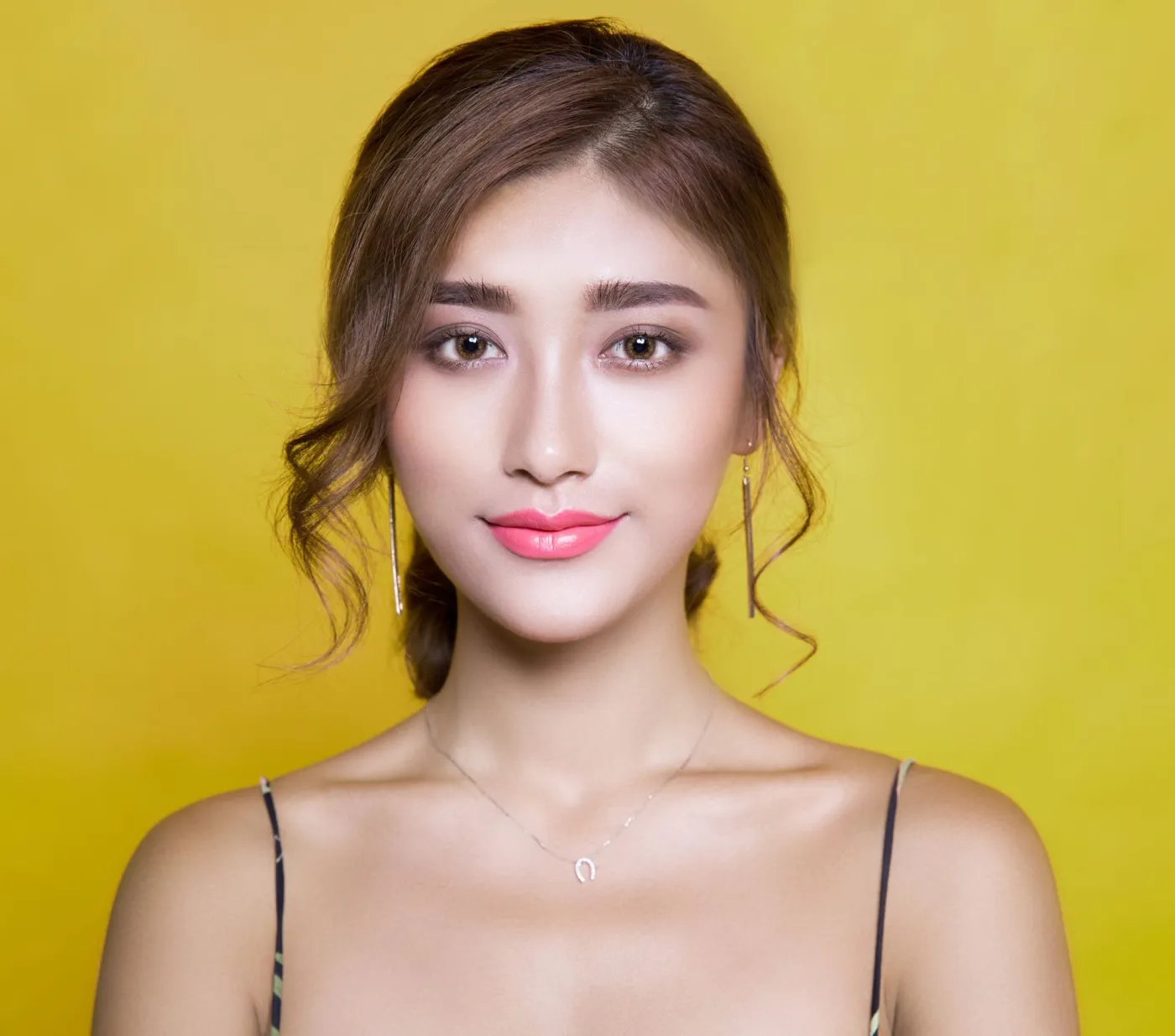
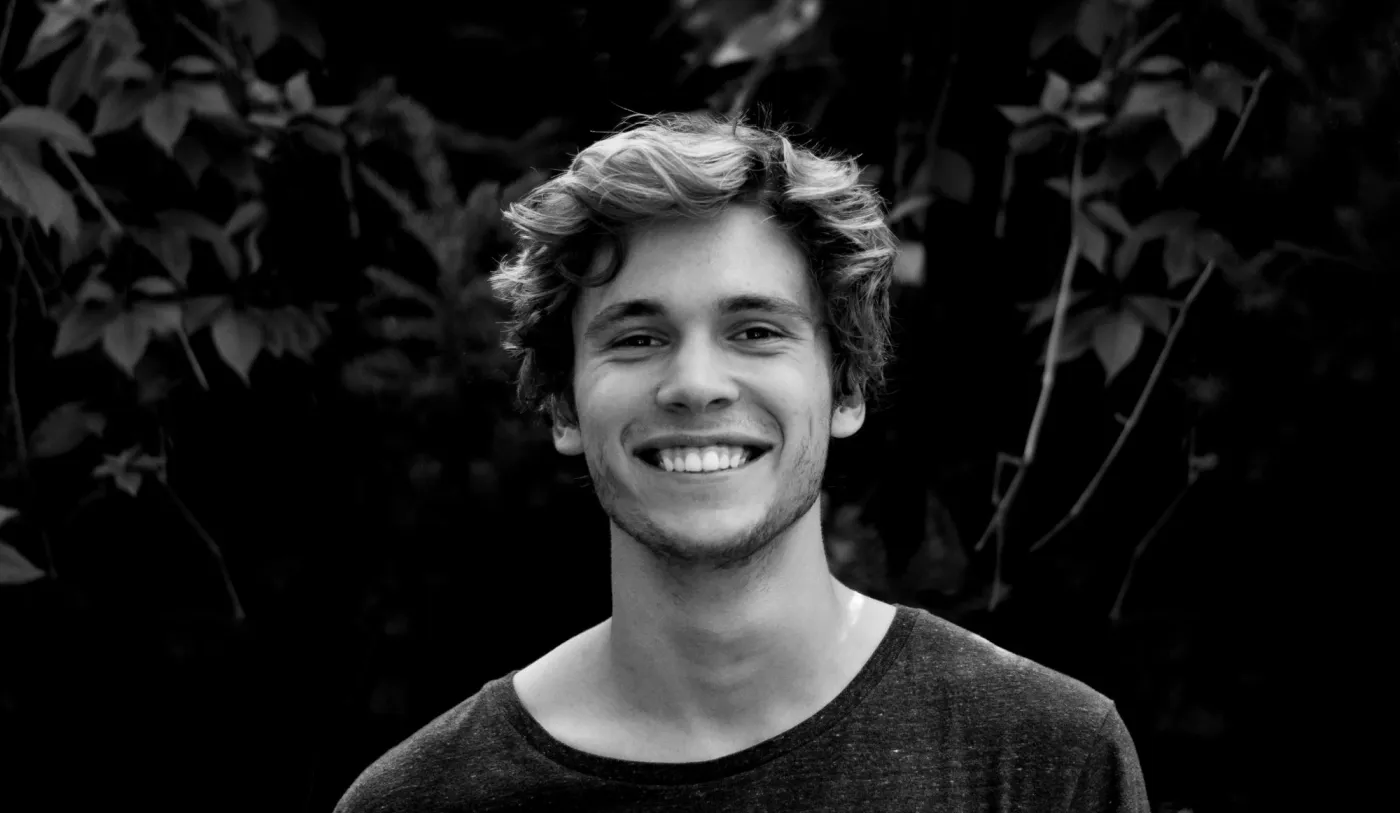
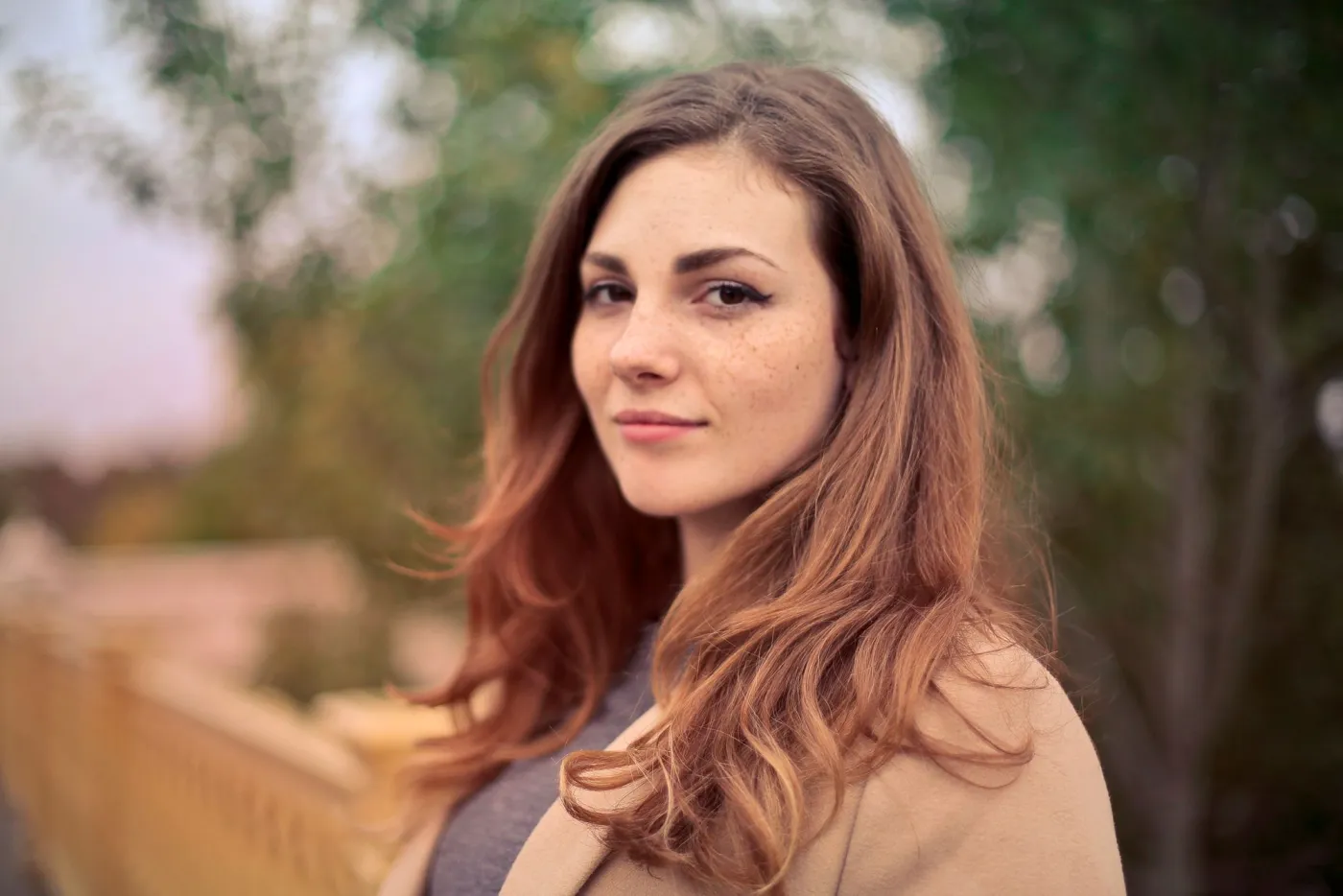
Pour cette réécriture, j'ai vérifié le flux de travail sur quatre fichiers de portraits réels : un sourire naturel en intérieur, un visage de studio soigné, un portrait professionnel noir et blanc à contraste élevé et un portrait extérieur avec faible profondeur de champ. Les points de défaillance récurrents étaient les mêmes qu'il fallait vérifier dans votre propre travail : yeux, dents, ligne des cheveux, texture cutanée, accessoires et recadrage final.
N'utilisez pas l'amélioration du visage pour inventer une nouvelle expression, changer d'âge, remodeler la structure faciale ou supprimer chaque marque de peau réelle. Pour un portrait professionnel, le bon résultat est généralement ennuyeux : des yeux plus nets, un bruit en basse lumière éliminé, moins de flou dû à la compression et un visage qui ressemble toujours à la personne qui est entrée dans la pièce.
Suivez cet ordre :
- Choisissez le portrait original le plus net.
- Recadrez uniquement après l'amélioration si l'outil a besoin du visage entier.
- Appliquez une récupération faciale ou une amélioration de portrait légère.
- Vérifiez les yeux, les dents, la ligne des cheveux, les pores de la peau, les lunettes et les boucles d'oreilles.
- Redimensionnez aux dimensions de publication.
- Compressez le fichier final pour le web.
Quand l'amélioration du visage est-elle réellement utile ?
L'amélioration du visage est la plus utile lorsque la photo présente un défaut technique, et non lorsque la pose ou l'éclairage sont fondamentalement incorrects. Une photo LinkedIn légèrement floue, un ancien portrait d'équipe ou un portrait de webcam peuvent s'améliorer rapidement. Une photo flash dure avec les yeux fermés ne deviendra pas un portrait de studio juste parce qu'un modèle y a touché.
| Problème du portrait | L'améliorateur IA peut-il aider ? | À vérifier avant la publication |
|---|---|---|
| Léger flou autour des yeux | Oui | Les cils doivent s'aiguiser sans devenir des pointes noires |
| Bruit de téléphone en basse lumière | Oui | La peau doit conserver sa texture fine, ne pas devenir cireuse |
| Forte compression JPEG | Parfois | Recherchez les joues, dents et bords des cheveux en blocs |
| Visage coupé (trop petit) | Parfois | Augmentez la résolution d'abord, puis inspectez les changements d'identité |
| Yeux fermés ou expression médiocre | Non | Reprendre la photo ou choisir un autre plan |
| Forte teinte de couleur | Partiellement | Corrigez la balance des blancs avant de juger le teint de peau |
Si le visage fait moins de 250 pixels de haut dans le fichier original, attendez-vous à des limites. Les modèles d'amélioration peuvent déduire les détails manquants, mais ils ne peuvent pas connaître la texture exacte, la forme des yeux ou le maquillage qui a été perdu. Pour les petites images, lisez le guide d'agrandissement d'images IA avant de retoucher.
Quels paramètres empêchent la peau d'avoir l'air faux ?
Le paramètre le plus sûr est généralement un cran en dessous de ce que vous désirez voir dans l'aperçu. Les outils de visage montrent souvent un avant/après dramatique car une peau lisse semble impressionnante dans un petit aperçu. À pleine taille, ce même réglage peut aplatir les joues, flouter les taches de rousseur et faire paraître le front peint.
Utilisez cette liste de contrôle après chaque amélioration :
- Vérifiez les deux yeux à 100 % de zoom.
- Assurez-vous que les reflets (catchlights) sont toujours ronds et plausibles.
- Recherchez des cheveux étalés près du front et des oreilles.
- Conservez les taches de rousseur, les pores, les lignes de sourire et les ombres naturelles.
- Comparez les dents à l'original pour qu'elles ne soient pas surexposées en blanc.
- Inspectez les montures de lunettes et les boucles d'oreilles pour détecter des bords fondus.
- Basculez entre avant/après après une courte pause ; les erreurs évidentes apparaissent plus rapidement.
Pour les portraits professionnels, je préfère un passage léger de récupération faciale et un aiguisage final séparé. Cela évite de demander à une seule étape IA de tout réparer. Si le fichier final est destiné à un site web, terminez avec le flux de travail de redimensionnement et de compression dans compress images without losing quality.
Ajoutez une vérification mesurée avant de publier : enregistrez la taille en pixels originale, la taille finale en pixels et la taille de fichier finale à côté du portrait. Cette petite note détecte la plupart des erreurs accidentelles de double compression et de sur-recadrage.
Comment préparer un portrait avant l'amélioration ?
Commencez avec le fichier source le plus propre dont vous disposez. S'il y a un fichier RAW, exportez d'abord un JPEG ou PNG de haute qualité. S'il y a plusieurs photos prises au téléphone, choisissez celle avec les yeux les plus nets plutôt que le meilleur sourire, car l'expression est plus difficile à réparer que la luminosité globale.
Avant de télécharger :
- Supprimez les cadres en double et les manques évidents.
- Redressez le recadrage si la tête est inclinée par l'appareil photo, et non par la pose.
- Corrigez l'exposition pour que la peau ne soit pas écrêtée dans les hautes lumières.
- Corrigez la balance des blancs si la photo est trop verte, bleue ou orange.
- Conservez le fichier original intact dans un dossier séparé.
- Exportez une copie de travail à pleine résolution.
Ne recadrez pas trop serré autour du visage trop tôt. De nombreux outils utilisent la tête entière, les cheveux, les épaules et le contexte d'arrière-plan pour décider quoi aiguiser. Recadrez pour LinkedIn, les biographies d'auteurs ou les annuaires d'entreprise après que le passage sur le visage soit terminé. Le guide de redimensionnement par lots est utile lorsque vous avez besoin de recadrages carrés, paysagers et mobiles à partir du même portrait amélioré.
Que vérifier avant de publier un visage amélioré ?
L'amélioration du visage est l'une des rares modifications d'image où "techniquement plus propre" peut être pire. Une photo de produit peut tolérer un nettoyage agressif. Un portrait humain porte une identité, la confiance et le consentement.
| Vérification | Acceptable | À rejeter |
|---|---|---|
| Identité | La personne est clairement reconnaissable | Forme du visage, âge ou expression modifiée |
| Peau | La texture reste visible | Les joues et le front ont l'air retouchés (airbrushé) |
| Yeux | Plus nets mais naturels | Le motif de l'iris semble inventé ou inégal |
| Cheveux | Les mèches individuelles restent plausibles | La ligne des cheveux est étalée ou peinte |
| Accessoires | Montures, boucles d'oreilles et cols restent nets | Les petits objets se déforment ou disparaissent |
| Couleur | Le teint de peau correspond à l'éclairage original | Le visage devient gris, orange ou trop rose |
Si le portrait représente une personne réelle dans les domaines de l'embauche, de l'éducation, de la médecine, de la finance ou des flux d'identité, soyez extra-conservateur. L'Institut national des normes et de la technologie des États-Unis publie un travail approfondi sur face recognition technology evaluations, ce qui est un utile rappel que de petits changements faciaux peuvent avoir de l'importance dans les systèmes comparant les visages. Pour les pages publiques, Google recommande également le contexte d'image descriptif et le texte alternatif dans son image SEO guidance.
Comment exporter des portraits améliorés pour le web ?
Exportez d'abord le maître amélioré, puis créez des copies web à partir de ce maître. Ne téléchargez pas, ne téléversez pas et ne re compressez pas le même visage de manière répétée. Chaque étape avec perte peut ajouter des artefacts autour des gradients de peau, des cheveux et des dents.
Utilisez ces tailles pratiques :
| Cas d'utilisation | Taille en pixels | Format | Notes |
|---|---|---|---|
| Avatar bio auteur | 400 x 400 | WebP ou JPEG | Recadrage carré, visage centré |
| Page d'équipe d'entreprise | 800 x 1000 | WebP | Laisser de l'espace au-dessus des cheveux |
| Portrait professionnel style LinkedIn | 1200 x 1200 | JPEG ou WebP | Sauvegarder une copie haute qualité |
| Portrait héros de blog | 1600 px de large | WebP | Compresser après le redimensionnement |
| Téléchargement kit média | 2400 px ou plus | JPEG | Conserver une version moins compressée |
WebP est un bon choix par défaut pour les images de site car il garde les portraits photographiques petits tout en préservant les détails visibles. Le [image format reference] de MDN est la source la plus propre lorsque vous devez confirmer le comportement des formats de navigateur. Si le portrait est l'image la plus grande d'une page, vérifiez également le [Largest Contentful Paint guidance] de Google, car les photos héros surdimensionnées contrôlent souvent la vitesse perçue.
Pour une liste de contrôle de publication plus approfondie, utilisez image optimization for SEO et la complete image optimization checklist. L'édition du visage n'est que la moitié du travail ; le fichier final a toujours besoin de dimensions sensées, d'un texte alternatif et d'une compression.
L'amélioration du visage IA peut-elle nuire à la confiance ?
Oui. Un portrait qui semble trop poli peut rendre un profil réel moins crédible. La plus facile erreur est de lisser tous les visages dans un annuaire d'équipe jusqu'à ce que différentes personnes partagent la même texture cutanée et le même éclairage. La page peut sembler cohérente au premier coup d'œil, mais les portraits semblent artificiels lorsqu'on les étudie.
Utilisez une règle claire pour le travail d'équipe ou client : corrigez la qualité technique de l'image, laissez les traits personnels tranquilles. Cela signifie que vous pouvez réduire le bruit du capteur, récupérer un œil flou et corriger la couleur. Ne mincez pas les visages, ne changez pas les mâchoires, n'altérez pas les signes d'âge ou ne supprimez pas les marques que la personne s'attend à voir, sauf si elle a spécifiquement demandé cette modification.
Pour un usage sensible, conservez un journal de modifications :
- Nom du fichier original.
- Outil ou modèle utilisé.
- Niveau d'amélioration.
- Étapes de retouche manuelles.
- Taille et format d'exportation.
- Approbation du réviseur.
Ce journal n'est pas une bureaucratie. Il fait gagner du temps lorsqu'on demande pourquoi le portrait est différent de celui du trimestre dernier ou qu'un client veut appliquer le même traitement à un ensemble complet de portraits.
Un flux de travail simple pour les portraits, photos de profil et biographies d'auteurs
Utilisez cet ordre répétable lorsque vous avez un dossier de portraits à nettoyer :
- Sélectionnez le cadre le plus net pour chaque personne.
- Renommez les fichiers avec des noms et des usages, comme
maya-chen-author-bio-original.jpg. - Effectuez d'abord les corrections d'exposition et de balance des blancs.
- Exécutez une amélioration faciale légère sur une copie.
- Comparez à 100 % de zoom sur les yeux, la peau, les cheveux, les dents et les accessoires.
- Sauvegardez un maître amélioré.
- Recadrez pour chaque destination.
- Redimensionnez à la taille d'affichage réelle.
- Compressez une seule fois.
- Ajoutez un texte alternatif descriptif sur la page.
Par exemple, un portrait de fondateur pour une page "À propos" pourrait se terminer par trois fichiers : une image de presse de 1200px, une image de carte d'équipe de 800px et un avatar carré de 400px. Maintenez le même traitement facial sur les trois afin que la personne paraisse cohérente sur tout le site.
Erreurs courantes à éviter
- Améliorer après un petit recadrage. Donnez d'abord au modèle le visage et la ligne des cheveux entiers.
- Publier depuis l'aperçu. Téléchargez le résultat en pleine résolution et inspectez-le.
- Laisser l'outil changer l'identité. Plus net est bien ; différent ne l'est pas.
- Lisser la peau au zoom écran de téléphone. Vérifiez toujours à 100 %.
- Ignorer la couleur. Un visage net avec une mauvaise balance des blancs semble toujours faux.
- Compresser trop tôt. Redimensionnez et compressez seulement après que l'amélioration soit terminée.
- Utiliser un seul recadrage partout. Les photos de profil, les cartes d'équipe et les images héros nécessitent différents cadrages.
- Oublier le texte alternatif. Décrivez la personne ou le contexte du portrait lorsque la page en a besoin.
Guides connexes
- Guide d'agrandissement d'images IA
- Liste de contrôle d'optimisation SEO des images
- Compresser les images sans perdre en qualité
- Comment fonctionne la compression d'images
- Guide de redimensionnement par lots
Crédits des images
- Portrait de couverture, portrait de détails cutanés, portrait à contraste et portrait extérieur — Photos Pexels #774909, #415829, #91227 et #733872, converties en WebP pour cet article.
Utilisez nos outils gratuits en suivant le guide.
Continuer la lecture

2026-07-28
Comment améliorer la qualité de vos photos : netteté, débruitage et éclaircissement
Améliorez la qualité photo par netteté, débruitage et luminosité. Nous expliquons ce que l'amélioration peut corriger, les outils à utiliser, et montrons un exemple avant/après concret.

2026-07-26
Restauration faciale par IA : GFPGAN contre CodeFormer
GFPGAN et CodeFormer réparent tous deux des visages endommagés, mais chacun échange la précision contre la finition à sa manière. Lequel choisir, comment ils fonctionnent réellement, et où l'un comme l'autre peuvent discrètement inventer un visage qui n'est pas la vraie personne.
2026-07-26
Colorisation d'images par IA : Comment ça marche et ses limites réelles
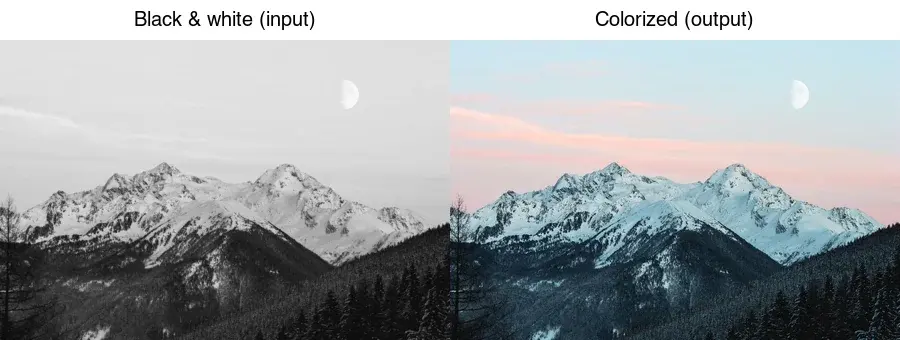
Découvrez comment la colorisation par IA transforme les photos noir et blanc en couleur. Nous expliquons ce qui est récupérable (la couleur est estimée, non restaurée), les outils et où le processus échoue.