2026-06-28 · Mis à jour le 2026-06-30
Montage vidéo IA en 2026 : Couper, légender et colorer avec AI
L'édition vidéo IA en 2026 : le workflow pratique pour l'auto-cut, les légendes, la réduction de bruit (denoise), le color grading et le b-roll. Découvrez où l'IA aide, mais où vous coupez toujours à la main.
Dernière mise à jour : 30 juin 2026
L'édition vidéo par IA est la partie du flux de travail où le logiciel fait les 70 % ennuyeux — détecter les coupes, transcrire la parole, supprimer le bruit, faire correspondre les couleurs — vous permettant ainsi de consacrer vos heures aux 30 % qui nécessitent un œil humain. J'ai édité un segment de type "talking-head" de 12 minutes le mois dernier et j'ai laissé l'IA gérer les légendes, le bourdonnement de la pièce et le premier passage de couleur ; j'ai coupé les plans secondaires (b-roll) et resserré le rythme à la main. Voici le flux de travail pratique pour éditer des vidéos avec l'IA en 2026, axé sur l'édition générale — pas sur les clips verticaux de format court, qui figurent dans nos notes sur création de vidéos courtes par IA.
Réponse rapide : qu'est-ce que l'IA fait réellement en édition vidéo ?
L'IA dans un éditeur moderne détecte les silences et les coupe, transcrit votre audio en légendes éditables, supprime le bruit de fond, applique une base de correction colorimétrique et trouve des plans secondaires qui correspondent aux mots-clés de vos séquences. Vous assemblez toujours l'histoire, choisissez les prises et approuvez chaque changement. Considérez l'IA comme un premier passage rapide sur chaque tâche répétitive, puis corrigez-le.
J'ai testé cette boucle sur trois projets au cours du dernier trimestre. L'IA n'a jamais livré une coupe finale, mais elle a systématiquement réduit le travail mécanique fastidieux de 30 à 50 %. La compétence réside dans la connaissance des tâches à déléguer et de celles qu'il faut garder pour soi.
Où l'IA est-elle utile dans l'édition ?
La plupart des fonctionnalités d'IA se répartissent en deux catégories claires : les tâches fastidieuses et répétables passent à la machine, et les jugements restent entre vos mains. Une fois que vous voyez cette ligne de démarcation, vous cessez d'attendre des choses incorrectes de l'outil.
| Ce que l'IA gère bien | Ce qui nécessite toujours votre intervention |
|---|---|
| Détection et coupe des silences | Choisir quelle prise conserver |
| Transcription de la parole en légendes | Corriger le timing des légendes sur les chevauchements |
| Suppression du bruit constant et du bourdonnement ambiant | Mixer le dialogue avec la musique |
| Correspondance colorimétrique initiale entre clips | La correction créative finale |
| Mise en évidence de plans secondaires correspondant aux mots-clés | Décider ce que signifie la coupe |
La colonne de gauche est là où passe le temps. La colonne de droite explique pourquoi l'édition vous appartient toujours.
Comment faire des coupes et des ajustements automatiques avec l'IA ?
Le auto-cut, également appelé suppression de silences ou édition basée sur le texte, est le plus grand gain de temps dans un flux de travail IA. L'éditeur transcrit votre séquence, puis vous permet de supprimer des mots de la transcription — et la vidéo suit. J'ai réduit une interview de 40 minutes à 18 minutes de cette manière, plus vite que je ne l'aurais jamais fait.
La séquence fiable :
- Déposer le plan brut sur la timeline et lancer la transcription.
- Laisser l'outil marquer automatiquement chaque silence et lacune de remplissage.
- Parcourir la transcription et supprimer les silences mot par mot.
- Appliquer un court fondu enchaîné ou une coupe franche à chaque suppression.
- Examiner la coupe en temps réel, pas seulement sur la transcription.
Deux mises en garde honnêtes. La suppression de silences est agressive par défaut et coupera les pauses naturelles qui véhiculent l'émotion — le temps de respiration dans une interview sérieuse compte, donc vérifiez la coupe plutôt que de lui faire confiance. Et l'édition basée sur le texte ne fonctionne que lorsque la transcription est propre ; les accents lourds ou les locuteurs chevauchants nécessitent toujours un passage manuel.
Comment légender, débruiter et nettoyer l'audio ?
L'audio est là où l'édition IA se rapproche le plus de la magie, et là où elle échoue le plus bruyamment. Faites des légendes et du débruitage dans le bon ordre ou vous reconstruirez votre travail.
- Transcrire en premier. Générez des légendes à partir de la piste de dialogue avant de toucher au bruit, afin que les mots soient verrouillés pendant que l'audio est encore intelligible.
- Débruiter ensuite. Appliquez la suppression de bruit aux bourdonnements constants, aux ventilateurs et à la climatisation. Cela fonctionne bien sur le bruit constant et mal sur les sons soudains comme la fermeture d'une porte.
- Détélever en dernier, et avec parcimonie. Retirer l'écho de la pièce peut affiner la voix ; prévisualisez à plein volume avant de valider.
- Corriger le timing des légendes manuellement. Les auto-légendes dérivent sur les discours rapides et les mots composés, alors ajustez vous-même les points d'entrée et de sortie.
La règle générale : laissez l'IA nettoyer la piste, puis mixez les niveaux finaux à l'oreille. Une voix débruitée sur une musique forte sonne toujours mal, et aucune IA ne fait cela pour vous encore.
Jusqu'où peuvent aller la correction colorimétrique et les plans secondaires avec l'IA ?
La couleur est le domaine où l'IA vous donne un coup d'avance et un plafond. L'auto-matching des couleurs équilibre les prises de vues provenant de différentes caméras ou éclairages en quelques secondes, et c'est vraiment utile pour les interviews multi-caméras. Mais cela établit une base neutre, pas un style particulier.
J'ai fait passer la même interview par auto-match sur deux caméras et elle a égalisé l'exposition et le blanc dans environ une minute — un travail qui prenait auparavant une heure de vigilance. La correction créative, les ombres bleu-vert et les tons chauds qui donnent au segment son ambiance, je l'ai toujours fait à la main sur les nœuds.
Pour les plans secondaires (b-roll), la recherche IA lit vos séquences et trouve des moments correspondant à un mot que vous tapez — "sourire", "mains", "plan large". Elle présente rapidement des candidats, mais elle classe en fonction de ce qu'elle voit, pas de ce dont votre phrase a besoin. Examinez toujours les choix et coupez-les vous-même.
Quels outils correspondent à quelles tâches ?
L'outil que vous choisissez détermine les fonctionnalités IA auxquelles vous avez accès. Ce sont ceux sur lesquels je compte, avec la tâche qu'ils réalisent le mieux.
| Outil | Fonctionnalité IA la plus forte | Idéal lorsque |
|---|---|---|
| Premiere Pro | Édition basée sur le texte, auto-ducking | Vous vivez dans l'écosystème Adobe |
| DaVinci Resolve | Magic Mask, outils de couleur neuronaux | Vous avez besoin d'une correction sérieuse sans frais |
| Descript | Éditer la vidéo en éditant la transcription | Vous coupez beaucoup de talking heads |
| CapCut desktop | Auto-légendes et modèles prêts à l'emploi | Vous publiez des clips courts et rapides |
Resolve mérite une mention spéciale : ses outils neuronaux pour la couleur et le masquage sont gratuits dans la version de base, ce qui est rare à ce niveau. L'édition basée sur le texte de Premiere est la plus fluide que j'aie utilisée dans une timeline professionnelle. Choisissez en fonction du travail que vous faites le plus souvent, pas selon le battage médiatique. Pour les choix de codecs et de conteneurs qui affectent la qualité d'exportation, MDN video codec reference est la source fiable.
Comment transformer une vidéo en plusieurs formats ?
Éditer une seule fois pour diffuser de multiples coupes est là où le flux de travail IA rapporte le plus rapidement. Vous créez un maître, puis vous déclinez des versions pour chaque plateforme avec l'IA qui effectue les recadrages et la légendation répétitifs.
- Auto-recadrer un maître 16:9 en 9:16 et 1:1 sans rééditer.
- Régénérer les légendes incrustées pour le style de chaque plateforme.
- Extraire l'audio dans une transcription pour un article de blog ou une newsletter.
- Couper des accroches courtes allant de 10 à 15 secondes.
Si vous générez la séquence plutôt que de la filmer, la même pile de finition s'applique. Les articles sur Sora video generator et Runway Gen-3 video couvrent l'origine des clips bruts ; ce guide explique ce que vous faites avec après. Pour la variante verticale de format court, le flux de travail création de vidéos courtes par IA gère l'étape de reconditionnement 9:16.
Qu'est-ce que l'IA fait encore mal dans l'édition ?
L'IA est rapide et elle n'est pas parfaite. Prévoyez ces points avant de lui faire confiance pour une échéance.
- Trop de coupes (Over-cutting) : la suppression de silences coupe les pauses qui ont du sens, il faut donc toujours vérifier.
- Dérive des légendes (Caption drift) : le timing dévie sur les discours rapides ou chevauchants et nécessite un ajustement manuel.
- Artefacts de bruit : le débruitage lourd ajoute un artefact aqueux sur les voix, surtout dans les parties calmes.
- Couleur plate (Flat color) : l'auto-matching donne une base neutre, jamais le style créatif souhaité.
- Manque de mots-clés : la recherche de plans secondaires classe en fonction des visuels, et non de votre intention narrative.
Point clé à retenir
L'édition vidéo par IA en 2026 enlève les 70 % répétitifs de votre assiette — auto-cut, légendes, débruitage, couleur de base et recherche de plans secondaires — et laisse le jugement à vous. Lancez la transcription, coupez les silences dans la transcription, débruitez le bourdonnement constant, acceptez l'auto-matching des couleurs comme une base, et présentez les plans secondaires avec des mots-clés. Ensuite, corrigez manuellement les pauses, le timing des légendes, la correction finale et les choix.
La mise en garde honnête : l'IA vous donne un premier passage rapide, pas une coupe terminée. Elle coupera une pause dont vous avez besoin, maldatera une légende et vous donnera une couleur plate. Utilisez-la pour éliminer le travail fastidieux, puis faites la partie qui rend réellement la vidéo vôtre. Aucun outil ne fournit encore une édition prête pour un client, et celui qui essaie le fera toujours sans que vos yeux ne vérifient chaque coupe.
Crédits images
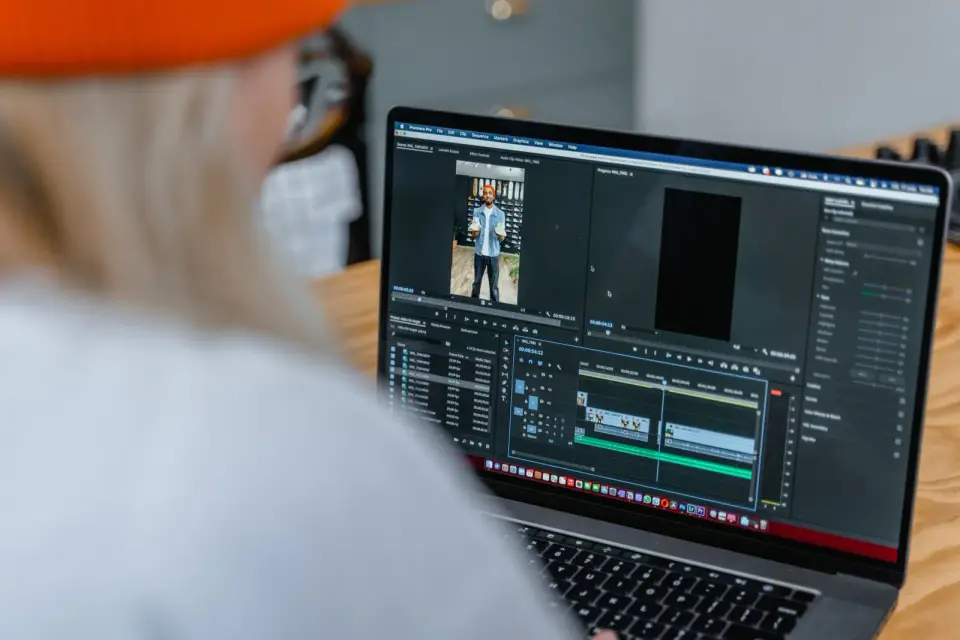
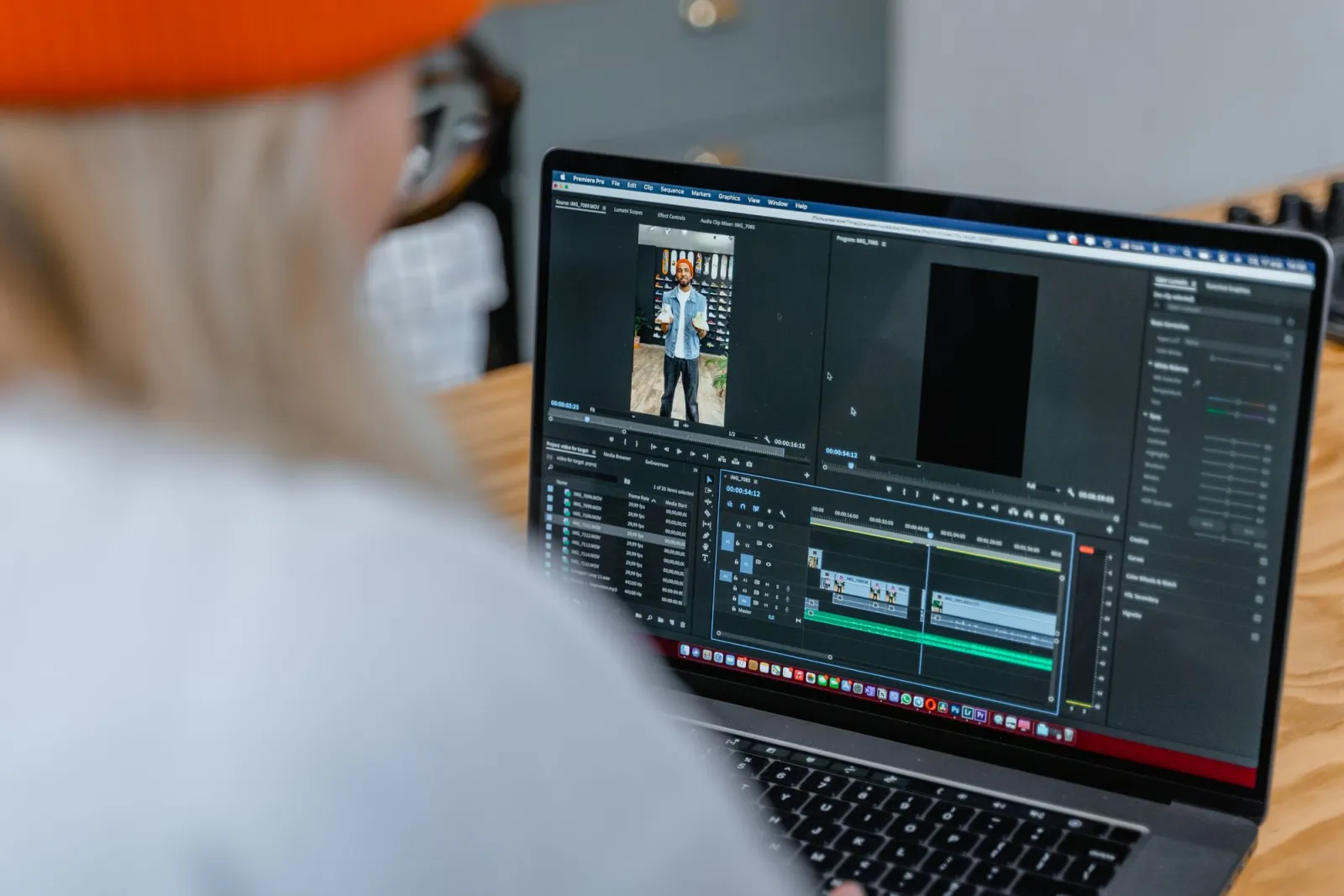
- Logiciel d'édition vidéo fonctionnant sur un ordinateur portable avec la timeline au point focal — photo par MART PRODUCTION sur Pexels
- Timeline d'édition vidéo avec des clips colorés sur une séquence multi-pistes — photo par Francesco Paggiaro sur Pexels
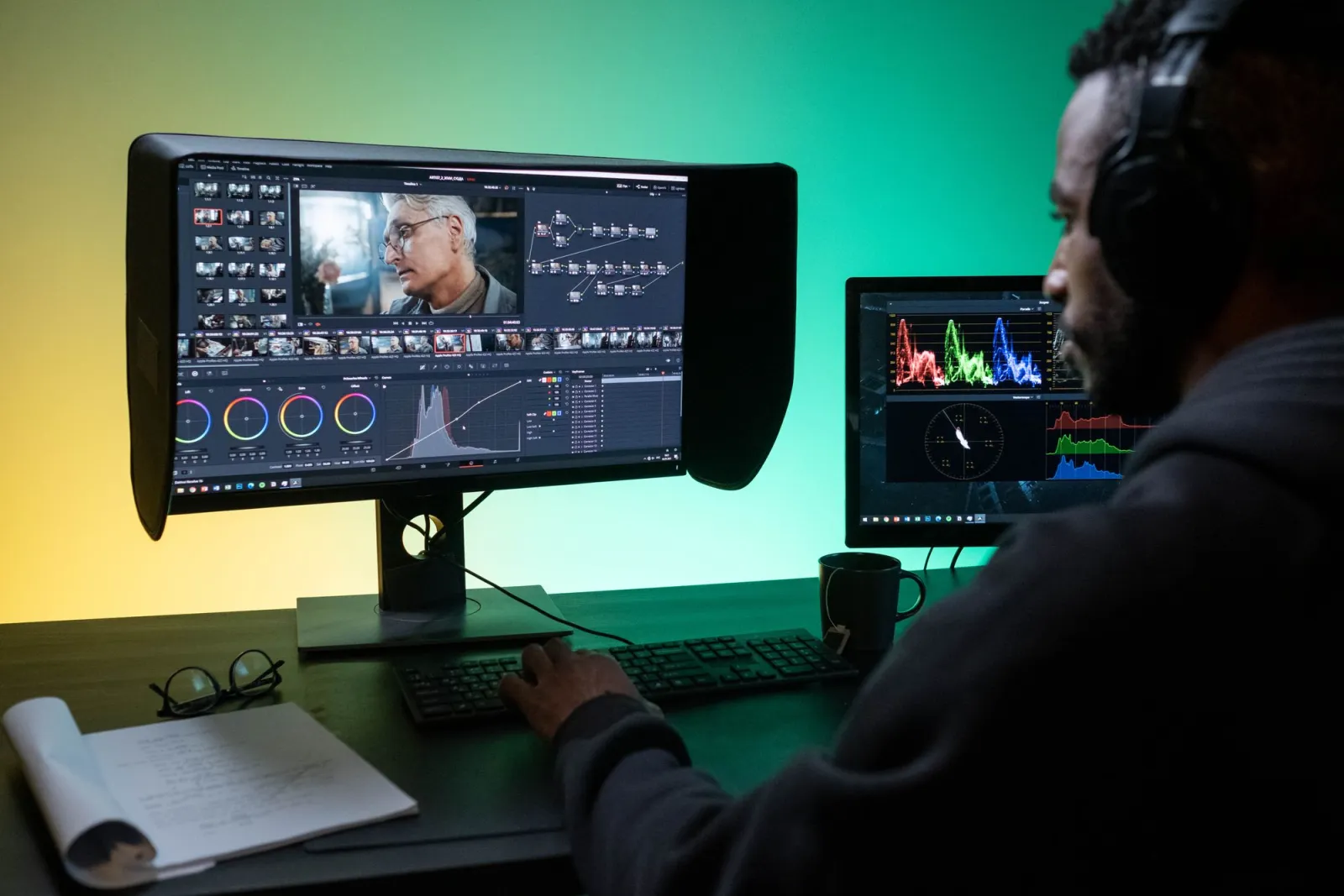
- Éditeur examinant et corrigeant les couleurs de séquences sur deux moniteurs — photo par Ron Lach sur Pexels
- Réalisateur sur un plateau de production vidéo avec éclairage et équipement de caméra — photo par Ron Lach sur Pexels
Utilisez nos outils gratuits en suivant le guide.
Continuer la lecture

2026-10-07
Le détourage efface des parties du sujet ? Comment y remédier
Les outils de détourage IA effacent bras et vêtements clairs, portants blancs, reflets et ombres. J'ai mesuré pourquoi sur de vraies photos et comment tout récupérer.

2026-10-07
Comparatif des suppressions d'arrière-plan par lot 2026 : e-commerce
PhotoRoom, remove.bg et Pixelcut comparés pour la suppression d'arrière-plan par lot en 2026 : tarifs, limites, qualité des contours et outil adapté à votre catalogue.

2026-10-07
remove.bg ferme le 1er décembre : par quoi le remplacer
remove.bg ferme le 1er décembre 2026 et les crédits inutilisés expirent le même jour. Ce qui change, quoi faire d'abord et des alternatives gratuites au site et à l'API.