2026-06-28 · Mis à jour le 2026-06-30
Runway Gen-3 Alpha : Comment générer de la vidéo IA en 2026
Runway Gen-3 Alpha transforme le texte et les images fixes en courtes vidéos. Nous couvrons l'ordre de clic, la structure des prompts, les contrôles de caméra et de brosse de mouvement, ainsi que les limites à considérer.
Dernière mise à jour : 30 juin 2026
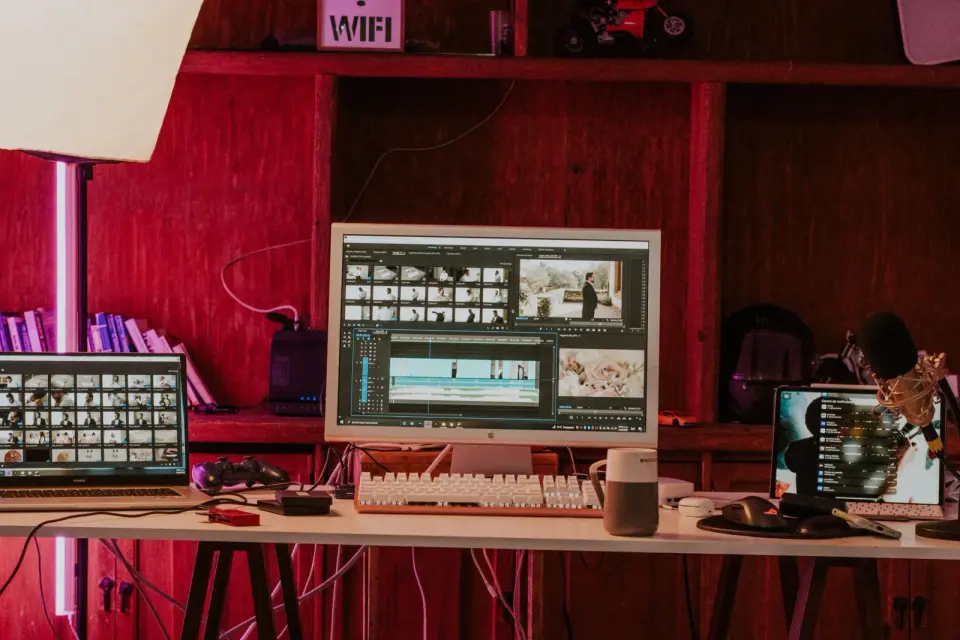
Runway Gen-3 Alpha est le modèle que j'utilise lorsque j'ai besoin d'un clip court et contrôlé et que je me soucie plus du mouvement de caméra que du dialogue. Il transforme une description de scène écrite ou une seule image fixe en vidéo de cinq ou dix secondes, et il vous donne des cadrans directs pour la direction de la caméra que la plupart des concurrents cachent derrière le prompt. Voici un guide pratique sur le flux de travail Gen-3 : l'ordre de clic, l'anatomie du prompt, Motion Brush, le contrôle de la caméra et les limites qu'il faut prévoir.
Pour la comparaison globale des modèles et le décryptage Runway versus Sora, cela se trouve dans Sora AI video generator. Ici, nous générons le clip.
Réponse rapide : comment générer une vidéo avec Runway Gen-3 ?
Ouvrez l'application Runway, sélectionnez Gen-3 Alpha comme modèle, choisissez text-to-video ou image-to-video, écrivez un prompt, définissez la durée et le ratio d'aspect, puis cliquez sur générer. Environ une minute plus tard, vous obtenez un court MP4 sans audio intégré. Vous ajustez ensuite le mouvement de caméra, refaites les passages faibles et finalisez le montage dans un éditeur réel.
J'ai généré environ 35 clips en écrivant ceci, et cet ordre a fonctionné à chaque fois. Les boutons sont simples. Le travail se fait à deux endroits : rédiger un prompt que Gen-3 obéit, et choisir le bon mouvement de caméra. Tout ce qui suit explique comment faire les deux bien et comment éviter les quatre façons dont un clip Gen-3 peut échouer.
Qu'est-ce que Gen-3 Alpha génère réellement ?
Gen-3 Alpha est le modèle vidéo phare de Runway, et selon l'annonce de recherche de Runway, il représente une amélioration majeure en termes de fidélité et de cohérence par rapport à Gen-2, optimisé pour les personnes photoréalistes, le mouvement et le rendu de texte. Il produit des clips vidéo courts et silencieux soit à partir d'un prompt textuel, soit à partir d'une image de départ.
Gardez les attentes modestes. Ce que vous obtenez : des clips courts, une forte fidélité, un contrôle réel de la caméra. Ce que vous n'obtenez pas : d'audio synchronisé, une direction exacte image par image ou un montage long prêt à être livré.
| Vous obtenez ceci | Vous n'obtenez pas ceci |
|---|---|
| Clips courts de 5s ou 10s à partir de texte ou d'une image fixe | Dialogue synchronisé, effets ou bande-son |
| Motion Brush pour animer une partie d'image fixe | Logos parfaits, interface utilisateur sur écran et petit texte |
| Contrôles de caméra directs : panoramique (pan), inclinaison (tilt), zoom, roulis (roll) | Cohérence d'identité garantie entre des plans séparés |
| Humains haute fidélité et mouvement naturel | Séquences entières directement à partir du modèle |
Le détail des clips silencieux attire l'attention. Contrairement à Sora 2, Gen-3 ne génère pas d'audio, prévoyez donc d'ajouter vous-même la musique, les effets sonores et la voix off. Nos notes sur l'édition vidéo IA couvrent cette étape de finition.
Comment rédiger un prompt que Gen-3 obéit ?
Gen-3 récompense un prompt structuré. Le guide de Runway est de commencer par la caméra ou le mouvement, puis de décrire la scène. Les prompts vagues renvoient des panoramiques génériques ; les prompts dirigés renvoient de vrais plans.
Un prompt faible : "une rue de ville la nuit, cinématographique." Un prompt fort : "Plan de suivi lent avançant dans une rue de ville néon inondée de pluie la nuit, reflets sur l'asphalte mouillé, enseignes lumineuses en japonais, une silhouette solitaire avec un parapluie s'éloignant, faible profondeur de champ, flare d'objectif anamorphique." La deuxième version donne à Gen-3 un mouvement, une surface et une lumière autour desquels construire.
Couvrez ces points dans chaque prompt :
- Mouvement — commencez par la caméra ou le mouvement du sujet ("lent dolly in", "plan large statique, vent dans les arbres").
- Sujet — qui ou quoi est à l'écran, en noms simples.
- Décor — lieu, heure de la journée, météo, accessoires clés.
- Style — sensation d'objectif, éclairage, couleur et référence cinématographique ou de stock.
- Texture — grain, flare, reflets ou matériaux qui vendent le réalisme.
J'ai exécuté les prompts de ville faibles et forts l'un après l'autre. Le premier a renvoyé un panoramique plat comme une carte postale ; le second a renvoyé un suivi avant crédible et un flare d'objectif visible. La spécificité est gratuite, alors utilisez-la. Si un sujet continue de se transformer, nommez-le une fois et décrivez le mouvement, pas l'identité.
Quelle est la différence entre text-to-video et image-to-video ?
Gen-3 vous donne deux points d'entrée de génération, et le bon dépend de ce que vous avez déjà.
- Text-to-video: commence uniquement à partir de mots. Idéal pour les pièces d'ambiance, le b-roll et les concepts que vous pouvez décrire mais n'avez pas filmés.
- Image-to-video: commence à partir d'un cadre fixe, d'une photo produit ou d'un rendu, et l'anime. Idéal lorsque le premier plan doit être exact — plans de logos, travail de marque, un plan d'établissement que vous contrôlez déjà.
J'ai testé image-to-video avec un rendu produit que j'avais fait plus tôt. Gen-3 a verrouillé le premier cadre sur mon image et y a ajouté un parallaxe et un changement de lumière crédibles autour, ce qui est le mode à privilégier chaque fois que l'exactitude de la marque est importante. Pour créer cette image fixe de départ, générez-la d'abord avec un Générateur d'images IA ou perfectionnez-en une via le flux de retouche d'image IA.
| Mode | Partir de | Idéal lorsque |
|---|---|---|
| Text-to-video | Un prompt écrit | Vous avez besoin d'ambiance, de b-roll ou d'un concept |
| Image-to-video | Une image fixe | Le premier plan doit être exact ou conforme à la marque |
Qu'est-ce que Motion Brush et quand l'utiliser ?
Motion Brush est la fonctionnalité qui fait que Gen-3 ressemble à un outil plutôt qu'à une machine à sous. Dans image-to-video, vous peignez une ou plusieurs régions d'une image fixe et dites uniquement à ces régions de bouger. Le reste du cadre reste verrouillé, ce qui permet d'obtenir une animation contrôlée au lieu d'un morphing plein cadre.
Le flux de travail est court. Téléchargez une image fixe, cliquez sur Motion Brush, peignez la zone que vous voulez animer (eau, nuages, un drapeau, des cheveux), définissez une direction ou une quantité de mouvement, ajoutez optionnellement un mouvement de caméra par-dessus, et générez. J'ai brossé l'eau d'une photo de lac et j'ai ajouté un lent push-in ; le lac a ondé pendant que la rive est restée immobile. Ce contrôle localisé est ce dont le B-roll de style stock a besoin.
Utilisez Motion Brush lorsque vous voulez qu'une image fixe prenne vie sans que toute la scène ne se déforme. Ignorez-le pour les plans text-to-video complets où vous voulez que le modèle invente le mouvement de bout en bout.
Comment contrôler la caméra ?
C'est là que Gen-3 prend l'avantage sur les modèles purement basés sur des prompts. Au lieu de supplier le prompt pour un dolly move, vous sélectionnez le mouvement de caméra à partir d'un contrôle et définissez son intensité. Les mouvements disponibles comprennent panoramique (pan) gauche et droit, inclinaison (tilt) haut et bas, zoom avant et arrière, et roulis (roll), chacun avec un curseur de force.
Quelques habitudes font que le contrôle de la caméra fonctionne :
- Choisissez un seul mouvement de caméra par clip. Empiler pan, tilt et zoom en même temps produit des nausées, pas du cinéma.
- Maintenez l'intensité faible pour les plans d'établissement et élevée uniquement pour les effets de révélation rapides ou de crash-zoom.
- Faites correspondre le mouvement au sujet — suivez les sujets en mouvement, zoomez sur ceux qui sont immobiles.
- Si la région Motion Brush et le mouvement de caméra se contredisent, abandonnez le mouvement de caméra et laissez le pinceau porter le mouvement.
Selon Runway, le contrôle de la caméra est associé au texte du prompt plutôt que de le remplacer, un descriptif de mouvement clair plus un mouvement de caméra explicite produit le résultat le plus prévisible.
Quelles sont les limites strictes de Gen-3 en 2026 ?
Gen-3 est capable et encore imparfait. Prévoyez ces points avant d'y fixer une date limite.
- Pas d'audio : Gen-3 génère des vidéos silencieuses. La bande-son, les effets sonores et la voix off sont à votre charge.
- Longueur : Les clips sont limités à cinq ou dix secondes. Un travail plus long signifie assembler les plans dans un éditeur.
- Cohérence : Les visages et les petits détails dérivent entre des générations séparées, donc une continuité stricte entre les coupes est faible.
- Mains et physique : Les interactions complexes et les détails fins présentent encore des bugs à l'inspection rapprochée.
- Texte et logos : Le texte sur écran est meilleur que Gen-2 mais reste peu fiable pour une interface utilisateur ou une signalisation précise de marque.
- Droits et ressemblance : Les conditions générales de Runway régissent l'utilisation commerciale des résultats, et vous restez responsable de la ressemblance et des droits de marque dans tout ce que vous générez ou téléchargez. Confirmez les conditions actuelles avant un travail client.
Pour les clips courts destinés aux plateformes, les mêmes limites s'appliquent — nos notes sur création de vidéos courtes IA couvrent le côté social. Si vous voulez un générateur incluant l'audio, le guide Sora video generator couvre ce chemin ; pour le champ des modèles plus large, la revue Kling est une comparaison utile.
Comment finaliser un clip après Runway ?
Gen-3 vous donne les 20 premiers pour cent de la production : l'idée et le plan brut. La dernière étape se déroule toujours dans un éditeur. Importez le MP4, coupez les débuts et fins faibles, faites correspondre les couleurs avec vos autres séquences, et superposez de la musique, des effets sonores ou une voix off pour remplacer l'audio manquant.
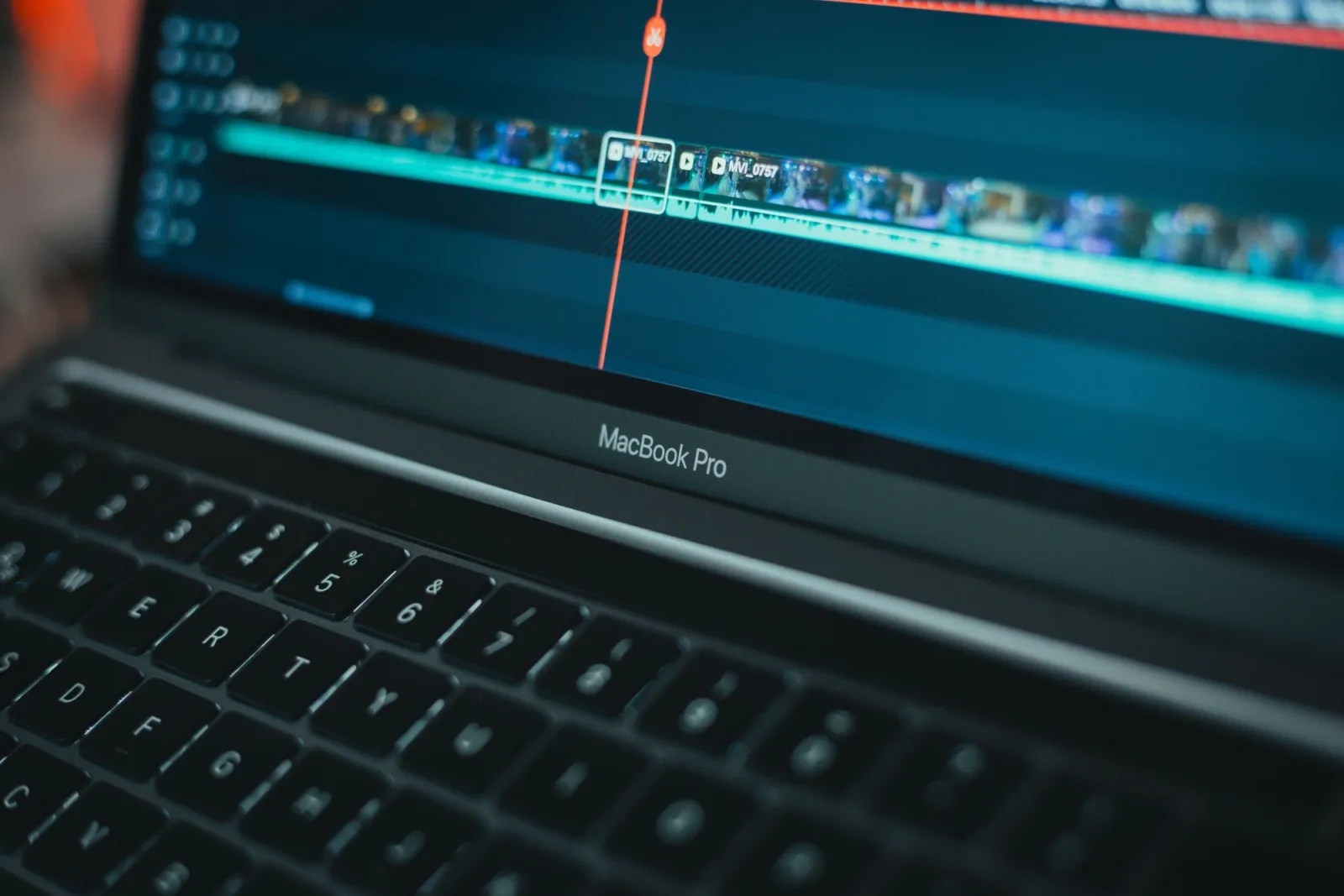
Cette étape de finition est non optionnelle pour tout ce qui est destiné aux clients. Les clips Gen-3 atteignent rarement exactement la bonne longueur, et comme il n'y a pas d'audio généré, le design sonore dépend entièrement de vous. Si un clip semble flou à l'exportation, utilisez un Agrandisseur d'images plutôt que de re-rendre aveuglément. Si vous recolorez des séquences pour correspondre au plan Gen-3, le guide colorisation vidéo IA explique ce processus.
Conclusion principale
Runway Gen-3 Alpha est l'outil le plus puissant de type "décrire un plan et diriger la caméra" disponible pour les créateurs actuellement, et le flux de travail est simple : rédigez un prompt dirigé qui commence par le mouvement, choisissez text-to-video ou image-to-video, définissez la durée et le ratio d'aspect, ajustez un mouvement de caméra, générez des variations, puis finalisez le clip silencieux dans un éditeur avec un audio réel. Il est utile pour le b-roll, les vidéos conceptuelles, l'animation de produits et tout plan où le mouvement de caméra compte plus que le dialogue.
Ce n'est pas un remplacement d'une séance photo ou d'un montage lorsque l'audio, la longueur ou l'exactitude image par image sont importants. Utilisez Gen-3 pour explorer à moindre coût et rapidement, puis finalisez correctement. Et confirmez les coûts de crédit actuels, les plafonds de résolution et les conditions d'utilisation commerciale sur les propres pages de Runway avant de faire un devis client — ces détails changent sans avertissement.
Crédits images
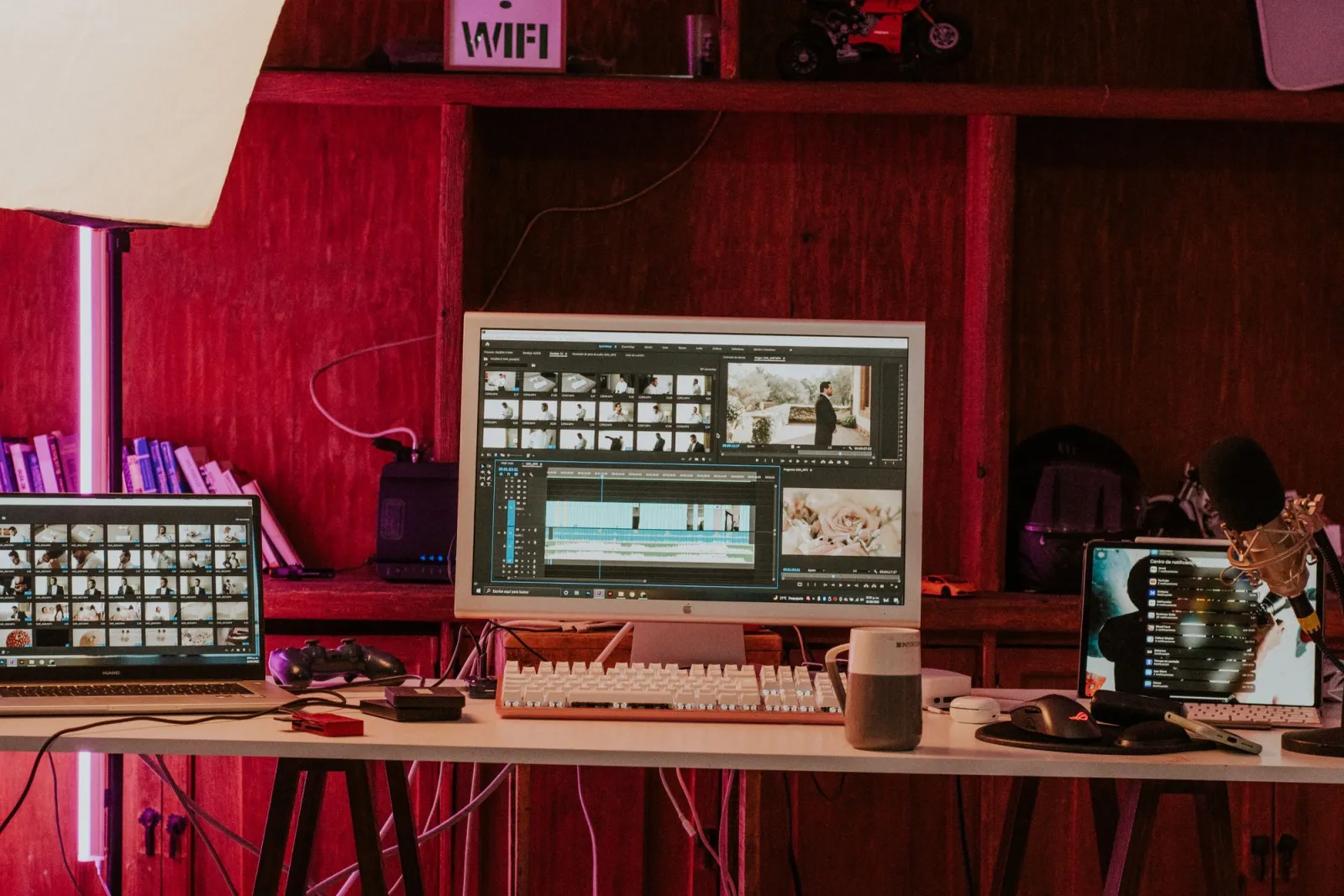
- Espace de travail professionnel de montage vidéo dans un studio — photo par Amar Preciado sur Pexels
- Caméraman utilisant un équipement de tournage professionnel en extérieur — photo par Luke Miller sur Pexels
- Studio d'art avec des dessins et esquisses sur une table — photo par Skylar Kang sur Pexels
- MacBook Pro exécutant un logiciel de montage vidéo avec timeline — photo par Moises Caro sur Pexels
Utilisez nos outils gratuits en suivant le guide.
Continuer la lecture

2026-10-07
Le détourage efface des parties du sujet ? Comment y remédier
Les outils de détourage IA effacent bras et vêtements clairs, portants blancs, reflets et ombres. J'ai mesuré pourquoi sur de vraies photos et comment tout récupérer.

2026-10-07
Comparatif des suppressions d'arrière-plan par lot 2026 : e-commerce
PhotoRoom, remove.bg et Pixelcut comparés pour la suppression d'arrière-plan par lot en 2026 : tarifs, limites, qualité des contours et outil adapté à votre catalogue.

2026-10-07
remove.bg ferme le 1er décembre : par quoi le remplacer
remove.bg ferme le 1er décembre 2026 et les crédits inutilisés expirent le même jour. Ce qui change, quoi faire d'abord et des alternatives gratuites au site et à l'API.