2026-10-27
Le détourage ne marche pas ? Solutions pour Canva et PowerPoint
Pourquoi la suppression d'arrière-plan échoue ou est grisée dans Canva, PowerPoint, Word, Preview et CapCut, les limites exactes de chaque outil et les solutions.
Dernière mise à jour : 27 octobre 2026. Les limites sont tirées des pages d'aide officielles de Canva, Microsoft, Apple et CapCut, liées plus bas. Les détourages ont été réalisés avec l'outil de suppression d'arrière-plan d'Imagic AI sur deux photos Pexels, avec ses deux modèles.
Vous cliquez sur « Remove Background » et rien ne se passe. Ou le bouton est grisé. Ou vous obtenez un détourage avec la moitié du sujet en moins. Chaque cas a une cause différente, et il s'agit la plupart du temps d'une limite documentée plutôt que d'un bug.
Ce guide passe appli par appli : Canva, PowerPoint et Word, Preview sur Mac, et CapCut. Ensuite vient le problème que toutes les applis partagent : les photos qui déroutent simplement le modèle, et comment contourner ça.
Réponse rapide : pourquoi mon outil de suppression d'arrière-plan ne marche-t-il pas ?
Utilisez le tableau pour trouver votre cas :
| Appli | Raison la plus fréquente | Solution |
|---|---|---|
| Canva | Background Remover exige un plan payant | Passez à un plan payant, ou utilisez un outil gratuit et importez le PNG |
| Canva | La photo fait 9 Mo ou plus, ou c'est un vectoriel | Compressez la photo, ou exportez le vectoriel en PNG |
| Canva (dossier) | Le dossier contient plus de 50 images | Répartissez-le en dossiers de 50 images ou moins |
| PowerPoint / Word | L'image est un fichier SVG, AI, WMF ou DRW | Convertissez-la en PNG, puis réinsérez-la |
| PowerPoint / Word | Aucune image sélectionnée | Sélectionnez d'abord l'image ; un double-clic peut être nécessaire |
| Mac Preview | Le fichier doit d'abord être converti | Acceptez la demande de conversion ou dupliquez-le |
| Toutes les applis | Le sujet se fond dans l'arrière-plan | Relancez avec un modèle plus puissant, ou reprenez la photo avec du contraste |
Trois vérifications règlent la plupart des cas :
- La fonction est-elle incluse dans votre plan ? Chez Canva, elle est réservée aux plans payants.
- L'image est-elle une photo (matricielle), pas un vectoriel ? Canva et Office refusent tous les deux les vectoriels.
- Le fichier respecte-t-il la limite de taille ? Canva s'arrête à 9 Mo.
Pourquoi l'outil de suppression d'arrière-plan de Canva ne marche-t-il pas ?
Commencez par votre plan. La page d'aide de Canva le dit sans détour : « la suppression d'arrière-plan est incluse dans les plans payants ». Sur un compte gratuit, l'outil est verrouillé — c'est la raison numéro un pour laquelle les gens cherchent ce sujet.
Si vous avez un plan payant, la page d'aide liste ces limites pour les photos :
- Les photos doivent peser moins de 9 Mo. Les fichiers plus lourds ne sont pas traités.
- Les images vectorielles ne sont pas prises en charge. Les logos et illustrations importés en vectoriel sont refusés.
- Les photos de plus de 10 MP sont réduites à 10 MP après la suppression de l'arrière-plan : les très grandes photos reviennent donc plus petites.
Pour les dossiers et la vidéo :
- Les dossiers sont limités à 50 images. Au-delà, l'option « Remove background » du dossier est grisée.
- Seules les images importées sont traitées dans les dossiers. Les photos de la bibliothèque Canva et les designs sont ignorés.
- Les vidéos doivent durer moins de 10 minutes dans leur durée d'origine. Si vous avez rogné la vidéo dans Canva, téléchargez-la et réimportez-la d'abord.
- Sur mobile, les vidéos doivent venir de l'onglet « Uploads », pas directement de la Pellicule ou de la Galerie.
Quand certaines images reviennent avec « An error has occurred » (une erreur est survenue), l'explication de Canva est qu'il « n'a pas pu détecter un sujet clair ». C'est le problème de modèle abordé plus bas. Et si l'outil ne se charge pas du tout, le conseil de Canva lui-même est de vérifier votre connexion internet puis de réessayer.
Choisissez la solution qui correspond à votre cas. Pour les fichiers de plus de 9 Mo, réduisez-les d'abord avec le compresseur d'images ou le redimensionneur d'images. Pour un logo en vectoriel, exportez-le en PNG (le convertisseur SVG vers PNG fait exactement ça) et importez le PNG.
Une dernière raison pour laquelle cette recherche explose : Canva est propriétaire de remove.bg, et le site autonome remove.bg ferme le 1er décembre 2026, la suppression d'arrière-plan basculant dans les plans payants de Canva. Si vous utilisiez remove.bg gratuitement, notre guide sur la fermeture de remove.bg détaille ce qui change et où aller.
Pourquoi « Remove Background » est-il grisé dans PowerPoint ou Word ?
Vérifiez d'abord le type de fichier. L'article d'assistance de Microsoft indique que pour les fichiers vectoriels, « comme Scalable Vector Graphics (SVG), Adobe Illustrator Graphics (AI), Windows Metafile Format (WMF) et Vector Drawing File (DRW) », la suppression de l'arrière-plan est impossible et « l'option Remove Background est grisée ».
Les icônes, logos et cliparts sont souvent en SVG ou WMF sans que vous le remarquiez. Pour corriger :
- Convertissez le graphique en PNG avec un convertisseur, ou faites un clic droit dessus et utilisez « Save as Picture » (Enregistrer en tant qu'image) si le PNG est proposé.
- Supprimez l'original de la diapositive et insérez le PNG.
- Sélectionnez la nouvelle image et choisissez Picture Format > Remove Background (Format d'image > Supprimer l'arrière-plan).
La deuxième cause, c'est la sélection. Microsoft précise qu'il faut d'abord sélectionner une image et qu'on « peut être amené à double-cliquer sur l'image » avant que l'option apparaisse.
La troisième, c'est la version de l'appli. L'article d'assistance concerne PowerPoint, Word, Excel et Outlook dans Microsoft 365 et les versions 2024 et 2021, sur Windows et Mac. Il ne mentionne pas les versions web : si vous travaillez dans un navigateur, ouvrez plutôt le fichier dans l'application de bureau.
Une fois lancé, Office marque en magenta la zone qu'il compte supprimer. S'il s'est trompé, utilisez Mark Areas to Keep (Marquer les zones à conserver) et Mark Areas to Remove (Marquer les zones à supprimer), puis Keep Changes (Conserver les modifications).
Comment supprimer un arrière-plan dans Preview sur Mac ?
Utilisez le bouton de la barre d'outils, pas un menu. Le guide de Preview d'Apple dit d'ouvrir l'image et de « cliquer sur le bouton Remove Background » (Supprimer l'arrière-plan). Si Preview vous le demande, acceptez de convertir l'original, ou annulez et dupliquez d'abord le fichier. La conversion transforme le fichier en PNG : dupliquez-le si vous devez garder le format d'origine. Edit > Undo (Édition > Annuler) inverse la suppression.
Si vous ne trouvez pas le bouton, mettez macOS à jour. L'article d'Apple ne précise pas quelle version l'a ajouté.
Pourquoi la suppression d'arrière-plan de CapCut ne marche-t-elle pas ?
Cherchez d'abord au bon endroit, car les outils photo et vidéo de CapCut le placent à des endroits différents. D'après les pages officielles de CapCut :
- Bureau, vidéo : sélectionnez le clip, puis allez dans « Video » > « Remove BG » > « Auto removal » dans le panneau de droite.
- Éditeur en ligne, vidéo : « Smart tools » > « Remove background », puis « Auto removal » ou « Chroma key ».
- Éditeur d'images : cliquez sur « Remove BG » dans la barre d'outils du haut et choisissez « Auto remove ».
Si l'option est absente, vérifiez que le clip ou la photo lui-même est sélectionné ; le panneau de droite change selon l'élément sélectionné. CapCut garde aussi un article d'aide sur les fonctionnalités qui changent d'emplacement après les mises à jour : après une mise à jour, regardez à nouveau avant de conclure que la fonction a disparu.
Côté prix, la page images de CapCut présente la suppression d'arrière-plan des images comme gratuite. Sa page de suppression d'arrière-plan vidéo mentionne un essai gratuit de 7 jours pour l'outil vidéo en ligne, et la page des tarifs ne dit pas de quel côté du paywall se situe la suppression vidéo. Si CapCut vous demande de passer à un plan payant au moment de cliquer, c'est une vérification d'abonnement, pas un bug.
Pour les tournages sur fond vert, le Chroma key donne généralement un contour plus propre que « Auto removal ». CapCut le décrit pour les « séquences sur fond vert ou bleu », avec des réglages de tolérance et de douceur des bords.
Pourquoi la suppression d'arrière-plan échoue-t-elle sur certaines photos ?
Choisissez votre photo en gardant le modèle en tête. Chaque outil automatique, dans toutes les applis ci-dessus, doit décider quels pixels forment le sujet. Quand le sujet et l'arrière-plan se ressemblent, il devine, et cette devinette peut être fausse d'une façon qu'aucun réglage ne corrige.
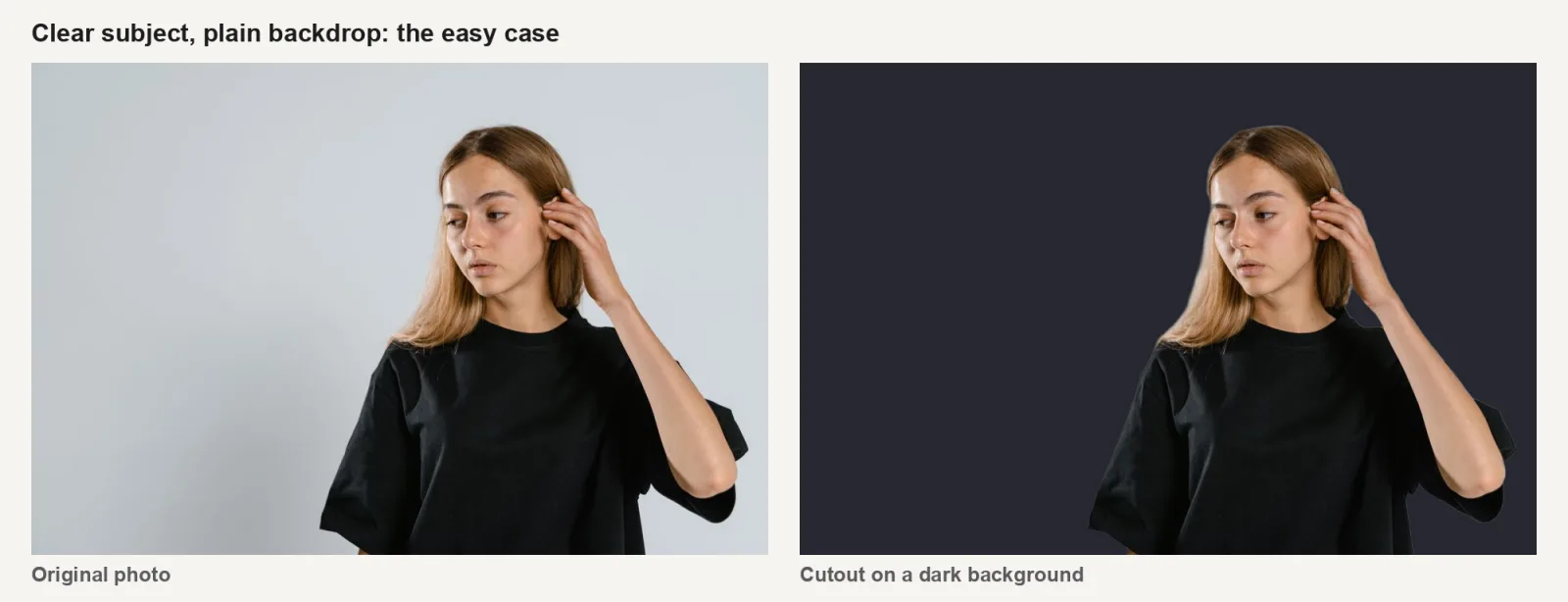

J'ai passé deux photos Pexels dans le Background Remover de ce site avec ses deux modèles, et j'ai posé les détourages sur des fonds sombre et rouge pour que les pixels manquants ou restants se voient facilement.
- Le portrait sur fond uni est ressorti propre avec les deux modèles. Seul défaut : un fin liseré clair dans les cheveux, visible sur le fond sombre.
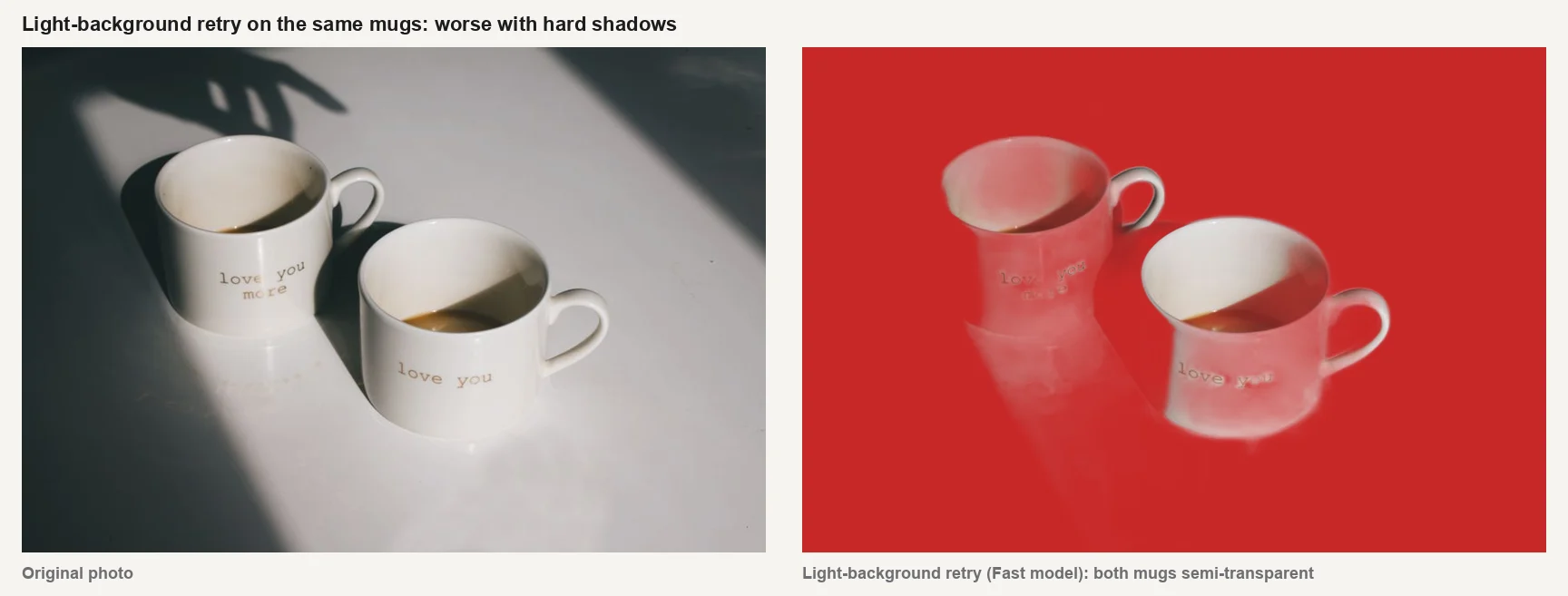
- Les mugs blancs sur une surface blanche ont résisté aux deux. Le modèle Fast a gardé une partie de l'ombre de la main et les ombres des mugs, et a laissé le mug à l'ombre semi-transparent. Le modèle Precise a bien supprimé les ombres, mais a entamé la base du mug gauche là où les deux se chevauchent.
Ce qui aide dans l'appli, par ordre d'effort :
- Relancez avec un modèle plus puissant. Sur ce site, « Retry with the Precise model » (Réessayer avec le modèle Precise) vise « des bords plus fins sur les cheveux, les parties fines et le verre ».
- Essayez la relance fond clair pour les sujets blancs ou beiges aux ombres douces. Sur la photo des mugs, elle a fait pire, laissant les deux mugs semi-transparents, car les ombres y proviennent d'un soleil dur. Ne gardez le résultat que s'il est meilleur.
- Retouchez le résultat. Canva propose des pinceaux « Erase » et « Restore » ; Office a « Mark Areas to Keep » ; ce site a un pinceau « Touch up ».
Avant de réimporter la photo :
- Cadrez plus près du sujet avant la suppression, pour qu'il y ait moins d'arrière-plan à mal interpréter.
- Reprenez la photo avec du contraste quand c'est possible : un sujet sombre sur fond clair, ou l'inverse, et pas d'ombres dures.
Les cheveux sont un problème à part ; le guide sur les contours de cheveux les traite en détail.
Que faire quand l'outil intégré ne marche pas ?
Utilisez un outil de suppression indépendant, puis ramenez le PNG dans votre appli. Les quatre applis acceptent un PNG transparent.
| Option | Coût | Limites à connaître |
|---|---|---|
| Background Remover de Canva | Plans payants | Moins de 9 Mo, pas de vectoriels, sortie plafonnée à 10 MP |
| Remove Background d'Office | Inclus dans la version bureau d'Office | Pas de vectoriels ; marquage manuel pour les bords délicats |
| Preview (Mac) | Gratuit | Mac uniquement ; convertit le fichier en PNG |
| Remove BG de CapCut | Gratuit pour les images ; variable pour la vidéo | Emplacement différent entre photo et vidéo |
| Imagic AI Background Remover | Gratuit, sans compte | Fichiers jusqu'à 24 Mo ; modèles Fast et Precise ; sortie en PNG |
Pour de nombreuses images à la fois, l'outil par lots supprime les arrière-plans de 10 images par jour sans compte, et de 20 une fois connecté.
À retenir
Un outil de suppression d'arrière-plan qui « ne marche pas » tombe en général sur une limite documentée : un plan payant chez Canva, un fichier vectoriel dans Office, un fichier de plus de 9 Mo, ou une photo où le sujet se fond dans l'arrière-plan. Vérifiez d'abord le plan, le type de fichier et la taille. Si c'est la photo elle-même le problème, un modèle plus puissant, un cadrage plus serré ou une retouche rapide régleront l'essentiel.
Les pages officielles sur lesquelles ce guide s'appuie sont Supprimer les arrière-plans de photos et de vidéos de Canva, Supprimer l'arrière-plan d'une image de Microsoft, le guide Preview d'Apple et la page suppression d'arrière-plan vidéo de CapCut.
Questions fréquentes
L'outil de suppression d'arrière-plan de Canva est-il gratuit ?
Non. La page d'aide de Canva indique que Background Remover « est inclus dans les plans payants ». Les comptes gratuits voient l'outil verrouillé. Un outil gratuit peut faire le détourage, et vous pouvez importer ensuite le PNG dans Canva.
Pourquoi « Remove Background » est-il grisé dans PowerPoint ?
En général, l'image est un fichier vectoriel de type SVG, AI, WMF ou DRW, qu'Office ne peut pas traiter. Enregistrez-la en PNG, insérez le PNG et réessayez. Vérifiez aussi que l'image est bien sélectionnée.
Pourquoi Canva affiche « An error has occurred » lors d'une suppression d'arrière-plan ?
Canva indique que ça arrive quand il « n'a pas pu détecter un sujet clair ». Cadrez plus près du sujet ou utilisez une photo avec plus de contraste entre le sujet et l'arrière-plan.
Quelle est la limite de taille de fichier pour la suppression d'arrière-plan de Canva ?
Les photos doivent peser moins de 9 Mo, et tout ce qui dépasse 10 MP est réduit à 10 MP. Les vidéos doivent durer moins de 10 minutes dans leur durée d'origine.
Peut-on supprimer l'arrière-plan d'un fichier SVG ou d'un logo ?
Pas directement dans Canva ni Office, puisque les deux refusent les vectoriels. Convertissez d'abord le fichier en PNG, puis supprimez l'arrière-plan du PNG.
Pourquoi le détourage garde-t-il des ombres ou coupe-t-il une partie de l'objet ?
Le modèle n'a pas su distinguer le sujet de l'arrière-plan, ce qui arrive avec les objets clairs sur les surfaces claires et avec les ombres dures. Relancez avec un modèle plus puissant, cadrez plus près du sujet, puis retouchez ce qu'il reste.
Crédits image
Photos de test : MART PRODUCTION (portrait sur fond uni) et Zey (deux tasses en céramique sur une surface blanche), toutes deux sur Pexels sous licence Pexels. Photo de couverture : George Milton (retouche photo à un bureau), également sur Pexels. Les détourages ont été réalisés pour cet article avec l'outil de suppression d'arrière-plan d'Imagic AI (Fast : isnet-general-use ; Precise : BEN2) le 27 octobre 2026, y compris un troisième passage avec la nouvelle tentative pour fonds clairs sur la photo des tasses.
Utilisez nos outils gratuits en suivant le guide.
Continuer la lecture
2026-10-07
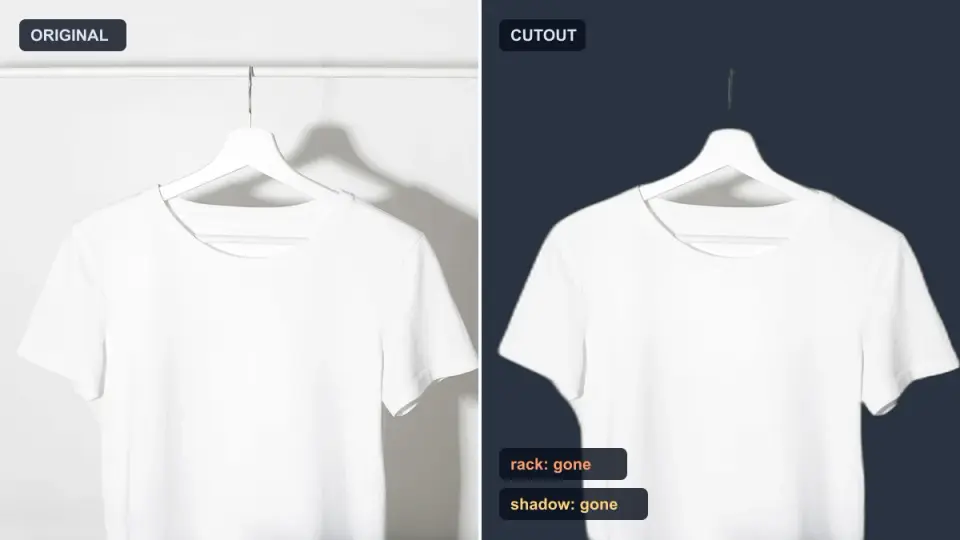
Le détourage efface des parties du sujet ? Comment y remédier
Les outils de détourage IA effacent bras et vêtements clairs, portants blancs, reflets et ombres. J'ai mesuré pourquoi sur de vraies photos et comment tout récupérer.
2026-10-07
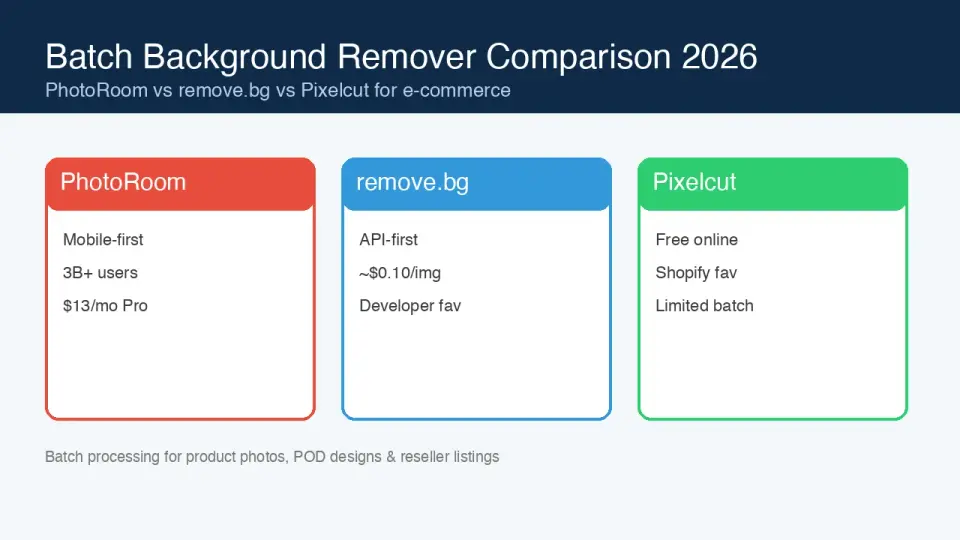
Comparatif des suppressions d'arrière-plan par lot 2026 : e-commerce
PhotoRoom, remove.bg et Pixelcut comparés pour la suppression d'arrière-plan par lot en 2026 : tarifs, limites, qualité des contours et outil adapté à votre catalogue.
2026-10-07
remove.bg ferme le 1er décembre : par quoi le remplacer
remove.bg ferme le 1er décembre 2026 et les crédits inutilisés expirent le même jour. Ce qui change, quoi faire d'abord et des alternatives gratuites au site et à l'API.