2026-07-16 · Mis à jour le 2026-07-18
Corriger les bords de cheveux et halos après le détourage (gratuit)
Les outils de suppression d'arrière-plan par IA laissent des halos et coupent les cheveux. Voici comment corriger cela gratuitement, sans Photoshop.
Mis à jour le 16 juillet 2026
Vous passez un portrait dans un outil de suppression d'arrière-plan et le détourage a fière allure — jusqu'à ce que vous zoomiez sur les cheveux. Des mèches manquent au niveau des tempes, une frange pâle s'accroche à la racine des cheveux, et le résultat semble collé sur n'importe quel arrière-plan que vous y ajoutez. C'est de loin le mode d'échec le plus courant de la suppression d'arrière-plan par IA, et jusqu'à récemment, la seule solution gratuite consistait à reprendre la photo ou à ouvrir un logiciel de bureau.
Mise à jour, octobre 2026 : remove.bg, cité plus bas, ferme. Son site autonome et son API en libre-service s'arrêtent le 1er décembre 2026, et les crédits inutilisés expirent ce jour-là. Voir par quoi le remplacer.
Réponse rapide : pourquoi la suppression d'arrière-plan abîme-t-elle les cheveux, et comment le corriger rapidement ?
Les cheveux posent problème parce qu'ils ne forment pas un bord net — ce sont des dizaines de mèches semi-transparentes, et le modèle doit deviner une valeur d'opacité pour chaque pixel le long de cette limite, plutôt que de simplement trancher entre « sujet » et « arrière-plan ». Si cette estimation est mauvaise, on obtient un halo (reste de la couleur d'arrière-plan) ou un trou (cheveux manquants).
Utilisez la brosse de retouche de la Suppression d'arrière-plan sur le résultat pour corriger cela rapidement — peignez « Effacer » sur tout halo résiduel, peignez « Restaurer » sur les mèches que le masque a supprimées, puis exportez. Cela fonctionne dans le même onglet du navigateur, sans compte requis, et c'est gratuit.
| Problème | Ce que vous voyez | Correction |
|---|---|---|
| Halo | Un léger anneau de l'ancienne couleur d'arrière-plan autour de la racine des cheveux | Brosse Effacer sur la frange |
| Trou | Une mèche ou une touffe de cheveux manquante, l'arrière-plan apparaît | Brosse Restaurer sur la mèche manquante |
| Bord dur, effet « collé » | Les cheveux ont un contour net au lieu de pointes douces et fines | Brosse Restaurer sur les pointes, traits légers |
Pourquoi les outils de suppression d'arrière-plan par IA échouent-ils spécifiquement sur les cheveux ?
Un outil de suppression d'arrière-plan ne trace pas une ligne autour de votre sujet — il prédit une valeur alpha (de 0 à 255, totalement transparent à totalement opaque) pour chaque pixel. Pour une tasse de café devant un mur, presque tous les pixels de bord sont sans ambiguïté : ils appartiennent soit à la tasse, soit au mur. Pour les cheveux, un seul pixel peut être en partie mèche, en partie arrière-plan et en partie ombre à la fois, en particulier au niveau des tempes, sur les mèches folles, et partout où le contre-jour laisse filtrer la lumière à travers les fines mèches.
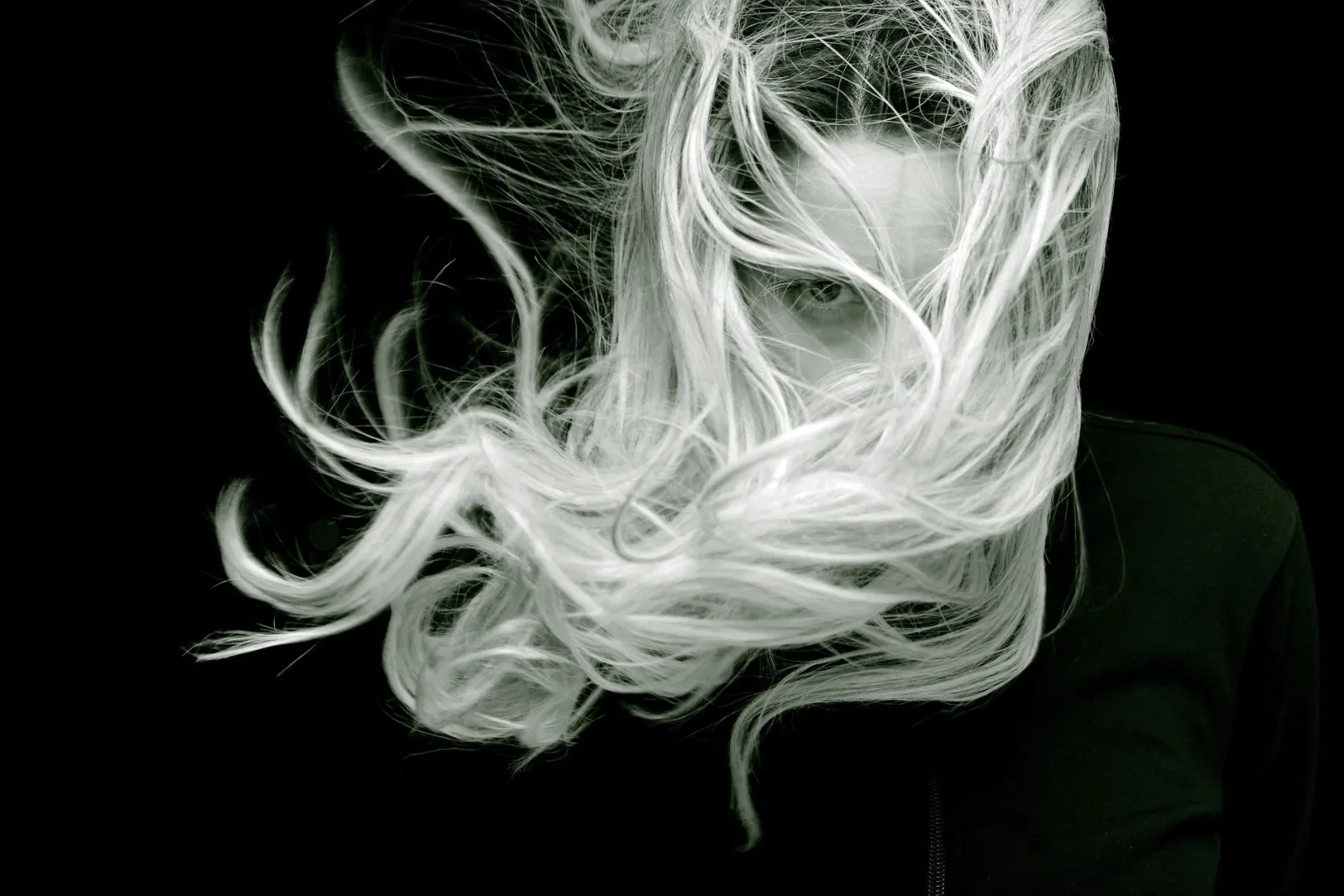
U2-Net, le modèle de segmentation d'objets saillants derrière Imagic AI et la plupart des concurrents gratuits, a été entraîné à trouver le sujet dominant dans une image — une tâche qu'il maîtrise sur des objets solides et définis. Les structures fines et semi-transparentes comme les cheveux, la fourrure et le verre sont à la limite de ce que ce type de modèle sait résoudre, d'où le fait que le même outil qui détoure proprement une veste va flouter ou effacer des mèches individuelles. Contre-jour, cheveux foncés sur fond foncé et JPEG fortement compressés aggravent cette ambiguïté en supprimant le contraste nécessaire pour distinguer une mèche du fond. Voir le AI background removal guide pour le détail de l'étape de segmentation.
Comment distinguer un halo d'un trou ?
Zoomez à 200 % sur la racine des cheveux avant d'exporter quoi que ce soit. Les trois défauts se distinguent visuellement et nécessitent des corrections différentes :
- Halo — un mince anneau de la couleur d'arrière-plan d'origine qui adhère encore aux cheveux. Le plus visible sur les arrière-plans clairs, où une frange lumineuse subsiste autour de cheveux foncés.
- Trou — un morceau de cheveux a simplement disparu, et ce qui se trouve derrière le détourage apparaît. Fréquent sur les mèches folles et sur les cheveux dont la teinte ressemble à celle de l'arrière-plan d'origine.
- Bord dur — l'échec inverse : le modèle a renoncé à la transition douce et a tracé une ligne nette, si bien que les pointes fines paraissent coupées plutôt qu'effilées.
| Défaut | Aspect | Cause première |
|---|---|---|
| Halo | Légère frange colorée autour de la racine des cheveux | Les pixels de bord ont conservé une partie de la couleur d'arrière-plan au lieu d'une transparence totale |
| Trou | Mèches manquantes, l'arrière-plan apparaît | Le modèle a classé des mèches fines ou à faible contraste comme arrière-plan |
| Bord dur | Les cheveux fins semblent coupés aux ciseaux | Le modèle a réduit une transition alpha douce à un masque binaire |
Comment le corriger gratuitement, sans Photoshop ?
J'ai passé un portrait aux cheveux ébouriffés par le vent dans le Background Remover, et il a fait ce que ces outils font toujours avec les mèches folles : laissé un léger halo à la racine des cheveux et effacé quelques fines mèches près de la tempe. Corriger cela impliquait autrefois de reprendre la photo, de payer un crédit « refine » sur un outil payant, ou d'ouvrir l'espace de travail Sélection et masquage de Photoshop et d'utiliser Decontaminate Colors à la main. Le Background Remover d'Imagic AI intègre désormais ce même type de correction manuelle directement dans l'écran de résultat, sans application séparée :
- Passez la photo dans la Suppression d'arrière-plan.
- Cliquez sur Retoucher sur la carte de résultat. Cela ouvre un éditeur en mode canevas par-dessus votre détourage — pas de nouvel envoi, pas de nouvel onglet.
- Zoomez (1x–4x) sur la racine des cheveux jusqu'à ce que les mèches individuelles soient bien visibles.
Corrigez ensuite le bord lui-même :
- Passez en mode Effacer et peignez sur toute frange de halo encore accrochée aux cheveux.
- Passez en mode Restaurer et repeignez toute mèche que le masque a supprimée. La taille du pinceau s'adapte à votre niveau de zoom, pour rester précis à 4x sans avoir un curseur énorme.
- Une erreur ? Le bouton Annuler revient sur vos 15 derniers traits, ce qui permet de corriger un coup de pinceau malvenu sans refaire tout le bord.
- Cliquez sur Terminé, puis téléchargez l'image corrigée.
L'ensemble de l'opération prend moins d'une minute sur un portrait typique — la majeure partie de ce temps est passée à zoomer et à observer, pas à peindre. Travaillez la racine des cheveux par petits traits plutôt que par longs glissements ; les bords de cheveux sont rarement une ligne droite, et un long glissement a tendance à effacer ou restaurer plus que ce que vous vouliez.
Quels outils gratuits de suppression d'arrière-plan permettent de corriger les bords de cheveux sans payer ?
La plupart des outils concurrents gèrent le détourage initial gratuitement, mais placent la correction manuelle derrière un mur payant ou une application payante séparée — consultez le background remover tools comparison pour un panorama plus large des offres gratuites elles-mêmes :
| Outil | Détourage gratuit | Retouche manuelle des cheveux incluse gratuitement | Application ou compte requis |
|---|---|---|---|
| Imagic AI | Oui | Oui — brosse effacer/restaurer sur la page de résultat | Non |
| remove.bg | Oui (basse résolution) | Non — la haute résolution + le raffinement sont réservés aux crédits payants | Compte requis pour télécharger |
| Photoroom | Oui | Limité — les outils d'édition avancés sont dans l'application payante | Application recommandée |
| Cutout.pro | Oui | Un mode de raffinement existe mais consomme des crédits payants | Compte requis |
| Photoshop (Sélection et masquage) | N/A | Oui, contrôle manuel complet | Licence payante, installation sur ordinateur |
Il ne s'agit pas d'affirmer que la précision brute de détection des cheveux d'un modèle d'IA surpasse celle d'un autre — cette comparaison varie d'une photo à l'autre et d'une mise à jour de modèle à l'autre. L'écart qui compte ici est plus simple et plus stable : ce qui se passe après que l'IA se trompe sur un bord, et si la correction coûte de l'argent ou nécessite un téléchargement.
Comment prévenir les mauvais bords de cheveux dès le départ ?
Une retouche propre est rapide, mais une bonne photo source signifie que vous en avez à peine besoin :
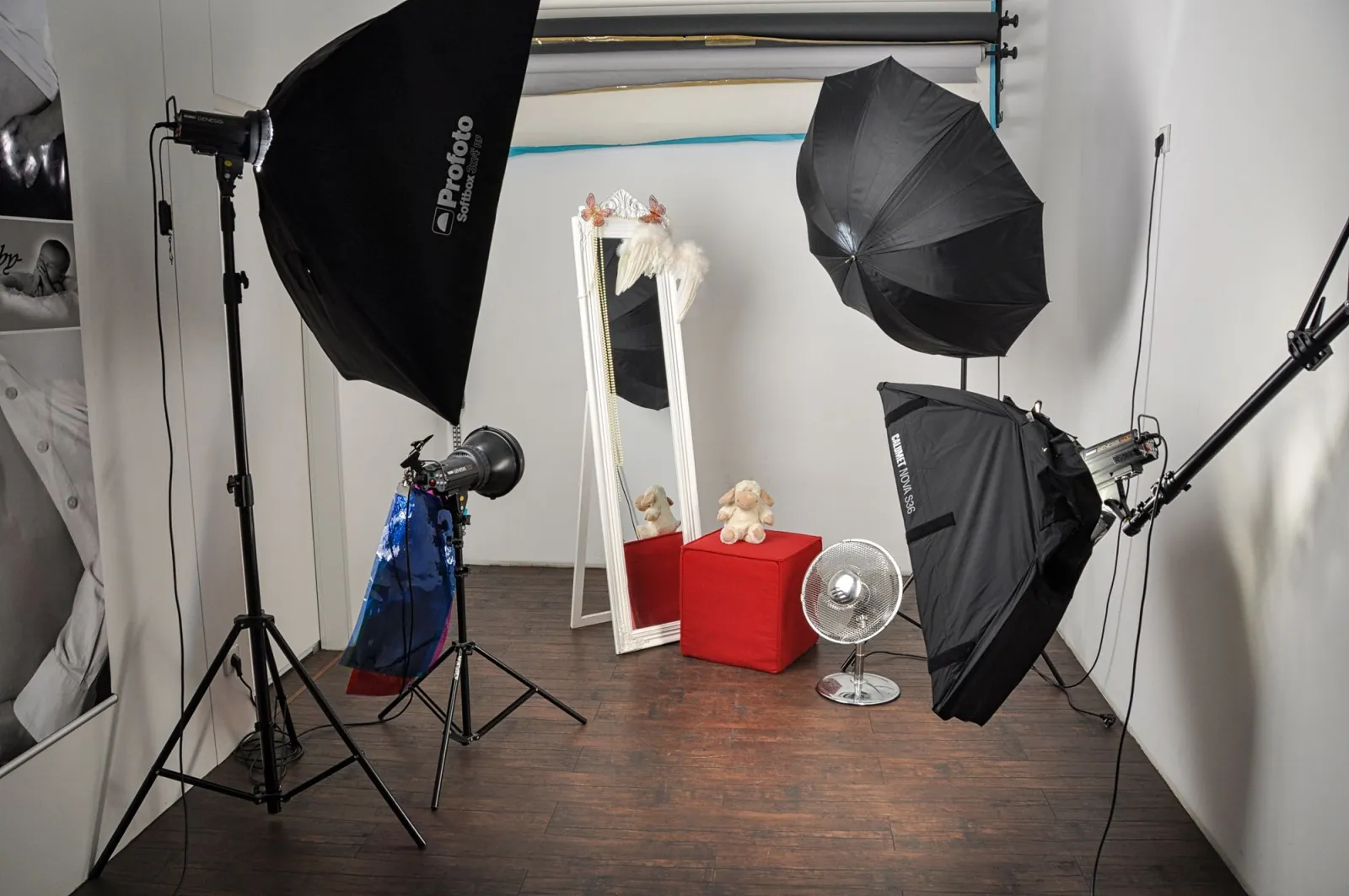
- Photographiez sur un arrière-plan qui contraste avec la couleur des cheveux — cheveux foncés sur fond clair, cheveux clairs sur fond de ton moyen ou foncé.
- Éclairez le sujet et l'arrière-plan séparément afin qu'aucune ombre ne tombe sur le fond près de la racine des cheveux.
- Évitez une forte compression JPEG avant l'envoi ; les artefacts de compression autour des bords fins ressemblent, pour le modèle, à des pixels d'« arrière-plan » supplémentaires.
Quelques habitudes comptent au-delà de la prise de vue elle-même :
- Photographiez en résolution native et évitez d'agrandir une petite photo avant le détourage — les pixels interpolés floutent exactement le détail dont le modèle a besoin.
- Pour les portraits en studio, une légère contre-lumière (rim light) sur les cheveux augmente le contraste entre la mèche et l'arrière-plan sans brûler le bord.
- Si une photo présente un fort contre-jour et un arrière-plan chargé, attendez-vous à passer plus de temps sur la brosse de retouche, quel que soit l'outil utilisé pour le détourage initial.
Que faire si la brosse de retouche ne suffit toujours pas ?
Pour la plupart des portraits et photos de produits, une minute avec la brosse effacer/restaurer comble l'écart entre « visiblement détouré par IA » et « utilisable ». Elle a toutefois de vraies limites. Des cheveux extrêmement fins ou bouclés sur un arrière-plan chargé et à faible contraste peuvent nécessiter plus de correction qu'une brosse ne peut confortablement en apporter en quelques traits — dans ce cas, reprendre la photo avec un meilleur contraste est plus rapide que de repeindre des dizaines de mèches individuelles. La vidéo, contrairement à une simple photo, échappe également à ce qu'une brosse de retouche d'image peut résoudre ; il s'agit d'un pipeline de traitement entièrement différent.
Questions fréquentes
Pourquoi mon outil de suppression d'arrière-plan coupe-t-il des morceaux de cheveux ?
Le modèle prédit une valeur de transparence par pixel plutôt qu'une limite nette, et les pixels de cheveux sont souvent un mélange de mèche, d'arrière-plan et d'ombre. Un faible contraste entre les cheveux et l'arrière-plan, le contre-jour et la compression JPEG rendent tous cette prédiction moins fiable, ce qui se traduit par des mèches manquantes ou une frange colorée.
Quelle est la différence entre le mode Effacer et le mode Restaurer ?
Le mode Effacer peint de la transparence sur l'image — utilisez-le pour supprimer un halo ou une frange d'arrière-plan résiduelle. Le mode Restaurer repeint le pixel d'origine — utilisez-le pour ramener une mèche ou une touffe de cheveux que le masque a supprimée. La plupart des détourages nécessitent un bref passage avec les deux.
Dois-je me connecter ou télécharger quoi que ce soit pour utiliser la brosse de retouche ?
Non. Elle s'ouvre directement sur la page de résultat du Background Remover dans votre navigateur, fonctionne sans compte, et ne nécessite aucune application séparée.
Puis-je corriger des halos sur d'autres photos que des cheveux, comme de la fourrure ou du verre ?
Oui — la même brosse effacer/restaurer fonctionne sur tout bord semi-transparent que l'IA a mal traité, y compris la fourrure, les plumes, et les objets translucides comme le verre ou un tissu fin. Les cheveux sont simplement le cas le plus courant.
La brosse de retouche fonctionne-t-elle sur mobile ?
Oui, elle fonctionne dans n'importe quel navigateur mobile récent, même si une correction fine de la racine des cheveux est plus facile avec la précision d'une souris ou d'un stylet qu'avec un doigt, aux niveaux de zoom habituels sur téléphone.
Ma photo est-elle privée lorsque j'utilise la brosse de retouche ?
La photo est traitée sur les serveurs d'Imagic AI de la même manière que pour la suppression d'arrière-plan initiale — évitez d'envoyer des images confidentielles via tout outil côté serveur, celui-ci y compris, si c'est une exigence stricte pour votre cas d'usage.
Conclusion
Les cheveux mettent à mal la suppression d'arrière-plan par IA parce qu'il s'agit d'un problème de matting alpha, pas d'un problème de détection de bord, et aucun modèle gratuit ne réussit chaque mèche sur chaque photo. Ce qui exigeait autrefois Photoshop ou un crédit « refine » payant se règle désormais en une minute avec la brosse de retouche effacer/restaurer intégrée à la Suppression d'arrière-plan — zoomez sur la racine des cheveux, effacez le halo, repeignez les trous, terminé. Pour la mécanique du modèle derrière le détourage initial, consultez le AI background removal guide ; pour les habitudes de prise de vue et d'export qui réduisent le besoin de retouche, consultez background removal best practices.
Image credits
- Captivating grayscale portrait of a woman with hair blowing, expressing mystery and intensity. — photo by Alexander Krivitskiy on Pexels
- A striking black and white portrait of a woman with long, flowing hair that creates a sense of motion and mystery. — photo by Pixabay on Pexels
- Artistic black and white portrait of a woman with windblown hair in an urban setting. — photo by Pixabay on Pexels
- Modern photography studio setup with softbox lighting and props in Leipzig. — photo by Antonio Friedemann on Pexels
Utilisez nos outils gratuits en suivant le guide.
Continuer la lecture

2026-10-07
Le détourage efface des parties du sujet ? Comment y remédier
Les outils de détourage IA effacent bras et vêtements clairs, portants blancs, reflets et ombres. J'ai mesuré pourquoi sur de vraies photos et comment tout récupérer.

2026-10-07
Comparatif des suppressions d'arrière-plan par lot 2026 : e-commerce
PhotoRoom, remove.bg et Pixelcut comparés pour la suppression d'arrière-plan par lot en 2026 : tarifs, limites, qualité des contours et outil adapté à votre catalogue.

2026-10-07
remove.bg ferme le 1er décembre : par quoi le remplacer
remove.bg ferme le 1er décembre 2026 et les crédits inutilisés expirent le même jour. Ce qui change, quoi faire d'abord et des alternatives gratuites au site et à l'API.