2026-06-28 · Mis à jour le 2026-07-26
Convertir JPG en PDF : Méthodes gratuites et quand les utiliser
Transformez vos photos JPG en PDF pour les formulaires, portfolios et l'impression. Découvrez des étapes réelles pour chaque appareil, la résolution idéale à choisir, et des outils gratuits qui préservent toujours la qualité.
Mis à jour le : June 28, 2026
Transformer un JPG en PDF est l'une des tâches de documents les plus courantes, et c'est gratuit sur tous les appareils que vous possédez. La difficulté n'est pas la conversion — c'est de déterminer quand un PDF est le bon conteneur et de préparer les images pour que le résultat soit net au lieu d'être gonflé. Ce guide couvre les étapes réelles pour Windows, macOS, iOS et les outils de navigateur, ainsi que les paramètres de résolution et de compression qui maintiennent le fichier petit sans perdre la lisibilité du texte.
Réponse rapide : comment convertir un JPG en PDF gratuitement ?
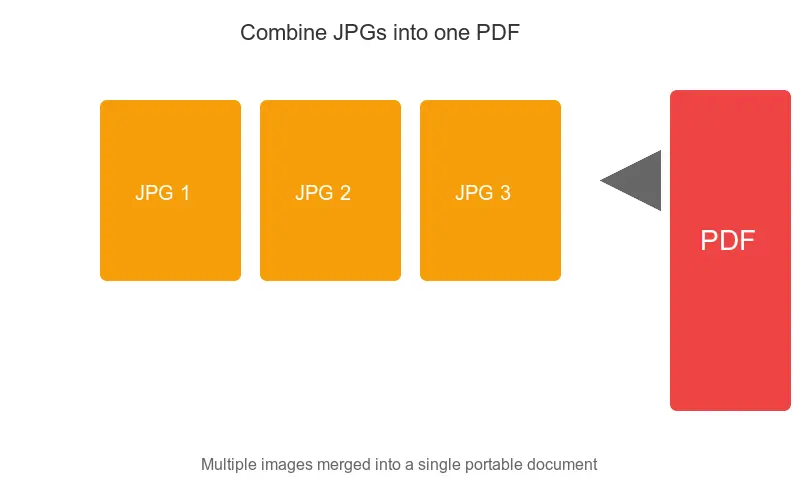
Pour convertir un JPG en PDF gratuitement, ouvrez l'image sur votre appareil et « imprimez-la » au format PDF : sous Windows, choisissez Microsoft Print to PDF, sur macOS utilisez Aperçu > Fichier > Exporter au format PDF, et sur iOS pincez la prévisualisation de l'impression, puis enregistrez. Pour plusieurs photos à la fois, déposez-les dans un outil de navigateur gratuit et exportez un seul fichier. Préparez d'abord les images avec la Rogneuse d'images et le Redimensionneur d'images afin que le PDF reste net sans gonfler à des centaines de mégaoctets.
Quand devriez-vous convertir des images en PDF ?
Toute photo n'a pas besoin de devenir un PDF. Elle est utile lorsque l'autre partie s'attend à recevoir un document, et non une simple image.
- Dépôts gouvernementaux et légaux — les portails pour les visas, les réclamations d'assurance et les dépôts au tribunal rejettent les pièces jointes JPG et exigent des PDF.
- Candidatures scolaires et professionnelles — les relevés de notes, les certificats et les portfolios sont généralement soumis sous la forme d'un seul PDF.
- Reçus et contrats numérisés — une pile de scans est plus facile à archiver et à rechercher comme un seul PDF que comme des JPG séparés.
- E-mails avec beaucoup de photos — un PDF vaut mieux que dix pièces jointes pour la personne qui l'ouvre sur un téléphone.
- Remise en imprimerie — les presses préfèrent le PDF car il verrouille les dimensions, le profil couleur et l'ordre des pages.
Pourquoi un PDF plutôt qu'un JPG pour les documents ?
Un JPG est une image raster plate. Il ne connaît pas de concept de pages, ni de taille physique fixe, ni de protection contre les modifications. Le PDF, défini par la norme ISO 32000, est conçu pour capturer une mise en page fixe qui s'affiche partout (ISO 32000-2).
Ceci est important pour les documents. Un propriétaire veut un bail qui ne peut pas être modifié discrètement. Un greffier veut un relevé de notes à une taille de page prévisible. Adobe résume l'intention du format autour d'un échange de documents cohérent et fiable (Adobe, "Qu'est-ce que le PDF ?""). Lorsque l'objectif est « cela doit être correct et rester stable », le PDF est le conteneur approprié.
Préparer les images avant la conversion
L'étape de conversion ne prend que quelques secondes ; l'étape de préparation détermine la qualité. Effectuez ces étapes d'abord.
- Recadrer les bords et corriger le biais — coupez les marges de scanner et les bords blancs avec la Rogneuse d'images pour que les pages aient l'air intentionnelles.
- Définir les dimensions cibles — redimensionnez à la page souhaitée (voir tableau ci-dessous) avec le Redimensionneur d'images.
- Compresser pour réduire la taille — faites passer les photos par le Compresseur d'images à environ 85 % de qualité ; la perte est invisible dans un PDF, mais le fichier rétrécit beaucoup.
- Adapter le format — commencez par JPEG pour les photos ou PNG pour les scans riches en texte. Utilisez le Convertisseur de format si votre source est HEIC, WebP ou BMP.
Pour une page US Letter à 300 DPI, les cibles de pixels utiles sont :
| Mise en page | Dimensions (px) | Idéal pour |
|---|---|---|
| Page complète Letter | 2550 x 3300 | Un scan ou photo par page |
| Demi-page | 2550 x 1650 | Deux images par page |
| Page A4 complète | 2480 x 3508 | Soumission européenne |
| Affichage écran uniquement | 1240 x 1754 | Preuve par e-mail ou web |
Choisissez une cible et appliquez-la à toutes les images afin que les pages restent cohérentes.
Outils de conversion JPG vers PDF gratuits
Aucun outil unique ne gagne partout. Adaptez l'outil au périphérique et à la tâche.
| Méthode | Idéal pour | Limitation |
|---|---|---|
| Impression Windows en PDF | Images uniques, sans installation | Une image par passage |
| Aperçu macOS | Rapide, hors ligne | Réordonnancement manuel |
| Impression iOS > Enregistrer | Photos sur un téléphone | Fastidieux sur les petits écrans |
| PDF24 (navigateur) | Beaucoup d'images, pas d'inscription | Téléversement vers un serveur |
| iLovePDF (navigateur) | Réorganisation et fusion | Plafond de taille dans la version gratuite |
Voies intégrées, aucun outil nécessaire :
- Windows : ouvrir l'image > Imprimer > sélectionner Microsoft Print to PDF.
- macOS : ouvrir dans Aperçu > Fichier > Exporter au format PDF.
- iOS : ouvrir la photo > Partager > Imprimer > pincer la prévisualisation > Partager en PDF.
- Chrome : ouvrir l'image > Ctrl+P / Cmd+P > Enregistrer sous PDF.
Comment combiner plusieurs JPG en un seul PDF ?
Combiner plusieurs photos en un seul PDF ordonné est la tâche la plus courante, et elle récompense une petite préparation.
- Redimensionneur d'images chaque image aux mêmes dimensions pour que les pages s'alignent.
- Compresseur d'images chacune d'elles pour garder le fichier total petit.
- Téléversez l'ensemble sur PDF24 ou iLovePDF et faites glisser les pages dans le bon ordre.
- Exporter un seul PDF et l'ouvrir pour confirmer la séquence des pages.
Un portfolio photographique est le cas d'école. Vingt JPG séparés donnent l'impression de désordre ; les mêmes images sous forme de PDF sont perçues comme une œuvre achevée. Consultez le guide détaillé dans JPG vers PDF, et pour des formats sources inhabituels, consultez le guide de conversion de format d'image.
Maintenir une haute qualité sans fichier énorme
Les PDF intègrent les images à la résolution que vous leur donnez, il est donc facile d'en faire trop. Un PDF de 50 pages avec des scans non compressés peut atteindre des centaines de mégaoctets et échouer aux limites d'e-mail ou de téléversement.
Adaptez la qualité à la destination :
| Cas d'utilisation | Format / qualité | Résolution | Taille approximative du PDF |
|---|---|---|---|
| Visualisation écran | JPEG 80% | 150 DPI | 200-500 KB/page |
| Impression standard | JPEG 90% | 300 DPI | 500 KB - 2 MB/page |
| Impression haute qualité | PNG ou JPEG 95% | 300+ DPI | 2-5 MB/page |
| Scan d'archivage | PNG (sans perte) | 600 DPI | 5-15 MB/page |
Faites les calculs avant de convertir : pages multipliées par la taille par page. Si le total dépasse votre limite de téléversement, réduisez d'abord le DPI ou passez à la compression JPEG. C'est plus rapide que de reconstruire un PDF de 300 MB.
Problèmes et solutions courants
- Le PDF s'ouvre sur le côté — faites pivoter l'image source avant de convertir ; le PDF conserve l'orientation qu'on lui donne.
- Le texte semble flou — la résolution source est trop faible ; rescanner ou refaire la photo à 300 DPI pour du texte.
- Fichier trop volumineux pour un e-mail — compressez les JPG en 80-85 % d'abord, ou divisez en deux PDF.
- Ordre de page incorrect — réorganisez dans PDF24 ou iLovePDF avant l'exportation ; ne faites pas confiance aveuglément à l'ordre des noms de fichiers.
- Bords noirs autour des photos — recadrez les marges avec la Rogneuse d'images avant la conversion.
Devriez-vous convertir ?
Parfois, un PDF est le mauvais choix. Si le destinataire a juste besoin de visualiser une photo, envoyez le JPG. S'il doit l'éditer, envoyez l'original. Optez pour le PDF lorsque l'objectif est un document fixe et portable : une soumission, un portfolio, une remise en imprimerie ou une archive. Préparez d'abord les images, puis la conversion est la partie facile. Pour un examen plus approfondi des cas où le PDF est préférable aux formats image bruts, le guide de comparaison de formats présente les compromis par cas d'utilisation.
Questions fréquemment posées
Quand devrais-je convertir un JPG en PDF ?
Lorsque vous avez besoin d'un document à mise en page fixe — un reçu, un formulaire, un scan multi-pages — qui s'imprime et s'affiche de manière cohérente partout. Le PDF verrouille la mise en page ; un JPG séparé est imprévisible dans les clients de messagerie et les navigateurs.
Puis-je combiner plusieurs JPG en un seul PDF ?
Oui, et c'est la principale raison de convertir. La plupart des convertisseurs et l'option d'impression vers PDF du système d'exploitation vous permettent de classer plusieurs JPG en un seul PDF multi-pages, ce qui est beaucoup plus facile à partager et à imprimer qu'un dossier d'images séparées.
Est-ce que la conversion de JPG en PDF réduit la qualité ?
Non, si le JPG est intégré tel quel — le PDF n'est qu'un conteneur autour de l'image. La perte de qualité ne se produit que si le convertisseur re-compresse l'image. Choisissez une option qui préserve la résolution originale.
Comment définir la taille de page ?
Adaptez la page au ratio d'aspect de l'image (A4 pour les documents, letter pour les États-Unis, ou une taille personnalisée qui correspond à l'image). Une taille de page non adaptée laisse des marges noires autour de l'image ou l'étire. La plupart des convertisseurs vous permettent de choisir la taille de page par image.
Utilisez nos outils gratuits en suivant le guide.
Continuer la lecture

2026-09-13
Carte de profondeur 16 bits : corriger le banding, vérifier le PNG
Corrigez une carte de profondeur en escalier ou inversée grâce à un test PNG 8 bits vs 16 bits reproductible, un script d’inspection et une checklist Blender.

2026-09-13
Créer un GIF à partir d'images : des GIF animés légers et rapides
Transformez plusieurs images en GIF animé pour le web et les réseaux sociaux : timing des images, limites de taille par plateforme et quand préférer la vidéo.

2026-09-13
Captures d'écran en image : Sauvegarder et optimiser vos captures
Capturez des captures d'écran sur tout appareil, enregistrez-les au bon format et compressez-les pour le web sans flouter le texte. PNG, WebP, page complète.