2026-06-28 · Mis à jour le 2026-09-13
Captures d'écran en image : Sauvegarder et optimiser vos captures
Capturez des captures d'écran sur tout appareil, enregistrez-les au bon format et compressez-les pour le web sans flouter le texte. PNG, WebP, page complète.

Dernière mise à jour : 13 septembre 2026
Une capture d'écran n'est qu'un fichier image, mais le format dans lequel vous l'enregistrez détermine si le texte reste net ou se transforme en un désordre flou. Les captures d'écran sont principalement composées de couleurs et de textes plats, ce qui signifie qu'elles se compressent mal en JPEG et très bien en PNG ou WebP sans perte (lossless). Ce guide explique comment capturer des captures d'écran sur chaque plateforme, quel format choisir, et comment les réduire pour le web sans perdre la lisibilité.
Réponse rapide : dans quel format devriez-vous enregistrer une capture d'écran ?
Enregistrez les captures d'écran en PNG pour l'édition et l'archivage, puis convertissez-les en WebP sans perte pour le web. Le PNG préserve les arêtes nettes du texte et des éléments d'interface utilisateur (UI), tandis que WebP vous offre la même qualité sans perte avec environ la moitié de la taille de fichier. Évitez JPEG pour les captures d'écran — sa compression transforme un texte net en artefacts estompés. Pour une capture d'écran destinée à un site web, redimensionnez-la d'abord aux dimensions d'affichage avec le Redimensionneur d'images, puis compressez-la en WebP sans perte avec le Compresseur d'images.
Comment faire une capture d'écran sur chaque plateforme ?
L'étape de capture diffère selon l'appareil, mais chaque plateforme dispose d'un raccourci intégré.
| Plateforme | Raccourci | Enregistre dans |
|---|---|---|
| Windows | Win + Shift + S | Presse-papiers, puis coller |
| macOS | Cmd + Shift + 4 | Bureau en PNG |
| macOS (fenêtre) | Cmd + Shift + 4, Space | Bureau en PNG |
| iOS | Bouton latéral + Volume Haut | App Photos |
| Android | Alimentation + Volume Bas | App Photos |
- Sur Windows, Win + Impr. Écran enregistre directement un fichier dans le dossier Captures d'écran.
- Sur macOS, ajoutez Ctrl à n'importe quel raccourci pour copier dans le presse-papiers au lieu d'enregistrer un fichier.
- Sur un écran haute-DPI, capturez en 2x et redimensionnez pour de meilleurs résultats sur les écrans standard.
Pourquoi PNG est-il le bon format pour les captures d'écran ?
Les captures d'écran sont différentes des photographies. Une photo a des dégradés lisses et des millions de couleurs ; une capture d'écran a des blocs de couleur plats, des arêtes vives et du texte. JPEG a été conçu pour les photos, il essaie donc de flouter les transitions nettes d'une capture d'écran, ce qui donne un artefact visible autour de chaque lettre.
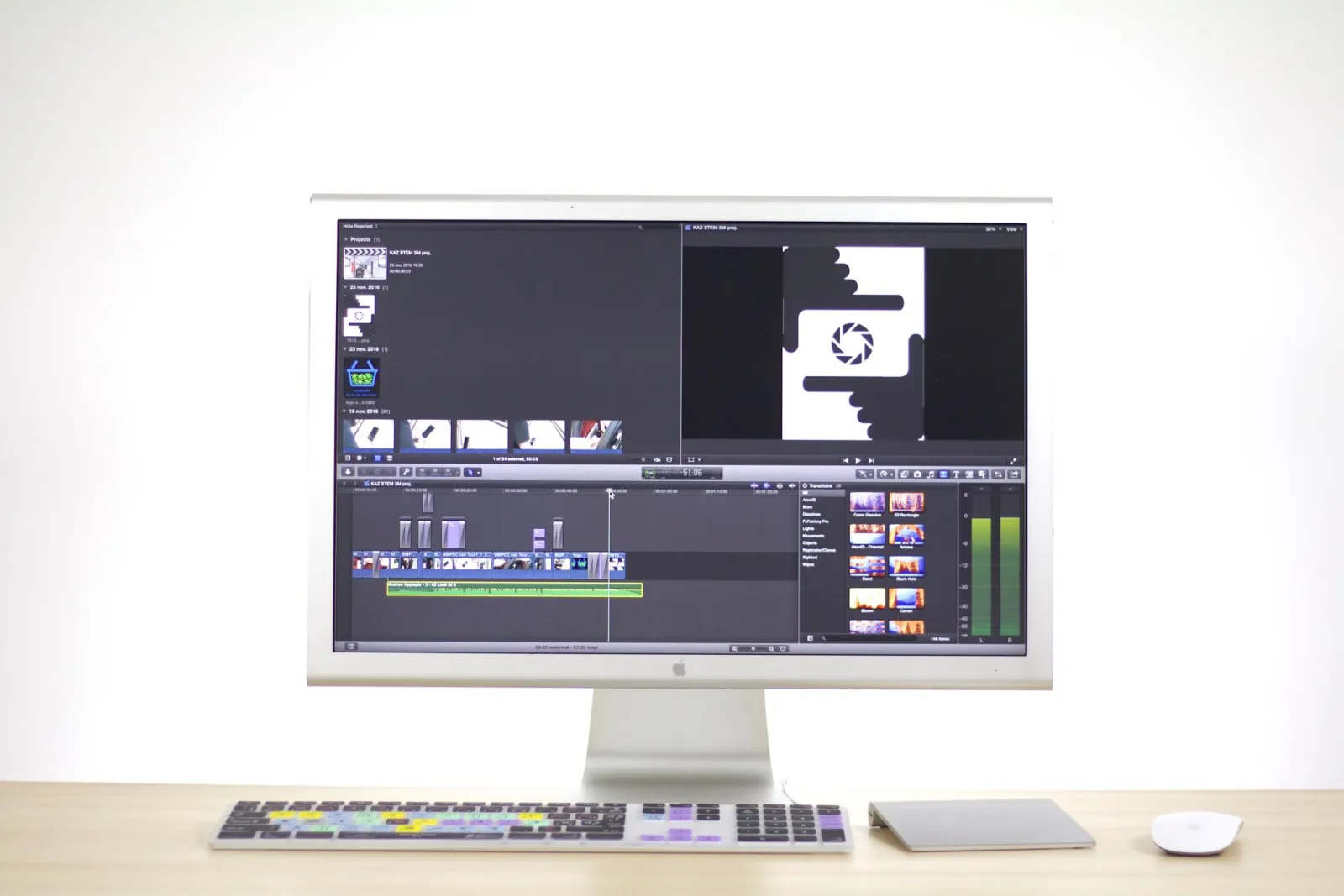
PNG est sans perte (lossless), il enregistre donc chaque pixel exactement. Le compromis est la taille du fichier — un PNG plein écran peut faire plusieurs mégaoctets. WebP sans perte résout ce problème, offrant la même qualité parfaite au pixel pour une taille beaucoup plus petite. La comparaison WebP vs JPEG explique exactement où chaque format gagne, et le guide de WebAIM sur les formats d'images aborde l'angle de l'accessibilité — des captures d'écran lisibles sont importantes pour les utilisateurs qui en dépendent comme documentation.
Optimiser les captures d'écran pour le web
Une capture d'écran brute est généralement beaucoup plus grande qu'elle ne devrait l'être pour être affichée. La séquence d'optimisation est la même à chaque fois.
- Recadrez le chrome du navigateur, les barres des tâches et tout élément non pertinent avec Rogneuse d'images.
- Redimensionnez aux dimensions d'affichage exactes avec le Redimensionneur d'images — servir une image de 2560px dans un emplacement de 640px gaspille de la bande passante.
- Convertissez PNG en WebP sans perte pour le web. Si la capture d'écran est une interface utilisateur riche en photos, un WebP qualité-85 peut être plus petit avec une perte acceptable.
- Vérifiez le résultat à 100 % de zoom pour confirmer que le texte reste net.
| Type de capture d'écran | Format recommandé | Pourquoi |
|---|---|---|
| UI riche en texte | WebP sans perte ou PNG | Le texte doit rester net |
| Photo dans une UI | WebP qualité-85 | Plus petit, perte acceptable |
| Documentation | PNG (archivage), WebP (web) | Conserver un maître non compressé |
| Maquette de boutique d'applications | PNG | Fidélité maximale pour la révision |
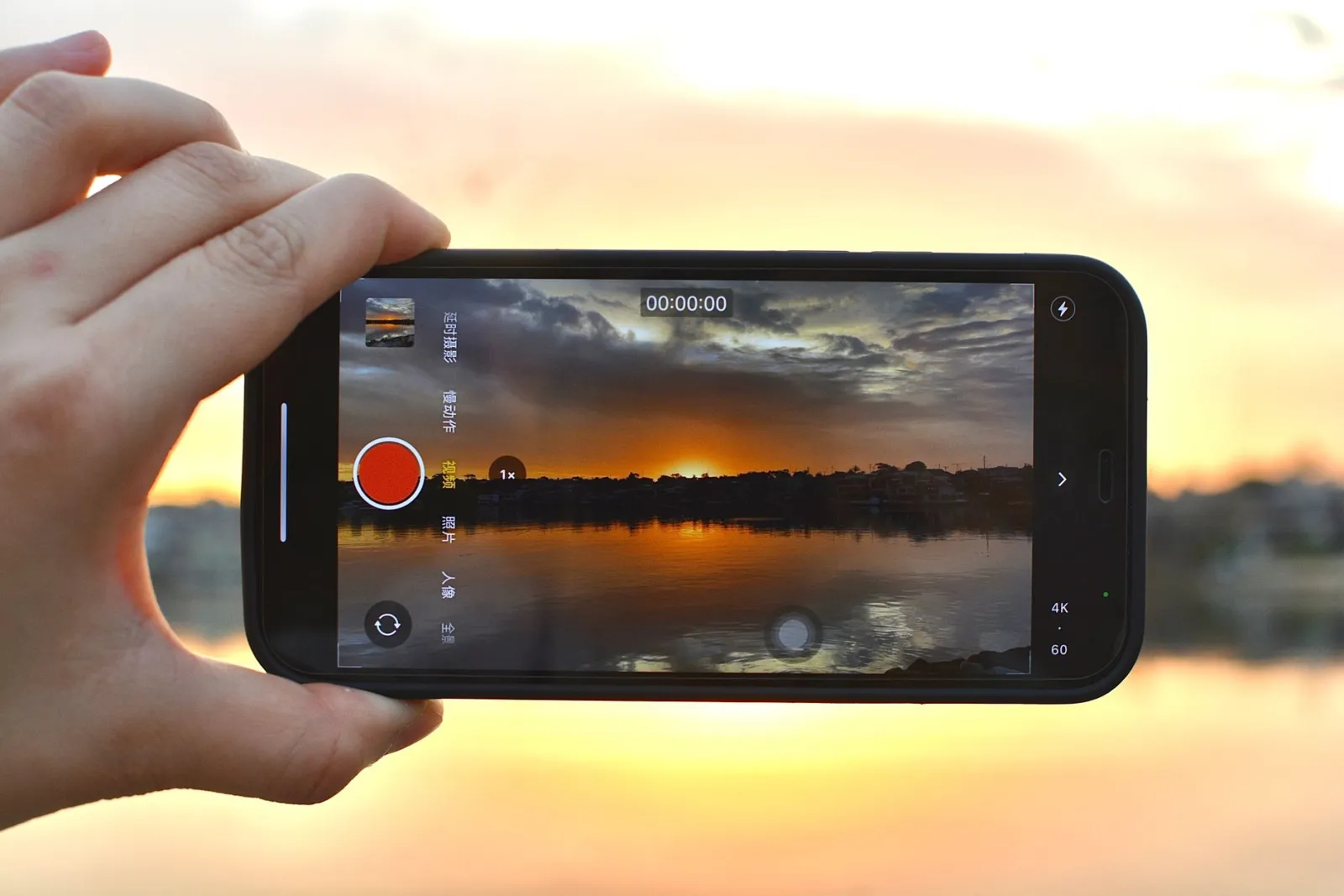
Comment faire une capture d'écran de page complète ?
Une capture d'écran de page complète capture toute une page défilante, pas seulement la zone visible. Tous les principaux navigateurs peuvent désormais faire cela sans outils supplémentaires.
- Chrome / Edge : Ouvrez DevTools (F12), ouvrez le menu des commandes (Ctrl+Shift+P), tapez "screenshot", et choisissez "Capture full size screenshot".
- Firefox : faites un clic droit sur la page, choisissez Effectuer une capture d'écran, puis Enregistrer la page complète.
- Safari : Activez le menu Développeur, puis Développer > Afficher l'inspecteur web > faites une capture d'écran de la page.
- Extensions : GoFullPage et similaires capturent les longues pages et exportent un seul PNG ou PDF.
- En ligne : collez l'adresse d'une page publique dans HTML en image pour la capturer en largeur ordinateur, tablette ou mobile. Pages protégées par une connexion, localhost et intranets restent inaccessibles.
Une capture de page complète est le seul moyen de documenter une mise en page défilante dans une seule image. Images en chargement différé restées vides, captures « mobiles » qui affichent la version ordinateur, pages coupées à mi-hauteur : chaque problème a sa solution, détaillée dans le guide des captures de pages web complètes. Pour dimensionner ces images pour le web, le guide des images réactives explique comment servir différentes dimensions à différents écrans.
Traitement par lots des captures d'écran
Si vous maintenez un site de documentation ou un centre d'aide, vous accumulez des centaines de captures d'écran qui nécessitent toutes le même traitement : recadrage, redimensionnement, compression. Faire cela une par une n'est pas évolutif.
L'approche pratique est d'appliquer les mêmes paramètres à tous les fichiers d'un dossier. Redimensionner à la largeur d'affichage documentée, convertir PNG en WebP sans perte, et écrire le résultat dans un nouveau dossier afin que les originaux restent intacts. Cela maintient chaque capture d'écran dans un article d'aide à une taille et un format cohérents, ce qui donne au site entier une apparence cohérente plutôt qu'assemblée de morceaux.
| Tâche par lots | Outil | Quand l'exécuter |
|---|---|---|
| Recadrer les marges | Rogneuse d'images | Avant le redimensionnement |
| Redimensionner à la largeur d'affichage | Redimensionneur d'images | Après le recadrage |
| Convertir en WebP sans perte | Compresseur d'images | En dernier, avant l'envoi |
- Conservez les maîtres PNG dans un dossier d'archives ; ce sont vos sources sans perte.
- Nommez les captures d'écran par fonctionnalité, et non par date, afin qu'elles restent trouvables.
- Réexécutez le lot lorsque vous adoptez une nouvelle largeur d'affichage pour que les anciennes captures correspondent aux nouvelles.
Pour les mécanismes sous-jacents de la manière dont WebP sans perte atteint des fichiers plus petits que PNG, le guide de compression Google WebP explique le codage prédictif qui rend ce format efficace sur les régions d'interface utilisateur plates.
Problèmes et solutions courants des captures d'écran
- Le texte est flou dans le fichier exporté — vous avez enregistré en JPEG. Passez au PNG ou au WebP sans perte.
- Le fichier est trop lourd à envoyer — redimensionnez à la taille d'affichage et convertissez en WebP.
- Mauvaise résolution sur un écran haute densité — capturez en 2x puis réduisez, ou vérifiez le réglage DPI de l'outil.
- Fond blanc au lieu de la transparence — la plupart des outils de capture ne gèrent pas la transparence ; utilisez-en un qui exporte en PNG avec canal alpha.
- La capture montre le mauvais écran — avec plusieurs moniteurs, le raccourci capture l'écran principal ; utilisez l'Outil Capture d'écran pour choisir la zone.
Quand faut-il utiliser des captures d'écran ?
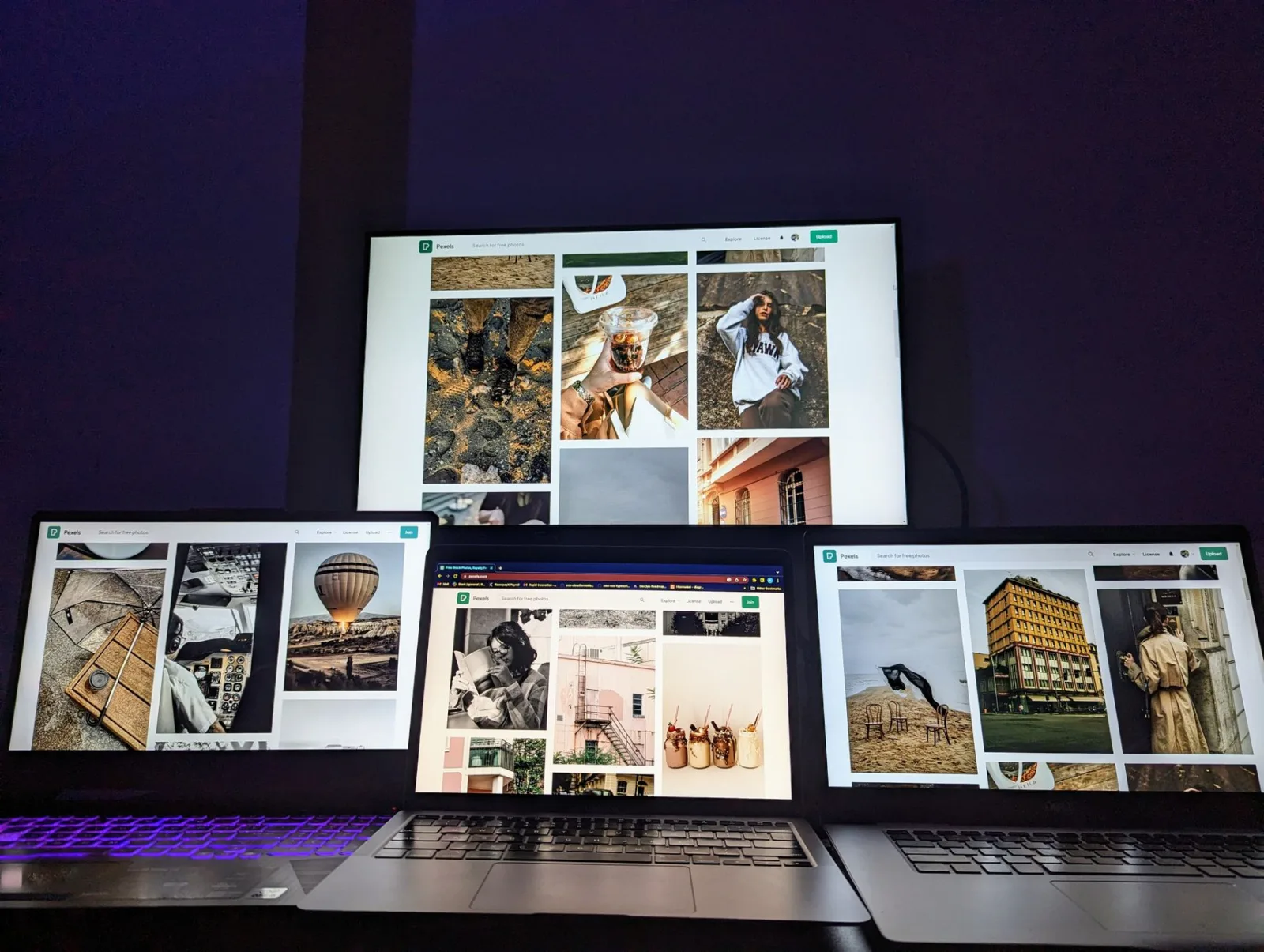
Les captures d'écran sont des outils de documentation. Elles sont le bon choix lorsque vous devez montrer exactement à quoi ressemblait un écran — un rapport de bug, une étape de tutoriel, une évaluation d'application. Elles sont le mauvais choix lorsqu'une illustration propre ou une photo recadrée communiquerait mieux, car une capture d'écran porte avec elle l'encombrement de l'interface utilisateur qui détourne l'attention du point. Recadrez étroitement sur la zone pertinente, enregistrez en PNG ou WebP sans perte, et redimensionnez pour la destination. Bien fait, une capture d'écran est considérée comme une preuve ; mal faite, elle est considérée comme du bruit.
Questions fréquemment posées
Quel format dois-je utiliser pour sauvegarder une capture d'écran ?
PNG, pour un texte et des arêtes nets et une qualité sans perte — la compression JPEG rend le texte boueux. Pour l'utilisation sur le web, convertissez le PNG en WebP pour réduire sa taille. Les captures d'écran sont des graphiques, traitez-les donc comme tels, pas comme des photos.
Comment faire une capture d'écran sur chaque plateforme ?
macOS : Cmd+Shift+3 (plein écran) ou Cmd+Shift+4 (sélection). Windows : Win+Shift+S (Outil Capture) ou Impr. Écran. Linux : l'outil de capture d'écran ou gnome-screenshot. Chaque plateforme dispose également d'une option de capture de page complète dans le navigateur.
Pourquoi PNG est-il le bon format pour les captures d'écran ?
Parce que les captures d'écran sont principalement composées de texte net, d'arêtes et de couleurs plates — exactement ce que la compression JPEG endommage. Le PNG préserve ces arêtes sans perte. Pour la livraison sur le web, convertissez le PNG en WebP pour réduire la taille du fichier.
Comment faire une capture d'écran de page complète ?
Utilisez la capture de page complète intégrée au navigateur : le menu Effectuer une capture d'écran de Firefox ou « Capture full size screenshot » dans les DevTools de Chrome. Pour une page publique à une largeur d'appareil précise, HTML en image le fait en ligne. Avant une capture dans le navigateur, faites défiler la page une fois jusqu'en bas, sinon les images en chargement différé plus bas peuvent rester vides.
Puis-je modifier une capture d'écran ?
Oui — ouvrez-la dans un éditeur pour recadrer, annoter ou masquer des informations. Conservez les modifications sans perte (PNG) jusqu'à l'exportation finale, puis convertissez en WebP pour le web. Les captures d'écran sont des graphiques ; traitez-les comme tels, pas comme des photos.
Comment optimiser une capture d'écran pour le web ?
Gardez-la en PNG pour l'édition, puis convertissez-la en WebP pour la livraison afin de réduire la taille. Redimensionnez à la largeur d'affichage. Les captures d'écran sont du texte net et des couleurs plates, donc PNG les préserve sans perte et WebP les réduit — JPEG endommagerait les arêtes du texte. Voir le guide de compression.
Comment faire une capture d'écran de page complète ?
Dans les DevTools de Chrome, ouvrez le menu de commandes et lancez « Capture full size screenshot » ; dans Firefox, faites un clic droit, choisissez Effectuer une capture d'écran, puis Enregistrer la page complète. Les extensions qui font défiler et assemblent la page fonctionnent aussi. C'est la méthode fiable pour capturer un long article ou une mise en page complète qui ne tient pas sur un écran.
Utilisez nos outils gratuits en suivant le guide.
Continuer la lecture

2026-09-13
Carte de profondeur 16 bits : corriger le banding, vérifier le PNG
Corrigez une carte de profondeur en escalier ou inversée grâce à un test PNG 8 bits vs 16 bits reproductible, un script d’inspection et une checklist Blender.

2026-09-13
Créer un GIF à partir d'images : des GIF animés légers et rapides
Transformez plusieurs images en GIF animé pour le web et les réseaux sociaux : timing des images, limites de taille par plateforme et quand préférer la vidéo.

2026-09-13
Capture de page web entière : enregistrer un site en image
Enregistrez une page web entière en PNG, JPG ou WebP. Comparez navigateur et outils en ligne, puis corrigez images vides, version bureau sur mobile et coupures.